
Примечание: Некоторые фигуры, такие как линии, соединитеальные линии и рисунки с бесплатной формы, не имеют места для текста. Текст добавить к фигуре нельзя, но можно разместить рядом с ней. Просто добавьте текстовое поле, поместите его ближе к фигуре и введите текст в текстовое поле.
- Нажмите кнопку «>нарисовать текстовое .
- Нарисуйте текстовое поле рядом с фигурой.
- Щелкните в текстовом поле и начните вводить текст.
Примечание: Текстовое поле не будет перемещаться при переходе фигуры, если только они не будут сгруппироваться.
Группирование объектов
- Выберите объекты, которые вы хотите сгруппить; в данном случае это текстовое поле и фигура.
Совет: Удерживая нажатой клавишу SHIFT, щелкните каждый из объектов, которые нужно сгруппнуть.
Разгруппирование объектов
- Вы можете выбрать сгруппировку объектов, которые нужно разгруппировать.
- Выберите Главная >Разгруппировать .
Совет: Вы можете выбрать один объект в объекте с группировкой, не разгруппировыв его. Удерживая нажатой клавишу SHIFT, щелкните объект, который нужно выбрать.
Перенос текста внутри фигуры
Текст можно разместить внутри фигуры в Publisher. Текст сохранит фигуру прямоугольного текстового прямоугольника.
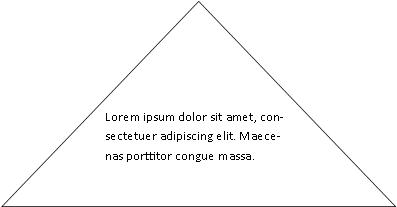
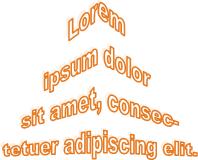
Чтобы создать текст в другой фигуре, можно создать его с помощью WordArt и сделать его нужной фигурой.

Вы можете настроить способ вместить текст, разбив его на несколько строк.
В этой статье
- Добавление текста в автофайл
- Использование wordArt для фигуры текста
Добавление текста в автофайл
- На вкладке «Вставка» в группе «Иллюстрации» нажмите кнопку«Фигуры» и выберите фигуру.
- Перетащите, чтобы создать фигуру.
- Фигура будет выбрана автоматически.
- На вкладке «Средства рисования» в группе «Вставка фигур» нажмите кнопку «Изменить текст».
- Введите нужный текст.
- Чтобы изменить форматирование текста, выйдите из текста, перейдите на вкладку «Главная» и измените шрифт, размер, цвет или любой другой атрибут, который вы хотите изменить.
Использование wordArt для фигуры текста
Чтобы блоки или строки текста были более короткими, используйте wordArt. Стили WordArt оказывают наибольшее влияние на размер текста.
- На вкладке Вставка в группе Текст нажмите кнопку WordArt и выберите нужный стиль WordArt.
- Введите нужный текст.
- При необходимости измените размер шрифта и нажмите кнопку «ОК».
Примечание: По умолчанию wordArt помещает текст в одну строку, поэтому вам может потребоваться изменить его размер или нажать ввод, чтобы разбить текст на несколько строк.
- На вкладке «Инструменты WordArt» в группе «Стили WordArt» нажмите кнопку «Изменить фигуру» и выберите фигуру.
Вы можете выбрать фигуру и перетащить ее точки редактирования, чтобы внести в нее дополнительные изменения.
Как вставить текст в круг в ворде?
В программе ворд приходится часто рисовать различные фигуры, помимо этого, внутри них нередко нужно написать какой-либо текст. Так как с этим действием бываю проблемы, то давайте рассмотрим подробную инструкцию, как в программе ворд текст вставить в круг.
Первый шаг. Откроем новый лист в программе ворд. Сразу на верхней панели настроек, переедем в закладку «Вставки», где отыщем блок «Иллюстрации» и нажимаем на иконку «Фигуры».

Второй шаг. На экране отразиться дополнительное меню с разнообразными фигурами. Найдем в разделе «Основные фигуры» фигуру овал и с помощью неё нарисуем круг.

Третий шаг. В итоге получаем круг следующего вида.

Четвертый шаг. Выделим круг и нажмем на правую клавишу мыши, в появившемся меню выберем «Добавить текст».

Пятый шаг. Напишем слово «круг», которое окажется внутри нашего круга.

В итоге мы видим, что вставлять текст вовнутрь фигуры, это вполне простая задача, подвластная каждому человеку.
Как сделать текст в фигуре в ворде?
Рассмотрим подробную инструкцию, как в программе ворд написать текст в фигуре. Для этого откроем новый лист.
Переходим на верхней панели настроек в закладку «Вставка», находим блок «Иллюстрации» и нажимаем на иконку «Фигуры».

В открывшемся меню, выбираем прямоугольник и нажимаем на него.

Рисуем на листе ворда прямоугольник.

Выделяем нарисованный прямоугольник и нажим на правую кнопку мыши. На экране появиться дополнительное меню, в котором необходимо выбрать строку: «Добавить текст».

Появиться курсор внутри прямоугольника, делаем следующую надпись: Добавляем текст внутри фигуры.

Если вам нужно отредактировать формат текста, то выделяете его и жмете правой кнопкой мыши, на экране появиться меню, в котором можно все это сделать.
Как написать текст внутри фигуры в ворде
Мы довольно много писали о том, как в MS Word добавлять различные объекты, в том числе изображения и фигуры. Последние, к слову, можно смело использовать для простого рисования в программе, которая на деле ориентирована на работу с текстом. Об этом мы тоже писали, а в данной статье мы расскажем о том, как совместить текст и фигуру, точнее, как вставить текст в фигуру.
Предположим, что фигура, как и текст который в нее нужно вставить, у вас пока находятся на стадии идеи, поэтому и действовать будем соответственно, то есть, по порядку.
Вставка фигуры
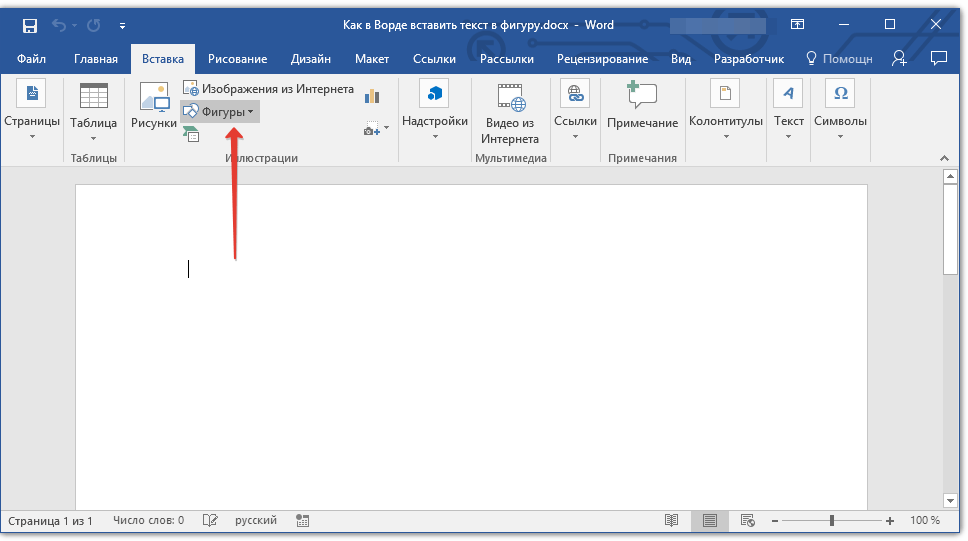
1. Перейдите во вкладку «Вставка» и нажмите там кнопку «Фигуры», расположенную в группе «Иллюстрации».
2. Выберите подходящую фигуру и нарисуйте ее, используя мышку.
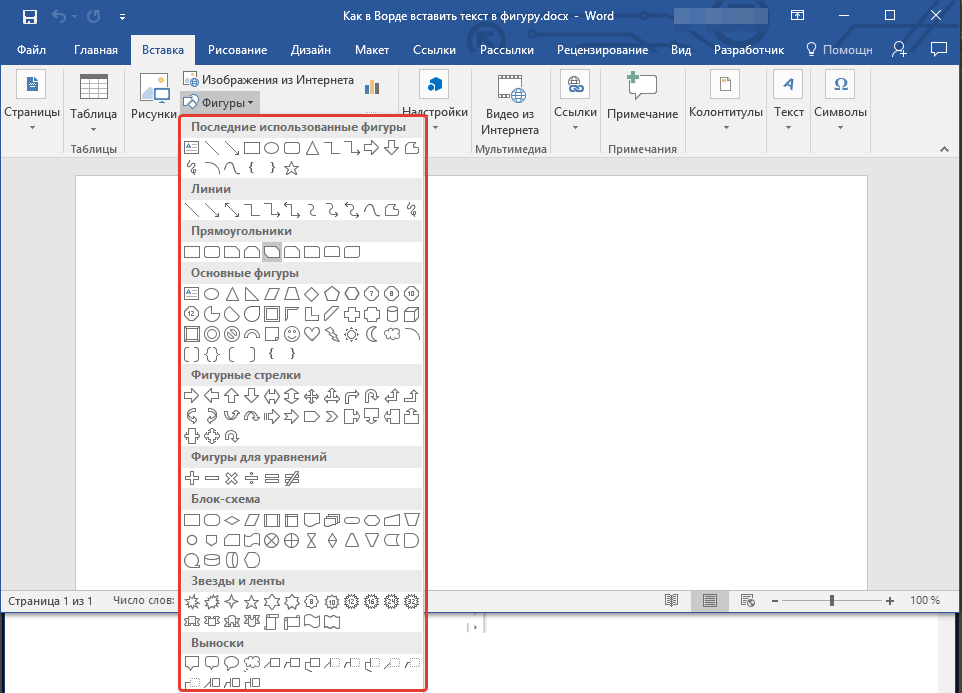
3. При необходимости, измените размеры и внешний вид фигуры, воспользовавшись инструментами вкладки «Формат».
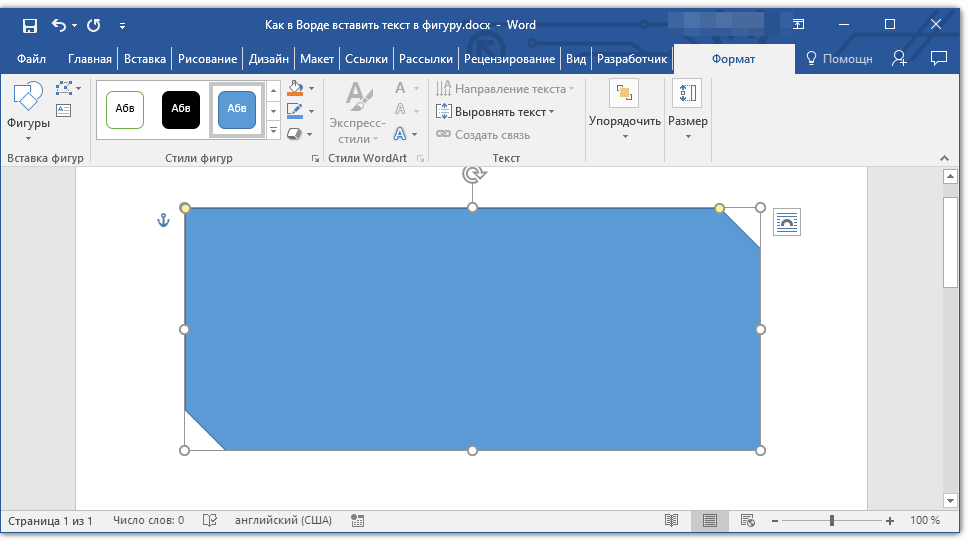
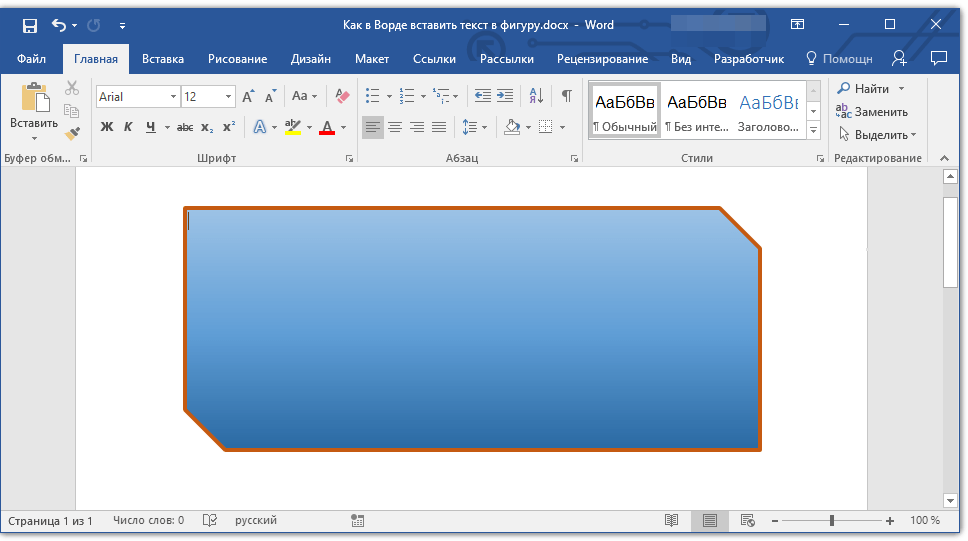
Так как фигура готова, можно смело переходить к добавлению надписи.
Вставка надписи
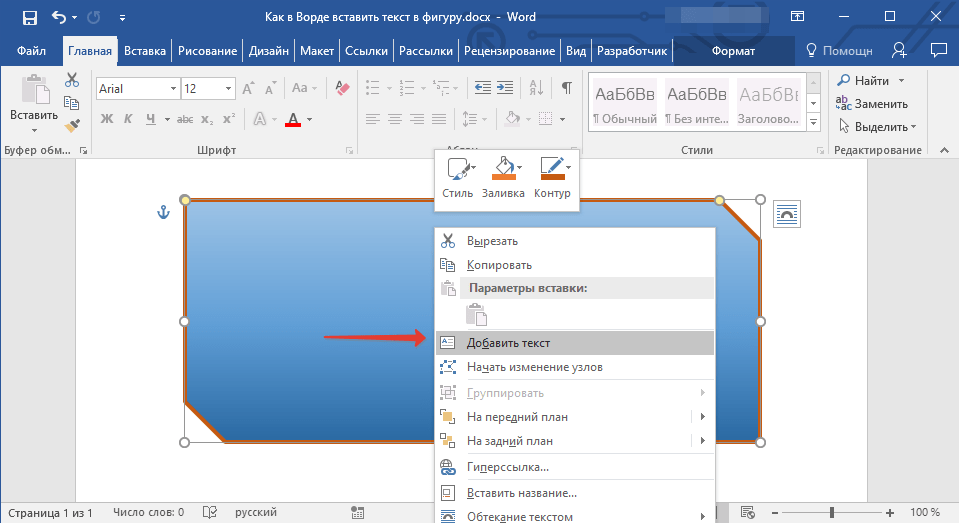
1. Правой кнопкой мышки кликните по добавленной фигуре и выберите пункт «Добавить текст».
2. Введите необходимую надпись.
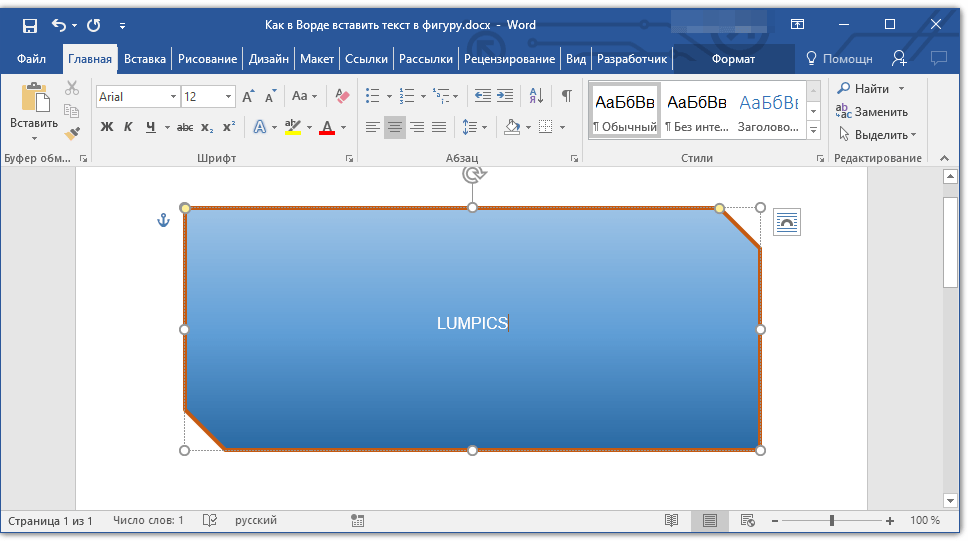
3. Используя инструменты для изменения шрифта и форматирования, придайте добавленному тексту желаемый стиль. При необходимости, вы всегда можете обратиться к нашим инструкциям.
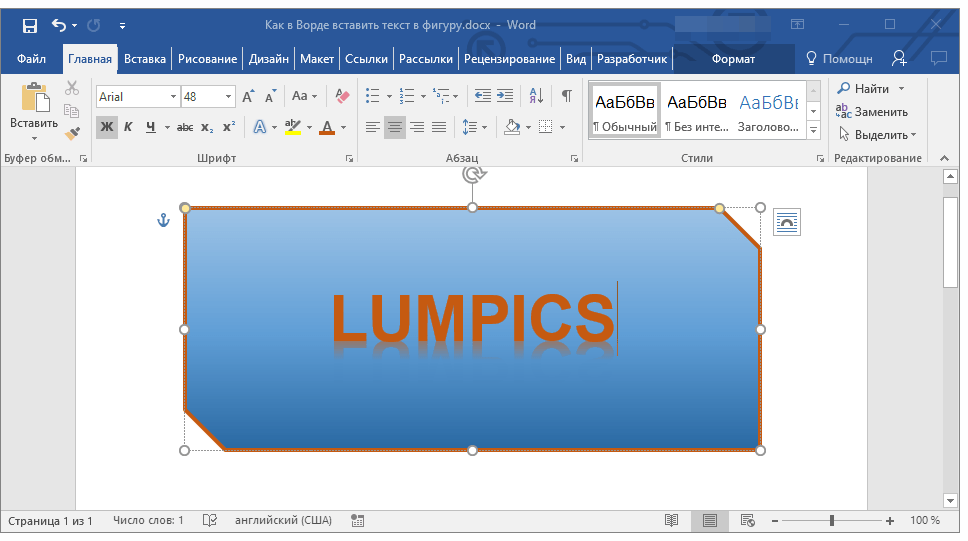
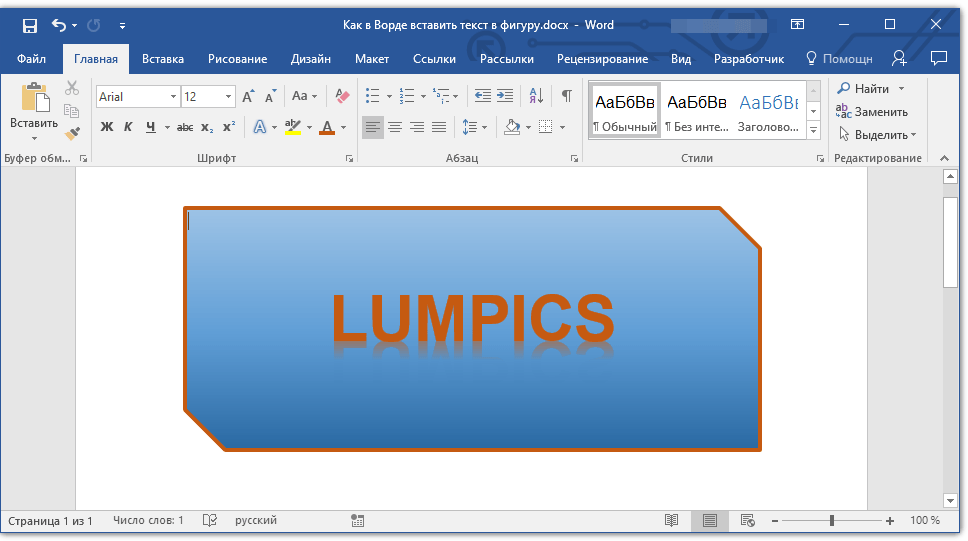
Изменение текста в фигуре осуществляется точно таким же образом, как и в любом другом месте документа.
4. Кликните в пустом месте документа или нажмите клавишу «ESC», чтобы выйти из режима редактирования.
Схожий метод используется и для того, чтобы сделать надпись по кругу. Более подробно об этом вы можете прочесть в нашей статье.
Как видите, в том, чтобы вставить текст в любую фигуру в MS Word нет ничего сложного. Продолжайте осваивать возможности этого офисного продукта, а мы будем вам в этом помогать.
Отблагодарите автора, поделитесь статьей в социальных сетях.
Помогла ли вам эта статья?
Еще статьи по данной теме:
Здравствуйте, скажите пожалуйста, как изменить шрифт текста на картинке
Татьяна, здравствуйте. Изменить шрифт текста на изображении можно точно так же, как и обычный текст в документе — во вкладке «Главная», в группе инструментов для работы со шрифтом, которая так и называется. Конечно, предварительно этот фрагмент текста нужно выделить мышкой.
Об этом же написано в пункте 3 части «Вставка надписи», а под скриншотом даны ссылки на подробные статьи непосредственно об изменении шрифта в документе.
Полезная информация. Спасибо автору!
Если у меня уже нарисованы фигуры без текста, а мне нужно вставить текст. Правой кнопкой мыши не выдает «Добавить текст». Как тогда в существующие фигуры вставить текст?
Здравствуйте. В статье ведь текст тоже накладывается на уже существующую фигуру. Единственная причина, по которой у Вас может отсутствовать пункт «Добавить текст» в контекстном меню, заключается в том, что это не стандартная фигура из набора Microsoft Word, а обычное изображение, рисунок, добавленный в документ через соответствующий пункт вкладки «Вставка» или простым перетягиванием. В таком случае текст нужно не добавлять, а делать обтекание — в контекстном меню, вызываемом правым кликом по изображению, есть пункт «Обтекание текстом», и в нем нужно выбрать опцию «За текстом», после чего вы сможете писать поверх изображения. Подробнее об этом написано в отдельной статье на нашем сайте.
Есть и другие варианты написания текста поверх изображения, о них рассказано в другой нашей статье:
Создаю рисунок с текстом. На рисунке текст многократно повторяется. Чтобы не вводить его всякий раз заново, я его копирую и вставляю, но потом не могу найти куда он вставился. Аналогичная ситуация возникает и при вставке фрагментов рисунка. Благодарю за помощь. Валерий
Валерий, здравствуйте. По описанию сложно понять суть проблемы и ее причину. Будет проще, если вы прикрепите к следующему комментарию скриншот этого рисунка с текстом, и желательно сразу два (в отдельных комментариях) — до вставки текста и после нее.
Пока что можно предположить, что текст вставляется либо за изображением, либо за границами поля, в которое оно вписано, либо вообще за полями страницы. Плюс ко всему, многое зависит от того, какого вида этот текст (обычный или надпись, объект WordArt или текстовое поле). При этом возможно, что для решения проблемы достаточно задать правильные параметры обтекания картинки текстом или выровнять ее расположение относительно других объектов. Сделать это помогут представленные по ссылкам ниже статьи, к тому же во второй из них рассказано обо всех нюансах рисования в текстовом редакторе от Майкрософт.
Задайте вопрос или оставьте свое мнение Отменить комментарий
Примечание: Мы стараемся как можно оперативнее обеспечивать вас актуальными справочными материалами на вашем языке. Эта страница переведена автоматически, поэтому ее текст может содержать неточности и грамматические ошибки. Для нас важно, чтобы эта статья была вам полезна. Просим вас уделить пару секунд и сообщить, помогла ли она вам, с помощью кнопок внизу страницы. Для удобства также приводим ссылку на оригинал (на английском языке).
Можно добавить фигуры в графический элемент SmartArt либо из в графическом элементе SmartArt или из внутри текстовой области. Можно также добавить текстовые поля для выравнивания текста в любом месте требуется, рядом с или поверх рисунка SmartArt.
В этой статье
Добавление текста из в графическом элементе SmartArt
Щелкните фигуру в графическом элементе SmartArt, к которому вы хотите добавить текст.
Выполните одно из действий, указанных ниже.
Введите текст в фигуры.
Копирование текста из другой программы или расположения и затем вставьте текст в фигуры.
Добавление текста с помощью области текста
Нажмите кнопку графическом элементе SmartArt, чтобы выделить его.
Если область текста не отображается, щелкните элемент управления в левой части рисунка SmartArt.
Рядом с кнопкой маркированный, к которому вы хотите добавить текст щелкните элемент [текст], а затем выполните одно из следующих действий:
Введите текст в области текста.
Копирование текста из другой программы или расположения и затем вставьте текст в области текста.
Добавление текста с помощью текстового поля
Добавление текстового поля не добавлять текст к рисунку SmartArt сам, но позволяет изменить расположение примечаний и другого текста, место, где вам хотелось бы, чтобы закрыть или поверх рисунка SmartArt.
На вкладке Вставка в группе Текст нажмите кнопку Надпись.
Если вы используете Microsoft Office Word 2007, выберите нужный тип текстовое поле, которое вы хотите.
Щелкните текстовое поле, а затем выполните одно из следующих действий:
Введите нужный текст в текстовом поле.
Копирование текста из другой программы или расположения и затем вставьте текст в текстовом поле.
Перетащите текстовое поле в нужное место, который вы хотите.
Чтобы отформатировать текстовое поле, чтобы изменить ее внешний вид или скрытия его фона и границы, см.:
Текстовые поля и большинство фигур могут включать в них текст. Текст может располагаться горизонтально или вертикально и может отображаться в одной строке или переноситься в несколько строк.
Вы можете изменить направление текста, Кроме того, можно изменить поля и фигуры для достижения оптимального расстояния либо масштабировать фигуры для лучшего текста.
Задание направления текста в фигуре или надписи

В фигуре или текстовом поле можно изменить направление чтения текста. Это значит, что вы можете выводить текст в 90 или 270 градусов так, чтобы он отображался в альбоме.
Щелкните правой кнопкой мыши границу фигуры или надписи.
В контекстном меню выберите пункт Формат фигуры.
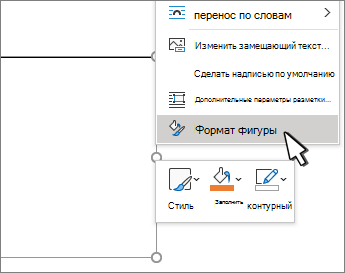

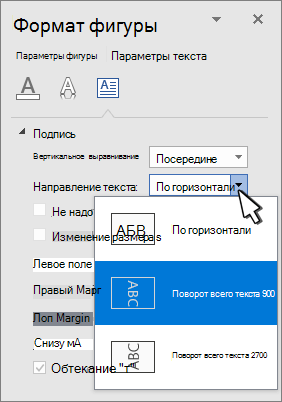
В области Формат фигуры нажмите кнопку размер и макет свойства #a0.
В группе надписьвыберите нужный параметр в списке направление текста .
Поворот (зеркало) текста в фигуре или надписи
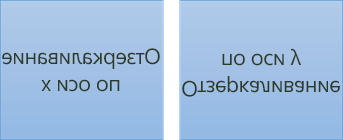
Щелкните поле или фигуру правой кнопкой мыши и выберите команду Формат фигуры.
В области Формат фигуры нажмите кнопку эффекты.

Выберите пункт поворот объемной фигуры , а затем в поле Поворот оси X или Y введите 180 .

Необязательно Если текстовая рамка заполнена цветом, вы можете удалить цвет в области Формат фигуры . Нажмите кнопку заливка линии #a0, выберите пункт Заливка, а затем — пункт Нет заливки.
Необязательно Чтобы удалить контур надписи, щелкните надпись правой кнопкой мыши, на появившейся мини-панели инструментов нажмите кнопку Структура и выберите пункт Нет контура.
Выделите абзац, текстовую строку, фигуру или надпись, которую нужно изменить.
Перейдите на вкладку Главная и выберите нужный вариант горизонтального выравнивания.


Щелкните правой кнопкой мыши границу фигуры или надписи.
В контекстном меню выберите пункт Формат фигуры.
В области Формат фигуры выберите размер и макет свойства #a0.
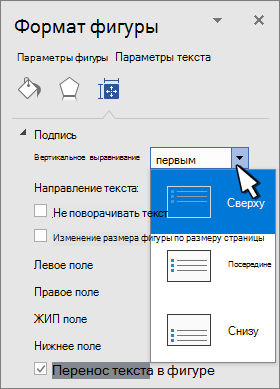
Выберите нужный параметр в списке выравнивания по вертикали .
Когда текст переносится , он автоматически продолжится на новой строке, так как она достигнет правой границы фигуры или надписи.
Щелкните правой кнопкой мыши границу фигуры или надписи с текстом, для которого нужно настроить перенос.
В контекстном меню выберите пункт Формат фигуры.
В области Формат фигуры выберите размер и макет свойства и установите флажок переносить текст в фигуре.
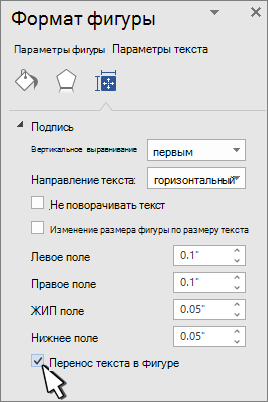
Поле — это расстояние между текстом и внешней границей присоединенной фигуры или надписи.
Щелкните правой кнопкой мыши границу фигуры или надписи.
В контекстном меню выберите пункт Формат фигуры.
В области Формат фигуры выберите размер и макет свойства #a0.
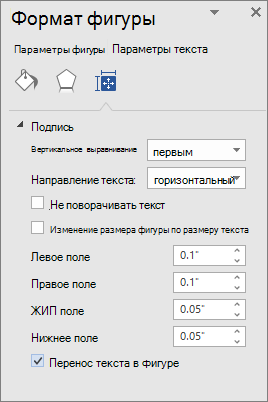
Укажите измерение в дюймах или миллиметрах (мм) на любом из указанных ниже полей.
Левое поле Расстояние между левой границей фигуры и крайним левым текстом
Правое поле Расстояние между правой границей фигуры и крайним правым текстом
Верхнее поле . Расстояние между верхней границей фигуры и верхним текстом
Нижнее поле Расстояние между нижней границей фигуры и самым низким текстом
Вы можете автоматически увеличивать размер фигуры или надписи по вертикали, чтобы текст не поместился в нем.
Щелкните правой кнопкой мыши границу фигуры или надписи.
В контекстном меню выберите пункт Формат фигуры.
В области Формат фигуры выберите макет свойства #a0, щелкните надпись, а затем выберите команду подгонять размер фигуры под текст.
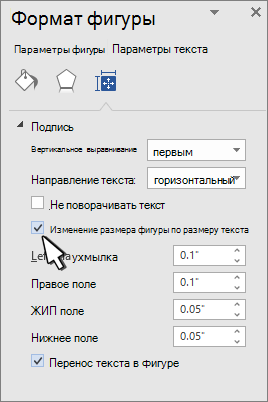
Совет: Вы можете уменьшить размер текста, чтобы он поместился в фигуре или надписи, выбрав команду Сжать текст при переполнении.
Задание направления текста в фигуре или надписи

Вы можете изменить направление текста в фигуре или надписи. Например, можно повернуть текст на 90 или 270 градусов, чтобы он выводился по вертикали.
Щелкните правой кнопкой мыши границу фигуры или текстового поля, содержащего текст.
В контекстном меню выберите пункт Формат фигуры.
В левой области диалогового окна щелкните надпись.

В разделе Разметка текставыберите нужный параметр в списке направление текста .
Поворот (зеркало) текста в фигуре или надписи
Вставьте в документ надпись или фигуру, а затем введите и отформатируйте текст.
Щелкните поле или фигуру правой кнопкой мыши и выберите команду Формат фигуры.
В диалоговом окне Формат фигуры в левой части экрана выберите Поворот объемной диаграммы .

В поле Ось X введите 180 .
Щелкните абзац, строку текста, фигуру или надпись, которую вы хотите изменить, или коснитесь ее.
На вкладке Главная выберите нужный вариант горизонтального выравнивания.
Щелкните правой кнопкой мыши границу фигуры или надписи.
В контекстном меню выберите команду Формат фигуры, а затем на левой панели выберите пункт надпись .
В разделе Разметка текставыберите нужный параметр в списке Выравнивание по вертикали .
Вы можете автоматически увеличивать размер фигуры или надписи по вертикали, чтобы текст не поместился в нем.
Щелкните правой кнопкой мыши границу фигуры или текстового поля, размер которых нужно изменить.
В контекстном меню выберите команду Формат фигуры, а затем на левой панели выберите пункт надпись .
В разделе Автоподборвыберите пункт подгонять размер фигуры под текст.
Совет: Вы можете уменьшить размер текста, чтобы он поместился в фигуре или надписи, выбрав команду Сжать текст при переполнении.
Внутреннее поле — это изменение расстояния между текстом и внешней границей фигуры или надписи.
Щелкните правой кнопкой мыши границу фигуры или надписи.
В контекстном меню выберите команду Формат фигуры, а затем на левой панели выберите пункт надпись .
В разделе внутренние полявыберите одно или несколько из указанных ниже действий.
СТРЕЛКА ВЛЕВО Указывает расстояние между левой границей фигуры и текстом.
СТРЕЛКА ВПРАВО Указывает расстояние между правой границей фигуры и текстом.
Вверх Определяет расстояние между верхней границей фигуры и текстом.
Снизу . Определяет расстояние между нижней границей фигуры и текстом.
Задание направления текста в фигуре или надписи
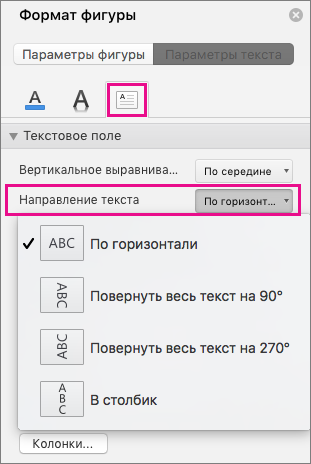
Удерживая нажатой клавишу Control, щелкните границу фигуры или текстового поля с текстом, а затем выберите пункт Формат фигуры.
В области Формат фигуры справа выберите Параметры текста.
Выделите третий значок, текстовое поле, а затем выберите нужный параметр в списке направление текста .
Размещение текста по горизонтали в абзаце, надписи или фигуре
Щелкните абзац, строку текста, фигуру или надпись, которую вы хотите изменить, или коснитесь ее.
Перейдите на вкладку Главнаяи в группе абзац выберите нужный вариант горизонтального выравнивания.

Вы можете автоматически увеличивать размер фигуры или надписи по вертикали, чтобы текст помещался внутри нее.
Удерживая нажатой клавишу Control, щелкните границу фигуры или текстового поля, размер которой нужно изменить, и выберите пункт Формат фигуры.
В области Формат фигуры справа выберите Параметры текста.
Нажмите кнопку макет свойстваи снимите флажок переносить текст в фигуре.
Задание направления текста в фигуре, текстовом поле или ячейке таблицы
Введите текст в фигуре или надписи или в ячейку таблицы, а затем выделите текст.
Щелкните выделенный текст, удерживая нажатой клавишу CTRL, а затем выберите пункт Формат фигуры. На вкладке текстовое поле в диалоговом окне выберите направление в поле направление текста .
Размещение текста по горизонтали в фигуре или надписи
Выделите текст в фигуре или текстовом поле.
На вкладке Главная в группе абзацвыберите нужную кнопку выравнивания по горизонтали.
( Выровнять по левомукраю, по центру, по правомукраю, по ширинеили по распространению текста)
Выделите текст в фигуре или текстовом поле.
На вкладке Главная в группе абзацщелкните , а затем выберите нужный вертикальный способ выравнивания.
По умолчанию текст автоматически переносится по мере ввода в надпись или фигуру. Чтобы этого не происходило, выполните указанные ниже действия.
Выделите текст в фигуре или текстовом поле.
Перейти в раздел формат > фигуры.
В левой части диалогового окна щелкните надпись.
В разделе внутренние поляснимите флажок переносить текст в фигуре .
Выделите текст в фигуре или текстовом поле.
Перейти в раздел формат > фигуры.
В меню Формат выберите пункт фигура.
В левой части диалогового окна щелкните надпись.
В разделе Автоподборвыберите пункт подгонять размер фигуры под текст.
Примечание: Эта страница переведена автоматически, поэтому ее текст может содержать неточности и грамматические ошибки. Для нас важно, чтобы эта статья была вам полезна. Была ли информация полезной? Для удобства также приводим ссылку на оригинал (на английском языке).



