
Квадрат в ворде символ – это один из элементов табличного оформления документа, который можно использовать для создания различных диаграмм, графиков и схем. Символ квадрата также может быть использован для выделения важной информации или для создания оформления заголовков и подзаголовков в тексте.
В следующих разделах статьи мы рассмотрим, как добавить символ квадрата в документ Word, как изменить его размер и стиль, а также как использовать его для создания схем и диаграмм. Мы также расскажем о различных способах оформления документа с помощью символов квадрата, чтобы сделать его более наглядным и легким для восприятия.

Особенности и применение символа «квадрат» в программе Microsoft Word
Символ «квадрат» является одним из множества специальных символов, доступных для использования в программе Microsoft Word. Использование символа «квадрат» в тексте может иметь различные применения и может быть полезным для разных задач.
Особенности символа «квадрат»
Символ «квадрат» в программе Word представлен в виде квадратного символа с одинаковыми сторонами. Он может быть вставлен в текстовый документ с помощью набора определенной комбинации клавиш или через специальное меню символов.
Основные особенности символа «квадрат» включают:
- Компактность: символ «квадрат» занимает мало места в тексте и может быть легко вписан в строку или абзац.
- Ясность: квадратная форма символа делает его явно видимым и отличимым от других символов или элементов текста.
- Универсальность: символ «квадрат» может использоваться в любом типе документа и для различных целей.
Применение символа «квадрат» в программе Microsoft Word
Символ «квадрат» в программе Word может быть использован для разных задач в зависимости от потребностей пользователя. Некоторые общие применения символа «квадрат» включают:
- Обозначение списка: символ «квадрат» может использоваться в качестве маркера для создания списка, где каждый элемент представлен в виде квадратного символа.
- Отметка задачи: символ «квадрат» может служить для обозначения невыполненной задачи или пункта в списке дел.
- Графическое представление данных: символ «квадрат» может быть использован для создания графического представления данных, например, в таблицах или диаграммах.
- Оформление документа: символ «квадрат» может использоваться для оформления документа, добавляя структуру и упорядоченность к тексту.
Символ «квадрат» в программе Microsoft Word представляет собой удобный инструмент для добавления визуальных элементов и структуры в текстовые документы. Его использование может быть полезным для различных задач, от обозначения списков до создания графического представления данных.
Как Вставить Символ Галочка в Ворде ► Символ Галочка в Квадрате word
Как вставить символ «квадрат» в Microsoft Word?
В Microsoft Word есть возможность вставить символ «квадрат» с помощью специальных функций программы. Этот символ может быть использован в различных документах, включая математические формулы, блок-схемы и другие графические представления.
Шаг 1. Открытие вкладки «Вставка»
Для начала необходимо открыть программу Microsoft Word и выбрать вкладку «Вставка» в верхней части экрана.
Шаг 2. Выбор символа «квадрат»
После открытия вкладки «Вставка» необходимо найти раздел «Символы» и нажать на кнопку «Символ». В появившемся меню нужно выбрать символ «квадрат» из предложенных вариантов или воспользоваться поиском, введя слово «квадрат» в поле поиска.
Шаг 3. Вставка символа
После выбора символа «квадрат» необходимо нажать кнопку «Вставить» для его вставки в документ. При желании можно также выбрать размер и шрифт символа с помощью соответствующих опций.
Шаг 4. Использование символа «квадрат»
После вставки символа «квадрат» его можно использовать в документе по своему усмотрению. Например, его можно включить в математическую формулу или использовать для обозначения точки в блок-схеме. Также можно изменить цвет и стиль символа с помощью других функций программы Microsoft Word.
Теперь вы знаете, как вставить символ «квадрат» в Microsoft Word. Пользуйтесь этой функцией для создания профессиональных документов с использованием различных символов и формул.

Зачем вставлять символ «квадрат» в документы?
Вставка символа «квадрат» в документы — это полезное действие, которое может быть нужно в различных ситуациях. Рассмотрим несколько основных применений этого символа.
1. Отображение списка
Один из наиболее распространенных случаев использования символа «квадрат» — отображение списка элементов. Вместо стандартных маркеров или номеров, можно использовать символ «квадрат», чтобы выделить каждый элемент списка:
- Первый элемент списка
- Второй элемент списка
- Третий элемент списка
2. Отображение пунктов в таблице
Символ «квадрат» также может использоваться для отображения пунктов в таблице. Например, если в таблице необходимо указать статус какого-либо элемента, можно вместо слова «выполнено» или «не выполнено» использовать символ «квадрат» для обозначения выполненных пунктов:
| Задача | Статус |
|---|---|
| Проверить почту | ✓ |
| Отправить отчет | ✓ |
| Позвонить клиенту |
3. Создание символьных визуальных эффектов
Символ «квадрат» также может быть использован для создания различных визуальных эффектов в документах. Например, его можно использовать для создания рамки или отдельных блоков, чтобы выделить определенную информацию или сделать документ более привлекательным для чтения.
Вставка символа «квадрат» в документы имеет много преимуществ. Он позволяет более четко отображать списки и таблицы, создавать визуальные эффекты и обеспечивать более удобное чтение документа. К тому же, символ «квадрат» является универсальным и широко поддерживается различными программами, включая Microsoft Word.
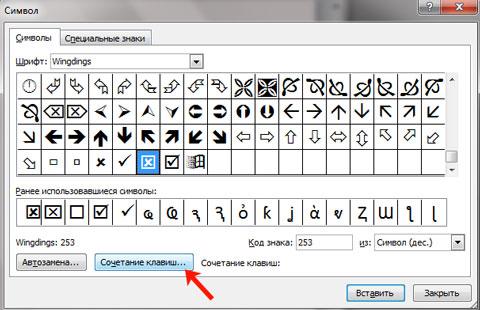
Использование символа «квадрат» в таблицах и списке
Символ «квадрат» — это удобный способ использования графического элемента в таблицах и списках. Он может быть полезен при отображении данных, обозначении статусов, выделении важных пунктов и т.д. В данном тексте мы рассмотрим способы применения символа «квадрат» в различных ситуациях.
1. Использование символа «квадрат» в таблицах
Символ «квадрат» может быть полезным инструментом при создании таблиц в документе. Он может быть использован для обозначения статуса или состояния элемента. Например, в таблице с информацией о задачах, можно использовать символ «квадрат» для обозначения выполненного или невыполненного статуса задачи.
Для добавления символа «квадрат» в таблицу можно использовать специальный код символа или символическое имя. Например, код символа для «квадрата» — ■, а символическое имя — ▪. Это можно указать в ячейке таблицы с помощью HTML-разметки.
| № | Задача | Статус |
|---|---|---|
| 1 | Выполнить отчет | ■ |
| 2 | Провести собрание | ■ |
| 3 | Подготовить презентацию | ■ |
2. Использование символа «квадрат» в списках
Символ «квадрат» может быть также применен в списках для выделения важных пунктов или отображения статуса. Например, в маркированном списке можно использовать символ «квадрат» для обозначения выполненности пункта списка.
Для добавления символа «квадрат» в список можно использовать атрибуты HTML-разметки. Например, для маркированного списка можно использовать тег <ul> и атрибут list-style-type со значением square. Это позволит задать символ «квадрат» в качестве маркера для каждого пункта списка.
- Выполнить отчет
- Провести собрание
- Подготовить презентацию
Также символ «квадрат» можно использовать в нумерованных списках. Для этого можно использовать тег <ol> и атрибут list-style-type со значением square.
- Выполнить отчет
- Провести собрание
- Подготовить презентацию
Использование символа «квадрат» в таблицах и списках может значительно облегчить восприятие и анализ данных. Он помогает выделить важные элементы и структурировать информацию, делая ее более понятной и наглядной.

Как изменить размер и цвет символа «квадрат»?
В программе Microsoft Word есть возможность изменить размер и цвет символа «квадрат». В этой статье я расскажу вам, как это сделать.
Изменение размера символа «квадрат»
Для изменения размера символа «квадрат» вам потребуется использовать функцию «Шрифт» в Microsoft Word. Вот пошаговая инструкция:
- Выделите символ «квадрат», который вы хотите изменить размер.
- Откройте вкладку «Шрифт» на панели инструментов Word.
- В разделе «Размер» установите нужный вам размер символа. Вы можете выбрать значение из списка или ввести свое собственное значение.
После выполнения этих шагов размер символа «квадрат» изменится в соответствии с вашими настройками.
Изменение цвета символа «квадрат»
В Microsoft Word можно изменить цвет символа «квадрат» с помощью функции «Цвет шрифта». Вот как это сделать:
- Выделите символ «квадрат», цвет которого вы хотите изменить.
- Откройте вкладку «Шрифт» на панели инструментов Word.
- В разделе «Цвет шрифта» выберите нужный цвет из списка или нажмите на кнопку «Дополнительные цвета» для выбора из расширенной палитры цветов.
После выполнения этих шагов цвет символа «квадрат» изменится в соответствии с вашими настройками.
Теперь вы знаете, как изменить размер и цвет символа «квадрат» в Microsoft Word. Пользуйтесь этими функциями, чтобы достичь нужного вам внешнего вида символов в своем документе.

Варианты символа «квадрат» в Microsoft Word
Microsoft Word предоставляет различные способы вставки символа «квадрат» в документ. Каждый из этих способов обладает своими особенностями и может быть выбран в зависимости от конкретного случая.
1. Использование «Символы»
Один из самых распространенных способов вставки символа «квадрат» — использование функции «Символы». Для этого следуйте следующим шагам:
- Выберите место в документе, где вы хотите вставить символ «квадрат».
- Откройте вкладку «Вставка» в верхней панели инструментов.
- Нажмите на кнопку «Символы» в группе «Символы».
- Выберите вкладку «Специальные символы».
- В поле «Шрифт» выберите шрифт, в котором вы хотите вставить символ «квадрат».
- Прокрутите список символов до тех пор, пока не найдете символ «квадрат».
- Нажмите на символ «квадрат».
- Нажмите на кнопку «Вставить».
2. Использование горячих клавиш
Если вы часто используете символ «квадрат» в своих документах, можно использовать горячие клавиши для быстрой вставки. Для этого:
- Выберите место в документе, где вы хотите вставить символ «квадрат».
- Нажмите на клавишу «Alt» и удерживайте ее.
- В то же время набирайте код символа «квадрат» на цифровой клавиатуре. Например, для символа «квадрат» в шестнадцатеричном формате наберите «25A1».
- Отпустите клавишу «Alt». Символ «квадрат» будет автоматически вставлен в выбранное место документа.
3. Использование автозамены
Microsoft Word также позволяет создать автоматическую замену для символа «квадрат», чтобы упростить его вставку. Для этого:
- Откройте вкладку «Файл» в верхней панели инструментов.
- Выберите пункт «Параметры».
- Выберите вкладку «Проверка» в окне «Параметры Word».
- Нажмите на кнопку «Автозамена» в разделе «Автокоррекция».
- В поле «Заменить» введите текст или символ, который будет заменяться на символ «квадрат». Например, введите «квадрат».
- В поле «На» введите символ «квадрат». Например, можно воспользоваться функцией «Символы» или горячими клавишами для вставки символа «квадрат».
- Нажмите на кнопку «Добавить».
- Нажмите на кнопку «ОК», чтобы закрыть окно «Параметры Word».
В результате, каждый раз, когда вы будете печатать слово «квадрат», Microsoft Word автоматически заменит его на символ «квадрат» в документе.

Комбинация клавиш для быстрого вставления символа «квадрат»
В программе Microsoft Word существует возможность быстрого вставления символа «квадрат» с помощью комбинации клавиш. Это очень удобно, если вы часто используете данный символ в своих документах или презентациях. Давайте рассмотрим, как это сделать.
1. Используйте символ из набора Юникода
Первый способ — использовать символ «квадрат» из набора Юникода. Юникод — это международный стандарт, который содержит символы разных письменностей и языков. В Word вы можете использовать комбинацию клавиш, чтобы вставить символ из Юникода.
- Для начала, установите курсор в место, где вы хотите вставить символ «квадрат».
- Затем, нажмите и удерживайте клавишу Alt.
- На цифровой клавиатуре введите число 9633.
- Отпустите клавишу Alt.
После выполнения этих шагов, вместо комбинации чисел на экране появится символ «квадрат». Вы можете продолжать вводить текст или переместить курсор в нужное место.
2. Используйте встроенную функцию Word
Второй способ — использовать встроенную функцию Word для вставки символа «квадрат». Этот способ может быть удобнее первого, так как не требует запоминания числовой комбинации.
- Установите курсор в место, где вы хотите вставить символ «квадрат».
- Откройте вкладку «Вставка» в главном меню Word.
- В группе «Символы» найдите и нажмите на кнопку «Символ».
- В открывшемся окне выберите вкладку «Шрифт».
- В выпадающем списке «Шрифт» выберите «Юникод» или «Символы Юникода».
- Прокрутите список символов вниз и найдите символ «квадрат».
- Нажмите на кнопку «Вставить».
- Закройте окно символов, нажав на кнопку «Закрыть».
После выполнения этих шагов, символ «квадрат» будет вставлен в ваш документ.
Таким образом, вы можете использовать комбинацию клавиш или встроенную функцию Word для быстрого вставления символа «квадрат». Эти методы могут быть полезны при создании различных видов документов и презентаций.



