
Как восстановить поврежденные данные файла Word за пару кликов
Восстановление неисправных документов Microsoft Word
Recovery Toolbox for Word
Recovery Toolbox for Word может восстановить неисправный файл Word или Rich Text в пару кликов
4.7 (38)
Rating (27) (10) (1) (0) (0)
Как восстановить DOCX файла
Обновлено: 2024-12-25
Пошаговая инструкция по восстановлению текстов из поврежденного DOCX файла Microsoft Word:
- Скачайте Recovery Toolbox for Word отсюда: https://recoverytoolbox.com/download/RecoveryToolboxForWordInstall.exe
- Установите Recovery Toolbox for Word на компьютер
- Запустите Recovery Toolbox for Word
- Выберите поврежденный Word файл на первой странице программы
- Нажмите кнопку Analyze (Анализировать)
- Просмотрите восстановленный контент из исходного Word файла
- Нажмите кнопку Start Recovery (Старт восстановления)
Как восстановить поврежденный Word файл?
Утилита восстановления Microsoft Word может исправить следующие ошибки в текстовых документах:
Recovery Toolbox for Word читает документы MS Word всех версий и восстанавливает Word файлы испорченные вирусом или антивирусом.
Основные возможности утилиты восстановления DOCX файлов:
- восстанавливает docx файлы Microsoft Word 2007, Word 2010, Word 2013, Word 2016, Word 2019, Word 2021
- восстанавливает Word для Microsoft 365
- восстанавливает doc файлы Microsoft Word 98, 2000, XP, 2003
- исправляет документы Word в формате и кодировке ASCII и Unicode
- восстанавливает файлы doc, используя несколько специальных алгоритмов
- утилита восстановления Word doc файлов может экспортировать восстановленные тексты непосредственно в Microsoft Word
- сохранение текстов в обычные текстовые файлы (*.txt)
- многоязычный интерфейс на 14 языках
- Windows 98/Me/2000/XP/Vista/7/8/10/11 или Windows Server 2003/2008/2012/2016 и выше
Рейтинги программы и сервиса:
MST 12-22-2024
memo 12-13-2024
Michael Spiegel 12-12-2024
Файлы были на флешке, которую я часто использовал. 6 ноября я перенес их на свой ноутбук, чтобы работать. Когда я попытался их открыть, файлы были повреждены. Единственное, что я предполагаю, это то, что они каким-то образом перемешались во время передачи.
jkis 12-12-2024
Nedelin Balardzhiev 08-22-2024
Восстановление моего файла было ошибочным, но затем я получил полный возврат средств. Я благодарен за этот жест!
Daniel 06-03-2024
Я несколько недель работал над важным докладом на научной конференции, когда файл был поврежден. Я перепробовал все, что мог, починить, восстановить текст и т. д., но безрезультатно. Я почти потерял надежду, когда нашел Recovery Toolbox. Я ТАК рада, что это сработало!! Вы буквально вернули мне дни моей жизни!!
Alain 05-03-2024
Файл был успешно восстановлен. Но как только кладу обратно на Гугл Диск, проблема начинается снова, он открывается, но невозможно работать с файлом. Уже не знаю, Гугл или Ворд, который испортил файл. Возникает сбой как-то идти . Для меня довольно сложная история. Технические специалисты SupportNex сдались.
Christian Breilid 04-17-2024
Этот документ Word создан с помощью программы Microsoft Word for Mac.Моя жена периодически работала с ним на протяжении последних 8 лет. Файл хранился непосредственно на OneDive.Он работал довольно хорошо. За это время мы один раз заменили ноутбук Mac, и у нас не было проблем с продолжением работы с тем же файлом.Что случилось внезапно. Думаю, это была суббота 06. апреля. Моя жена пожаловалась мне, что при попытке открыть файл, который накануне работал нормально, вдруг появилось сообщение о том, что файл не читается.Это сообщение появилось при попытке открыть файл: (Скопировано с сайта. На моем Mac оно выглядело так же)
Мы попробовали "Да" и "Нет", но ничего не произошло.
Я всегда считал, что файл в безопасности на облачном диске. Но теперь я вижу, что мы не можем.
Я провел небольшое исследование в Интернете и выяснил, что в Word есть функция открытия и восстановления. Но и тут мне не повезло.Я также обнаружил, что в свойствах файла должна быть возможность открыть предыдущую версию файла. Там было показано, что можно вернуться к ранее сохраненной версии из Маха 1.Эта функция тоже не работала.
После этого я поискал в Интернете различные инструменты для восстановления Word. Я нашел Recovery Toolbox, который, как утверждали многие, был лучшим, и купил эту программу.Она нашла много картинок в файле, что хорошо, но не нашла текста.Меня в основном интересует текст, поскольку у меня есть резервные копии всех моих изображений.
Tech.suport dep. 02-27-2023
Пользователь работал над этой юридической запиской на своем современном компьютере mac с программой word, которая была полностью обновлена. Сохранение происходило в течение дня. Казалось, что все в порядке. Затем при проверке на следующий день он был поврежден.Программное обеспечение помогает пользователю.
MarkoP 01-31-2023
Внешний жесткий диск вышел из строя. Данные на нем повреждены. Друг вытащил их с помощью программы Wondershare Repairit, и теперь я пытаюсь восстановить файлы Word с помощью этого софта.
Sandra Bicher 12-26-2022
Уважаемая команда разработчиков Recovery Toolbox,
Прежде всего, спасибо за создание Recovery Toolbox. Это творило чудеса.
Я не совсем уверен, что именно произошло. Пока я включил несколько изображений в документ Word. Word сломался и попросил меня сохранить мой файл. После перезагрузки Word и открытия моего документа появилось уведомление об ошибке, и я больше не смог получить доступ к своему документу. Тогда я запаниковал, поискал в Интернете помощь и нашел Recovery Toolbox.
Вся моя работа (письменный текст, графики, изображения) была восстановлена. Так что большое вам спасибо.
Guntars Kramēns 11-29-2022
Возникла проблема с флешкой.Несколько файлов были повреждены, и я выяснил, что ваша программа восстанавливает и другие файлы.
Steve Yoga File 09-29-2022
Да спасибо. Я вносил редакционные поправки в сценарий йоги и нажал кнопку обновления в верхнем левом углу, чтобы сохранить все изменения. Затем я пошел, чтобы закрыть файл, и компьютер заблокировался, и прошло несколько минут, прежде чем он стал Unfrozen. Когда я попытался закрыть открытый файл, начались уведомления об ошибках. Именно тогда я нашел ваш продукт и попытался спасти файл.
Joseph Aumuller 06-17-2022
Все файлы были на флешке, и эта флешка каким-то образом была повреждена. Из 500 или около того документов Word, PowerPoint и PDF-файлов почти 200 были повреждены. С презентациями PowerPoint в основном все в порядке, не повезло ни с одним из PDF-файлов, а текстовые документы были наугад, иногда я получал большую часть текста, а иногда он даже не открывался.
Iv 11-29-2021
Как бесплатное обслуживание это хорошо. Но я могу заплатить 10 долларов только за испорченные файлы.
John 06-06-2021
Эта программа сэкономила много часов работы. Возможность скачать и протестировать файл облегчила принятие решения о покупке. Отличный продукт, простой в использовании.
Aron Shepard 04-07-2021
Демо-версия программы не нашла данных в моем Word 2007 документе. Он был восстановлен с отформатированного флешкарты. Возможно ли восстановить? Размер файла 17кб.
Melissa Mejia 03-22-2021
Отформатирован документ был исправлен онлайн сервисов. Честно сказать, качество на 4
InroadRebec 02-10-2021
Martyrolatry 01-13-2021
Recovery Tool box for Word смогла восстановить текст с изображениями. Некоторые рисунки пришлось передвигать вручную, так как они были поверх текста.
Fardage 12-30-2020
Я был уверен что утилита сможет восстановить на 100% мой поврежденный документ, так как там были только текст и изображения. Но я получил восстановленный документ лишь на 80%, если считать в страницах то 356 из 400. При попытке открыть файл .mpp MS Project говорит, что не может открыть файл. Проблема возникла при переносе с флешки.
Amaia Bentley 12-15-2020
Elias Black 08-11-2020
Я использовал эту программу для восстановления поврежденного файла Microsoft Word 2007. В ходе иборьбы на второй странице был восстановлен текст без форматирования, на всех остальных он сохранил свой стиль.
Disembogue 06-29-2020
MS Office 2007 не читает содержимое документа, поскольку оно было повреждено из-за неправильного использования флэш-накопителя. Документ был исправлен хорошо, если не учитывать форматирования текста и таблиц.
Trepang 06-15-2020
После того как я взломал пароль документа Word 2007 и сохранил его поверх текущего документа, он начал показывать ошибку "A file error has occurred" и перестал открывать файл. После восстановления .DOC файла, я заметил что текст восстановлен полностью, но без форматирования.
Denis 06-03-2020
Onomancy 06-01-2020
При открытии документа в MS Office Word, программа не смогла узнать кодировку файла. Попробовал перебрать доступные варианты кодировок, но это не помогло. Файл с нечитаемой кодировкой был исправлен с помощью программы, но так как файл был на турецком языке, некоторые символы были заменены на кириллицу.
Doryphore 05-11-2020
Я смог восстановить Word файл с ошибками. Восстановленный .RTF файл, после онлайн иборьбы, пришлось отредактировать, так как в некоторых местах пробелы между словами были большие и в некоторых словах присутствовали иероглифы (может из-за того что документ был на турецком языке). Текст восстановлен на 90%
Steven Boping 12-05-2019
Это очень полезно.Я потерял некоторые важные данные о Word .DOC и сделал несколько попыток вручную, но безуспешно.Этот онлайн .DOC Recovery Toolbox помог мне восстановить исходный документ.
Стивен БопингНорман Финанс ЛимитедПорт-Морсби, Папуа-Новая Гвинея
sandeep 09-08-2019
sabir 08-21-2019
Dr. Corina Ionescu 11-30-2018
Я использовал услуги компании, онлайн, всего два дня назад. Даже при использовании нового внешнего жесткого диска SDD, за один день до крайнего срока, чтобы представить некоторые документы, я внезапно не смог открыть документы, потому что они были «повреждены». Я действительно запаниковал, и я нашел эту компанию в Интернете.
Поскольку цена была довольно низкой (даже для ученого SE SE, как и я), я представил один документ, просто чтобы попробовать. Ответ пришел быстро. Это было, скажем, 90% сохранено (изображения отсутствовали, но это не было проблемой). Сразу же я представил второй и самый важный документ, статью.
Я был очень расстроен, потому что я работал несколько месяцев для этого (моя ошибка, а не сохранить его на главном компьютере, по крайней мере, каждую вторую неделю). Я получил восстановленный документ с абсолютно идеальным контентом. Даже сейчас я все еще удивляюсь, насколько хорошо документ был восстановлен (только шрифты и некоторые форматирование были разными). Еще раз спасибо, проф. Университет Корина Ионеску-Бабес-Боляй, Отдел геологии, Клуж-Напока, Румыния
Tim C 08-25-2018
Я использовал программное обеспечение для восстановления 2 документов, только половина информации была восстановлена. Лучше чем ничего.
nelson Donis 08-07-2018
F.Smith 06-07-2018
Утилита может восстановить весь текст.Но изображения и таблицы не были отремонтированы.
OldCustomer 05-11-2018
Лучший из программ восстановления Word Doc (не говоря о многих других). Восстановлена частичная версия файла, но это была версия, которая сохраняет несколько ранее использовавшихся данных.
DAVEFRENCIS 05-11-2018
Продукт может применяться так же на старых ПК. Не бесплатно и стоит немного.
JOHNTOMSON 05-11-2018
Мои WORD DOC были полностью восстановлены. Это все, что я хотел.
Как восстановить предыдущую версию документа Microsoft Word
Итого: Можно ли восстановить предыдущую версию документа Microsoft Word в Office 2019/2016/2010/2007/2011/2013, даже если вы выполняли другие операции в текущем файле? Если вы случайно перезаписали файл Word и сохранили новые изменения, просто получите здесь простые решения, чтобы вернуться к подходящей версии, которая вам нужна.
«Как вернуть старую версию файла Word в Office 2016? Я привык сохранять файл при работе с Ctrl + S. Но по ошибке сохранил не тот файл. Кто-нибудь знает, как восстановить предыдущую версию документа Word? "
По разным причинам вы можете вернуться к предыдущей версии документа Word. Например, происходит сбой, внезапно отключается питание, вы перезаписываете нужный файл и сохраняете результат, а случайно закрываете файл без сохранения. Вот и возникает вопрос, как это сделать?
- Часть 1. Восстановление предыдущей версии документа Word с помощью функции автоматического восстановления
- Часть 2. Непосредственно найти и восстановить файл предыдущего слова из временных файлов
- Часть 3. Лучший способ восстановить старые файлы Word и вернуться к предыдущим версиям
Часть 1. Восстановление предыдущей версии документа Word с помощью функции автоматического восстановления
Автосохранение — очень полезная функция, которая поможет вам сохранять вашу работу каждые X минут в зависимости от настроек. Поэтому вам нужно убедиться, что опция AutoRecover включена. В этом случае он будет сохранять версии, пока вы работаете над документом Word. Затем вы можете воспользоваться следующим руководством, чтобы восстановить предыдущую версию документа Word.
Восстановите предыдущий документ Word, если вы сохранили файл
Шаг 1 Откройте файл Word, который вы хотите вернуть к старой версии. щелчок Файл и затем выберите Туристам.
Шаг 2 Найдите Управление документами и щелкните по нему. В раскрывающемся списке выберите файл, помеченный при закрытии без сохранения.
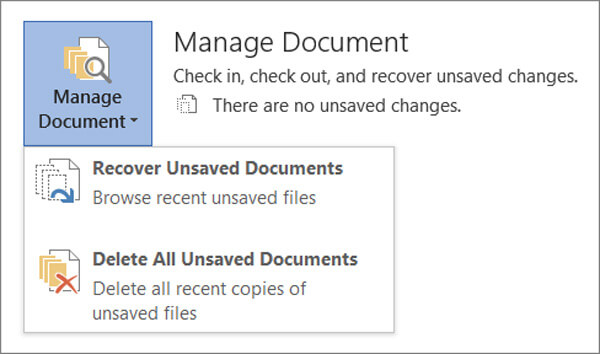
Шаг 3 Нажмите Восстановить Кнопка для восстановления предыдущей версии документа Word в верхней строке меню.

Восстановите предыдущую версию Word, если вы не сохранили файл
Шаг 1 Первый шаг будет таким же, нужно нажать Файл и затем выберите Туристам.
Шаг 2 Предусмотрено два варианта: восстановить несохраненные документы и удалить все несохраненные документы. Здесь нужно выбрать Восстановление несохраненных документов .
Если вы хотите восстановить старую версию файла Excel или PowerPoint, вы можете выбрать «Восстановить несохраненные книги» в Excel или «Восстановить несохраненные презентации» в PowerPoint.
Шаг 3 Выберите файл и нажмите Откройте. Затем нажмите Сохранить как чтобы сохранить файл и перейти к предыдущей версии документа Word.

Часть 2. Непосредственно найти и восстановить файл предыдущего слова из временных файлов
На самом деле, когда вы создаете и редактируете файл Word на своем компьютере, многие временные файлы сохраняются. Если вам нужно восстановить предыдущую версию файла Word, вы можете попробовать найти эти файлы в определенных местах.
Расположение временного файла на ПК с Windows 7:
C: Users имя AppData Roaming Microsoft Excel
C: Users имя AppData Roaming Microsoft Word
Расположение временного файла на ПК с Windows 8/10:
C: Users \ AppData Local Microsoft Office UnsavedFiles
Часть 3. Восстановление старых файлов Word и возврат к предыдущим версиям
С первыми двумя способами у вас есть большие шансы восстановить предыдущую версию документа Word в Office 2019/2016/2010/2007/2011/2013. А как насчет файлов Word, которые вы удалили по ошибке? Что делать, если вы не можете найти их в корзине?
Aiseesoft Data Recovery — это многофункциональный инструмент для восстановления данных, который поможет вам с легкостью восстановить удаленные/потерянные файлы Word.
Он в основном предназначен для извлечения всех видов файлов документов, таких как Word, Excel и PowerPoint. Поэтому, если вы хотите вернуться к старой версии Word, вам следует попробовать. Кроме того, если ваш файл Word поврежден, несохраненные, удаленные и т. д. это также делает вам большую пользу.
Конечно, это больше, чем просто восстановление файлов Word, оно также позволяет вам восстанавливать другие часто используемые типы данных, такие как изображения, электронные письма, аудио, видео и многое другое. Просто скачайте его бесплатно и предпримите следующие шаги, чтобы восстановить потерянные файлы Word.
Шаг 1 Запустите Aiseesoft Data Recovery
Скачайте, установите и запустите это мощное программное обеспечение для восстановления файлов Word на вашем компьютере.
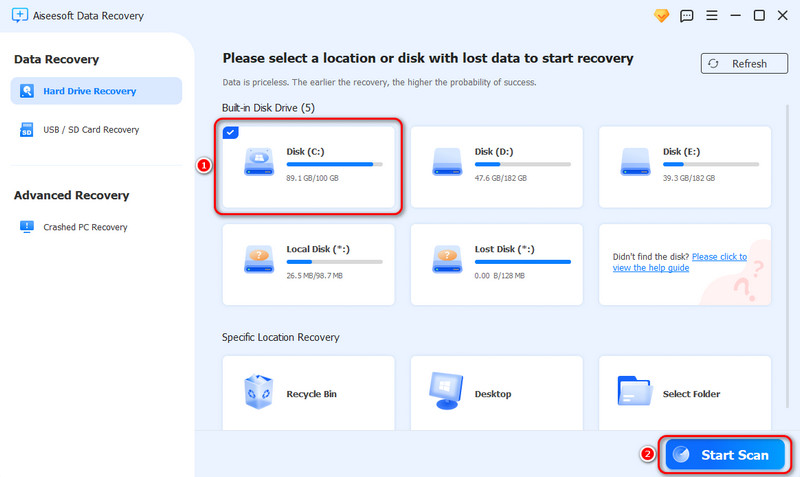
Шаг 2 Выберите жесткий диск
На этом этапе выберите диски, на которых можно восстановить эти файлы Word. Нажмите «Начать сканирование».
Шаг 3 Сканирование старых файлов Word
Чтобы просмотреть дополнительные параметры в разделе «Документ», нажмите слева. Выберите «DOCX» или «DOC» и проверьте, доступен ли файл Word для сканирования и виден ли он на главной панели. Если найдете, то молодец! Есть большая вероятность, что вам удастся успешно восстановить файл.
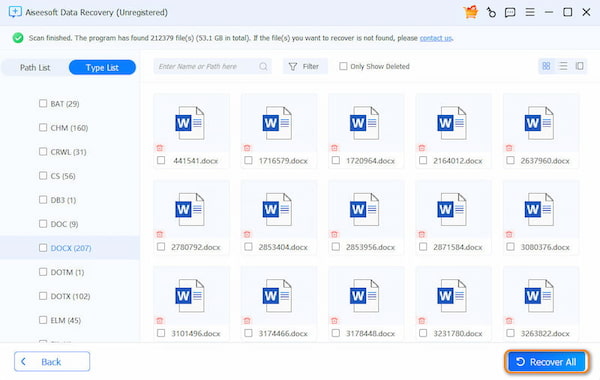
Шаг 4 Восстановить предыдущие файлы Word

После сканирования все файлы Word будут показаны в интерфейсе. Чтобы быстро найти данные, которые вы хотите восстановить, вы можете использовать функцию «Фильтр». Выберите нужные файлы Word и нажмите Recover кнопка. Теперь вы можете получить все предыдущие файлы Word.
Если вы работаете на Mac, просто проверьте эту страницу, чтобы верни свой документ Word из предыдущей версии или несохраненной версии.
В этом посте мы в основном говорим о том, как восстановить предыдущую версию документа Word. Мы предлагаем вам эффективные решения для выполнения работы. Более того, мы представляем вам мощное средство восстановления данных, которое поможет вам восстановить удаленные/потерянные файлы. Вы можете оставить нам сообщение, если у вас все еще есть какие-либо вопросы. Конечно, если у вас есть лучший способ восстановить старый файл Word, сообщите нам об этом в комментарии.
Рейтинг: 4.8 / 5 (на основе голосов 12)



