
Практически каждый день я занимаюсь работой с текстом на iPhone, записываю или редактирую заметки. Стандартные Заметки в iOS не стали для меня любимым приложением за все эти годы, так как они больше напоминают обычный блокнот, предназначенный для быстрых записей, но не для серьезного редактирования статей. Microsoft Word является отличным инструментом для компьютера, но не подходит для смартфонов, а Evernote не так удобен в использовании, как хотелось бы. На этом фоне текстовые редакторы из App Store, такие как OfficeSuite и Р7-Офис, выглядят более привлекательно, каждый из них имеет свои достоинства и недостатки.

Какова альтернатива Microsoft Word на iPhone?
Чем заменить Word на Айфоне
Оба приложения представляют собой текстовые редакторы, которые обходят все современные форматы файлов, включая таблицы Excel и презентации Power Point, которые порой открываются некорректно даже в мобильной версии Microsoft Office. Кроме того, как Р7-Офис, так и OfficeSuite являются комплексными приложениями, содержащими все нужные инструменты в одном месте.
Это удобно, так как ты все делаешь в одном месте в отличие от Microsoft Office, который разбит на разные утилиты и их нужно скачивать по отдельности, тратя на это драгоценное время и память на Айфоне. При этом оба приложения имеют схожие функции.
Существует также отличие в том, что Р7-Офис создается в России, в то время как Office Suite разрабатывается западными компаниями. Это заметно уже при первом запуске — приложение запрашивает оплату подписки и продолжает настаивать на этом на протяжении всего периода использования. Не исключено, что внезапно программа может исчезнуть из App Store, как это происходило на протяжении всего 2022 года, а оплатить подписку сейчас представляет собой определенные трудности.
Р7-Офис для iOS не навязывает подписку, более того, вероятность исчезновения из App Store крайне мала. Давайте рассмотрим функционал обоих приложений и выясним, какой текстовый редактор для Айфона более удобен.
Сравниваем текстовые редакторы для Айфона
У обоих приложений схожий интерфейс, в котором легко разберется даже новичок, ни разу не пользовавшийся аналогами Офиса на смартфоне. В нижней части у каждого расположена панель быстрого доступа к разделам, например, в Р7-Офис она находится во вкладке «На iPhone», нажав на которую вас перекидывает в раздел со всеми имеющимися текстовыми документами. Отсюда же файлы можно загрузить из других папок в памяти смартфона или создать новый.

Оба приложения предоставляют возможность быстрого создания документа одним нажатием.
В этом разделе также есть вкладка «Облака», где можно увидеть уже доступные сервисы, а также подключить Яндекс Диск или настроить сетевой доступ к серверу WebDav для синхронизации файлов. Второй вариант может не оказаться полезным, а вот облачное хранилище от Яндекса, вероятно, есть почти у каждого — подключаем его и сохраняем все документы в одном месте. Кроме того, в Р7-Офис предусмотрены множество основных настроек, таких как очистка кэша, защита документов с помощью Face ID и сжатие изображений, чтобы они загружались быстрее, даже при слабом интернет-соединении.

Оба приложения позволяют синхронизироваться с облачными сервисами, однако только Р7-Офис предоставляет возможность подключения к Яндекс Диск.
В то же время, OfficeSuite хоть и похож внешне на Р7-Офис, но несколько отличается. Так, у него есть собственный аккаунт, куда можно войти, чтобы работать на разных устройствах при помощи облака MobiDrive, а также кнопка «+» для быстрого создания документа. Этим он напоминает OneDrive от Microsoft, за исключением навязчивого баннера с предложением оформить премиум-подписку, который появляется при любом удобном случае и портит все впечатление об утилите.

В OfficeSuite чуть больше пунктов настроек приложения
Подключить к OfficeSuite можно больше облачных сервисов, среди которых OneDrive и Google Диск, а также FTP-сервер или уже упомянутый WebDav. К сожалению, ни Яндекс Диска, ни Облака Mail.ru, которым я в основном пользуюсь, тут нет, что не удивляет — сервис-то зарубежный.
Где печатать текст на Айфоне
В Р7-Офис создание документа происходит в одно касание: нажимаешь «+» вверху экрана и вводишь название. Полезная фича — режим чтения: при открытии файла его можно только просматривать, а редактирование включается при помощи кнопки «Правка». Кому-то это может показаться неудобным, но лично мне помогает избежать случайных нажатий на клавиатуре.

В приложении Р7-Офис есть разные режимы просмотра файлов
После этого можете пользоваться всеми функциями набора текста на смартфоне. Перед вами — чистый лист, а все инструменты форматирования спрятаны в кнопках. Интерфейс не перегружен и не отвлекает от работы.

Настройки спрятаны в отдельные кнопки для быстрого доступа
При необходимости можно подключить коллег к работе через функцию «Совместная работа», чтобы они могли вносить и просматривать изменения — оказывается, такая фича есть не только у Freeform в iOS, но пользоваться утилитой можно только с «яблочных» устройств!
В Р7-Офис можно работать с таблицами, создавать презентации или редактировать их. К сожалению, из-за недостатка оперативки на Айфоне приложение слетает, но при повторном запуске восстанавливает открытый документ, сохраняя данные.
Одновременно интерфейс OfficeSuite имеет аналогичный вид с Microsoft Word — кнопки организованы в виде ленты. Режим чтения активируется отдельно, поэтому, оставив открытым документ, можно непреднамеренно испортить его форматирование. Начать использование приложения можно только после активации пробного периода или оплаты подписки, так что эта утилита вряд ли станет подходящим решением, если вам срочно необходимо отредактировать документ на Айфоне.

При необходимости можете воспользоваться редактором для работы с таблицами в формате XLS
При работе с таблицами верхнюю панель можно свернуть, чтобы увеличить полезную площадь экрана, вот только выйти из документа в таком режиме нельзя — придется ее возвращать. А вот создать презентацию в OfficeSuite чуть проще за счет кнопки с эффектами прямо вверху экрана, тогда как в Р7-Офис ее приходится ее поискать.
Кстати, подключить других пользователей к редактированию документа в OfficeSuite нельзя — во всяком случае, сколько я ни искал, так не обнаружил этой функции. Зато можно добавить файл в Избранное, чтобы не потерять.
Как итог, мы получаем похожие по функциональности текстовые редакторы для iPhone, которые отличаются друг от друга, но имеют собственные прикольные фишки. А еще они отлично работают на других платформах — на iPad, Android и Windows.
WPS Office для iOS/iPadOS
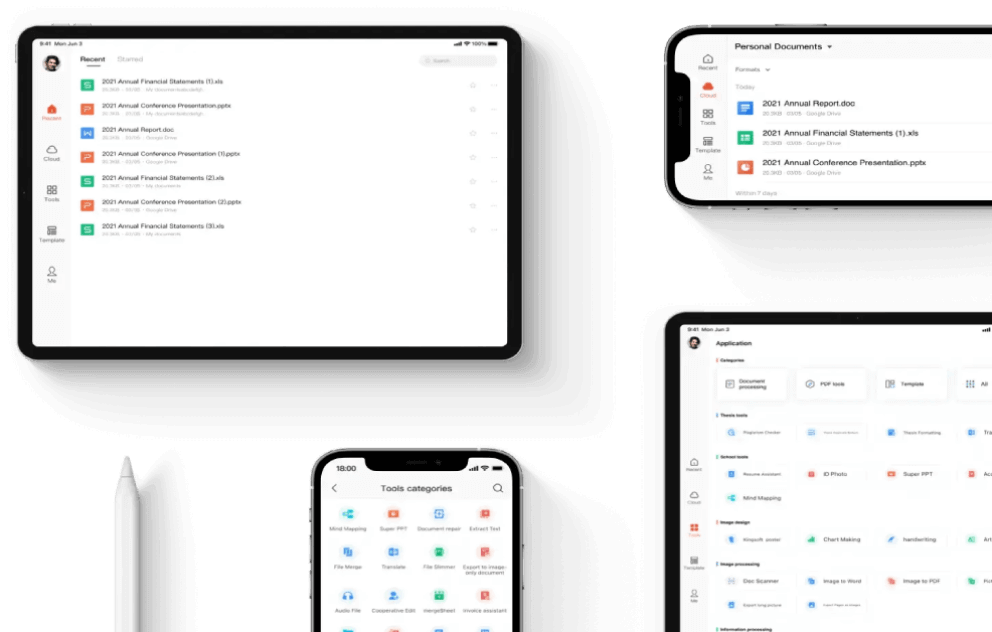
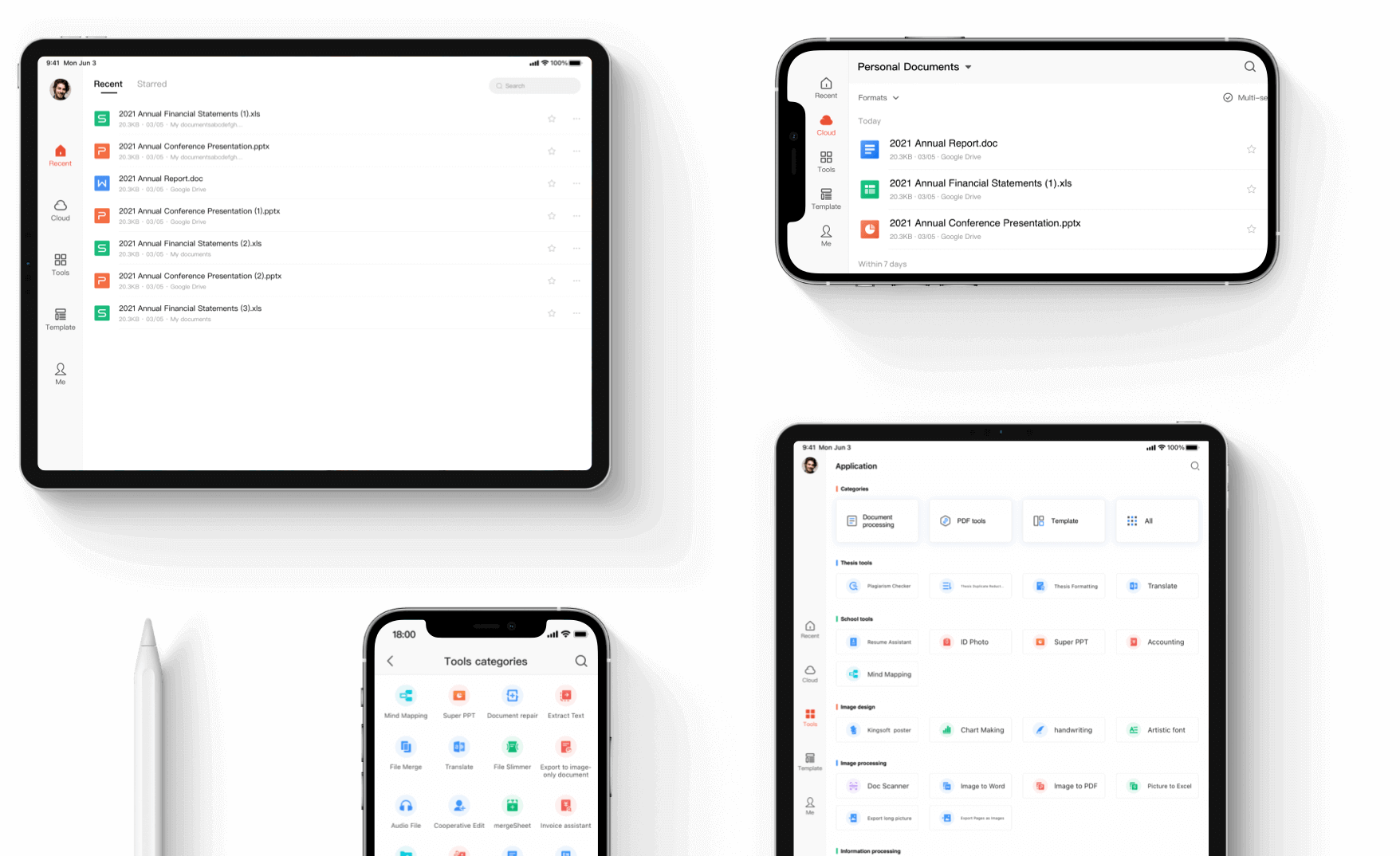
Mobile Office Suite — бесплатный универсальный пакет офисных приложений для мобильных устройств
WPS Office для мобильных устройств включает четыре компонента (Writer, Spreadsheet, Presentation и PDF), которые отлично работают на iPhone и iPad
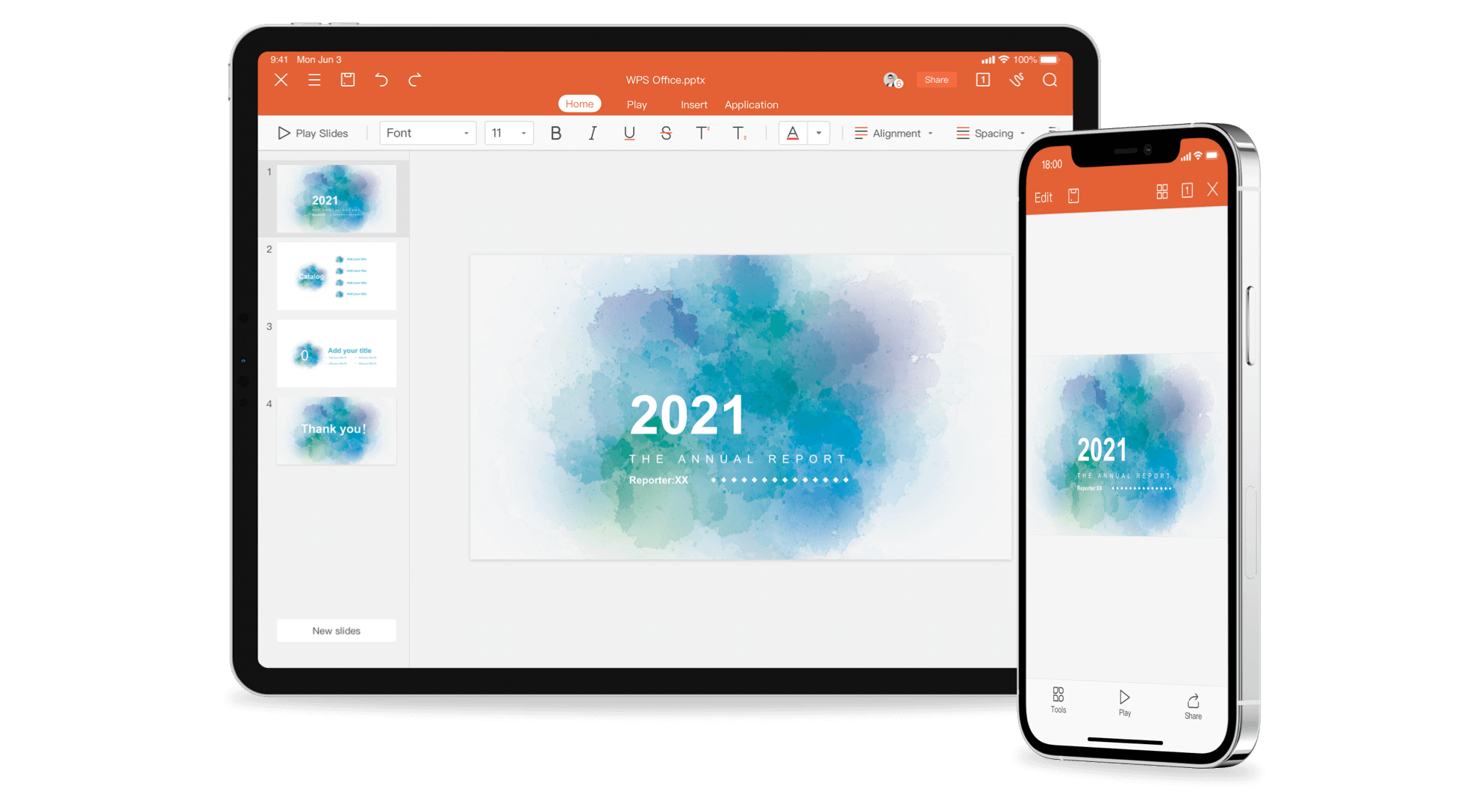
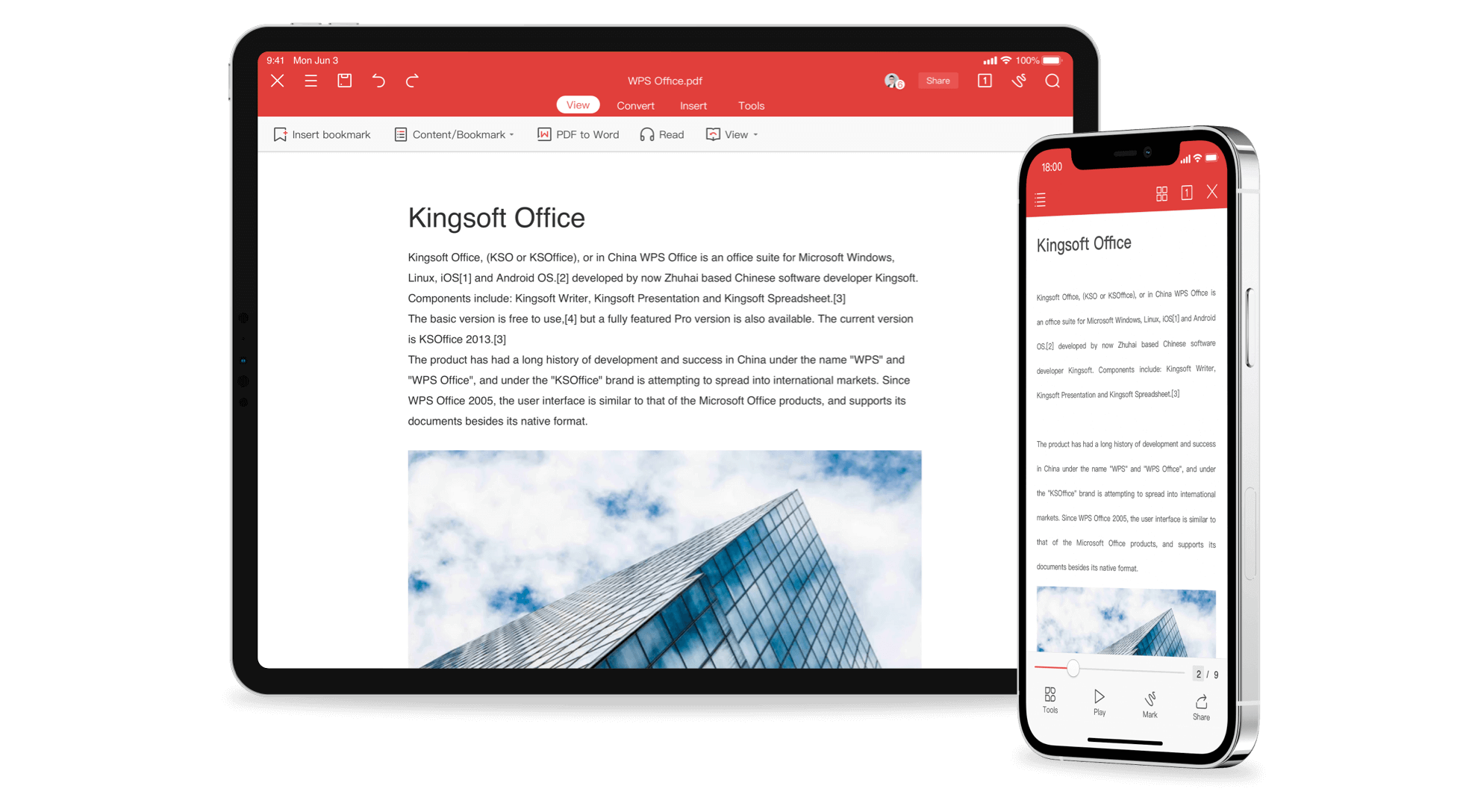
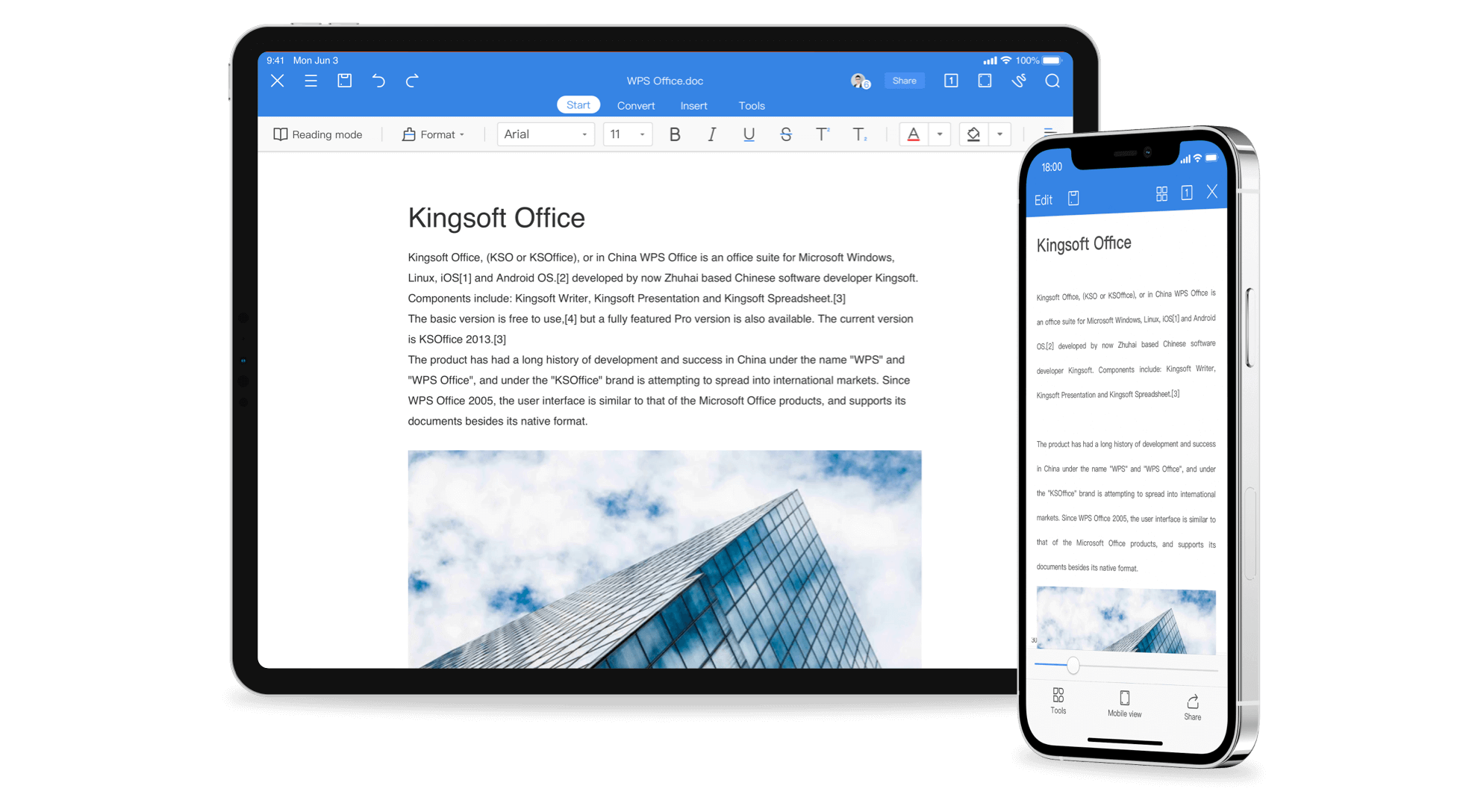
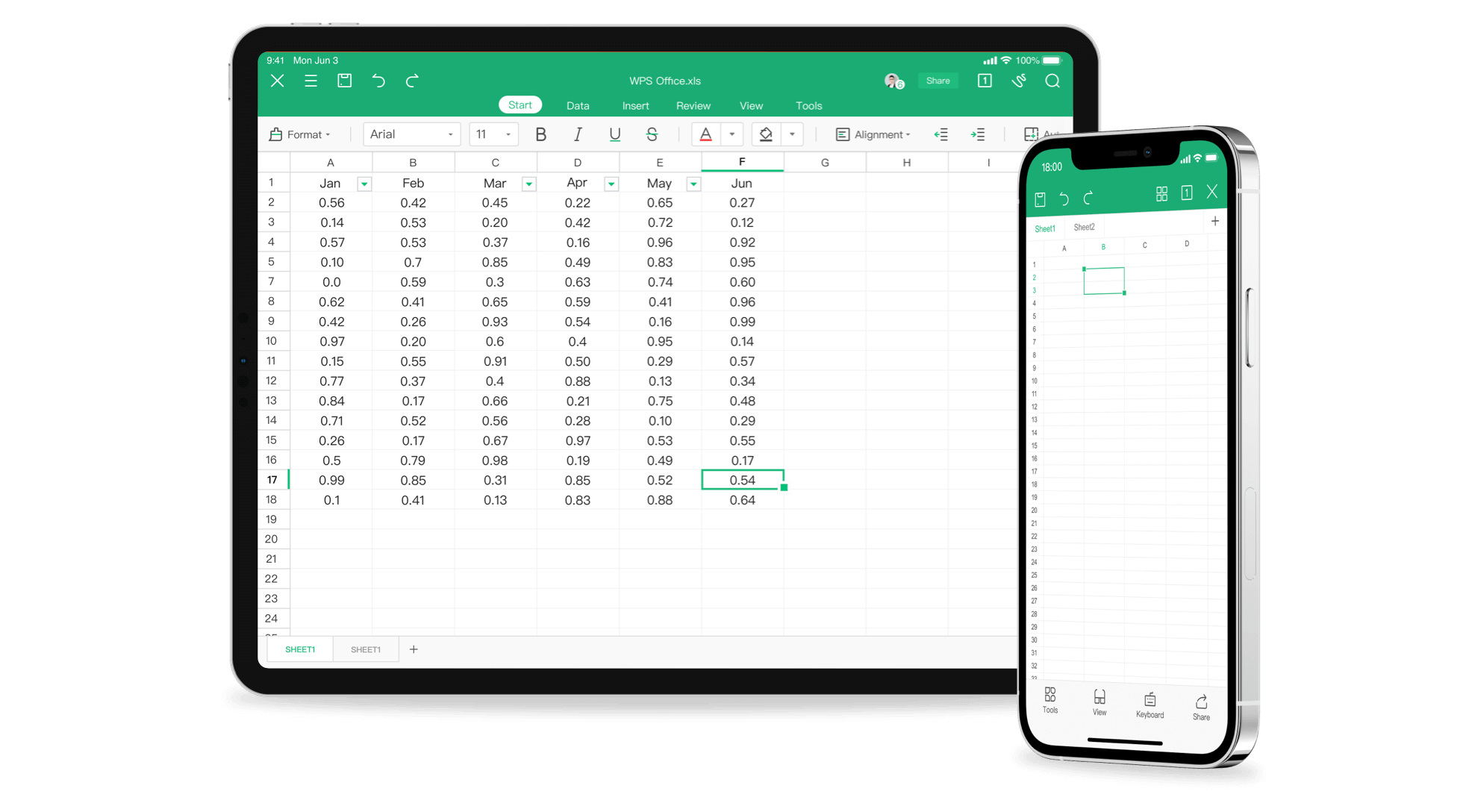
Управление файлами на всех устройствах
Войдя в учетную запись WPS Office на iPhone или iPad, вы можете продолжить редактирование файлов, синхронизированных с Mac, повышая эффективность работы
загрузить
Пакет Deb Пакет Rpm

Бесплатные приложения Office, полностью совместимые с iPad
Бесплатные приложения Office, полностью совместимые с iPad
• WPS Office на iPad поддерживает перетаскивание в режиме разделенного экрана для максимальной производительности.
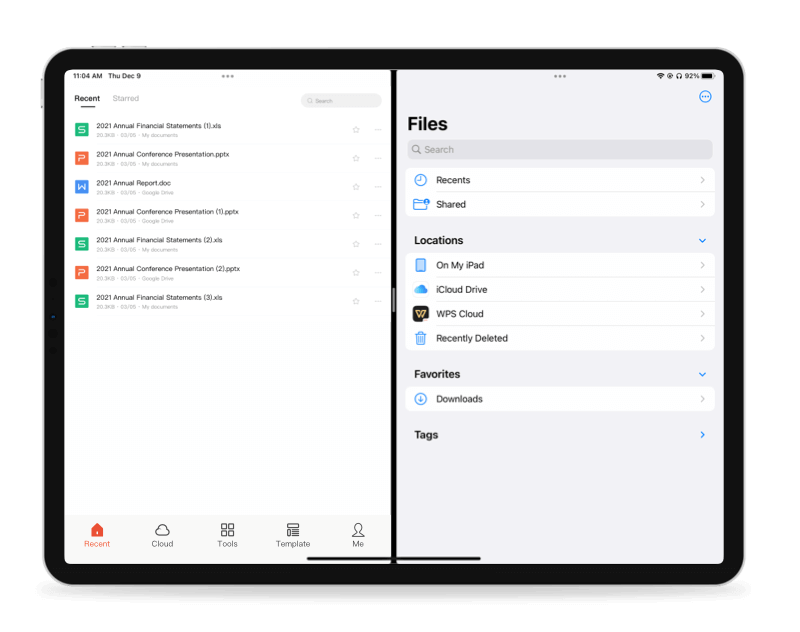
Бесплатные приложения Office, полностью совместимые с iPad
• Поддержка рукописных заметок позволяет создавать организованные и разборчивые заметки с помощью Apple Pencil.
Аналоги Microsoft Office (Word, Excel) для iPad и iPhone (Обзор)
После длительного ожидания Microsoft все-таки выпустила пакет приложений Office для iPad. Однако, отличные альтернативы Office существуют довольно давно, и, возможно, теперь продукту Microsoft придется соревноваться со своими менее именитыми конкурентами за место на iPad.
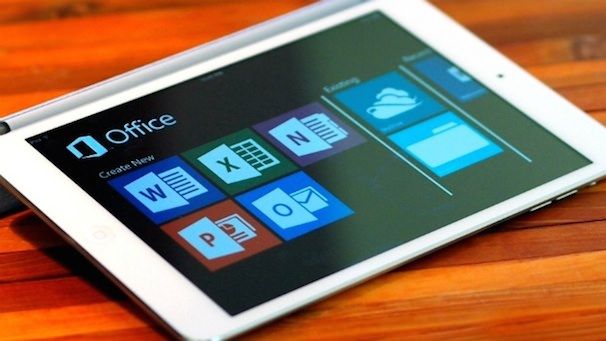
Учитывая это, предлагаем вам обзор наиболее популярных офисных пакетов для iPad, существующих в настоящее время, выделив сильные и слабые стороны, а также ключевые особенности каждого из них.
Какой вариант предпочтительнее? Не существует универсального ответа для работы с офисными документами на iPad, однако существуют решения, которые могут соответствовать, а иногда даже превосходить потребности большинства пользователей. Пользователь сам принимает решение, какое предложение наиболее уместно для выполнения его задач. Итак…
Аналоги Microsoft Office (Word, Excel) для iPad и iPhone
Quickoffice

Приложение Quickoffice является одним из самых старых альтернатив Office и разработано с первых дней существования iPad. Это приложение снискало популярность и собрало множество положительных отзывов, называющих его лучшим пакетом для работы с документами на мобильных устройствах Apple.
Однако многое изменилось после того, как Google приобрел компанию в 2012 году.
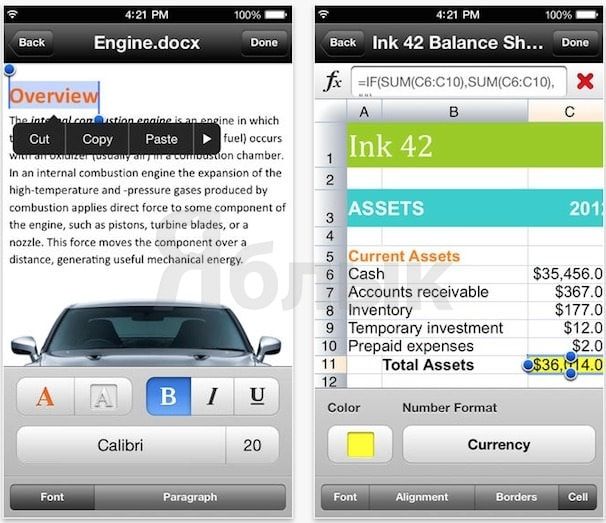
После покупки все функции совместимости с облачными сервисами Quickoffice были ограничены поддержкой лишь Google Drive. До этого Quickoffice обеспечивал доступ к документах во всех основных сервисах хранения, включая Dropbox, Box, Google Drive и Evernote.
Quickoffice ранее предоставлял также доступ Evernote в качестве папки для хранения, сохранения и редактирования документов без необходимости добавлять вложение, что было очень полезной функцией. Кроме потери поддержки облачных сервисов, сократилось также развитие Quickoffice, так Google выпустила одно небольшое обновление, выпущенное в январе 2014 года.
Quickoffice все еще обладает достаточным функционалом для создания и редактирования документов на iPad и позволяет выполнять большинство действий с документами Word. Также Quickoffice обеспечивает поддержку большинства инструментов, которые необходимы для работы с электронными таблицами.
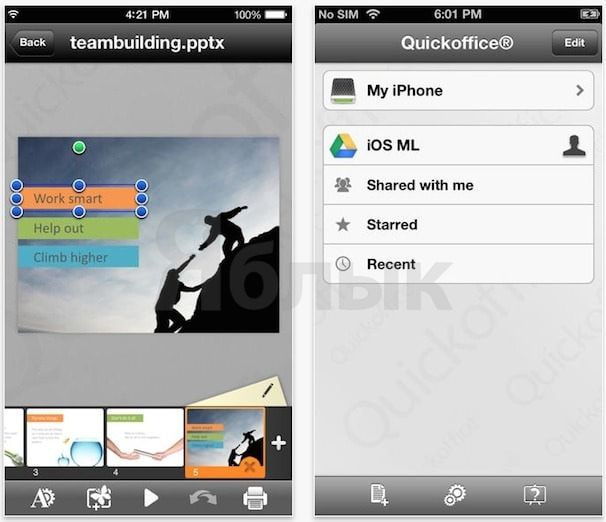
Тем не менее, процесс вставки функции требует ручного введения данных в ячейку вместо того, чтобы выбрать необходимое значение из диапазона функций и добавить нужную формулу в требуемую ячейку. Поддержка Powerpoint предоставляет возможность загружать картинки и фигуры.
Плюсы: 1. Наличие большинства необходимых функций для работы с текстовыми документами, электронными таблицами и презентациями. 2. Поддержка Google Drive. 3. Поддержка отслеживания изменений в документах, включая возможность утвердить или отклонить правку. 4. Бесплатно.
Минусы: 1. Отсутствие поддержки других облачных сервисов. 2. Отсутствие поддержки файлов с включенными функциями безопасности.
Documents to Go
Как и QuickOffice, Documents to Go существует уже в течение многих лет.
Это приложение совместимо с большой частью облачных сервисов, среди которых iCloud и Airdrop, однако, к сожаления, оно не поддерживает Microsoft OneDrive.
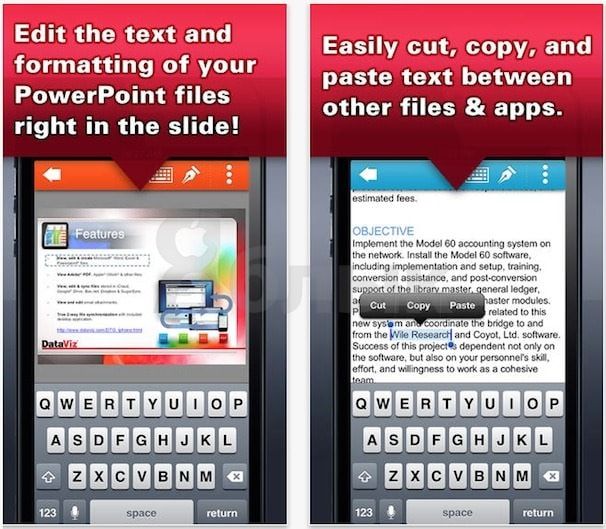
Documents to Go не испытывает проблем с открытием и редактированием больших документов Microsoft Word со сложным форматированием и изображениями. Программа предоставляет большинство обычных инструментов форматирования, присутствующих в Word, Excel и Powerpoint, а также позволяет открывать и просматривать PDF-файлы.
Documents to Go является прекрасным приложением для быстрого внесения изменений в существующие файлы, хотя ему не хватает некоторых функций, таких как вставка гиперссылок, оглавлений и работы с рисунками и таблицами в Word.
Отсутствует Возможность отслеживания изменений и комментариев.
Поддержка таблиц предлагает основные функции – добавление и редактирование формул, но не обладает способностью множественного выбора столбцов для более эффективного создания формул и произведения расчетов.
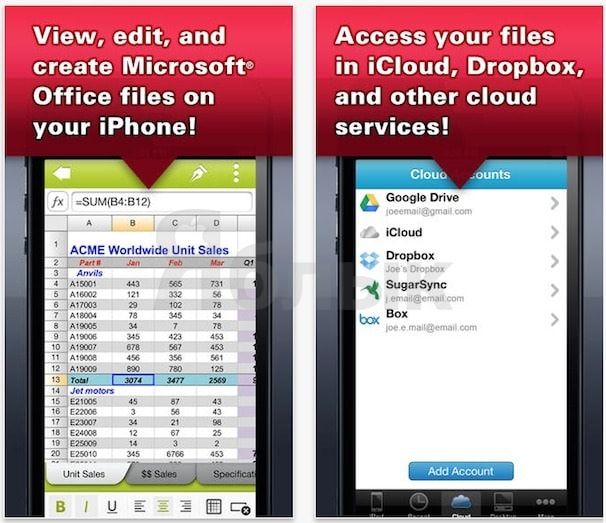
Плюсы: 1. Поддержка большинства самых популярных облачных сервисов. 2. Уверенная поддержка работы с файлами Office 2010, отсутствие проблем с открытием больших и сложных документов и таблиц. 3. Быстрая работа даже на iPad 2. 4. Отличный дизайн с обновленным интерфейсом.
Минусы: 1. Нет возможности добавления и управления гиперссылками. 2. Базовые возможности для работы с электронными таблицами. 3. Отсутствие функции отслеживаия изменений и комментариев. 4. Высокая цена.
iWork (Pages, Numbers и Keynote) от Apple
Это отличное решение для тех, кто не является пользователем офисного пакета Microsoft на работе или дома.
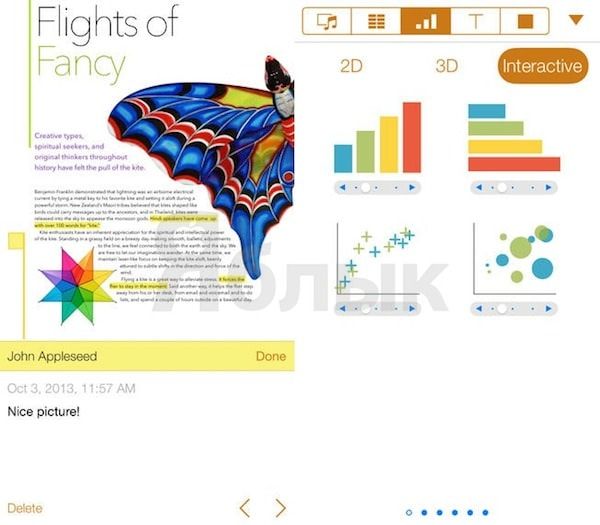
Можно утверждать, что iWork является самым простым в использовании и самым красивым из всех альтернатив для работы с документами на iPad. И это очевидно, учитывая, что оно было разработано Apple для своего устройства.
Однако, может ли iWork полностью заменить Microsoft Office на iPad?
Степень важности обмена файлами между компьютером и iPad играет ключевую роль, так как сама процедура довольно сложна и заставляет пользователя выполнять ряд дополнительных действий.
Для получения доступа к файлам необходимо открыть icloud.com, перетащить файлы iCloud, дождаться их синхронизации с iPad, и только потом, наконец, открыть документ на планшете.
После завершения работы с документом, для сохранения изменений необходимо отправить документ по электронной почте на адрес пользователя, чтобы повторно импортировать файл в рабочую среду. Довольно сложно, не правда ли?
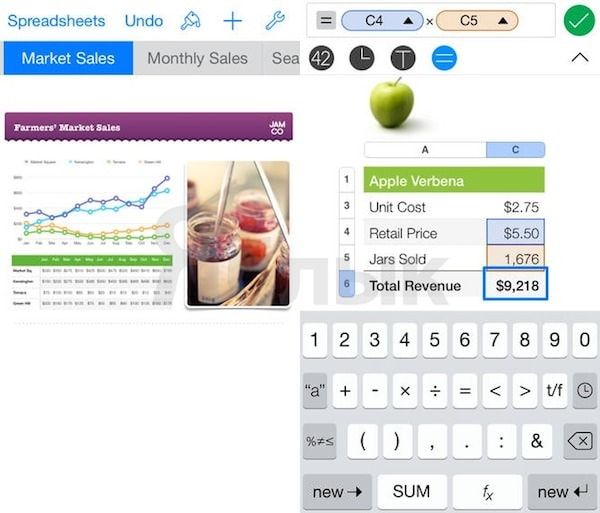
Правда, привыкнув к этим неудобствам, пользователи получают доступ к трем приложениям iWork – Pages, Numbers и Keynote, которые отличаются завидной функциональностью, особенно Numbers. Одной из интересных особенностей Numbers является наличие 30 шаблонов на различные темы, включая бизнес и личные финансы. Эти шаблоны могут быть полезными и хорошо продуманы. В целом, iWork это отличный набор для тех, кто предпочитает работать на iPad, а не на компьютерах под управлением Windows. Кроме того, iWork является “убийцей” офисных приложений для пользователей компьютеров Mac, которые предпочитают работу с iCloud.
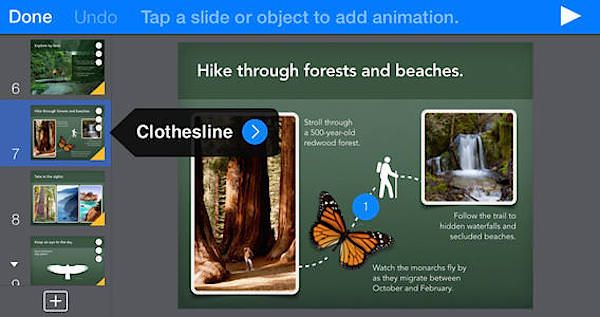
Плюсы: 1. Отличный интерфейс. 2. Простота в использовании. 3. Полностью функциональное приложение, которое содержит большинство функций, включая отслеживание изменений и комментариев, поддержку функций безопасности файлов и т.д. 4. Совместимость со всеми планшетами, от iPad 2 и выше. 5. Отличные шаблоны во всех трех приложениях.
Существует множество вариантов для доступа и, что еще более важно, для редактирования документов на iPad. Обычный офисный работник не должен иметь проблем с поиском подходящего приложения, которое даст ему возможность быть продуктивным без необходимости везде носить с собой ноутбук.



