
Вы оказались «пересажены» на Linux (это произошло как по вашему желанию, так и под давлением обстоятельств, но это тема для отдельного обсуждения), и теперь вам требуется продолжать свою работу в новой системе. Привыкнуть к изменениям в файловой системе и графическом интерфейсе не так уж сложно, тем более, что современные версии Windows и Linux все больше схожи между собой. Однако, для многих пользователей программное обеспечение остается той самой «красной линией», преодолеть которую непросто.
Как человек, который хорошо знаком с Linux и принимал участие в её разработке в период с 2008 по 2014 годы, мне стало интересно узнать, какие возможности предоставляет пользователь в 2022 году в различных областях применения данной операционной системы. Как изменится моё восприятие системы через 10 лет использования Windows? Я решил начать с анализа офисных пакетов, а затем постараюсь охватить и другие аспекты, основываясь на пожеланиях пользователей из комментариев. Мы будем рассматривать дистрибутив АЛЬТ Образование 10, который обновлен до последних версий программного обеспечения. Заранее отмечу, что все пакеты достаточно хорошо обрабатывают документы в форматах Microsoft (как старых, так и новых) и Open Document. С совместимостью макросов же дела обстоят не слишком радужно: вы можете создавать и использовать их только на собственном Basic в LibreOffice (также доступны Java и Python) или на Lua в МойОфис.
LibreOffice
После установки с USB-накопителя офисный пакет автоматически становится доступен, а при обновлении пользователю предлагается версия 7.3. Запустив программу, мы сталкиваемся с «классическим» интерфейсом, где дополнительные функции можно найти на панелях инструментов и в выпадающих меню, что вызывает ностальгические воспоминания о 2007 году.
Привычные после MS Office ленты-«риббоны» все еще находятся в тест-режиме, но их можно активировать самостоятельно из меню Вид – Пользовательский интерфейс. Здесь они называются Вкладки.

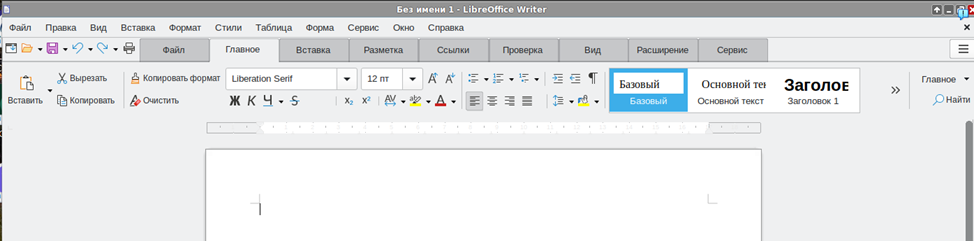 Шрифты можно как доустановить (что не совсем законно) от Microsoft, так и использовать их открытые аналоги семейства Liberation. Данный офисный пакет наиболее близок к привычным нам Word, Excel или PowerPoint и позволяет работать в нем почти без переучивания, так и использовать привычный функционал. Из минусов сразу хочется отметить отсутствие привычных уже режимов автодополнения . Формулы в Calc по умолчанию на русском языке, как и в Excel, но настройками их можно переключить на английские.
  Редактор презентаций (Impress) тут тоже есть, презентации в pptx открывает достаточно корректно, а вот с анимацией и эффектами могут быть некоторые проблемы.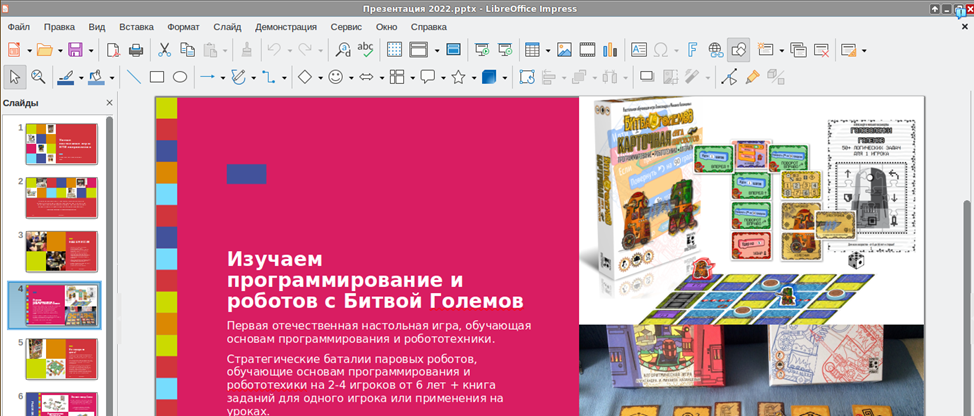
Мой Офис
Российский аналог MS Office. В репозитории его не найти (процесс установки и обновления софта в Linux, а В АЛЬТ, требует отдельного обсуждения), поэтому сначала следует загрузить и установить RPM пакет с веб-сайта разработчика. Затем просто дважды кликните на загруженный RPM-файл, введите пароль root и дождитесь завершения процесса установки.
После этого в меню Офис появятся… Текстовый процессор и Электронная таблица. Также кстати называются Writer и Calc в LibreOffice, поэтому различить их можно по значкам. 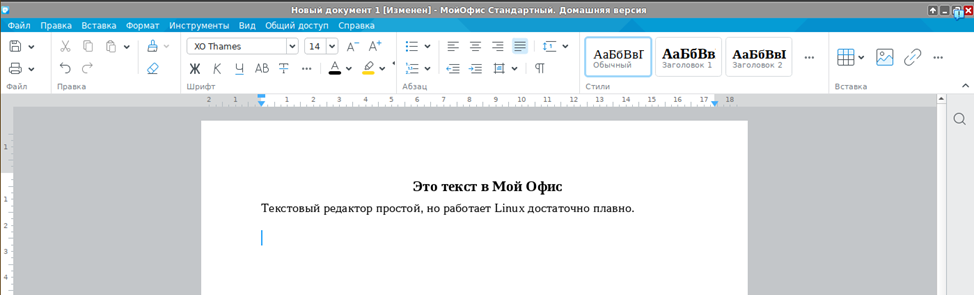 Текстовый редактор похож на Word на минималках (точнее на его расширенную онлайн-версию).
Все основные элементы размещены на одной Ленте без вкладок. С одной стороны он привычен пользователям последних версий Офиса, с другой стороны явно замечаешь, что многих функций, не говоря уже о «фишках» продукции от Майкрософт тут не хватает. К примеру, тот же LibreOffice умеет переводить строку «+====+====+====+» в таблицу, а МойОфис нет.
Редактор таблиц тоже минималистичен, базовые функции будут в Ленте, за остальными придется лезть в выпадающее меню. Формулы можно вводить как на русском, так и на английском, но редактор автоматом их преобразует в русский язык. 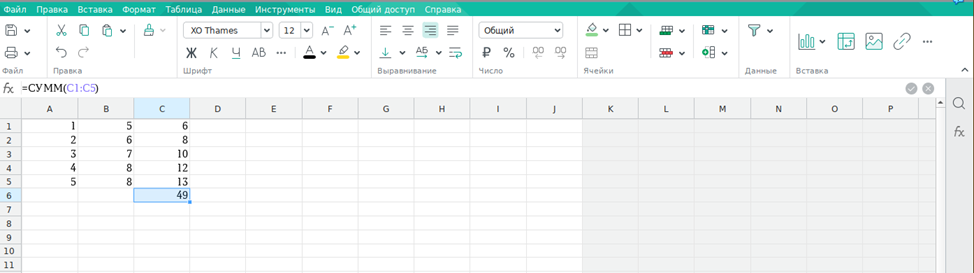 Что касается редактора презентаций… Его тут нет, по крайней мере в Домашней версии.
Р7 Офис
Еще один российский офисный пакет, использование которого даже в домашних условиях требует оплаты. Лицензия на 1 год стоит около 2000 рублей для одного пользователя и 4000 рублей для пятерых. Однако есть возможность бесплатного использования на 30 дней, но для этого потребуется предоставить персональные данные.
Доступны готовые пакеты для Альт, Росу, Астру и РедОС, поэтому мы выбираем Альт и загружаем rpm-файл. Далее, как и в случае с МойОфис, устанавливаем пакет. После завершения установки в меню программ появится Редактор документов, который позволит открыть или создать Документ, Таблицу или Презентацию.
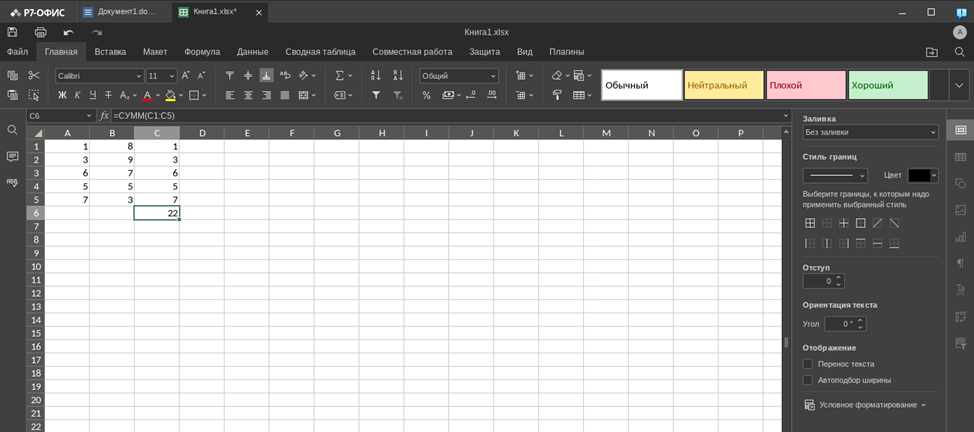
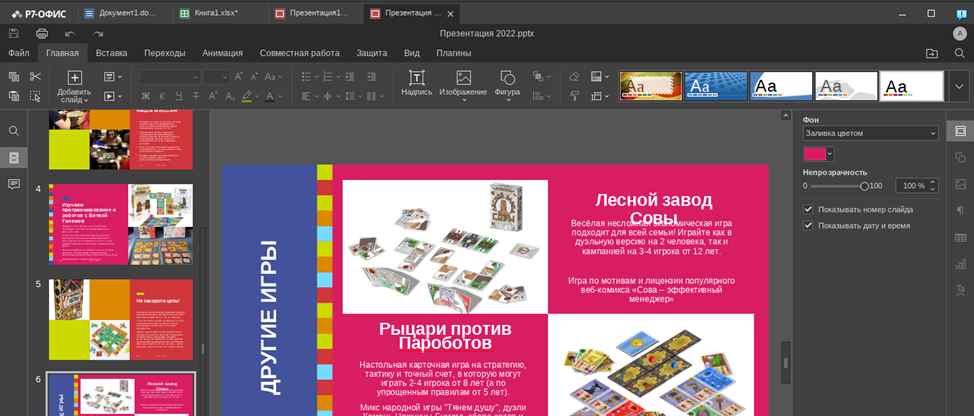
Не буду комментировать функционал, он еще меньше, чем у МойОфис (ну хоть редактор презентаций есть) и напоминает микс из всего, что было ранее. Почему не буду, так как Р7 офис используется теперь в составе сервиса Яндекс 360, и я недавно вспоминал его разработчиков разными словами, когда не мог выровнять в таблице текст по середине ячейки. Поэтом просто смотрим на скриншоты. Добавлю, что в редакторе таблиц формулы также можно вводить на английском и их потом переделывает на русский, а презентации отображаются в нем хуже всего, оформление «плывет». 
WPS Office
Еще один офисный пакет на русском языке и с заявленной совместимостью с Linux. Привычно заходим на официальный сайт, скачиваем и устанавливаем RPM-пакет. Тут нас ждет небольшая засада, так как в АЛЬТ этот пакет конфликтует с двумя другими, но где наша не пропадала. Впихиваем rpm-ку через параметр —replacefiles и смотрим.
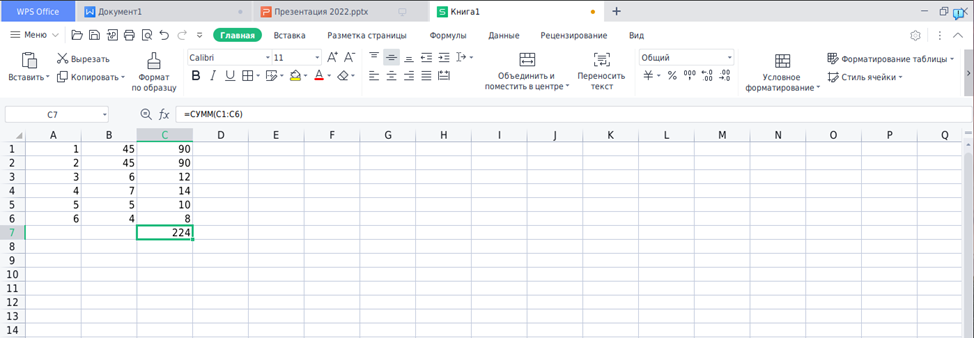
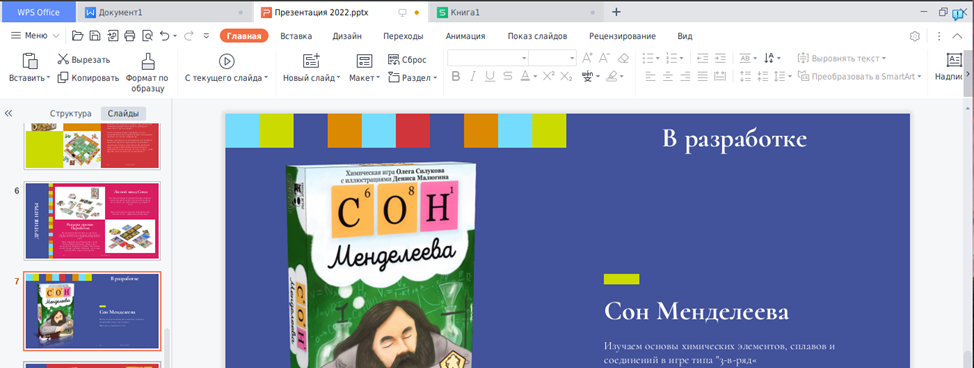
Для обычного использования пакет бесплатен, а его дополнительные возможности, такие как редактирование PDF или построение бизнес-облака, все равно из РФ не оплатить. Красиво, душевно, наиболее близок по интерфейсу к MS Office ковидных лет, но… Частично нет перевода в основной оболочке (в редакторах все переведено) и основная проблема: он дико тормозит при вводе текста.
Редактор может задуматься на пару секунд, прежде чем выведет новую букву. Возможно, это из-за того, что я все проверяю в Linux, который в свою очередь установлен в виртуальной машине. Возможно, это из-за насильной установки. Но рекомендовать его именно в АЛЬТ Образовании я не могу. Внешний вид WPS Office смотрите также на скринах. 
MS Office
Но у меня же есть… подписка на Office 365 и почему бы не попробовать запустить офисные пакеты в Linux. Сказано-сделано, с сайта Microsoft качаем автономный установщик, при этом подменяя User Agent в Chromium, получаем доступ к содержимому скачанного img-образа, запускаем wine и пытаемся… обломаться. Лезем на Winehq и видим, что установка как бы возможно, но нужно сделать определенный финт ушами, обновить Wine Gecko и сделать еще пару вещей, которые обычный пользователь делать не будет… Откладываем затею до момента, когда буду ставить недостающее ПО из Windows.
Облака, белогривые… офисные редакторы
Не обязательный пункт, но проверить работу в Office.com или в Google Drive тоже не помешает. Запускаем Chromium, заходи и логинимся на office.com и … получаем Word, Excel и PowerPoint, только в веб-версии + доступ к своему OneDrive, что позволяет работать с документами как на Windows, так и в Linux почти бесшовно.
 Теперь Google. Заходим и логинимся на Google Drive и получаем работающее облако и редакторы Google Docs. Было бы странно, если бы это все не работало в Chromium.
 Вывод из всего вышеперечисленного: с офисными приложениями в Linux все достаточно хорошо. Да, до уровня последних версий приложений из Office 365 еще есть куда расти, но большей части из нас хватает возможностей облачного Google Docs, поэтому 99% офисных пользователей смогут адаптироваться и к Linux. Также буду признателен, если вы напишете в комментариях, какую часть пользовательского опыта затронуть в следующий раз? Про игры сразу скажу будет отдельная история, так как для их теста необходимо будет поставить Linux на реальную игровую машину, а не в виртуалку, а вот про остальной софт можно поговорить и в такой конфигурации.
NEW! FreeOffice 2024
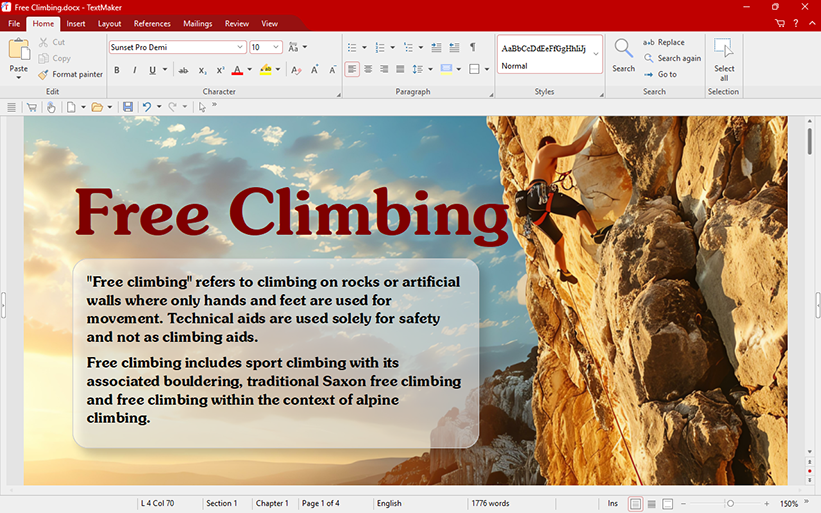
FreeOffice содержит полный набор офисных приложений, в который входят текстовый редактор, приложение для работы с электронными таблицами и программа для создания презентаций — все полностью совместимы со своими аналогами от Microsoft Office (Word, Excel и PowerPoint).

«Лучшая альтернатива Microsoft Office из существующих»

«Один из лучших бесплатных офисных пакетов. Его так просто использовать, что любой, кто знаком с Microsoft Office, за считанные минуты разберется, как работать с ним».

«FreeOffice превосходно справляется с файлами, которые были созданы и отформатированы в Microsoft Office. Форматирование не теряется».

«Лучшая бесплатная альтернатива Microsoft Office»
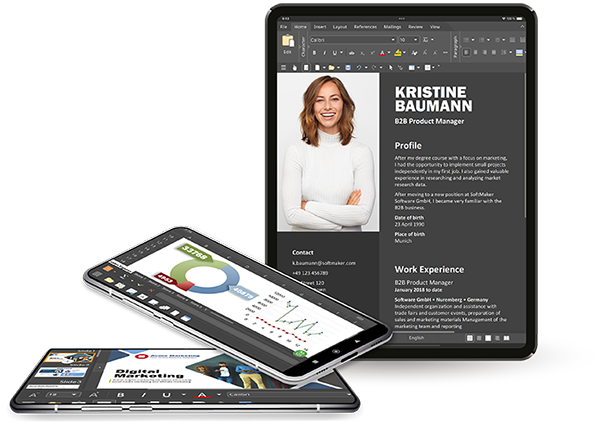
SoftMaker Office дляiOS и Android
Полнофункциональный офисный пакет для смартфонов и планшетов,соответствующий требованиям GDPR
Работайте над документами где угодно и когда угодно
TextMaker, PlanMaker и Presentations для iOS и Android доступны для бесплатной загрузки.
Скачайте также наш бесплатный PDF-редактор
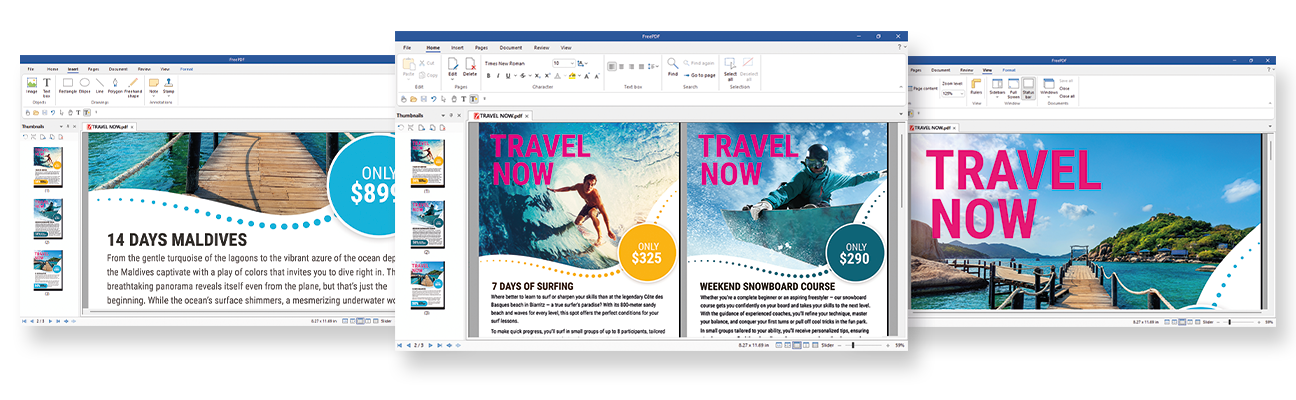
С помощью FreePDF, лучшего бесплатного PDF-редактора для Windows, можно создавать, редактировать, просматривать, печатать и аннотировать PDF-файлы.
Загрузите бесплатный PDF-редактор прямо сейчас.
Мы используем файлы cookie. Некоторые из них необходимы для функционирования этого веб-сайта, другие позволяют нам собирать статистику посещаемости.
Принять все файлы cookie
Настроить работу с файлами cookie
Изменить настройки конфиденциальности
Некоторые файлы cookie необходимы для работы базовых функций веб-сайта и поэтому не могут быть отключены. Информация о необходимых файлах cookie
Согласиться на использование статистических файлов cookie



