
Бесплатный редактор формул для word
Equation Editor – редактор формул для Word, длительное время входивший в состав приложения. Непосредственно компонент предлагался бесплатно, но пакет Microsoft Office требует приобретения лицензии.
В последних релизах многофункционального текстового редактора этот инструмент для создания формул отсутствует. Разработчик заменил компонент фирменным языком математической разметки OMML. Изменения коснулись издания Office 2007 и последующих выпусков.

Причины отказа от инструмента
Проблема с Microsoft Equation Editor возникла после обнаружения уязвимости в программном модуле. Оказалось, что исполняемый файл редактора уравнений Eqnedt32 имеет уязвимость.
Злоумышленник получал возможность выполнять произвольный код в обход пользователя через внедрение OLE-объектов. Проблема существовала 17 лет, начиная с момента компиляции Eqnedt32 в 2000. Устранить уязвимости выпущенные патчи не смогли.
Было принято решение отказаться от редактора. Непосредственно Word продолжает отображать формулы, набранные в инструменте. Но редактировать такие уравнения невозможно.
Microsoft Equation 3.0 для Word 2016/2010
Текстовый редактор также сохранил возможность внедрять в документ формулы, созданные «старым способом». Это выражения, которые формировались через модуль Microsoft Equation 3.0. Созданные в нем уравнения впоследствии можно вставить в Word 2013 или другие версии, как объекты.
Для корректного отображения формул дополнительно потребуется шрифт MT Extra. Убедитесь, что он присутствует в вашей библиотеке. Если шрифта нет, необходимо скачать его отдельно (доступен ниже).
Пользователям Office 2010 корпорация предлагает две альтернативы. Первый вариант – установить надстройку Microsoft Mathematics, где математический редактор дополнен функциями построения 2D и 3D графиков. Второе предложение – использовать пакет MathType, актуально для выпусков Word 2016, 2019, 2021.
Работа с формулами в Office XP
Для владельцев ПК с уже неподдерживаемой системой Equation Editor также актуален. Внедрить редактор уравнений можно в выпуски Office 2000, 2003 и XP.
Инструкция для добавления инструмента универсальна:
- запустить «Панель управления»;
- перейти к пункту «Установка и удаление программ»;
- указать в списке приложений Microsoft Office;
- выбрать действие «Изменить»;
- использовать команду «Добавить или удалить компоненты»;
- раскрыть список утилит Office через «+»;
- нажать на стрелку рядом с Equation Editor.
Остается указать, что запуск инсталлятора будет произведен с компьютера и кликнуть клавишу «Обновить сейчас».
На сайте описаны способы установки и возможные ограничения Microsoft Equation. Имеются альтернативные редакторы формул. Дополнительно доступен шрифт MT Extra, инсталлятор MathType.
Запуск редактора формул в Microsoft Word
MS Word 2010 в момент своего выхода на рынок был богат на нововведения. Разработчики этого текстового процессора сделали не только «косметический ремонт» интерфейса, но и внедрили в него немало новых функций. В числе таковых оказался и редактор формул.
Подобный элемент был доступен в редакторе и ранее, но тогда он был лишь отдельной надстройкой — Microsoft Equation 3.0. Сейчас же возможность создания и изменения формул в Ворде является интегрированной. Редактор формул перестал использоваться как отдельный элемент, так что вся работа над формулами (просмотр, создание, изменение) протекает непосредственно в среде программы.
Как найти редактор формул
- Откройте Word и выберите «Новый документ» или просто откройте уже имеющийся файл. Перейдите во вкладку «Вставка».
![]()
- В группе инструментов «Символы» нажмите кнопку «Формула» (для Ворд 2010) или «Уравнение» (для Word 2016).
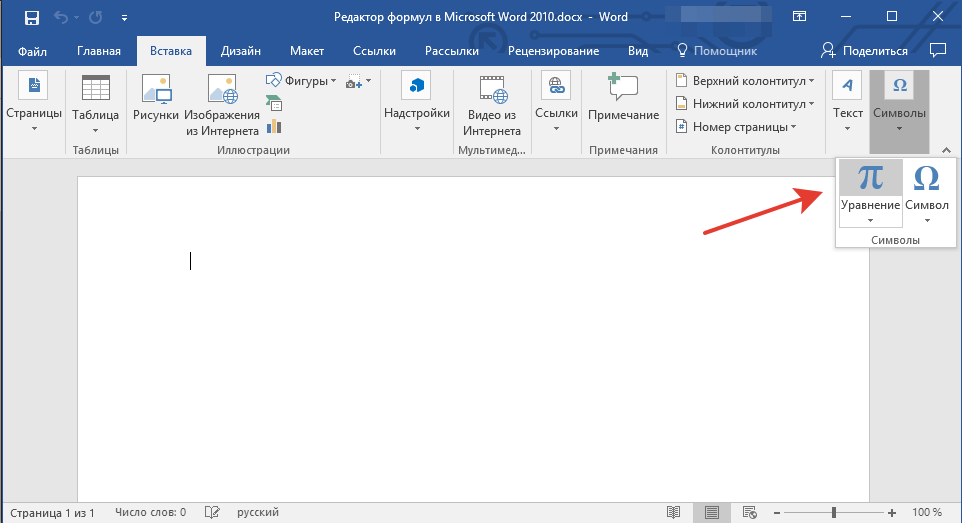
- В выпадающем меню кнопки выберите подходящую формулу/уравнение.
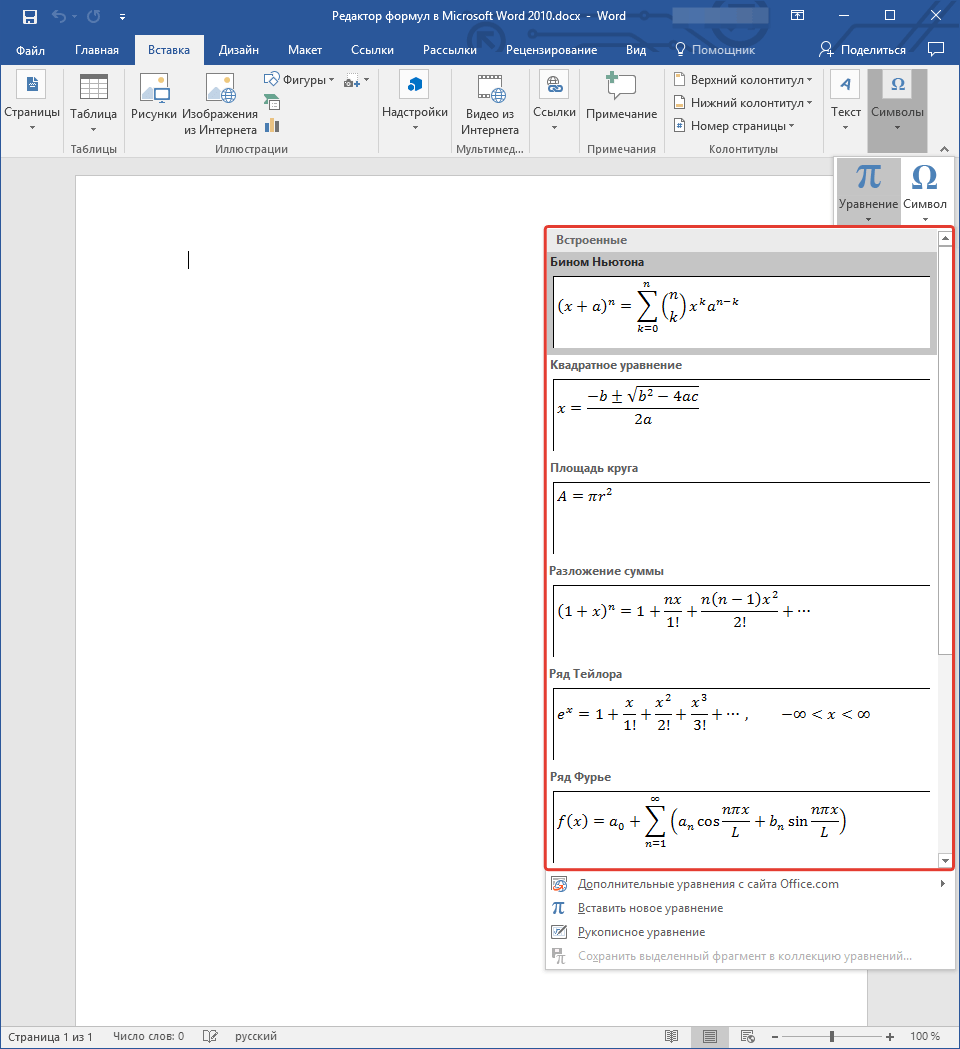
- Если необходимого вам уравнения нет в списке, выберите один из параметров: >
- Дополнительные уравнения с сайта Office.com;
- Вставить новое уравнение;
- Рукописное уравнение.

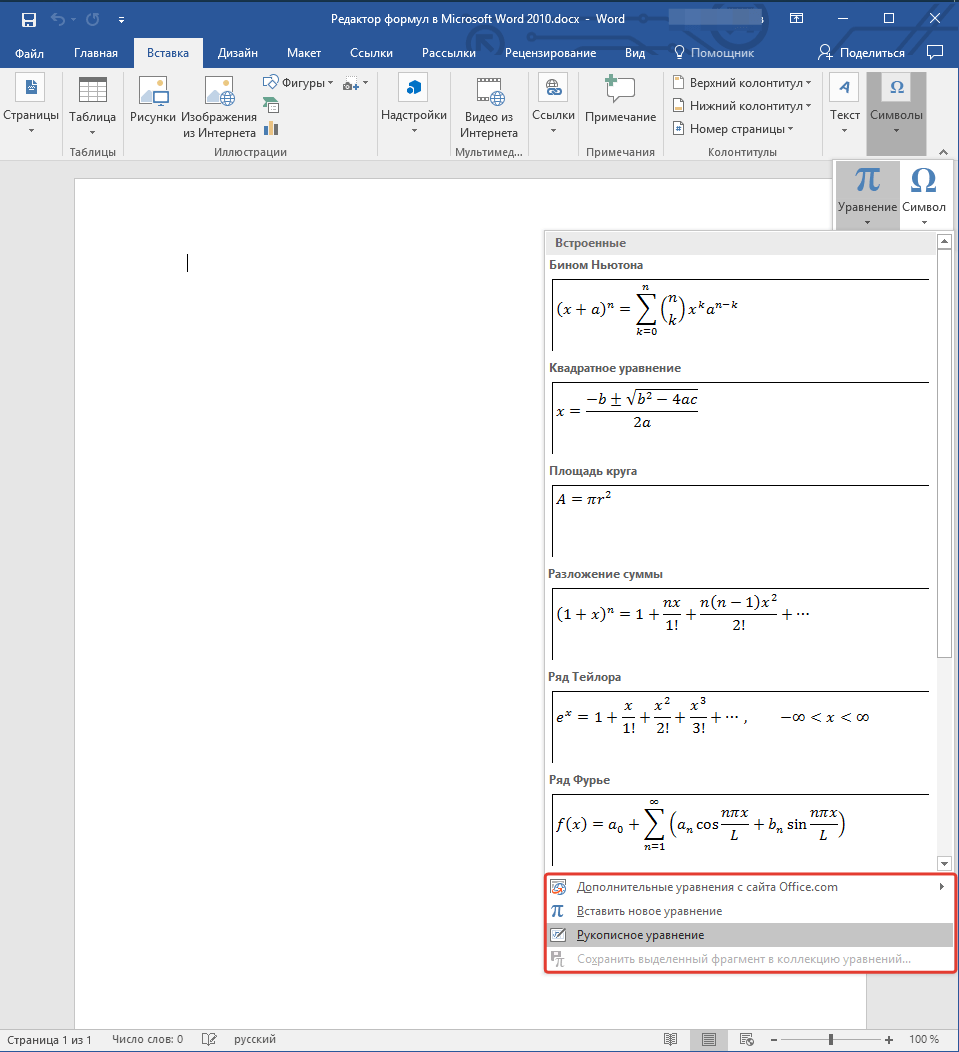
Более подробно о том, как создавать и изменять формулы, вы можете прочесть на нашем сайте.
Как изменить формулу, созданную с помощью надстройки Microsoft Equation
Как было сказано в начале статьи, ранее для создания и изменения формул в Word использовалась надстройка Equation 3.0. Так вот, созданную в ней формулу можно изменить только с помощью той же надстройки, которая из текстового процессора от Майкрософт, к счастью, тоже никуда не делась.
- Кликните дважды по формуле или уравнению, которое нужно изменить.
- Выполните необходимые изменения.
Проблема заключается лишь в том, что расширенные функции создания и изменения уравнений и формул, которые появились в Ворд 2010, не будут доступны для аналогичных элементов, созданных в более ранних версиях программы. Для устранения этого недостатка следует преобразовать документ.
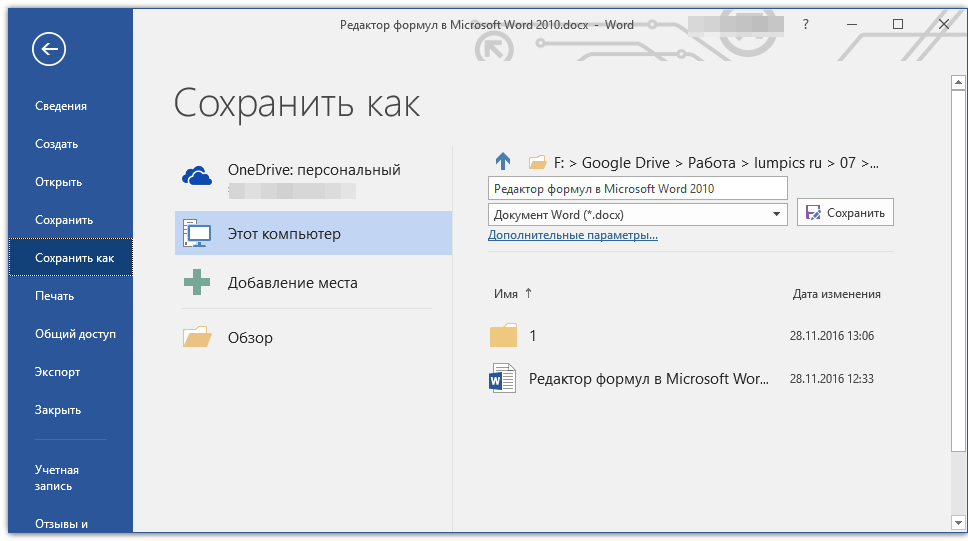
- Откройте раздел «Файл» на панели быстрого доступа, и выберите команду «Преобразовать».
- Подтвердите свои действия, нажав «ОК» по запросу.
- Теперь во вкладке «Файл» выберите команду «Сохранить» или «Сохранить как» (в таком случае не меняйте расширение файла).
Примечание: Если документ был преобразован и сохранен в формате Ворда 2010, добавленные в него формулы (уравнения) будет невозможно отредактировать в ранних версиях этой программы.
На этом все, как видите, запустить редактор формул в Microsoft Word 2010, как и в более свежих версиях этой программы, совсем несложно.
MathType

Программа для создания математических формул под различные текстовые редакторы
Яндекс.Браузер — быстрый браузер с защитой от мошенников и вредоносных сайтов.
- Windows 10
- Windows 8.1
- Windows 8
- Windows 7
- Windows Vista
- Windows XP
Тип лицензии: Trial (триал версия)
Языки: Английский
Снимки экрана 5


MathType — крайне полезная программа для тех, кто вынужден работать с электронными документами и математическими формулами. Утилита представляет собой набор из математических знаков, которые пользователь может вставить в поле и отредактировать, после чего поместить итоговую формулу в документ.
Программа достаточно проста, работает со всеми версиями Windows: от XP до 10 (32 и 64-разрядные версии). Интерфейс программы английский, руского языка нет.
Программа MathType условно-бесплатная: выдается 30 дней бесплатного пользования. По истечению срока нужно купить лицензионный ключ на официальном сайте, его стоимость составляет 39,95 долларов.
MathType в Microsoft Word
MathType можно пользоваться автономно, а можно в комплекте с другой программой. По сути, данный софт — это просто генератор математических символов. Пользователь выбирает из предложенного варианта нужный знак, например, корень, вводит подкоренное выражение и в результате получает текст, который можно скопировать и вставить.
Утилита хороша тем, что интегрируется в другие программы, например, Microsoft Word. Теперь студент может в более комфортном режиме добавлять формулы, т.к. в Word появится отдельный раздел — «MathType», из которого можно:
- вставлять популярные математические символы;
- открывать дисплей основной программы;
- выравнивать формулы;
- добавлять ссылки;
- форматировать и конвертировать уравнения.
Редактор формул MathType
С самой утилитой работать достаточно просто. Пользователь может добавлять знаки и выражения, заполнять поля различными значениями (например, вписывать нужную степень), изменять цвета определенных знаков для выделения и многое другое.
Формулы здесь удобно разбиты на несколько категорий: «Геометрия», «Алгебра», «Статистика», «Границы», «Множества», «Матрицы» и т.п. Здесь же можно создать свой раздел: множество формул, с которыми приходится сталкиваться наиболее часто.
Несмотря на коммерческую основу, MathType — отличная программа, которая упростит жизнь студента или преподавателя технического ВУЗа или колледжа. Простой и понятный интерфейс, интеграция со множеством систем (от Moodle до LaTeX), набор всех известных математических знаков — все это позволило программе получить множество положительных отзывов в сети.


