
Как сделать вордовский документ по фото на телефоне. Обзор FineScanner

Сфотографировать документ на телефоне и перевести его затем в редактируемый документ (хотя бы в word) иногда становится настоящим приключением. Андроид “из коробки” не умеет перевести текст с картинки, поэтому здесь необходимы дополнительные инструменты. Существует довольно много способов, каким образом это сделать и в этой статье я расскажу, каким образом можно бесплатно сделать вордовский документ по фото на телефоне через программу FineScanner.
FineScanner
FineScanner — программа для Андроида, которая позволяет распознавать сфотографированные тексты. После этого, документы можно будет редактировать в популярных приложениях для документов, например, Word. Разработана программа компанией ABBYY, которая уже давно работает на рынке распознавания. Многие из вас могли пользоваться программами этого производителя на компьютерах. Не будем ходить вокруг да около и сразу приступим к распознаванию.
Качаем программу с плеймаркета.
Настройки и работа с FineScanner
После первого запуска хотелось бы остановится на некоторых настройках программы. В частности на экране согласия с соглашением.
На этом экране смело оставляем второй пункт без галочки, чтобы не получать рекламные сообщения. Первые два при этом нужно оставить включенными, иначе продолжить будет нельзя.
После того как прошли первые этапы знакомства с программой, сразу появится окно сканирования, где у вас попросят разрешения на работу с камерой. Разрешаем. Окно для работы выглядит следующим образом:
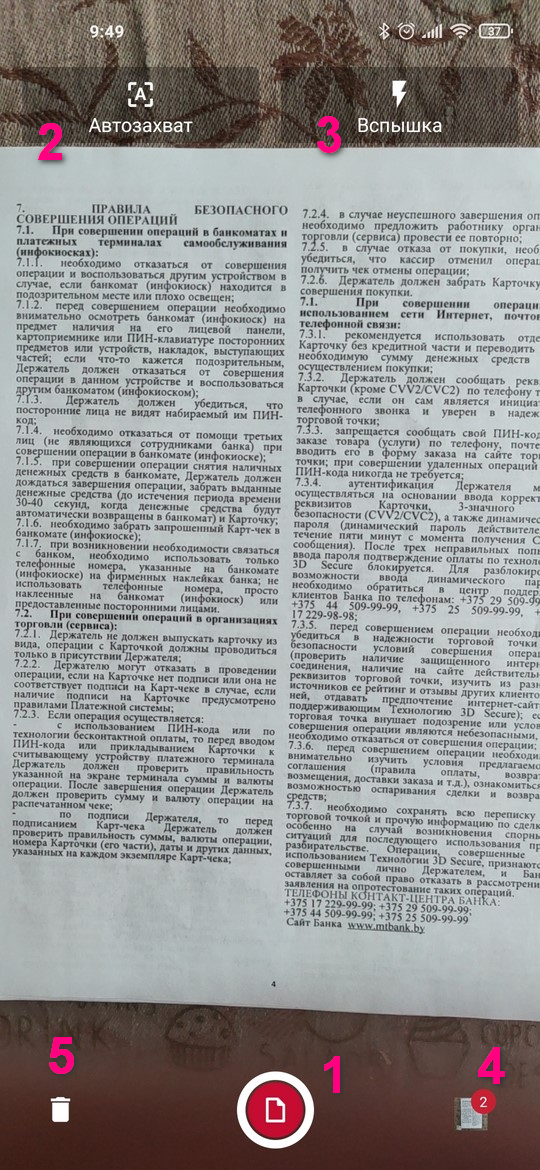
1 — Самая главная кнопка, с помощью которой мы будем фотографировать наши документы.
2 — Автозахват. С его помощью программа сама проанализирует происходящее и найдет документ. Потом сама его и cфотографирует. Ведет Автозахват себя не всегда предсказуемо, поэтому включать я его не всегда рекомендую. Но если вы не знаете, каким образом правильно сфотографировать документ, то можно эту настройку включить.
3 — Фонарик. Если освещение плохое, то с помощью этой кнопки можно включить фонарик на телефоне.
4 — Здесь будут показываться сфотографированные документы.
5 — Удаление последнего документа.
Переделать фотографию в вордовский документ в FineScanner можно следующим образом. Наводим нашу камеру на документ. В идеальной ситуации, в месте, где вы фотографируете, должно быть светло. Чем хуже освещение, тем хуже распознавание. Стараемся навести камеру на документ под прямым углом. Фотографировать под углом не рекомендуется.
Можете включить инструмент Автозахвата, если не уверены в себе.
После того, как навели камеру на документ, фотографируем его по центральной кнопке внизу (1). Аналогичным образом фотографируем другие страницы документов. Справа внизу будет показано количество сфотографированных страниц (4). Если вы случайно сделали ошибку и сфотографировали не тот документ, то удалить его можно по значку корзины (5). Закончив фотографирование переходим на окно редактирования документа, нажав на значок справа внизу (4).
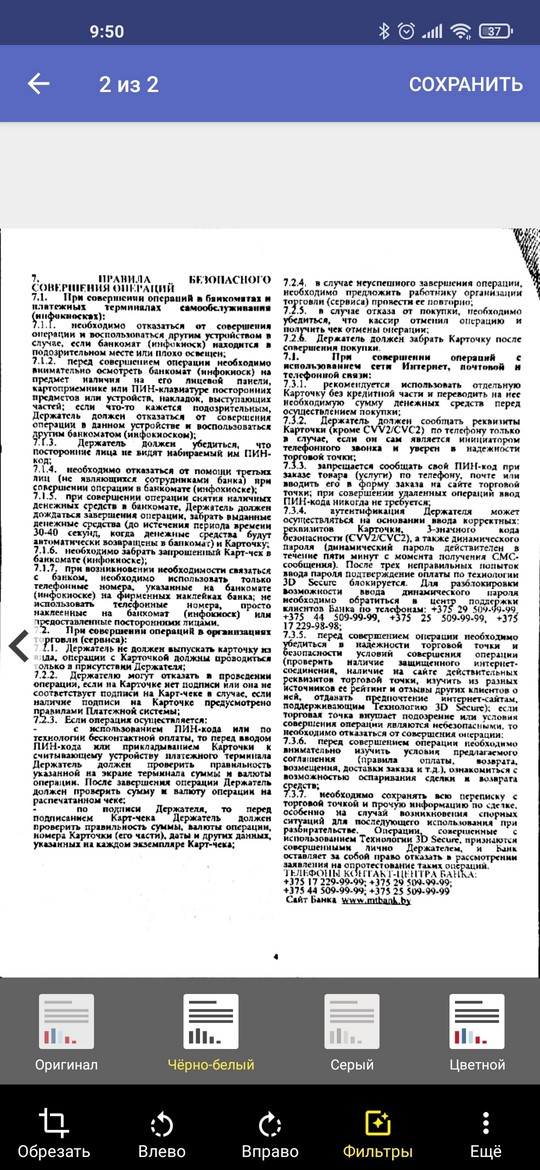
На этом экране можно обрезать, повернуть изображение или наложить фильтры. Сразу будет применен черно-белый фильтр. Такой фильтр сделает распознавание фото в документ более быстрым и точным. На качество распознавания Влияет сама страница. Если на странице много заметок или таблиц, то распознавание будет не таким точным.
Лучше всего распознаются страницы в одну колонку без таблиц. Свайпами влево/вправо можно настроить каждую страницу по отдельности. Закончив с документом, нажимаем вверху сохранить.
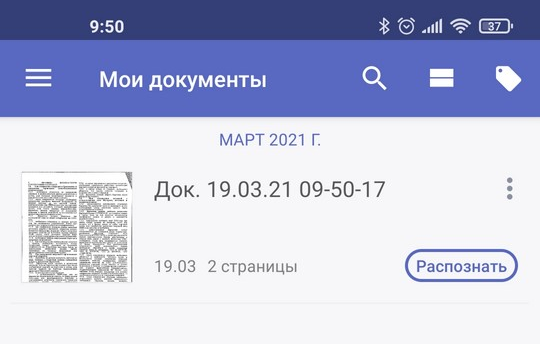
После этого можно приступать к созданию вордовского документа по фото.
Распознавание текста
Сейчас наш документ это просто набор изображений. Для того, чтобы перевести текст с картинки в ворд на телефоне, надо его распознать. Возле нашего документа находим кнопку Распознать и нажимаем ее.
На этом экране нам необходимо выбрать, каким образом мы будем извлекать текст. Есть два варианта, простой текст и текст с форматированием.
При распознавании простого текста, с фотографий будет извлечен только текст. Если ваши фотографии документа также содержат какие-то графики или таблицы, то этот вариант не подходит. Если у вас довольно простой текст и вы собираетесь его потом куда-то вставлять, то вариант с простым текстом более предпочтительный. Работает он быстрее, но документ сохраняется в текстовый формат. Если вам нужен вордовский документ, то выбирайте Сохранить форматирование.
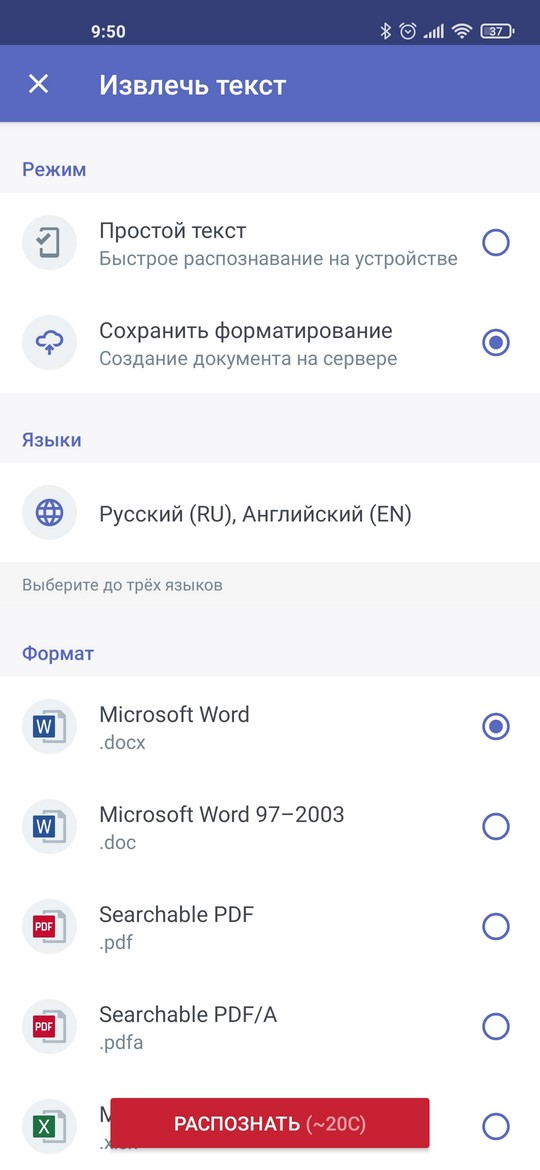
Вариант с сохранением форматирования подходит когда верстка в вашем документе не такая простая. Есть графики, изображения или таблицы. Кроме того, вариант с форматированием может быть сохранен в разные форматы: Word, PDF, Exel и др. Распознавание займет некоторое время, потому что документ будет отправлен на сервер по интернету.
После того, как выбрали нужный для вас формат, нажимаем на кнопку Распознать. Перед тем, как начнется распознавание, появится окошко, которое покажет, сколько бесплатных распознований вам осталось.
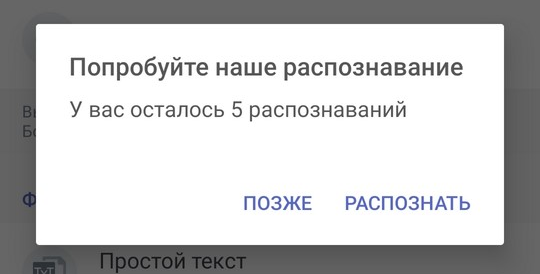
В программе есть встроенная подписка. Для бесплатного использования доступно ограниченное количество распознаваний. Но есть небольшой лайфхак, если обнулить приложение до изначальных настроек, то счетчик распознавания сбросится. Нажимаем распознать и процесс перевода в вордовский документ по фото запустится. Обрабатываемые документы помечаются специальным значком.
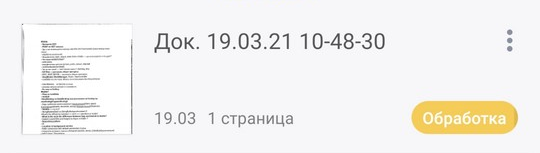
Как только обработка закончится, то значок изменится.
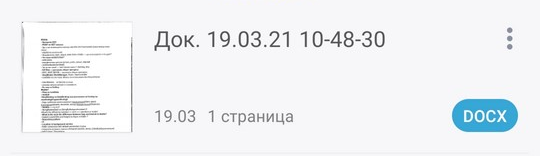
После этого, документ можно отправить куда вам нужно. Для этого нажимаем на три точки справа около документа и выбираем Поделиться.
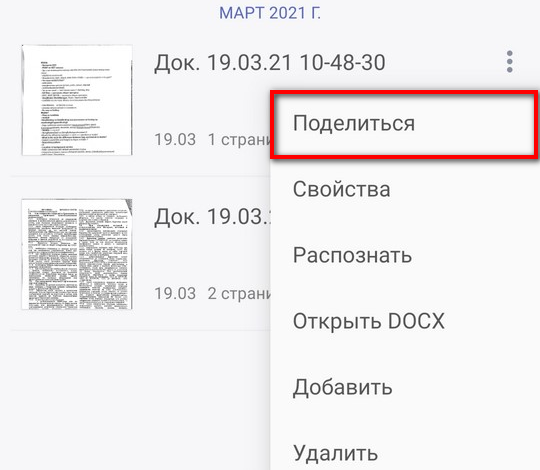
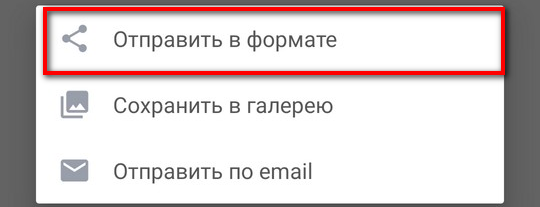
Затем появится окно, в каком виде мы будем отправлять документ. Выбираем Отправить в формате.
В следующем окне нужно выбрать формат отправки.
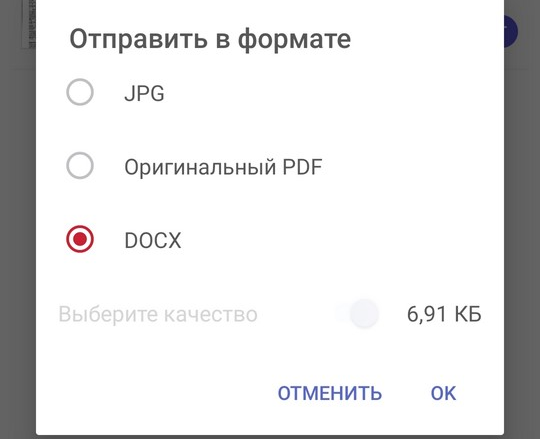
Если вы переводили фотографию в документ ворд, то оставляйте doc или docx. Если сканировали в простой текст, то на выбор будет txt формат. Жмем ок и делимся документом через то приложение, которое вам удобно.
Вот и все. Возможно, процесс создания вордовского документа по фото на телефоне кажется вам слишком мудреным, но это не так. Сделав это один раз, дальше вы будете делать все на “автомате”. Кроме того, простых инструментов, как перевести текст с картинки в ворд на телефоне — нет, а это один из самых быстрых.
8 лучших конвертеров изображений в текст, которые вы не должны пропустить на Windows / Mac / iPhone / Android
Сегодня мы наводнены океанами файлов, от картинок до фотографий, от анимированных изображений до видео, от документов до Excel и так далее. Однако иногда важной информацией является текст, скрытый в изображениях, например отсканированные файлы, скриншоты и т. д. Можете ли вы взять текст с этих изображений? Ответ прост, и все, что вам нужно, это мощный конвертер изображения в текст. Еще одна хорошая новость заключается в том, что вы можете узнать список лучших конвертеров из этого поста.
- Часть 1: 4 лучших конвертера изображений в текст для ПК/Mac
- Часть 2: 4 лучших приложения для конвертации изображений в текст на iPhone/Android
- Часть 3. Часто задаваемые вопросы о конвертере изображений в текст
Часть 1: 4 лучших конвертера изображений в текст для ПК/Mac
Топ 1: Брендфолдер
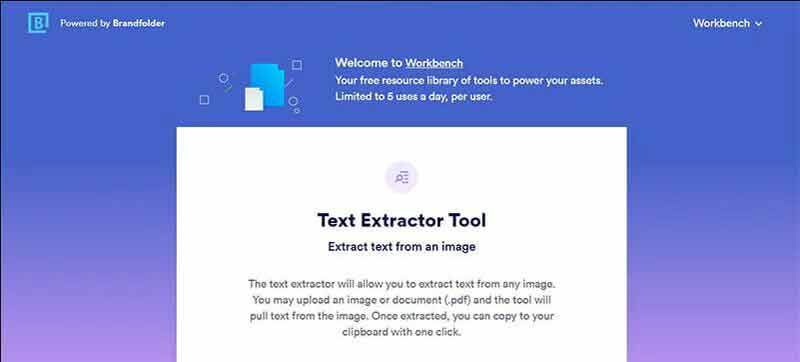
Brandfolder — это облачный конвертер изображений в текст. Он включает в себя различные процессы для организации, хранения и извлечения цифровых активов. Он включает в себя экстрактор текста, который может бесплатно конвертировать изображение в текст онлайн.
- Извлечение текста из изображения или PDF.
- Работайте онлайн без оплаты.
- Доступно для большинства веб-браузеров.
- Предлагайте высокий уровень успеха и качества.
- Бесплатная версия ограничена 5 изображениями в день.
- Требуется хорошее подключение к Интернету.
Топ 2: онлайн конвертировать
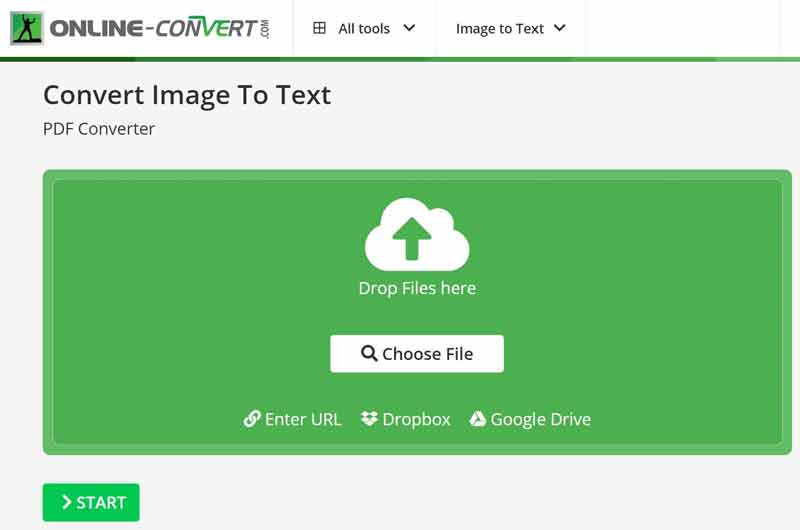
Online Convert — это база данных онлайн-конвертеров файлов, поставляемых с конвертером изображений в текст. Он позволяет загружать изображение с вашего компьютера или веб-сайта и захватывать с него текст в Интернете. Кроме того, он может обрабатывать несколько изображений одновременно.
- Бесплатное использование онлайн.
- Поддержка нескольких ресурсов, таких как URL, Dropbox и т. д.
- Совместимость с JPG, PNG, TIFF, SVG и BMP.
- Захватывайте текст с нескольких изображений за раз.
- Он имеет ограничение на размер файла.
- Преобразование изображения в текст онлайн занимает некоторое время.
Топ 3: Препостсео
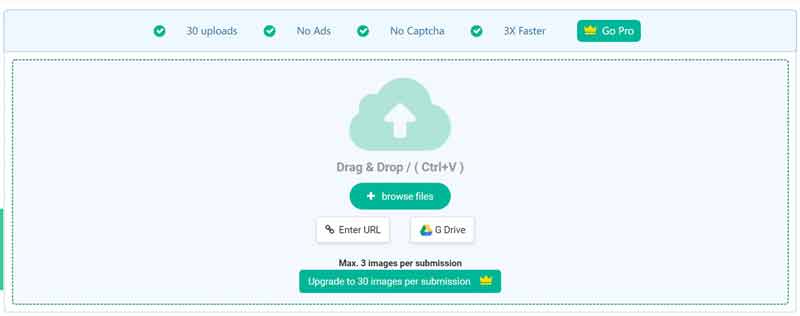
Prepostseo — еще один бесплатный онлайн-конвертер фотографий в текст. Это упрощает рабочий процесс для извлечения текста и слов из фотографии. Кроме того, он работает и с онлайн-изображениями. Поэтому это хороший выбор для начинающих.
- Импорт изображений с компьютера, URL-адреса или Google Диска.
- Обработка нескольких изображений одновременно.
- Поддержите команду перетаскивания. li> Бесплатное использование без рекламы.
- Максимальное количество изображений — 3 бесплатно.
- Поддерживаемые форматы изображений ограничены.
Топ 4: конвертер изображений в текст
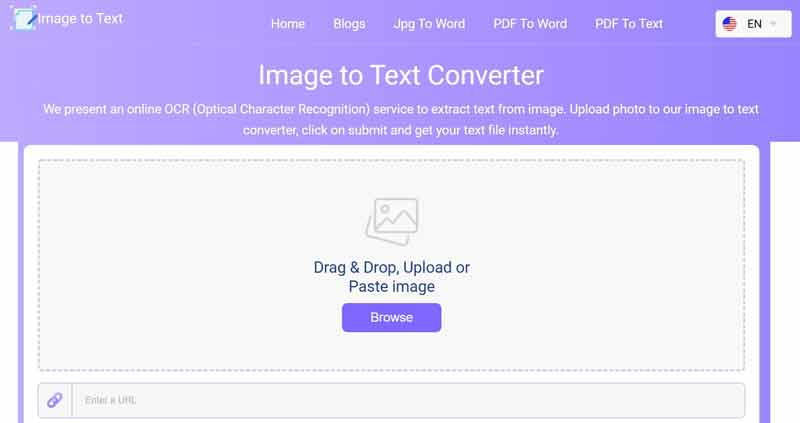
Как видно из названия, Image to Text Converter — это онлайн-конвертер фотографий в текст. Встроенная технология OCR доступна как для изображений, так и для документов PDF. Что еще более важно, есть экранное руководство для начинающих.
- Полностью бесплатный для использования.
- Загрузите изображение с компьютера или URL.
- Доступен на нескольких языках.
- Предлагайте 100% точность.
- Он может обрабатывать только одно изображение за раз.
- Он не поддерживает облачные сервисы.
Часть 2: 4 лучших приложения для конвертации изображений в текст на iPhone/Android
Топ 1: iOS Live Text
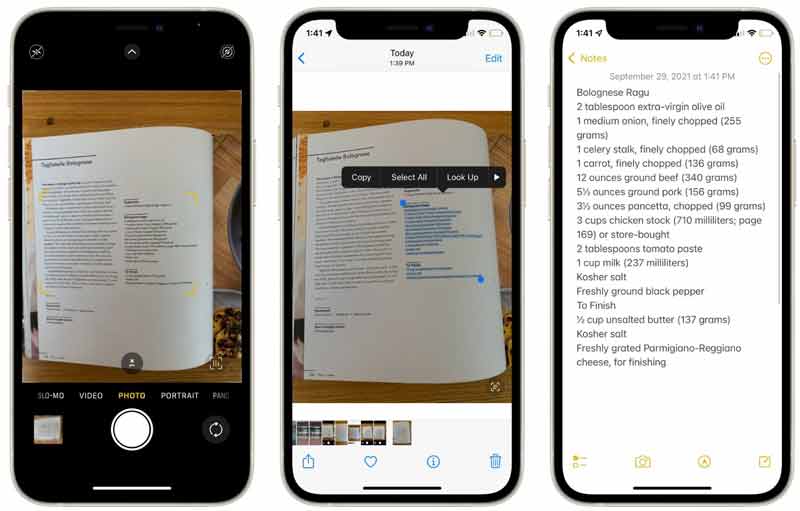
Live Text — это новая функция, встроенная в iOS 16 и iPadOS 15. Она привносит оптическое распознавание символов в последний iPhone. Это означает, что вам вообще не нужно дополнительное приложение для конвертации изображений в текст.
- Извлекайте текст из изображения без сторонних приложений.
- Встроен в приложение Камера.
- Скопируйте текст в сообщения или любые другие приложения.
- Это требует от вас обновления до последней версии iOS.
Топ 2: Adobe Scan
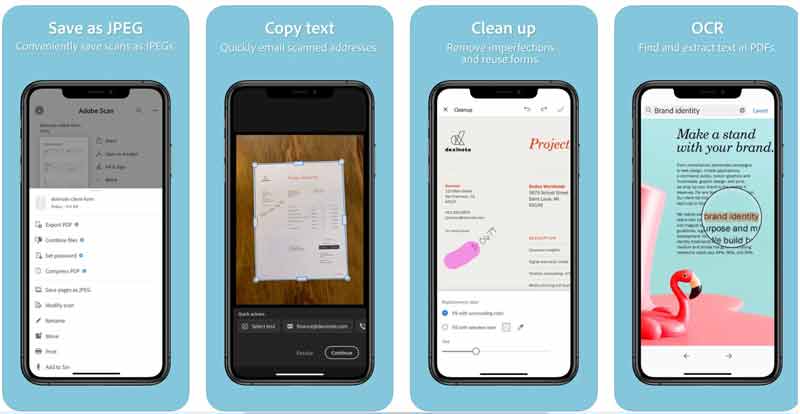
Adobe Scan — это приложение для преобразования изображений в текст, разработанное Adobe для пользователей iPhone и Android. Стандартную версию можно загрузить бесплатно, но вы можете подписаться на онлайн-хранилище в приложении.
- Превратите свое мобильное устройство в OCR-сканер.
- Работайте как с PDF-файлами, так и с фотографиями.
- Сканируйте что угодно с точностью.
- Отредактируйте текст после сканирования.
- Это большой и занимает место.
Топ 3: OneNote
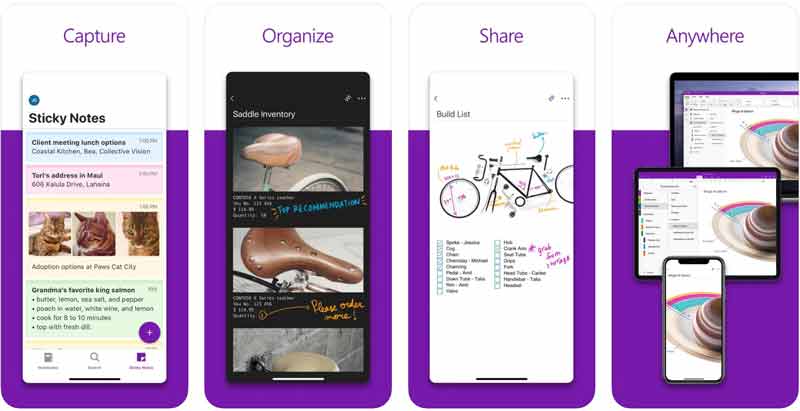
OneNote — это приложение для преобразования фотографий в текст от Microsoft для устройств iPhone и Android. OCR — это всего лишь одна из функций приложения. Это означает, что вы можете получить множество бонусных инструментов из одного приложения.
- Быстро захватывайте текст с изображения или документа.
- Синхронизируйте отсканированный текст с OneDrive.
- Организуйте текст в своих заметках.
- Приходите с офисным объективом.
- Для этого требуются новейшие операционные системы.
Вверх 4: CamScanner
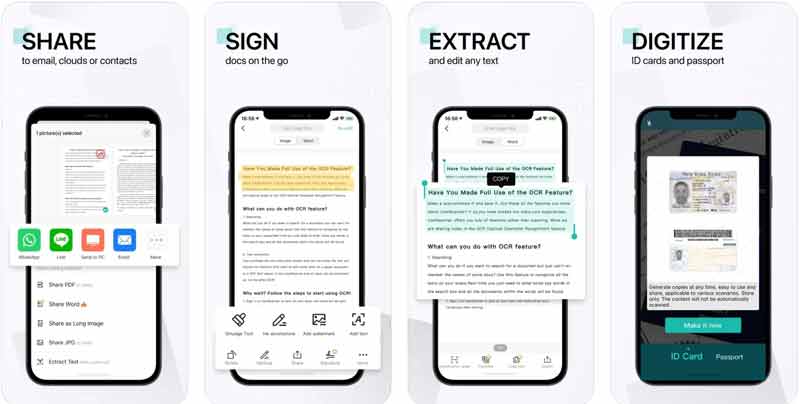
CamScanner — это универсальное приложение для преобразования изображений в текст, доступное для устройств iPhone и Android. Он превращает ваше мобильное устройство в портативный OCR-сканер и автоматически распознает текст на фотографиях.
- Поддержка широкого спектра форматов файлов.
- Точно конвертируйте изображения в текст.
- Делитесь текстом напрямую в социальных сетях.
- Включите редактор файлов.
- Неограниченные функции требуют подписки.
- Лучший конвертер текста в речь для преобразования текста в аудио
- 9 приложений для простого добавления текста / подписей к видео за 3 шага
Рекомендовать: Лучший конвертер JPG в Word
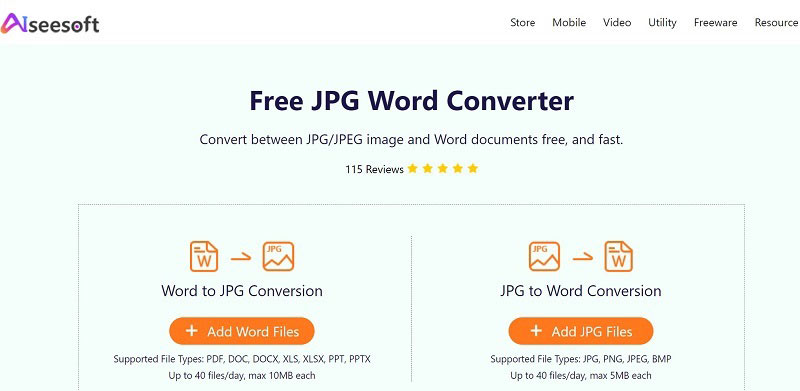
Если вам не нравится преобразовывать изображение в PDF или документ с помощью Word, Бесплатный конвертер слов в формат JPG от Aiseesoft хорошее решение. Он полностью работает онлайн, поэтому вам не нужно устанавливать на диск никакого дополнительного программного обеспечения. В отличие от других онлайн-приложений, оно не требует оплаты и не имеет ограничений.
- Преобразование изображений в Word или наоборот.
- Полностью работайте онлайн бесплатно.
- Используйте ИИ для повышения качества вывода.
- Нет водяных знаков, размера файла или других ограничений.
Часть 3. Часто задаваемые вопросы о конвертере изображений в текст
OCR означает оптическое распознавание символов. Он работает, идентифицируя символы и текст в изображении или документе PDF с помощью оптической технологии. Сегодня все больше и больше цифровых устройств включают OCR.
Каковы недостатки конвертера изображения в текст?
Большинство конвертеров изображений в текст эффективно работают только с печатным текстом, а не с рукописным. Более того, это также требует, чтобы люди проверяли точность и исправляли некоторые ошибки.
Как повысить точность при извлечении текста из изображения?
Чтобы получить лучший результат, необходимо использовать четкое изображение. Поместите изображение как можно более плоско. Настройте камеру, пока не получите текст.
Теперь вы должны освоить как минимум 8 лучших приложений для преобразования изображений в текст для пользователей Windows, Mac, iPhone и Android. Все они бесплатны для использования или загрузки, но для доступа к расширенным функциям некоторых требуется подписка. Aiseesoft Free JPG Word Converter может помочь вам бесплатно преобразовать изображения в Word или документы онлайн. Больше рекомендаций? Пожалуйста, запишите их ниже.
Рейтинг: 4.8 / 5 (на основе голосов 347) Подпишитесь на нас в

Video Converter Ultimate
Video Converter Ultimate — отличный видео конвертер, редактор и энхансер для преобразования, улучшения и редактирования видео и музыки в 1000 и более форматах.
100% безопасность. Без рекламы.
100% безопасность. Без рекламы.
Раскройте возможности распознавания текста: 5 обязательных приложений для Android, которые нужно попробовать
Распознавание текста при помощи сканеров потихоньку уходит в прошлое. Зачем обзаводиться лишней техникой, когда под рукой всегда есть смартфон с Android? Конечно, можно ограничиться снимком документа через веб-камеру. Но что делать, когда в файл нужно внести изменения, добавить указатели, перевести или сделать изображение более четким?
Приложения OCR (оптического распознавания символов) как раз и создавались для выполнения подобных задач. В данном топе выбраны самые удачные андроид приложения, способные быстро и качественно отсканировать и редактировать тексты.
Фото в текст — сканер текста
Text Fairy (Сканер текста OCR)

Приложение способно сканировать скриншоты, PDF-документы, снимки, сделанные веб-камерой. ОсобенностьText Fairy — возможность менять угол сканирования, что удобно при отображении страниц книг, когда внутренняя часть текста слегка искажена. В функционале андроид приложения есть поддержка сканирования с 50 языков.
Полученный результат можно редактировать, форматировать и сохранить в формате PDF. Программа бесплатная и не содержит рекламы. Главный минус — не возможно хранить документы в облачных хранилищах. Впрочем, это проблема актуальна лишь при большом количестве документов. Приложение подходит для распознавания рукописного текста. Скачать в Google Play
Microsoft Lens — PDF Scanner

Фаворит последних лет — приложение Microsoft Lens было разработано корпорацией Microsoft как многофункциональный сканер. Сканирует в режиме — фотография (сканирование без редактуры), документ (выделение границ текста), доска (максимальная резкость изображения) и визитная карточка (контактные данные сохраняются в контактах смартфона).
Пользователи отмечают широкий выбор функций в преобразовании изображений и документов. Отсканированные файлы приложение конвертирует в форматы PDF, Excel, Word, PowerPoint. Места хранения изображений и документов — память смартфона на андроид или облачное хранилище. Приложение может работать и в оффлайн режиме. Скачать в Google Play
Smart Doc Scanner: Free PDF Sc

Приложение имеет платную и бесплатную версии. Но функционал бесплатной широк для рядового пользователя. Считывает информацию с веб-камеры или сохраненных изображений и картинок. Распознает текст на 40 языках. Сильная сторона приложения — система повышения четкости, резкости, насыщенности и контраста рабочего документа.
Причем, Smart Doc Scanner на андроид подбирает нужные параметры самостоятельно, пользователю остается только нажать кнопку. Присутствуют инструменты ручного распознавания, редактирования текста и изображения. Результаты преобразуются в файлы PDF и DOC. Полученные документы можно хранить в памяти андроид смартфона, в облаке или отослать по e-mail и скачать в будущем. В будущем разработчики обещают добавить функцию распознавания голоса и речи в текст. Скачать в Google Play
TapScanner — Сканер PDF

Надёжное приложение для сканирования с камеры. В функции TapScanner входит распознавание документов, квитанций, визиток, самостоятельное определение границ текста, улучшение качества изображения. Приложение распознает 110 языков, а результаты сохраняются в форматах PDF или PNG. В созданный документ можно добавить пользовательские поля и цифровую подпись.
Пусть TapScanner на андроид не может похвастаться богатством функционала, но результаты программа выдаёт в отличном качестве. Скачать программу можно бесплатно! Скачать в Google Play
Похожие записи:
- ТОП-6 рабочих приложений для просмотра фильмов на Андроид
- Как правильно удалять приложения на Андроид
- ТОП-5 бесплатных приложений для скачивания игр на Android
- ТОП-3 рабочих приложения для распознавания музыки на Андроид



