
На сегодняшний день процесс установки Word на Windows 10 стал доступным как для начинающих пользователей, так и для профессионалов. В пакете Microsoft Office от компании Microsoft представлен текстовый редактор Microsoft Word, который также известен под названиями Word или MS Word. Это приложение обеспечивает создание и просмотр разнообразных текстов (как деловых документов, так и статей), а также предоставляет возможности для их редактирования и форматирования.
Microsoft Word для Виндовс 10 на компьютер
Документы Word могут легко конвертироваться в веб-страницы на Windows 10. Это упрощает процесс публикации документов и информационных бюллетеней, давая возможность их просмотра другим пользователям. Функция мгновенного преобразования документов одним кликом открывает двери для совместной работы с людьми со всех уголков мира. Для того чтобы сделать ваш документ более привлекательным и уникальным, вы можете добавить к учебным материалам, некоммерческим презентациям и другим документам трехмерные модели.
При помощи функции озвучивания текста становится возможным без труда проверять и читать созданные текстовые файлы. Она помогает быстро заметить ошибки. Для поиска нужной информации вы можете использовать функцию поиска, не выходя из документа. Статьи будут отображаться в области задач, что позволяет ознакомиться с ними, не отвлекаясь от работы над текстом.
Редактором Microsoft проверяется грамматика, орфография, поэтому можно не сомневаться в грамотности текстов, что позволяет сделать их идеальными без особого труда. Результаты проверки, проведенной с помощью Редактора с интеллектуальными подсказками, будут отображаться в Word на специальной панели.
Приложения ворд для компьютера
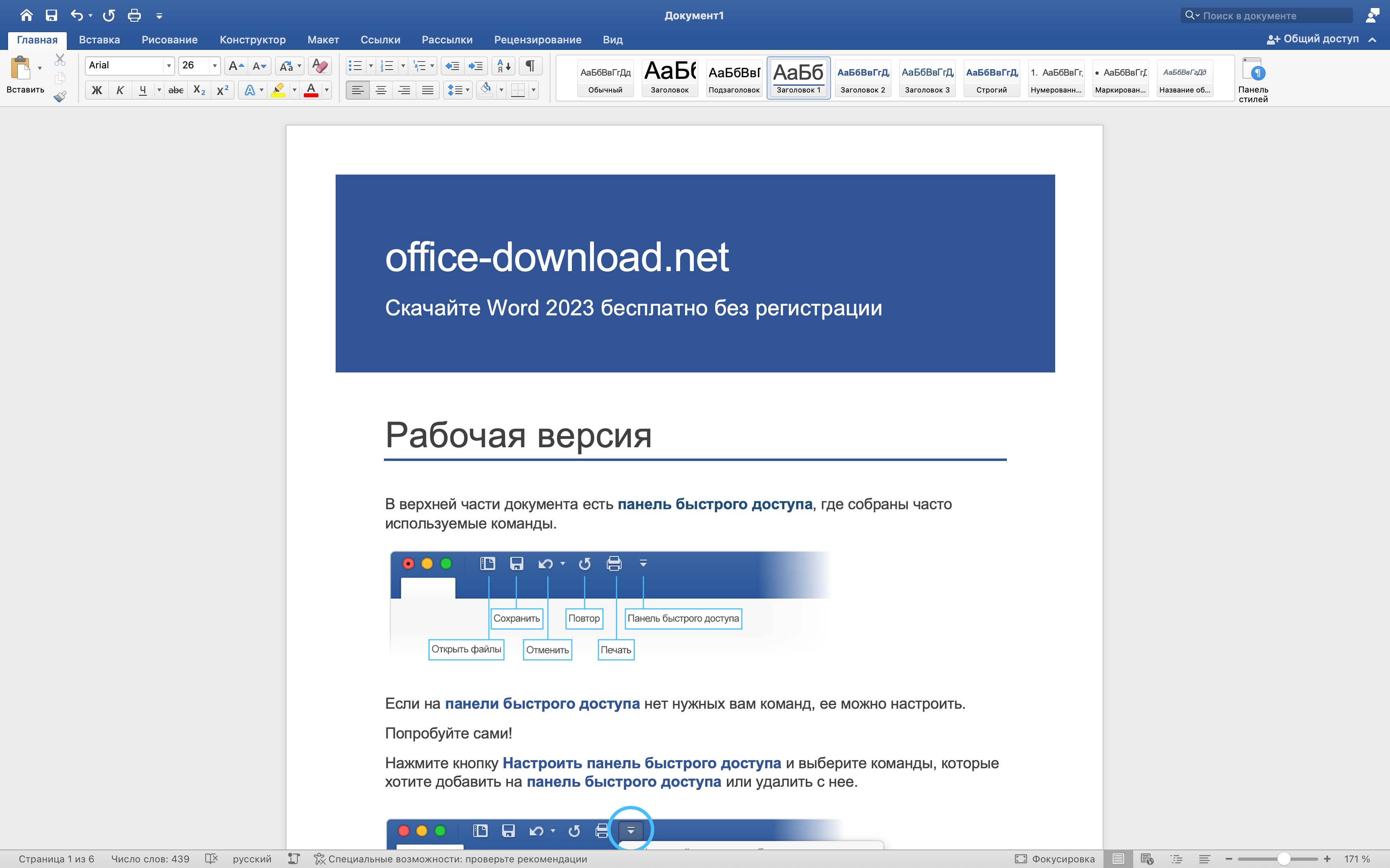
Microsoft Word представляет собой приложение для редактирования текстовых документов, созданное компанией Microsoft. Это один из самых популярных текстовых редакторов в мире и находит широкое применение в коммерческой сфере, учебных заведениях и в личных целях.
Microsoft Word скачать бесплатно для Windows
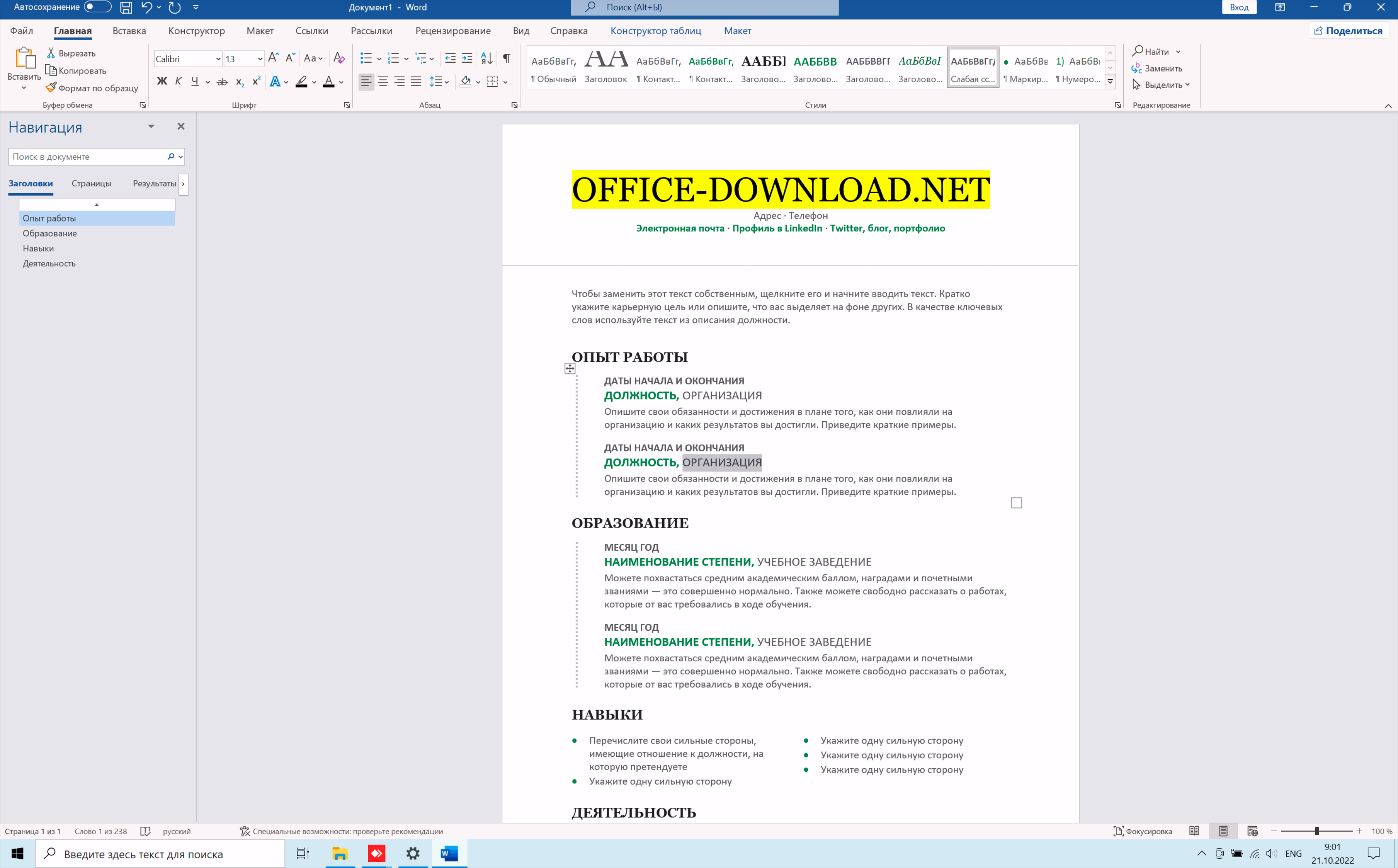
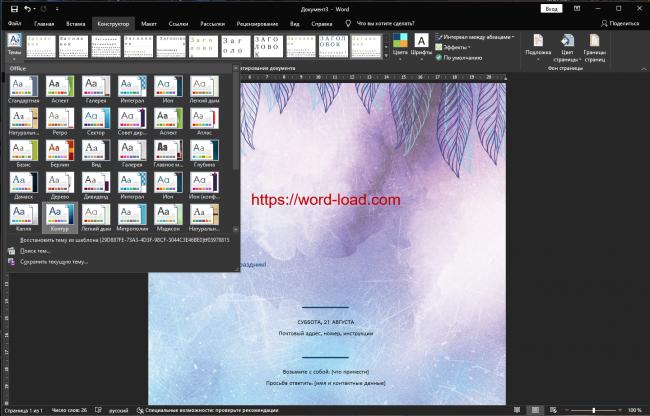
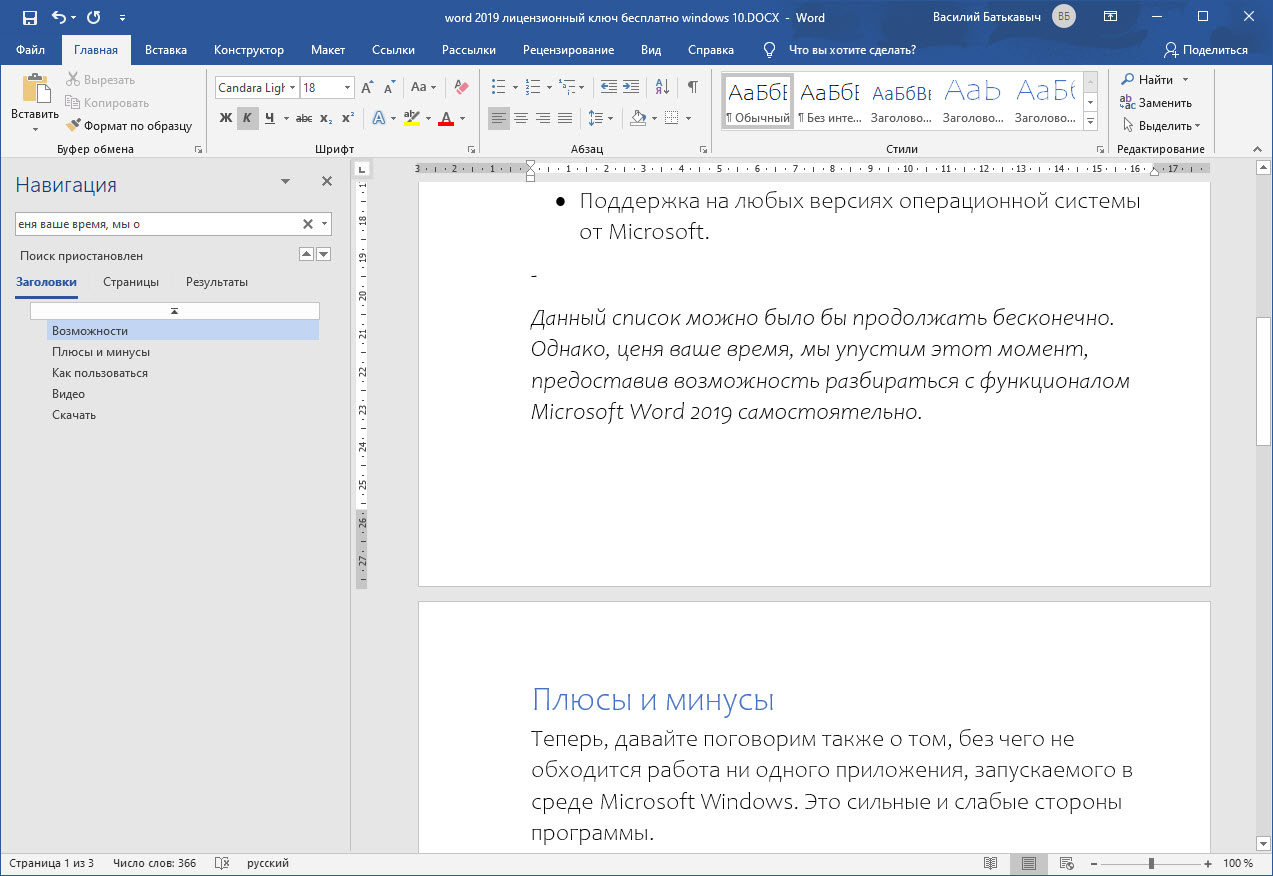
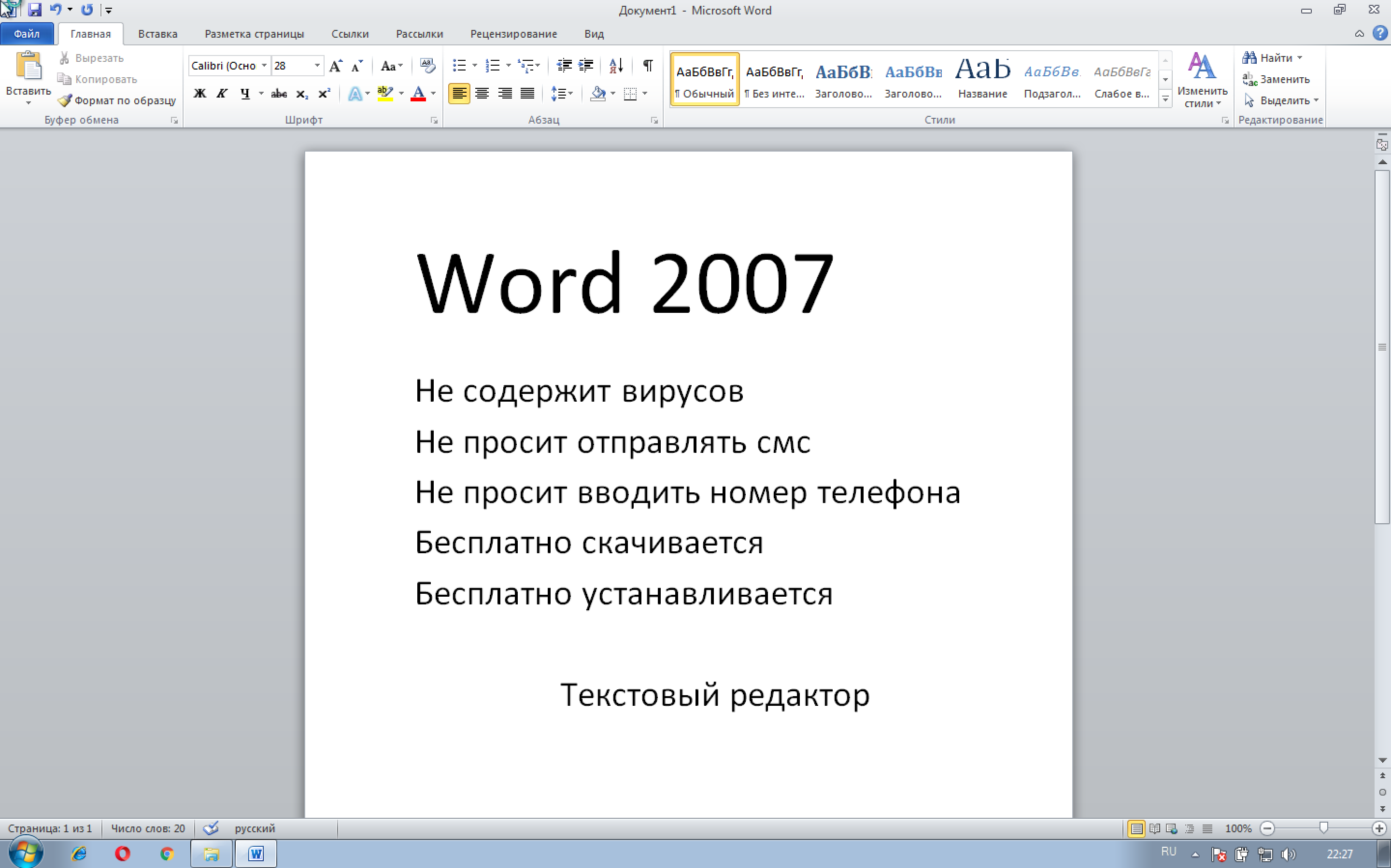
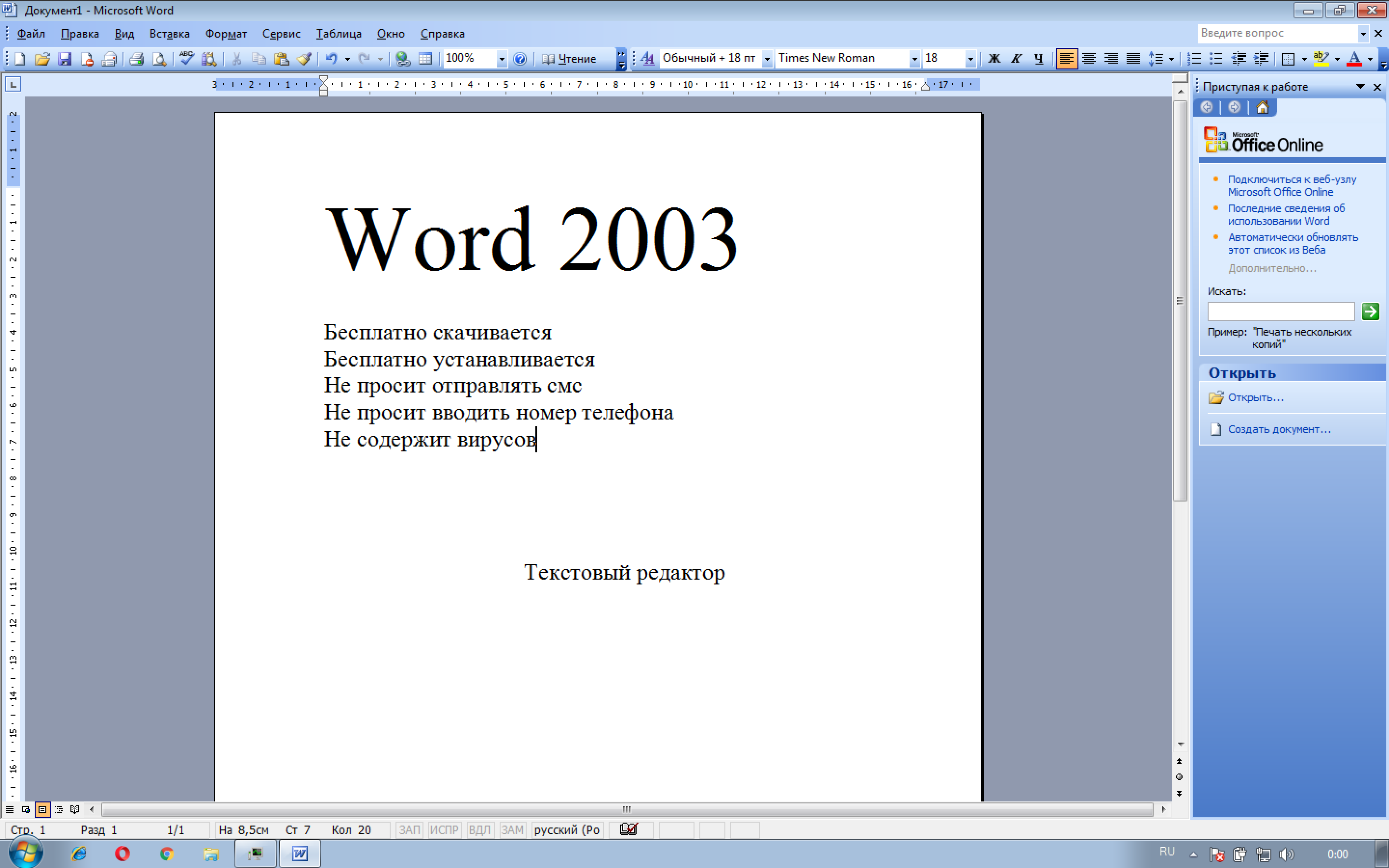
Основные функции Microsoft Word:
Горячие клавиши
Вопросы и Ответы
Каким образом составить оглавление в Word?
Для создания оглавления в Word нужно выделить заголовки и подзаголовки в документе, затем выбрать вкладку "Ссылки" на панели инструментов и нажать на кнопку "Оглавление". Word автоматически создаст оглавление на основе выделенных заголовков.
Как разработать макрос в Word?
Чтобы разработать макрос в Word, необходимо открыть вкладку "Разработка" на панели инструментов, затем выбрать "Макросы" и кликнуть на кнопку "Создать". В открывшемся окне следует указать имя макроса, задать его действия и сохранить созданный макрос.
Как задать шрифт по умолчанию в Word?
Для установки шрифта по умолчанию в Word нужно выбрать вкладку "Шрифт" на панели инструментов, затем выбрать нужный шрифт и нажать на кнопку "Установить как шрифт по умолчанию".
Как изменить ориентацию страницы в Word?
Чтобы изменить ориентацию страницы в Word, нужно зайти в раздел "Макет страницы" и выбрать нужный вариант в выпадающем списке "Ориентация". Доступны два варианта — альбомная и портретная.
Как добавить номера страниц в Word?
Чтобы добавить номера страниц в Word, нужно зайти в раздел "Вставка" и выбрать пункт "Номер страницы". Там можно выбрать формат нумерации, а также указать, с какой страницы начинать нумерацию.
Как вставить таблицу в Word?
Чтобы вставить таблицу в Word, нужно зайти в раздел "Вставка" и выбрать пункт "Таблица". Далее нужно указать количество строк и столбцов, которые должны быть в таблице. Также можно выбрать готовый вариант таблицы из галереи "Быстрые таблицы".
Как сделать текст жирным в Word?
Чтобы сделать текст жирным в Word, нужно выделить нужный текст и нажать на кнопку "Жирный" в панели инструментов "Главная". Также можно использовать комбинацию клавиш "Ctrl + B".
Каким образом создать маркированный список в Word?
Чтобы сделать маркированный список в Word, нужно зайти в раздел "Главная" и выбрать пункт "Маркированный список". Далее нужно выбрать нужный стиль маркеров в выпадающем списке. Также можно использовать клавишу "Tab" для добавления дополнительных уровней в списке.



