
Предназначение программы: заполнение множества документов данными из Excel нажатием одной кнопки.
Для работы программы требуется таблица Excel с данными для подстановки, и папка с шаблоном (шаблонами) документов. В качестве шаблонов можно использовать файлы Word и Excel.
На выходе получаются заполненные файлы исходного формата, или формата PDF. Возможно формирование писем по шаблону, с последующей рассылкой через Outlook или TheBAT.
- Количество шаблонов не ограничено. Вы легко можете сами настраивать любые шаблоны.В качестве шаблонов могут выступать файлы Excel (XLS, XLSX и др.), документы Word (DOC, DOCX и др.), а также текстовые документы (расширения TXT, DAT, XML и т.д.).
- Гибкая настройка имён создаваемых файлов. Можно раскладывать файлы по подпапкам.
- Подстановка таблиц и картинок (фото, печатей, подписей и т.п.) в заполняемые документы.
- Склонение фамилий, дата и сумма прописью, — дополнительные функции обработки данных.
- Рассылка почты (писем с вложениями) через TheBAT! или Outlook. Можно формировать красивые HTML-письма
- Есть возможность формировать один документ по нескольким строкам исходной таблицы. (вывести список сотрудников в приказ, список товаров в накладную, и т.д.).
- Можно выбирать шаблоны для заполнения в диалоговом окне (или даже программа будет сама брать нужные шаблоны для разных строк)
- Подстановка данных в надписи и колонтитулы шаблонов Word.
С момента выхода программы в 2012 году, её функционал постоянно развивался (вышли десятки обновлений), поэтому сейчас в FillDocuments есть всё, что только может вам понадобиться для задачи создания документов по шаблонам.
Более подробно всё это описано в разделе Справка по программе
Столкнулся с тем, что все инструкции связаны со сложной автоматизацией с использованием кучи каких-то файлов, экселя и его таблиц, связей документов и так далее. Всё можно сделать гораздо проще!
Автозаполнение документа или договора Word Без Excel – как это сделать?
Сколько же я намучался, забивая запросы типа “как сделать автозаполнение word без экселя” или “заполнение документа значением поля” или “word значение поля в текст автоматически“. На самом деле всё оказалось не так сложно, как я изначально предполагал.
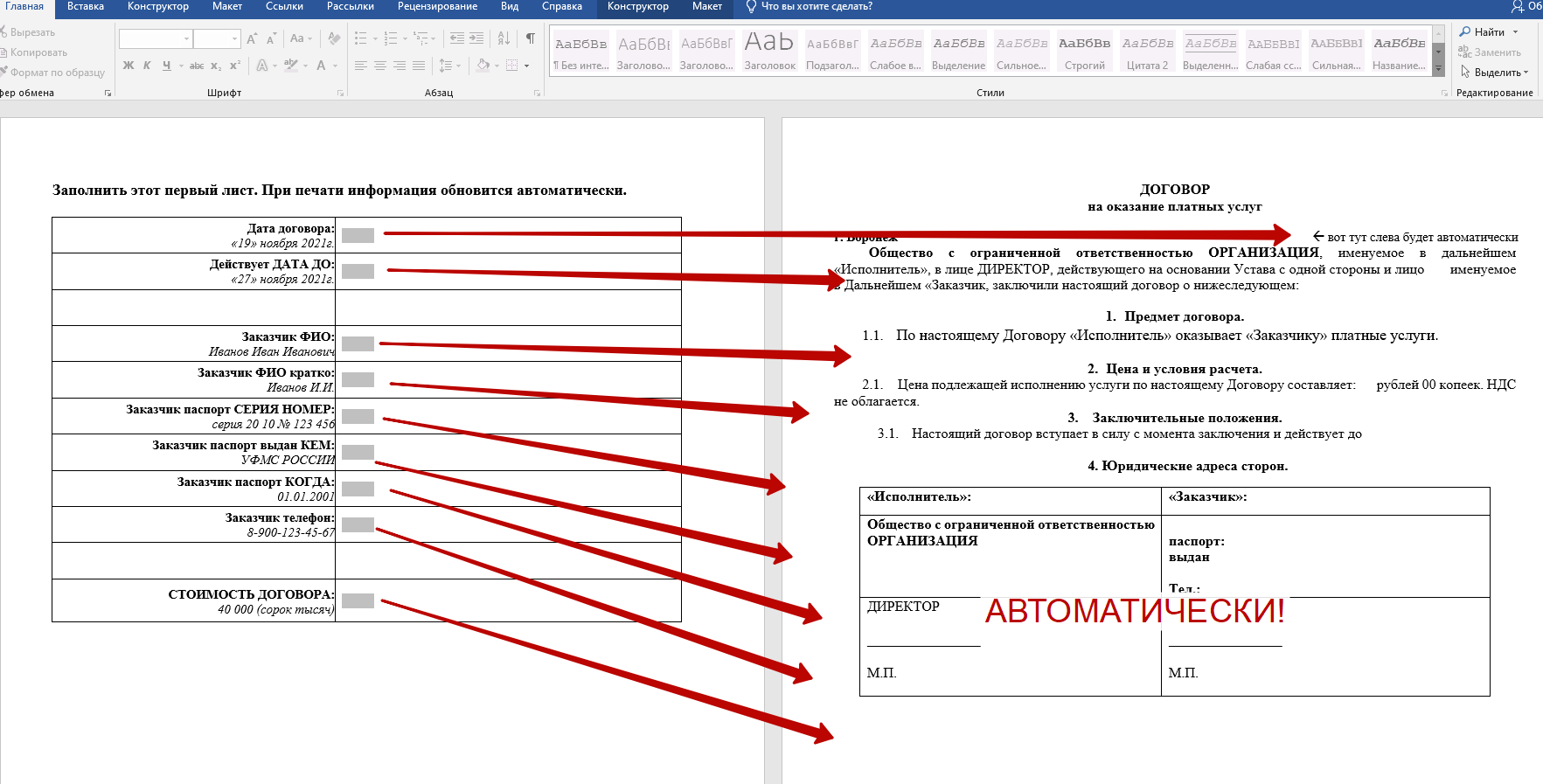
Да, можно делать очень полезные связки документов, когда мы заполняем эксель, а потом у нас шаблон ворда из него берет информацию. Но объяснить какому-нибудь муниципальному сотруднику как это делать – задача практически невозможноя.
Так вот, всё что нам потребуется – это Microsoft Word Документ. В нем мы создадим поля, настроим страницы и всё будет автоматически наполняться.
Инструкция как сделать автозаполнение документа Word из полей
Для примера возьму документ договора, где есть заказчик, исполнитель, дата документа и сумма договора, которые мы хотим подставлять из полей.
Пример документа с автозаполнением из полей делаю в microsoft office word 2019 (автоматизация заполнения документов word без эксель).
- Формат документа DOCM. Создаем новый документ и сохраняем его в формате docm (Документ Word с поддержкой макросов).
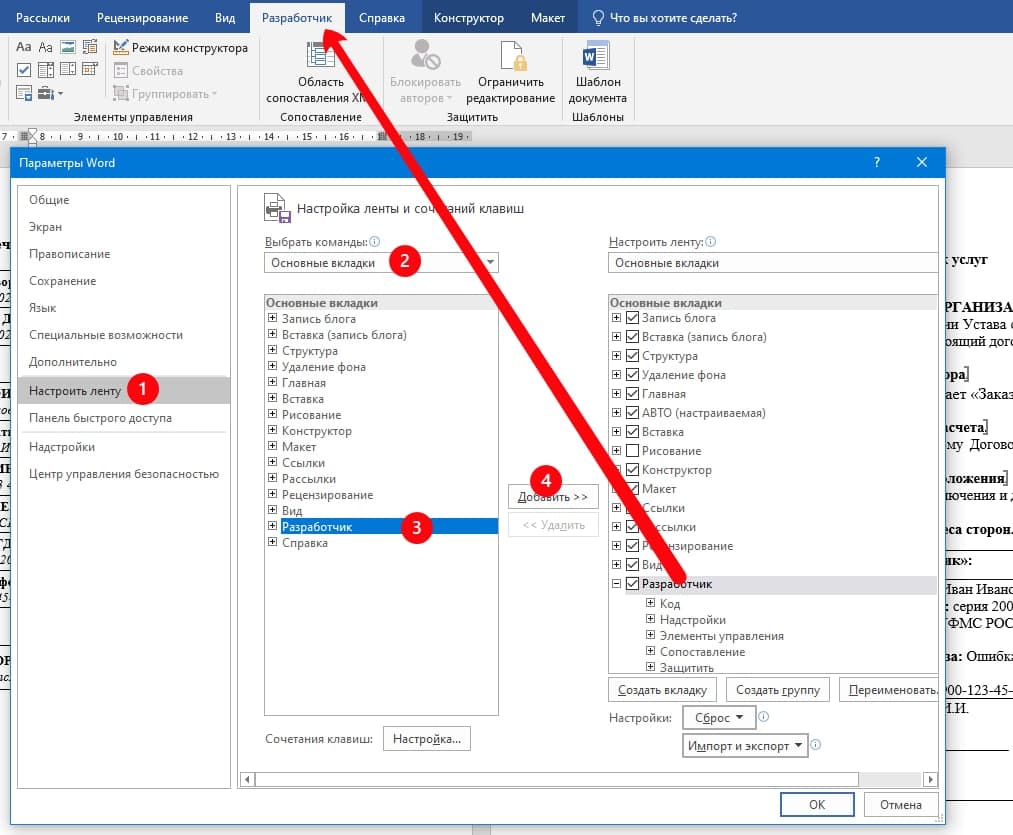
- Вкладка “Разработчик”. Файл – Параметры – Настроить ленту. В выпадающем списке выбираем “Основные команды”, затем выделяем ниже строчку “Разработчик”, и по середине жмем “Добавить”. Справа появляется “разработчик” с плюсиком, жмем Ок, и видим, что теперь вверху есть вкладка “Разработчик”.
- Делаем страницу с полями для ввода данных документа (договора). Кликаю в начале договора, жму вставка – разрыв страницы, и в итоге у меня пустая первая страница. На ней создаю табличку, это не обязательно, и начинаю там создавать поля.
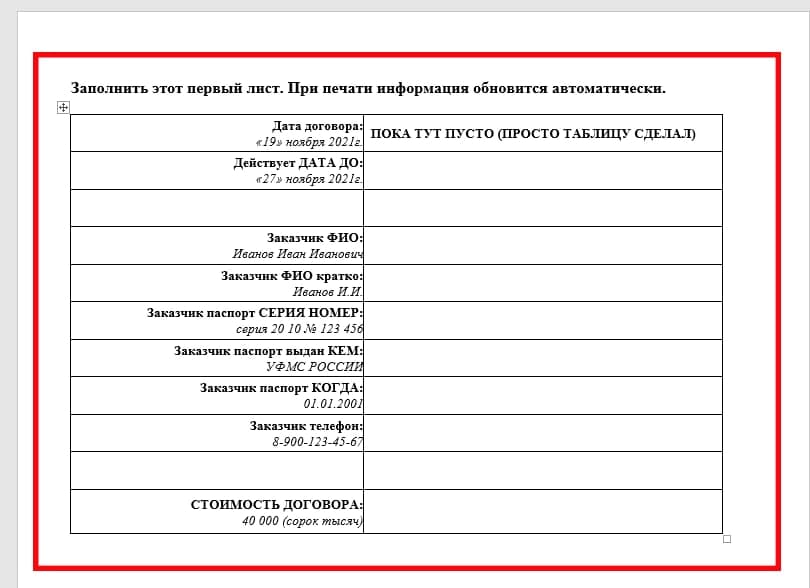 Делаем страницу с полями для ввода данных
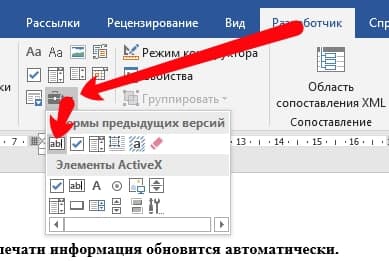
 - Создаём поля для ввода текста для автозаполнения документа. Кликаем в любое место документа, где нам нужно поле. Переходим во вкладку Разработчик. Вставляем не просто текстовое поле, а именно СТАРОЕ текстовое поле. То есть выбираем там уже иконку “Инструменты из предыдущих версий”, затем “Поле (элемент управления формы)”. И вставляем куда нам нужно.
- Настраиваем поля Word для автозаполнения. Когда поле есть на странице, жмем по нему правой кнопкой и во всплывающем меню выбираем “Свойства” (поля).
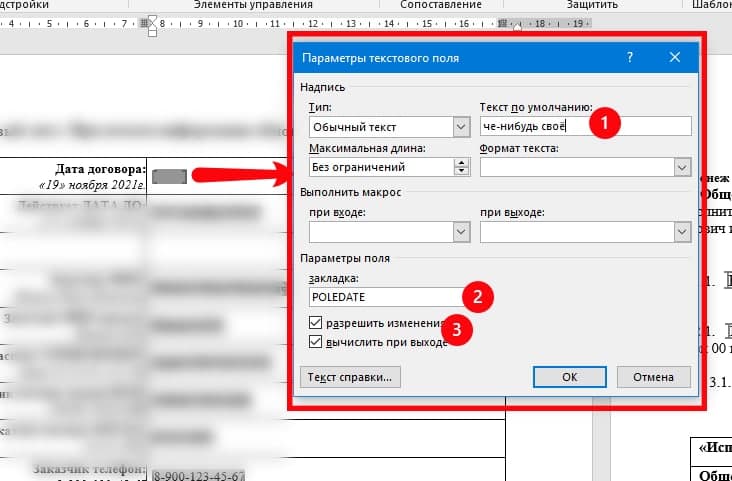 Настраиваем обязательно следующие параметры поля: — Текст по-умолчанию: тут свой текст. — Закладка: на английском, уникальный идентификатор поля. Придумайте что-нибудь понятное, это нам пригодится далее. — Ставим галочки (чек-боксы) “разрешить изменения” и “вычислить при выходе”. В данном примере я создал текстовое поле, в котором будет Дата договора (по сути это любой текст). Мне главное, чтобы я в одном месте ввел данные, а в других местах документа текст из поля автоматически заполнился. И в данном случае это будет то, что я назвал датой.
 - Настраиваем подстановку текста из поля в документ. ЕСТЬ ДВА СПОСОБА: ВРУЧНУЮ СОВСЕМ, И ЧЕРЕЗ СВОЙСТВА ПОЛЕЙ. Разберем первый способ: вставка текста из поля в документ через закладку ctrl+f9. Для этого выбираем место, где у нас должно подставиться значение поля. Мы помним, что в нашем случае уникальный идентификатор (название закладки) в примере: POLEDATE. В этом месте кликаем мышкой левой кнопкой (просто чтобы там курсор мигал), затем на клавиатуре нажимаем сочетание клавиш Ctrl+F9 (контрол плюс эф девять). Видим, что появились фигурные скобки с серым фоном, и мы можем внутри печатать.
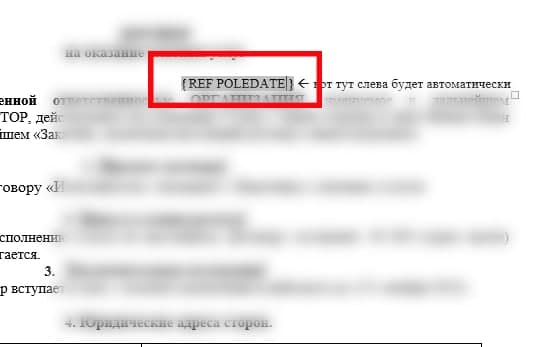
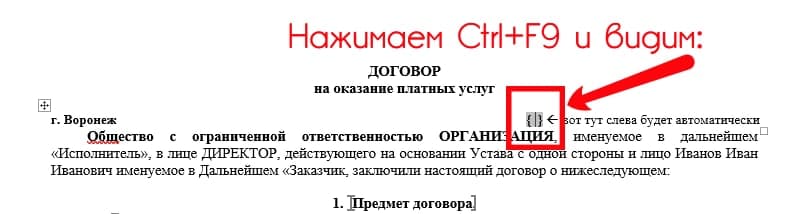 Печатаем внутри следующее: REF POLEDATE. Поясняю: внутри фигурных скобочек, должно быть три буквы заглавных REF, затем пробел, затем то как мы назвали закладку (идентификатор поля). В нашем случае это POLEDATE, а может быть что угодно. Больше ничего жать не нужно, можно убрать оттуда курсор. Вот как это выглядит в итоге:
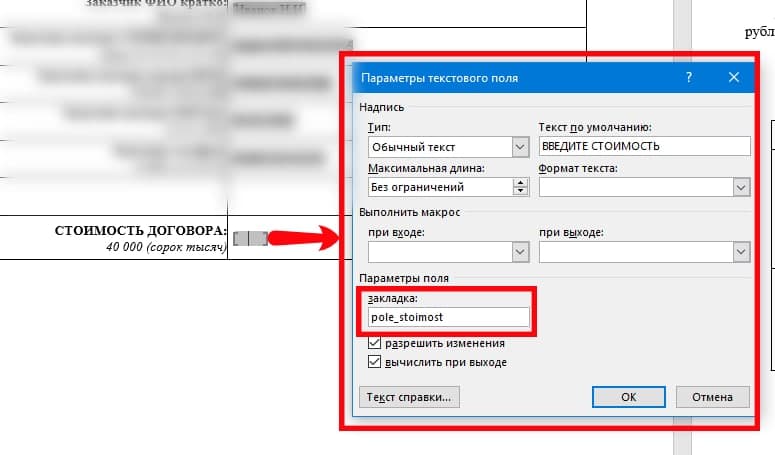
  Второй способ: вставка значения поля из другого поля автоматически через закладку REF. Это практически тоже самое, только не нужно нажимать ничего на клавиатуре. По мне так, дольше, но вдруг вам там понятнее. Так же создаем поле, в этом примере возьму сумму договора. При создании поля (см. п. 5) я ввел название закладки поля (уникальный идентификатор) pole_stoimost.
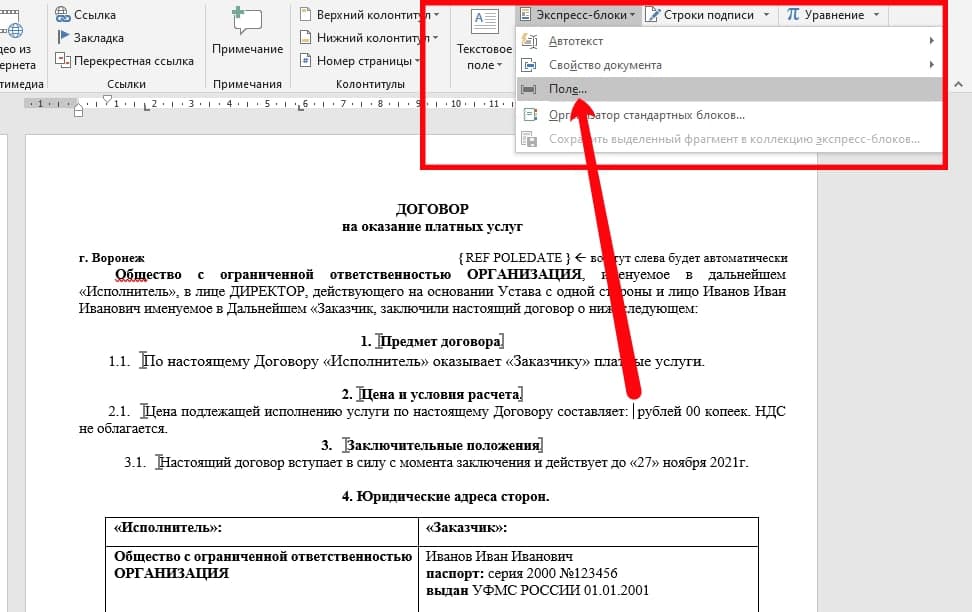
  Только теперь, когда мы нажали в место документа, куда хотим подставить данные автоматически (курсор там мигает), мы вставляем поле. Выбираем вкладку “Вставка”, затем “Экспресс-блоки”, затем “Поле” (как на скриншоте ниже):
  Это поле нужно настроить так, чтобы в него подставлялось значение другого поля автоматически. При вставке поля из экспресс-блоков, или когда вы потом можете нажать правой кнопкой Свойства поля, настраиваем так. Слева выбираем тип поля “Ref”, и дальше выбираем название нашей закладки, т.е. идентификатор поля, откуда надо подставить текст. В нашем случае это pole_stoimost:
 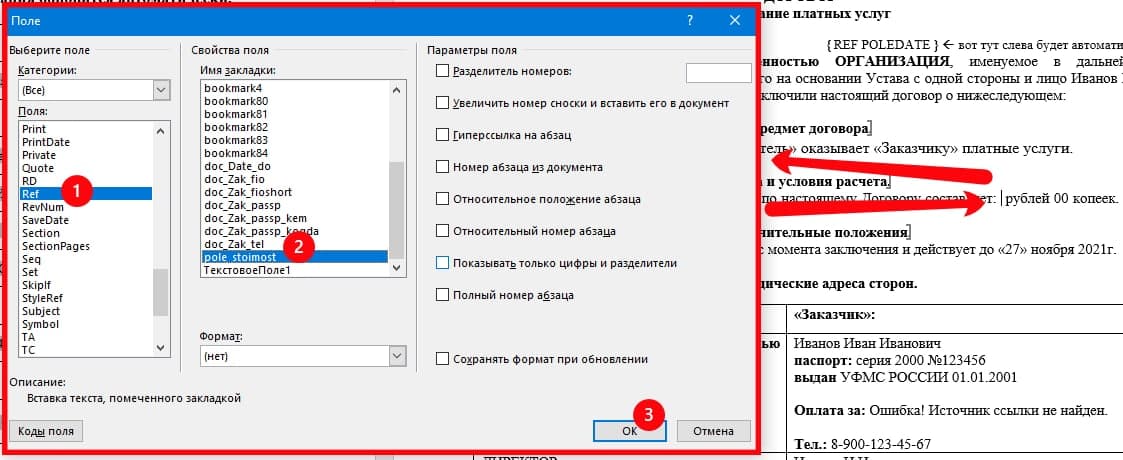 (вот кстати выше видно на скриншоте еще ошибку “Ошибка! Источник ссылки не найден.” – это происходит, когда вы ввели REF Несуществующая закладка, например. То есть не найдено поле (закладка) с тем идентификатором уникальным. И надо просто проверить свойства полей.). Короче, так или иначе, подытожу: — Создали поле через Разработчика. — У него в свойствах прописали уникальный идентификатор (название закладки). — Вставили через CTRL+F9 или экспресс блоки – поле (место) куда будет подстваляться текст из первого поля, указав такой же идентификатор.
 - Автозаполнения документа значением из полей через F9 или печать документа. Ну.. тут уже все понятно должно быть – насоздавали полей сколько нужно, поставляли в места куда нужно. По-умолчанию, Word будет автозаполнять документ автоматически, если весь документ выделить (ctrl+a например) и нажать кнопку F9. Места с REF и полями преобразуются в то, что есть в оригинальном поле-закладке. Но есть трудность – сложно объяснить людям как это работает, что выделять и как обновлять эти поля. Я выбрал способ попроще – чтобы поля автоматически обновлялись при печати (печатать почти все умеют как). Лезем в настройки (файл – параметры), там выбираем “Экран” и отмечаем галочку “Обновлять поля перед печатью”.
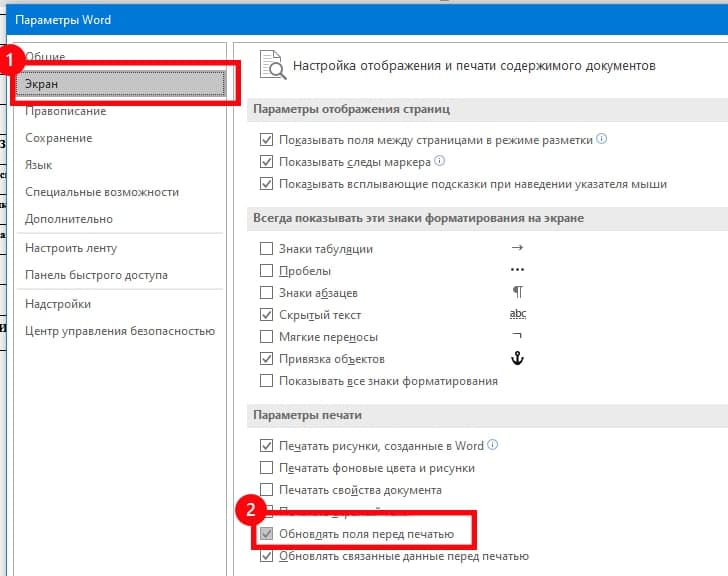 Теперь, каждый раз когда через Файл – Печать или Ctrl+P будет печататься документ – поля будут обновляться (текст автоматически подставляться), т.е. тоже самое что через выделение документа и нажатие F9.
 - Наводим красоту: запрет редактирования, номера страниц. Ну и еще два момента.
Во-первых, документы пронумерованы обычно. И основная проблема – что страница с полями тоже печатается, а в официальном документе её быть не должно. Соответственно, способа убрать страницу word из печати автоматически я не нашел. Поэтому, выкрутился по-другому. Через настройки колонтитула (несколько кликов по нижней части документа (или где там у вас номера страниц)), переходим в свойства, номера страниц, и там выбираем начать с “0″, с нуля короче.
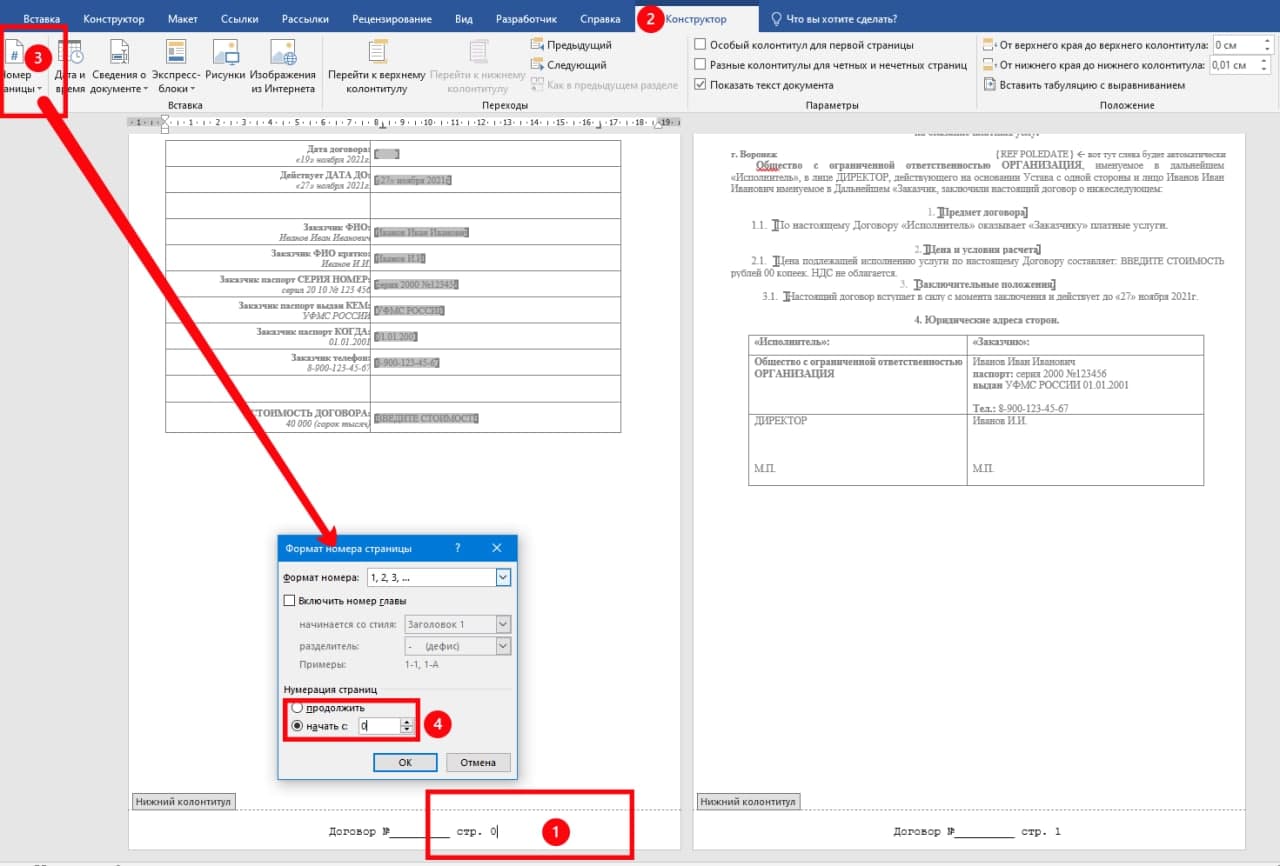 Таким образом, страница с полями становится как бы нулевой, и договор печатается как надо, первая страница договора остается первой. И второе, защита от редактирования, чтобы только вводили данные в поля.
 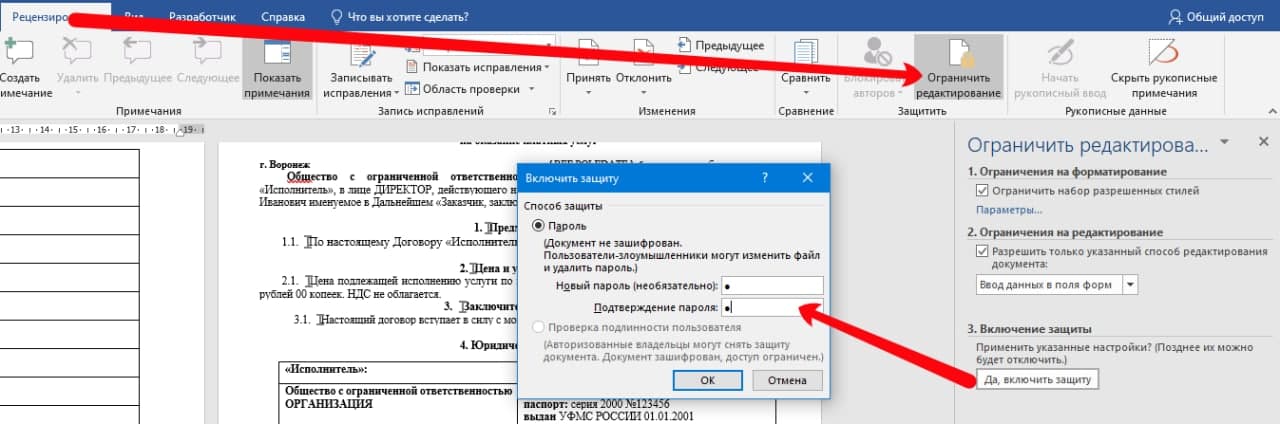 Сделал просто – Рецензирование – Ограничить редактирование – Да, включить защиту, ну и пароль 1. Отключается так же, только не все видят – там внизу кнопка становится “отключить защиту”.
Считаю обязательным выложить для вас сам документ, который использовал в этой инструкции. Если сильно запутались, можете просто из него скопировать оригинальные поля (которые в таблице) которые заполняются, и поля которые принимают автоматически значения из других полей.
Скачать пример автоматическое заполнение Word из полей: Автозаполнение документов Word Без Excel через текстовые поля docm (пароль на отключение защиты: 1 (просто единичка)).
P.S. Почему формат docm? На самом деле потому, что если формат doc или docx – то не работает вкладка “разработчик” где поля (ну не вставляются они). При этом – само автозаполнение прекрасно работает. Совет – делайте всё в docm, а итоговый результат, уже с защитой от редактирования – сохраните в обычный формат doc/docx и отдавайте, всё там прекрасно работает и печатается.
Программа заполнения документов word
Версия от 28.11.2024
Операционная система: Windows
Microsoft Office 2007/2010/2013/2016/2019/365
Надстройка для Word позволяет пользователям заполнять шаблоны договоров, а также любое количество документов Word (.doc, .docm, .docx) данными, хранящимися в Excel-файлах (.xls, .xlsm, .xlsx).
Для работы с надстройкой необходимо:
1. Скачать архив с файлами, который станет доступен для скачивания сразу после оплаты (порядок оплаты);
3. после установки надстройки на ленте Word появляется вкладка "ДОКУМЕНТЫ" с несколькими кнопками;

4. каждая из кнопок вызывает диалоговое окно той или иной программы:
а) кнопка "Заполнить 2ю";
заполнение шаблона договора, в котором меняются данные и одного и другого юридического лица (подробно).
б) кнопка "Заполнить 1ю";
заполнение шаблона договора, в котором меняются данные только одного юридического лица (подробно).
в) кнопка "Заполнить 1ю+1ф";
заполнение шаблона договора, в котором меняются данные юридического и физического лица (подробно).
г) кнопка "Заполнить документ".
заполнение шаблона любого докумнта Word данными из Excel (подробно).
5. заполнить диалоговое окно нужными данными и запустить программу.
Все перечисленные компоненты надстройки доступны как в комплексе, так и по раздельности, в виде отдельных надстроек.
+ помощь при установке
+ помощь при настройке
+ бесплатные обновления
+ без привязки к компьютеру
*В случае, если в надстройку будут внесены какие-либо изменения или дополнения, то обновленную версию надстройки Вы получите бесплатно.



