
![[xfvalue_name] [xfvalue_vers] - скриншот N1](https://office-apps.org/media/word-2024-1-thumb.webp)

Описание Microsoft Word 2024
Microsoft Word 2024 — последняя версия выдающегося текстового процессора от Microsoft, объединяющая новейшие технологии для создания и редактирования документов. Эта версия программы выделяется следующими ключевыми аспектами:
Интуитивно понятный интерфейс
Новый, упрощенный интерфейс обеспечивает более комфортное и эффективное взаимодействие с программой. Пользовательский опыт усовершенствован благодаря современному дизайну и улучшенным возможностям настройки рабочего пространства.
Инновационные инструменты редактирования
- Обновленные функции форматирования: Позволяют легко и точно управлять текстом.
- Автозамена и автодополнение: Повышают точность и скорость работы.
- AI-инструменты: Поддерживают автоматизацию задач и улучшают качество редактирования.
Совместная работа и интеграция
- Легкий обмен документами: Через облачные сервисы.
- Совместное редактирование: Облегчает командную работу и обмен обратной связью.
- Управление версиями: Упрощает отслеживание изменений и комментариев.
Оптимизированная производительность и безопасность
- Улучшенная скорость работы: Документы обрабатываются быстрее, что повышает продуктивность.
- Новые функции безопасности: Обеспечивают защиту данных и предотвращение утечек.
Microsoft Word 2024 предоставляет мощные инструменты для эффективного управления документами, делая процесс создания и редактирования более удобным и безопасным.
Популярные возможности программы
Новые функции в Microsoft Word 2024:
- Интеграция с ИИ (Copilot): Искусственный интеллект помогает в написании и редактировании текстов, предлагая иборьбы, завершая задачи и анализируя контекст документа.
- Интеллектуальная организация документов: Автоматическое присвоение тегов и структура документов с использованием машинного обучения для облегчения поиска и управления файлами.
- Совместная работа в реальном времени: Улучшенные инструменты для совместного редактирования документов, включая @упоминания и интеграцию комментариев, делают коллективную работу более эффективной.
- Улучшенная аналитика данных: Возможность создавать сложные отчёты, диаграммы и графики прямо в Word, что помогает быстрее анализировать большие объёмы данных.
- Кастомизация интерфейса: Обновленный интерфейс с расширенными возможностями настройки тем, шрифтов и цветовых схем под предпочтения пользователей.
- Улучшенная мобильная интеграция: Улучшенная синхронизация между устройствами позволяет редактировать и сохранять документы с любого мобильного устройства, сохраняя функциональность.
- Списки дел и пометки: Возможность добавлять TODO-заметки прямо в тексте документа, которые Word автоматически распознаёт и добавляет в список задач для дальнейшей работы.
- Поддержка сложных форматов данных: Новые инструменты для работы с большими наборами данных и расширенные функции фильтрации, сортировки и группировки.
Горячие клавиши
| Сочетание клавиш | Описание команды |
|---|---|
| Ctrl + N | Создает новый документОткрывает пустой документ для работы. |
| Ctrl + O | Открывает существующий документПозволяет выбрать и открыть ранее сохраненный файл. |
| Ctrl + S | Сохраняет текущий документРегулярное сохранение предотвращает потерю данных. |
| Ctrl + P | Открывает окно печатиПозволяет настроить параметры печати и отправить документ на принтер. |
| Ctrl + Z | Отменяет последнее действиеПолезно для иборьбы ошибок. |
| Ctrl + Y | Повторяет отмененное действиеВосстанавливает ранее отмененные изменения. |
| Ctrl + X | Вырезает выделенный текстПеремещает содержимое в буфер обмена. |
| Ctrl + C | Копирует выделенный текстСоздает дубликаты содержимого в буфере обмена. |
| Ctrl + V | Вставляет скопированный текстПомещает содержимое из буфера обмена в текущее положение курсора. |
| Ctrl + F | Открывает окно поискаПолезно для быстрого нахождения информации в документе. |
| Ctrl + H | Открывает окно "Найти и заменить"Позволяет найти текст и заменить его на другой. |
| Ctrl + A | Выделяет весь текст документаУпрощает редактирование или форматирование всего содержимого. |
| Ctrl + K | Вставляет гиперссылкуОткрывает диалоговое окно для создания ссылки на веб-сайт или другой документ. |
| Ctrl + D | Открывает диалоговое окно шрифтовПозволяет изменить стиль и размер шрифта для выделенного текста. |
| Ctrl + B | Применяет полужирное начертаниеВыделяет важные части текста. |
| Ctrl + I | Применяет курсивное начертаниеИспользуется для выделения названий или специальных терминов. |
| Ctrl + U | Добавляет подчеркиваниеПодчеркивает важные слова или фразы. |
| Ctrl + E | Выравнивает текст по центруПолезно для создания заголовков и выделений. |
| Ctrl + L | Выравнивает текст по левому краюСтандартное выравнивание для большинства документов. |
| Ctrl + R | Выравнивает текст по правому краюИспользуется для выравнивания текста в деловых документах. |
| Ctrl + J | Выравнивает текст по ширинеСоздает ровные поля с обеих сторон текста. |
| Ctrl + M | Увеличивает отступ абзацаИспользуется для форматирования текста и создания дополнительного пространства. |
| Ctrl + Shift + M | Уменьшает отступ абзацаПозволяет сократить отступ для более компактного оформления. |
| Ctrl + T | Увеличивает отступ для первой строки абзацаПрименяется для создания выносок. |
| Ctrl + Shift + T | Уменьшает отступ для первой строки абзацаВозвращает его к стандартному выравниванию. |
| Ctrl + 1 | Устанавливает одинарный межстрочный интервалСтандартный интервал для большинства документов. |
| Ctrl + 2 | Устанавливает двойной межстрочный интервалИспользуется для создания пространства между строками. |
| Ctrl + 5 | Устанавливает полуторный межстрочный интервалОбеспечивает промежуточное расстояние между строками. |
Поддерживаемые форматы файлов и расширения
Основные форматы документов:
- DOCX (.docx) — основной формат Microsoft Word, начиная с версии Word 2007. Этот формат использует сжатие на основе ZIP и XML-структуру.
- DOC (.doc) — формат документов старых версий Microsoft Word до 2007 года.
- PDF (.pdf) — формат Adobe PDF, поддерживающий сохранение и открытие документов.
- RTF (.rtf) — формат Rich Text Format, сохраняет базовое форматирование текста.
- TXT (.txt) — текстовые файлы без форматирования.
- ODT (.odt) — формат документов OpenDocument, совместимый с офисными пакетами вроде LibreOffice и OpenOffice.
Дополнительные поддерживаемые форматы:
- XML (.xml) — файлы XML, используемые для структурированных данных.
- HTML (.htm, .html) — веб-страницы, которые могут быть открыты и сохранены в Word.
- MHT / MHTML (.mht, .mhtml) — веб-страницы, сохраненные в одном файле.
- DOTX (.dotx) — шаблоны документов Word без макросов.
- DOTM (.dotm) — шаблоны документов Word с поддержкой макросов.
- DOCM (.docm) — документы Word с поддержкой макросов.
- XPS (.xps) — формат Microsoft XML Paper Specification для сохранения печатных документов.
- CSV (.csv) — текстовые файлы с разделителями для табличных данных (хотя основным редактором для них обычно является Excel).
Форматы для совместимости:
- Word 97-2003 (.doc) — для сохранения документов в старом формате Microsoft Word.
- Word 2003 XML (.xml) — формат XML документов Microsoft Word 2003.
Эти форматы обеспечивают совместимость и гибкость работы с разными версиями Microsoft Word и сторонними офисными приложениями.
Системные требования
- Операционная система: Windows 10, Windows 11 или macOS Monterey (или более новые версии)
- Процессор: 2-ядерный процессор с частотой 1.6 ГГц или выше
- Оперативная память: 4 ГБ (64-разрядная система) или 2 ГБ (32-разрядная система)
- Место на диске: 4 ГБ свободного места на жестком диске
- Экран: Разрешение экрана 1280 x 768 или выше
- Графика: DirectX 9 или выше с WDDM 2.0 или более поздней версией для Windows
- Интернет-соединение: Требуется для активации и обновлений продукта
Рекомендуемые системные требования
- Операционная система: Windows 11 или последняя версия macOS Ventura
- Процессор: 4-ядерный процессор с частотой 2.0 ГГц или выше
- Оперативная память: 8 ГБ (рекомендуется для более производительной работы)
- Место на диске: 8 ГБ свободного места на SSD
- Экран: Разрешение экрана 1920 x 1080 или выше
- Графика: DirectX 12 с WDDM 2.0 (для Windows) или интегрированная графика от Apple для macOS
- Интернет-соединение: Высокоскоростное подключение для работы с облачными сервисами
Дополнительные требования
- Microsoft 365: Подписка на Microsoft 365 требуется для использования облачных функций, таких как совместная работа и синхронизация данных.
- Браузер: Последняя версия Microsoft Edge, Safari, Chrome или Firefox.
- Сенсорное управление: Для использования сенсорных функций требуется устройство с поддержкой сенсорного ввода.
Microsoft Office
Программы, включенные в пакет Microsoft Office
Microsoft Word — текстовый редактор для создания и форматирования документов.  Microsoft Excel — электронные таблицы для анализа и визуализации данных.
  Microsoft PowerPoint — программа для создания презентаций и слайд-шоу.
Microsoft Access — система управления базами данных для организации информации.  Microsoft Outlook — инструмент для управления электронной почтой и календарём.
  Microsoft OneNote — приложение для создания заметок и организации информации.
  Microsoft Publisher — программа для создания публикаций и маркетинговых материалов.
  Microsoft Teams — платформа для совместной работы и видеоконференций.
Скачать Microsoft Word
Также известный как «MS Word», «WinWord» и (чаще всего) просто «Word», Microsoft Word является текстовым процессором, включенным в пакет программного обеспечения Microsoft Office. Это флагманский продукт Microsoft, используемый в школах и офисах по всему миру, и имеющий версии для Mac и Windows PC. Все знакомы с ним и часто используют в работе. Вы можете офис скачать у нас на сайте абсолютно бесплатно, на русском языке.
Так что да, Word — это текстовый редактор, но это еще не все, он предоставляет гораздо больше, чем просто функции, общие для всех программ этой категории.
Текстовый редактор — технически любая программа, используемая для написания, хранения и печати страниц текста. Это чрезвычайно широкое описание, и, на современном языке, он должен по крайней мере включать опции для:
- Выбор шрифтов, стилей и другого форматирования текста.
- Изменение макета печати.
- Предварительный просмотр документа перед печатью.
- Проверка и исправление орфографии и грамматики.
- Размещение изображений для печати рядом с текстом.
Если вам нужно скачать ворд, нажмите на файл загрузки.
Для чего используется текстовый редактор?
Может быть легко списать Word как простой текстовый редактор, как если бы этот термин еще не описывал чрезвычайно сложную часть программного обеспечения. В качестве текстового редактора Word можно использовать для создания чего угодно, от визитной карточки до романов, содержащих тысячи страниц.
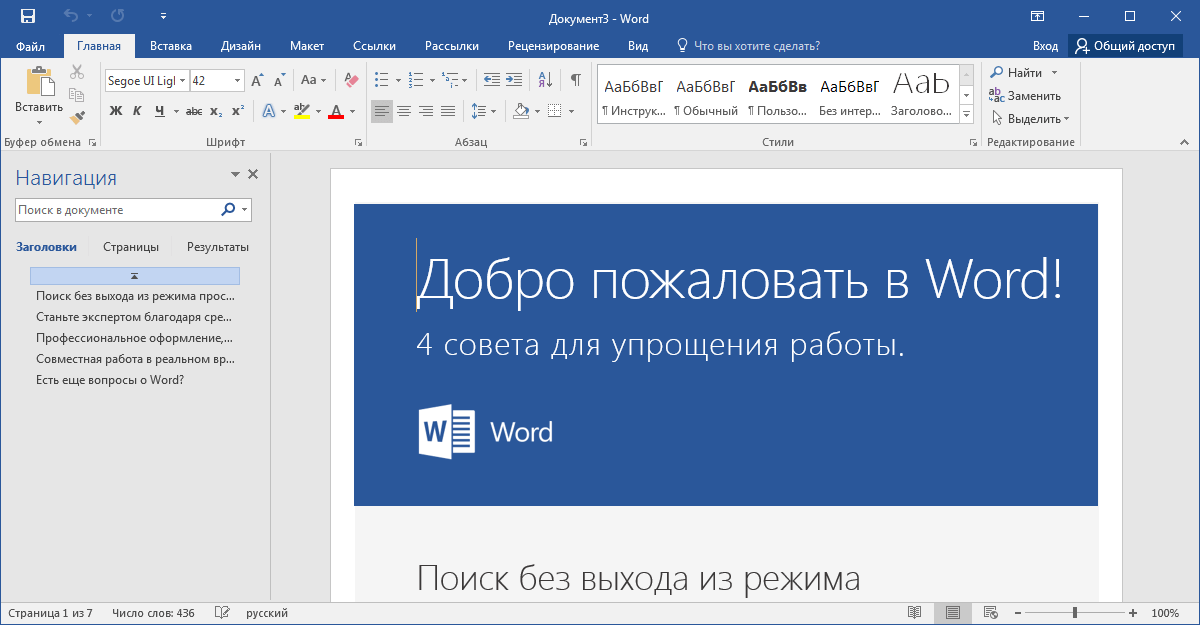
Помимо текста, Word имеет (не очень) базовые функции таблиц, в комплекте с функциями, похожими на электронные таблицы, такие как Excel, что делает его идеально подходящим для таких задач, как выставление счетов. Говоря об Excel, офис может импортировать данные электронных таблиц в реальном времени и представлять эти данные в виде диаграмм, которые обновляются, чтобы всегда соответствовать источнику, идеально подходящему для создания отчетов.
Дополнительные преимущества MS Word
Кроме того, Word обладает обширной поддержкой для создания и представления графики и диаграмм, а также позволяет импортировать их из более специализированных программ в более широкий пакет Microsoft Office. Эти функции могут быть использованы для изготовления чего угодно — от пользовательских поздравительных открыток до рекламных материалов мирового класса для вашего бизнеса.
Для создания документов, писем и таблиц предложено большое разнообразие шаблонов, которые можно использовать. Выбирайте любой шрифт, цвет и размер, добавляйте фигуры, рисунки и диаграммы. Для уверенной работы с программой предварительно рекомендуется пройти обучение.
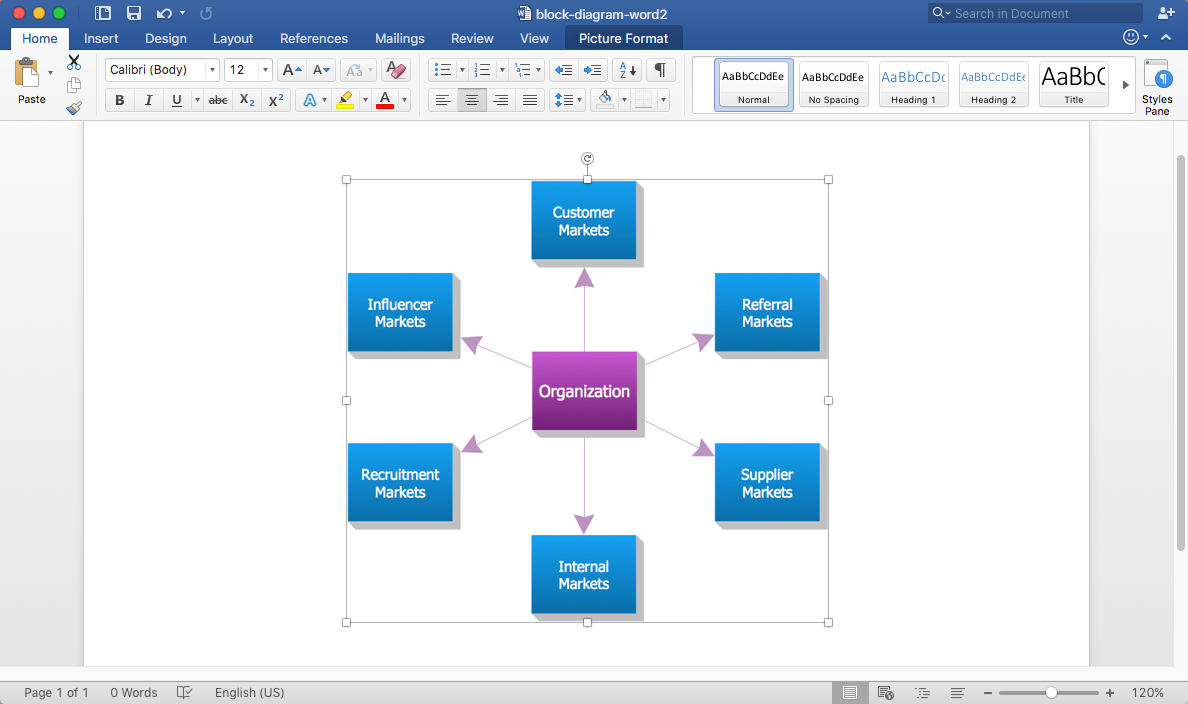
Помимо всех этих встроенных функций, вкладка Word для разработчиков позволяет писать и встраивать свой собственный код, предоставляя все возможности от базовой автоматизации до полноценной разработки приложений. Предлагаем вам word скачать у нас на сайте бесплатно и начать использовать все его возможности.



