
Программы для распознавания текстаонлайн и офлайн


Время чтения: 10 минут
При переводе бумажной документации в цифровой формат часто требуется преобразовать сканы в редактируемый формат. Для этого вам потребуется программа для распознавания текста. В этой подборке софта и онлайн-сервисов мы рассмотрим платные и бесплатные варианты для работы на ПК, телефоне и онлайн.
Альтернатива: PDF Commander
Требуется создать документ из отсканированных фото или отредактировать PDF-файл? Скачайте программу PDF Commander – он удобен в работе, подходит для новичков и профессионалов и справится с проектами любого типа сложности.
- Создавайте проекты с нуля, путем склеивание ПДФ-документов или фотографий.
- Встраивайте штампы одобрения или отклонения и ставьте личную подпись.
- Добавляйте новые объекты и работайте со структурой документа.
- Защищайте файл при помощи двухэтапного пароля.
PDF-редактор совместим со старыми и новейшими сборками операционной сестемы Windows и быстро работает на компьютере любой мощности, не нагружая его ресурсы.

Для Windows 11, 10, 8, 7 и XP
 Abbyy FineReader
Платформа: Windows, iOS, Android, веб
Лицензия: пробная, от 5388 в год
Распознает: JPG, TIF, BMP, PNG, PDF, сигнал со сканера, снимки камеры
Сохраняет: DOC, DOCX, XLS, XLSX, ODT, TXT, RTF, PDF, PDF/A, PPTX, EPUB, FB2
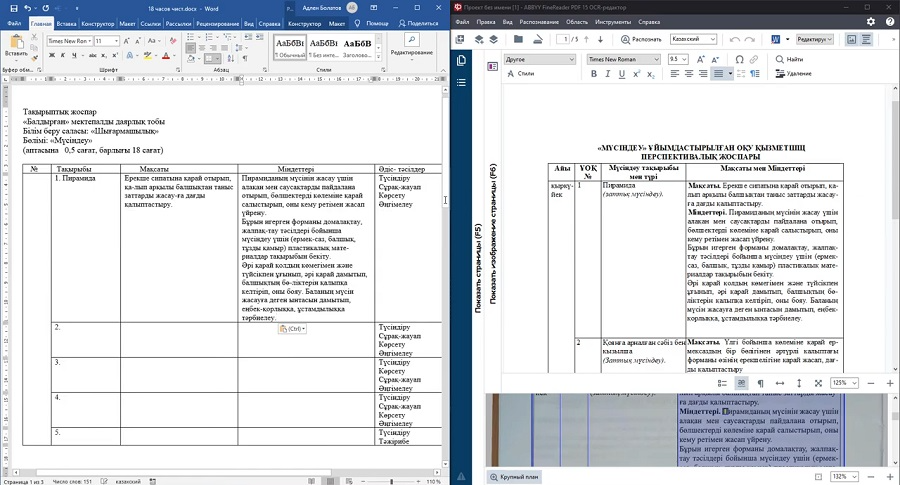
Abbyy FineReader известен своим точным модулем OCR, который позволяет быстро распознать текст с картинки. Приложение можно использовать как оцифровщик бумаг, так как он включает в себя инструмент для прямого перехвата фотографий со сканера. Их можно сразу сохранить в любой из доступных форматов, в том числе текстовые документы, HTML-файлы или PDF. Бесплатная версия накладывает ограничение на количество страниц: не более 10.
Особенности:
- большое количество доступных языков;
- оптимизация размера фотографий с минимальными потерями качества;
- автоматическая проверка орфографии и грамматики;
- работа с многостраничными документами;
- редактирование распознанного текста.
Плюсы:
- высокая точность результата даже при невысоком качестве фото.
- способно отличать разные языки в документе;
- доступна для установки на все версии Windows с любой разрядностью.
Минусы:
- обновления приобретаются отдельно;
- требуется регистрация аккаунта на официальном сайте;
- сбивается оригинальное форматирование и стиль документа.
 OCR CuneiForm
Платформа: Windows, Linux, mac OS
Лицензия: бесплатная
Распознает: JPG, TIFF, BMP, PNG, снимки со сканера
Сохраняет: DOCX
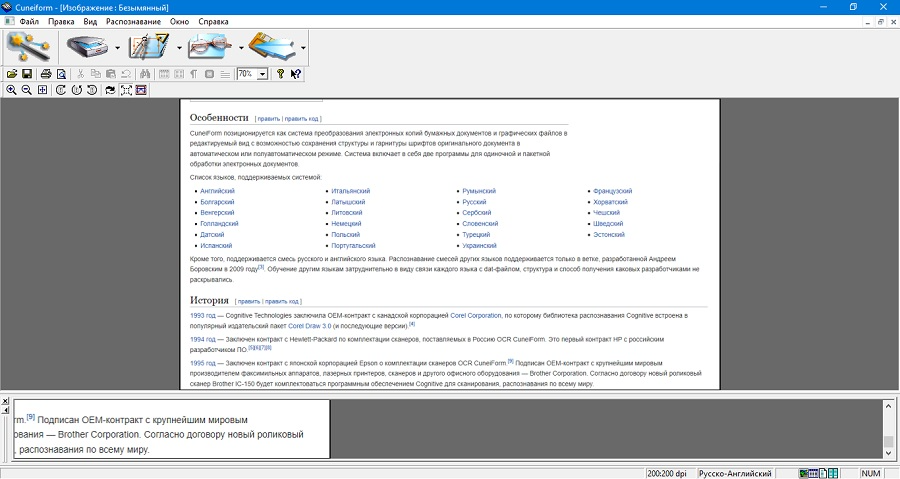
Программа для распознавания текста по фото OCR CUneiForm направлена только на одно действие – перехват со сканера изображений и преобразования содержащейся на них текстовой информации. Также допускается открытие графических файлов с персонального компьютера. После этого работу можно продолжить в любом текстовом редакторе. Разрешается работать в одиночном или пакетном режиме.
Особенности:
- может использоваться вместо стандартного софта для сканирования;
- преобразование графических файлов в редактируемый документ Ворд;
- анализ документа на наличие форм, таблиц, изображений;
- поиск по созданному текстовому файлу;
- распознавание на отдельных выбранных областях.
Плюсы:
- сохраняет оригинальную структуру документа и его форматирование;
- можно запускать в автоматическом режиме или настроить параметры;
- специальный режим для матричного принтера.
Минусы:
- допускается разрешение не выше 600;
- показал не очень хорошие результаты с фото плохого качества.
 Office Lens
Платформа: Android, iOS
Лицензия: бесплатная
Распознает: фотографии с камеры
Сохраняет: PDF, PPT, DOCX
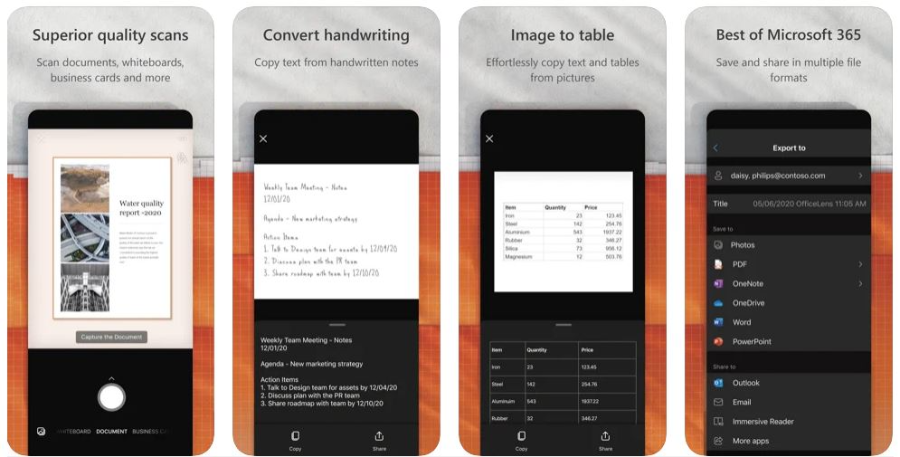
Ранее Office Lens (также известный как Microsoft Lens) был доступен для ПК, но теперь корпорация прекратила поддержку десктопной версии. Приложение превращает ваш телефон в продвинутый сканер, автоматически анализируя окружение и делая снимок документа. Возможно работа в том числе со снимками с неправильным отображением (положенные боком, перевернутые, лежащие на неровной поверхности и т.д.).
Особенности:
- корректировка результата после создания снимка;
- извлечение печатного и рукописного текста на русском и английском языке;
- распознавание таблиц и контактов;
- создание многостраничного документа из фотографий.
Плюсы:
- полностью бесплатный;
- есть разные пресеты и настройки для документов (лист, фото, доска, визитка);
- отправка файлов в облачные хранилища.
Минусы:
- для подключения модуля OCR требуется регистрация аккаунта;
- некорректные результаты при извлечении русских букв.

Adobe Scan
Платформа: Android, iOS
Лицензия: условно-бесплатная; от 349 рублей
Распознает: фотографии с камеры
Сохраняет: PDF
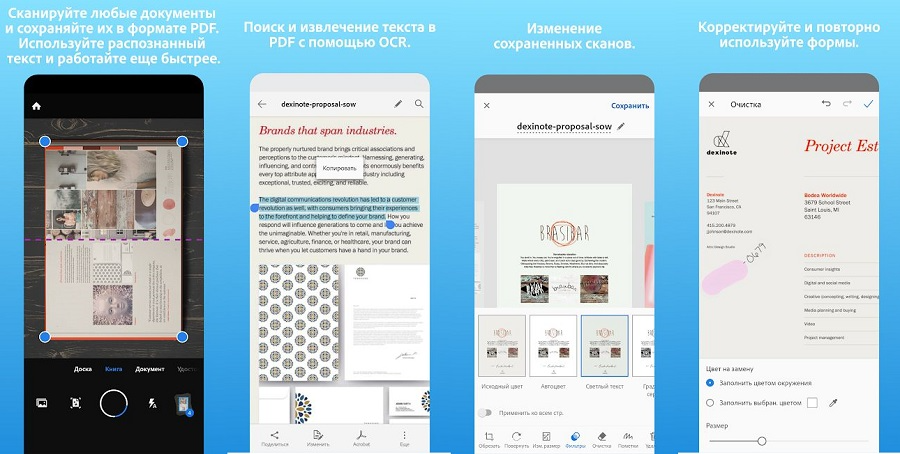
Как и продукт от Microsoft, Adobe Scan также сканирует текстовые данные через мобильную фотокамеру. Результат сохраняется как PDF-документ, оптимизированный для редактирования в программном обеспечении Acrobat. Все результаты сохраняются автоматически в облако Adobe Document Cloud.
Особенности:
- подходит для разного типа информации: книга, доска, удостоверение, визитка;
- автоматическое сканирование окружения на предмет документов;
- редактирование созданных фотографий;
- расшифровка и использование встроенных форм.
Плюсы:
- не требует оплаты;
- на файлы можно накладывать защиту;
- корректно работает с русскими буквами.
Минусы:
- нет автоматического сохранения;
- для использования приложения обязательно требуется регистрация.
Online OCR
Платформа: веб
Лицензия: условно-бесплатная
Распознает: JPG, GIF, TIFF, BMP, PNG, PCX, PDF
Сохраняет: TXT, DOC, DOCX, XLSX, PDF
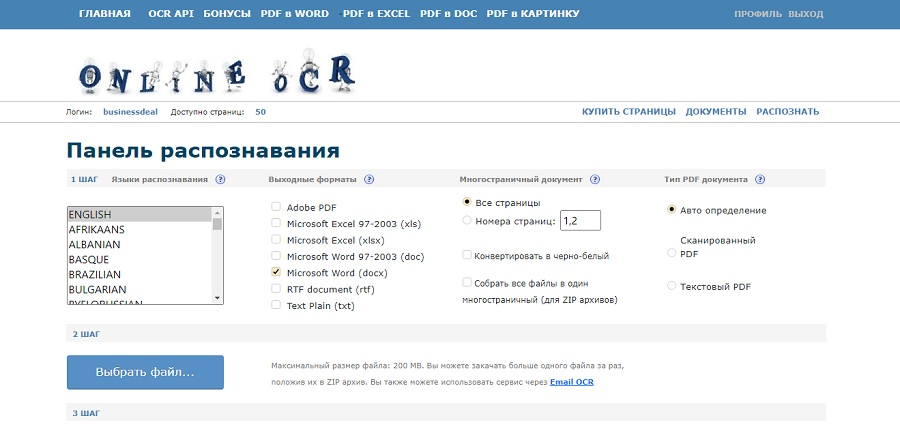
На этом сервисе пользователи могут провести распознавание текста бесплатно и сохранить результат в редактируемые текстовые файлы без установки софта. Поддерживается работа со сканами, популярными форматами графики, сканами и PDF. Без регистрации и оплаты доступно распознование только 15 страниц в час. После авторизации данный лимит повышается до 50, а также увеличивается допустимый размер (200 МБ).
Особенности:
- обработка текста в зависимости от особенностей оригинального языка;
- редактирование результата в режиме прямого времени;
- объединение обрабатываемых файлов в единый проект;
- анализ отдельных страниц документа.
Плюсы:
- удобное русскоязычное управление;
- автоматический определитель типа документа;
- ведется история загружаемых файлов.
Минусы:
- загруженные снимки нельзя отредактировать;
- не всегда корректный результат.
img2text
Платформа: веб
Лицензия: бесплатная
Распознает: JPEG, PNG, PDF
Сохраняет: PDF, TXT, DOCX, ODF
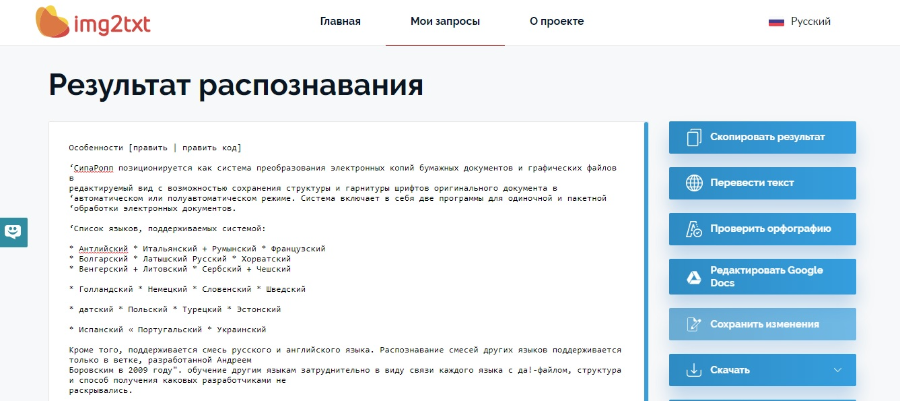
Бесплатный инструмент работает с популярными форматами графики и нередактируемыми документами ПДФ. Сервис ведет журнал ваших действий, поэтому при внезапном прерывании сети можно вернуться к работе без вторичной загрузки. Разработчики постоянно улучшают свой продукт и добавляют новые возможности, на данный момент в ней есть переводящая утилита, также анонсирована опция импорта файла по ссылке.
Особенности:
- изменение преобразованного текста прямо на сайте;
- перевод иностранных документов;
- проверка орфографии;
- копирование результата в буфер обмена.
Плюсы:
- работает полностью на бесплатной основе;
- быстрая скорость загрузки и обработки.
Минусы:
- документ не должен содержать картинок, таблиц и колонок;
- некорректно работает с файлами, в которых используется несколько языков.

Microsoft OneNote
Платформа: Windows, macOS
Лицензия: бесплатная
Распознает: JPEG, TIFF, PNG, BMP
Сохраняет: JPEG, TIFF, PNG, BMP
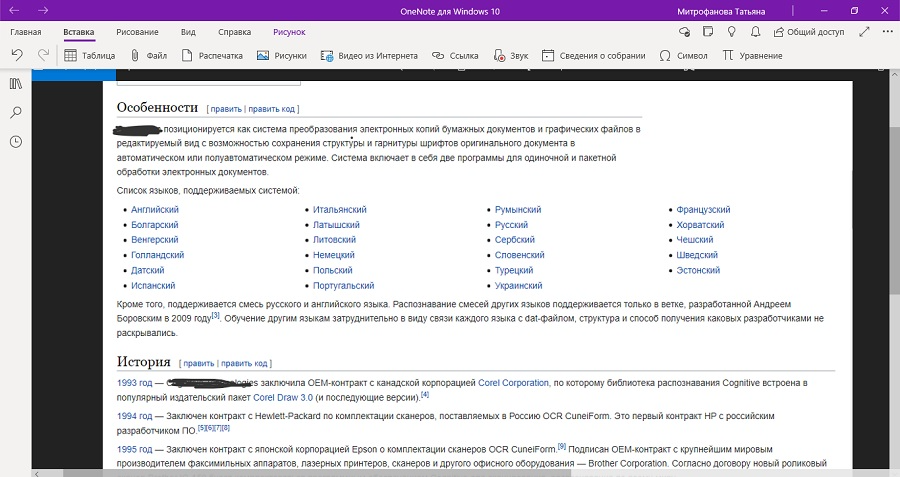
Записная книжка от разработчика Microsoft работает как отдельная программа, также ее можно приобрести в пакете с офисным ПО MS Office. Хотя софт также распространяется как мобильное приложение, распознавание текста с картинки поддерживается только в десктопном варианте на компьютере. Хотя изменять информацию на картинках нельзя, данные можно скопировать и вставить в текстовой редактор.
Особенности:
- загрузка фотографий с жесткого диска или подключенной фотокамеры;
- скрытие выбранных областей фотографии;
- можно добавлять пометки и конвертировать их в редактируемый текст;
- прослушивание открытого текста.
Плюсы:
- автоматические бэкап в облако предотвратит потерю важных данных;
- есть опция переводчика текста и проверка орфографии в документе.
Минусы:
- требуется вход с учетной записью Microsoft;
- текст на фотографиях нельзя исправлять.
 Readiris 17
Платформа: Windows, macOS
Лицензия: пробная; от $129
Распознает: JPEG, TIFF, PNG, BMP, PDF
Сохраняет: PDF, TXT, PPTX, DOCX, XLSX
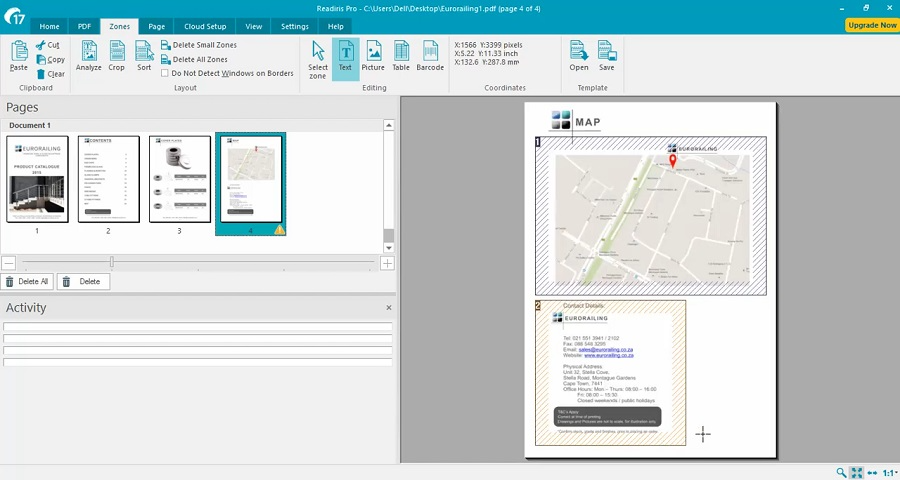
Readiris – один из немногих PDF-редакторов, умеющий различать печатный текст и даже ручной почерк и преобразовать его в стандартный текстовой массив. Программу можно использовать как сканер текста с фото, так как она работает со всеми популярными моделями сканирующих устройство. Софт корректно распознает кириллические символы и показывает высокую точность результатов. Пробная версия доступна в полном функционале в течение 10 дней.
Особенности:
- позволяет перехватывать и оптимизировать картинки со сканера;
- работает с более чем 170 языками и проверяет ошибки;
- сохраняет оригинальное форматирование документа;
- распознает таблицы, штрих-коды, формулы, нестандартные символы.
Плюсы:
- имеется пакетный режим;
- присутствуют инструменты редактирования.
Минусы:
- неудобная рабочая панель;
- высокая стоимость полной версии.
 Freemore OCR
Платформа: Windows
Лицензия: бесплатная
Распознает: JPEG, TIFF, PNG, BMP, PSD
Сохраняет: DOC, TXT
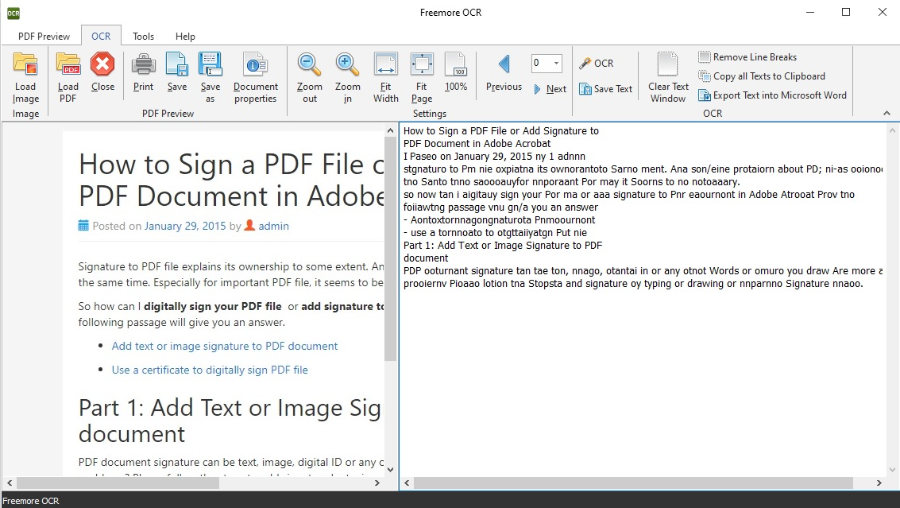
Freemore OCR – простая в управлении программа, считывающая текст с изображений или из нередактируемых ПДФ. Работа проводится в двухоконном режиме, что особенно удобно при проверке точности результатов. Стоит отметить, что при загрузке файл помечается как подозрительный, при установке некоторые антивирусы требуется на время отключить.
Особенности:
- корректно распознает текст, расположенный вокруг графических элементов;
- позволяет встраивать цифровую подпись;
- имеются возможности ручного редактирования результата;
- экспорт как новый файл или копирование всего текста в буфер обмена.
Плюсы:
- работает с защищенными паролем файлами;
- очень простое в управлении меню.
Минусы:
- не распознает кириллицу;
- при установке подгружает рекламный софт.
 Scanitto Pro
Платформа: Windows
Лицензия: условно-бесплатная; 499 руб
Распознает: PDF, BMP, JPG, TIFF, JP2, PNG
Сохраняет: DOCX, RTF, TXT, PDF
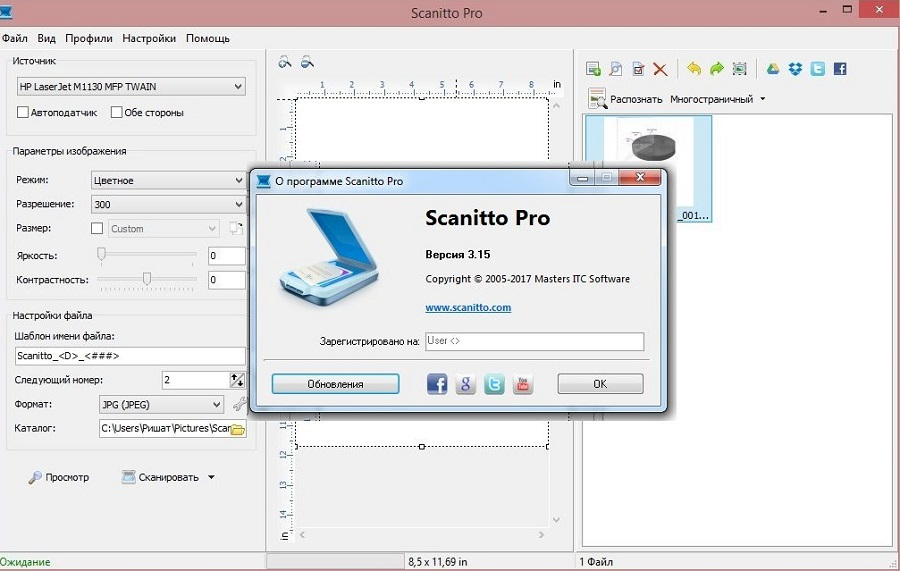
Если нужен сканер с распознаванием текста, выбирайте это простое средство для преобразования ксерокопий в документ. Софт работает с подключенным устройством, подменяя встроенную по умолчанию программу сканирования. Отличается удобными функциями выборочного анализа, разрешая отмечать фрагменты, которые нужно распознать.
Особенности:
- просматривайте результат перед выводом на экспорт;
- объединение изображений в многостраничные документы;
- поворот скана и очистка для шума для более точного анализа;
- оптическое распознавание более 7 языков (включая русский).
Плюсы:
- удобный пользовательский интерфейс с минимумом настроек;
- минимальные требования к системе и процессору компьютера.
Минусы:
- нельзя загружать фото с жесткого диска;
- сбивает структуру и удаляет оригинальное форматирование текста.
В заключение
Надеемся, что наш обзор помог вам понять, какая программа для сканирования и распознавания текста подойдет для вашей задачи. Все рассмотренные приложения в целом достойно справились с анализом сложных фото и показали высокую скорость работы. А если вам требуется обработка сохраненного ПДФ-файла, советуем скачать бесплатно PDF Commander. Он поможет создать из распознанного текста полноценный документ и разнообразить его дополнительными элементами.
ТОП-7 площадок для качественного конвертирования PDF в Word


Сложность: новичок

6 мин.

2 575
Иногда появляется надобность сделать поправки в электронной книге и сохранить под новым файлом или же перенести целую главу в текстовый документ и отредактировать. Обычная программа для чтения с этим не справится, здесь нужен специальный софт. В статье приведем пример, как перевести из пдф в ворд для редактирования.
Прежде стоит определиться с задачей. Если цель отредактировать книгу и пересохраниться, то потребуется софт, но бывают ситуации когда нужно перенести только часть текста, для этого пойдем другим путем.
Как скопировать текст из книги – простой вариант?
Пошаговая инструкция как из pdf сделать word написано ниже по статье. Для начала разберем простой вариант.
Все современные файлы pdf и fb2 способны передавать информацию в текстовый редактор. Чтобы понять, является ли ваш файл редактируемым, откройте его в блокноте и посмотрите исходник. Если удается разобрать слова, значит его можно редактировать. Более старые форматы запрещено изменять, поэтому при открытии вы получите символы.
Для чего вообще может понадобиться копировать текст? Допустим, вы прочитали интересную книжку и решили сохранить фрагмент, как пометку. Еще вариант, это перевод книги с английского на русский.
Например, учебник представляет для вас повышенный интерес, но из-за плохого владения иностранным языком существует трудность прочтения. С помощью переводчика можно сразу получить несколько страниц русского текста. Разумеется, если формат pdf или fb2. Они лучше всех поддаются редактированию.
Таким образом, можно с легкостью подготовить реферат или курсовую на любую тему и отдать ее на распечатку. Подробно распишем план.
Как перевести из пдф в ворд для редактирования, чтобы печатать в нем?
Браузеры на основе Chromium легко считывают информацию внутри книги. Её можно выделять, редактировать и сохранять отдельно. Как это работает?
- Выберите книгу.
- Откройте браузер
- Перенесите файл, удерживая кнопку мыши. Если книжка поддерживается браузером, то она откроется. (В противном случае появится окно “сохранить на жесткий диск”.)
- Выделите фрагмент текста, нажмите правой кнопкой мыши и выберите из контекстного меню “копировать”.
- Перейдите в текстовый редактор, Word и вставьте текст. После этого сохранитесь. Дальше копируете другую информацию и таким же образом переносите в текстовый редактор.
После копирования и редактирования вы сможете распечать документ. Если возникли проблемы в работе и книга не открывается, можно воспользоваться альтернативным решением. Ниже список подходящего софта. Дополнительно приводится несколько инструкций как из pdf сделать word. Площадки были протестированы.
Программы для редактирования пдф – ТОП 7
Перечислим программы способные менять pdf.
№ 1 Tools pdf24
Бесплатный софт, поддерживающий русский язык. Распространяется в двух версиях на ПК и онлайн. Установка необязательна, если требуется быстро отредактировать файлы, достаточно открыть сайт и перетащить книгу в браузер или же загрузить ее через кнопку. Онлайн ресурс многофункциональный, поддерживает множество разных операций.
Программа включает в себя работу со страницами, например “вставить страницу”, а также.
- Удалить
- Извлечь
- Переставить местами
- Конвертировать веб-страницы
Основные функции включают в себя взаимодействие с pdf к примеру “объединить pdf-файлы”, еще:
- Разделить
- Редактировать
- Подписать
- Извлечь изображение.
Здесь добавлены не все возможности ресурса, присутствует и размещение водяного знака. Как преобразовать pdf в word для редактирования с помощью pdf24? Сделать это легко и быстро. Нажмите на кнопку как показано ниже.
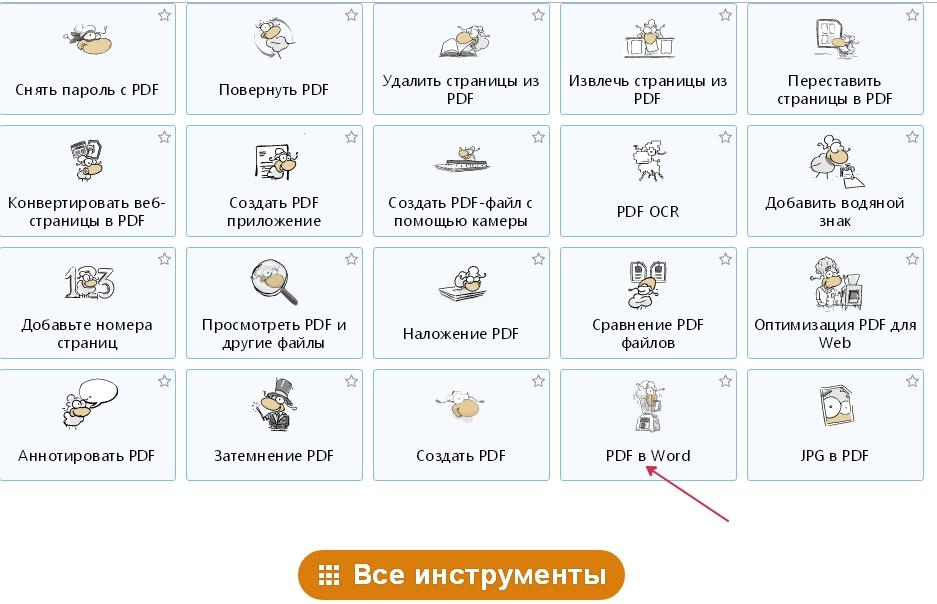
В область, отмеченную пунктиром переносим файл.
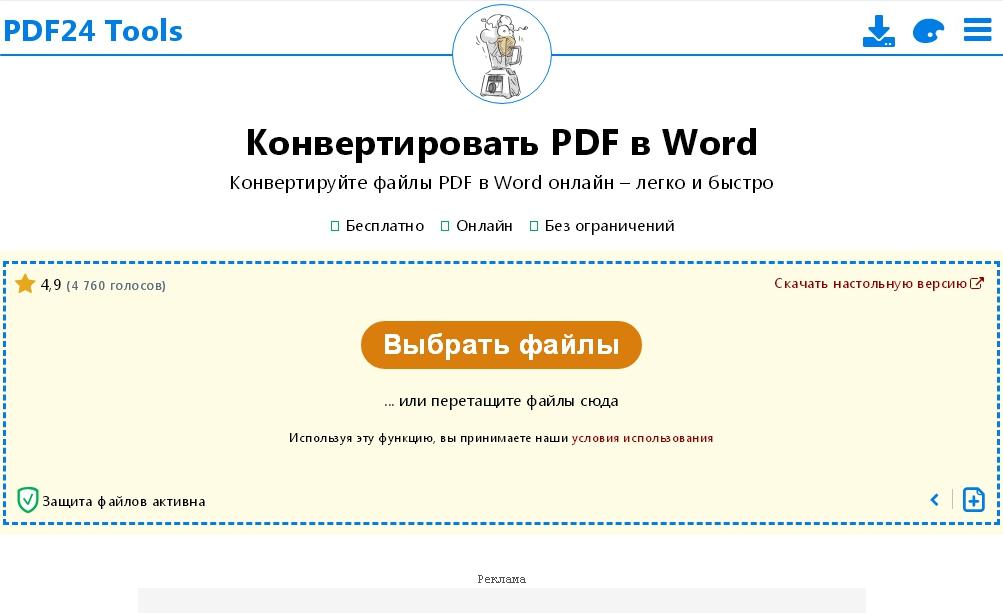
Дожидаемся загрузки и нажимаем “конвертировать”. Процесс займет некоторое время. По завершению появится ссылка на скачивание. Что касается качества, текст на высоком уровне.
№ 2. Сonvertio
Еще один конвертер, который представляет собой онлайн-платформу. По аналогии с предыдущим имеет схожий функционал.
Как преобразовать pdf в word для редактирования?
Открываем страницу, загружаем файл. Доступно несколько способов: перетаскиванием в браузер, с жесткого диска, воспользоваться облаками гугл и dropbox. После загрузки выбираем формат.
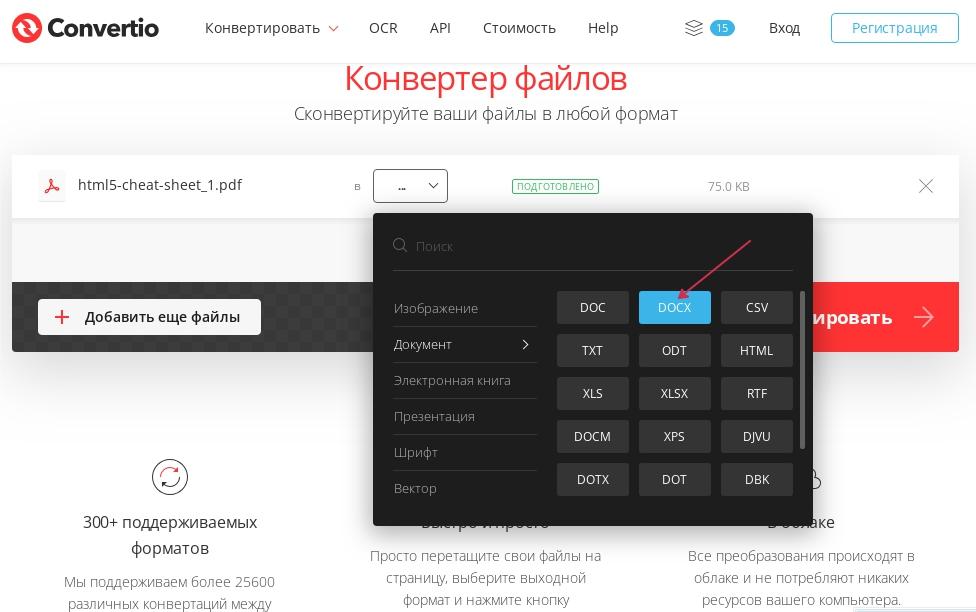
Дальше нажимаем кнопку пример ниже.
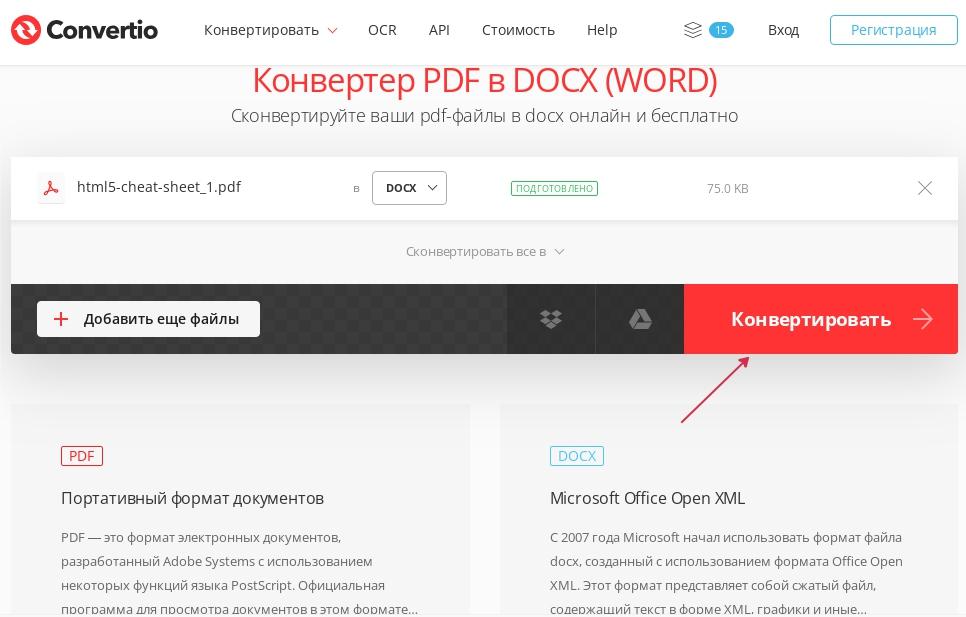
Процесс пошел, дождаться завершения и скачать. В результате doc-документ получится хорошего качества, программа легко определяет текстовые блоки и картинки. При открытии документа абзацы можно редактировать, изображения будут отображаться отдельно. Их можно удалить или изменить масштаб.
В сonvertio есть существенный недостаток, плохо поддаются преобразованию некоторые файлы, поэтому легко можно получить ошибку. Предположительно это связано с размером шрифта. Слишком мелкий шрифт плохо считывается.
Сервис позволяет перегонять файлы из одного формата в другой. Кроме того включены дополнительные настройки умеющие сжимать файл, добавлять и многое другое. Перейдите в раздел, как показано на картинке.
Выберите файл. Процесс начнется сразу.
Потом результат скачиваем к себе на жесткий диск, открываем и смотрим. Если у вас были иллюстрации, и вы их не обнаружили, скорее всего, это ограничения платформы и придется изображения переносить вручную.
Ресурс бесплатный без ограничений, однако, лимит накладывается на число использований в день. Доступно 25 раз. Ограничения снимаются при повышении статуса профиля.
Быстрый сервис для преобразования. Умеет работать со многими форматами. Существенный недостаток, ограничение на количество преобразований. Можно сделать всего два, дальше нужно регистрироваться. Русский язык в интерфейсе отсутствует, поэтому могут появиться трудности при первом знакомстве.
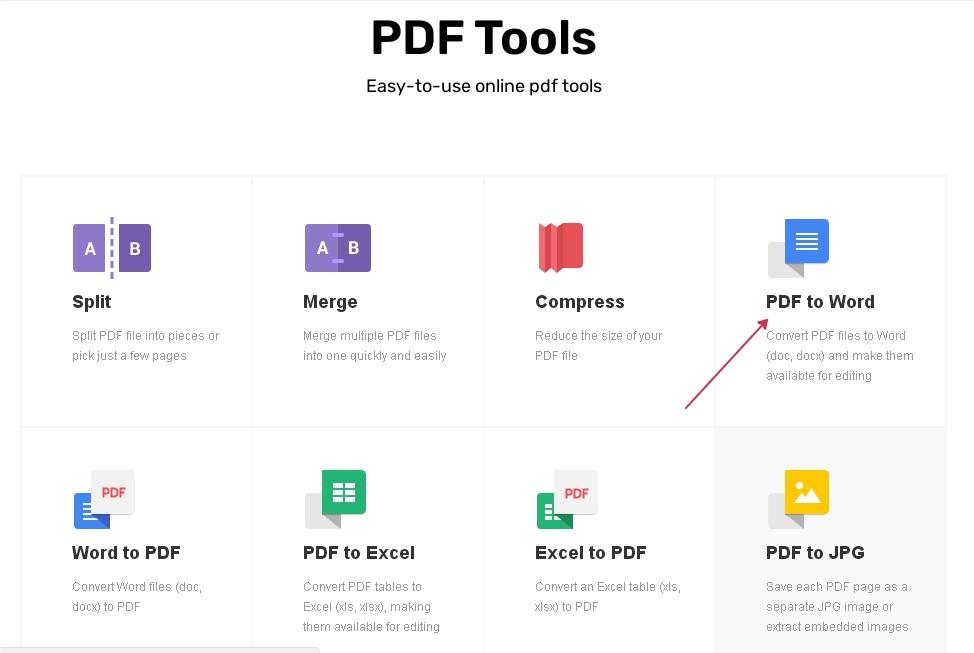
На главной странице перейдем в pdf-to-word. Для этого прокрутите сайт вниз и выберите соответствующий пункт, пример на картинке.
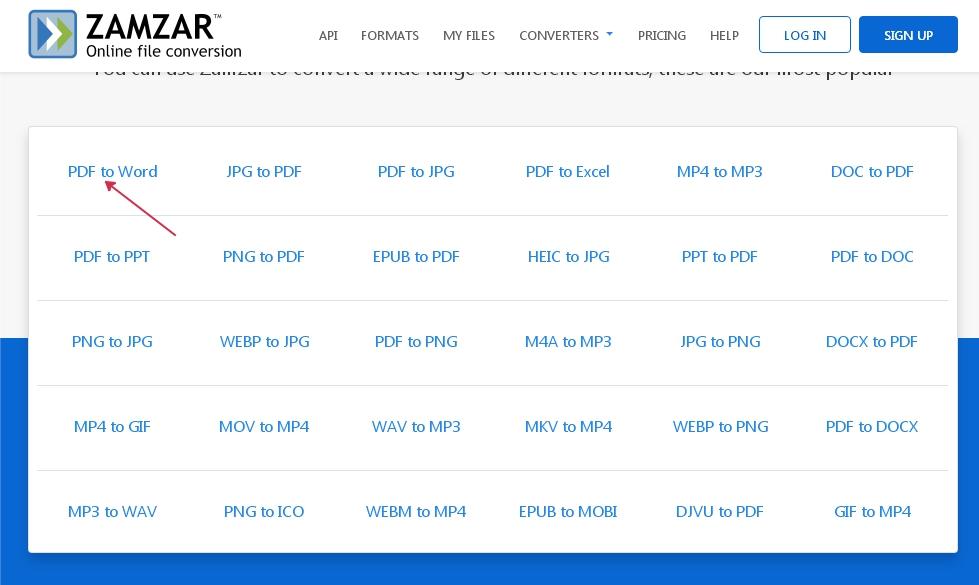
- Нажмите “Choose File” и загрузите документ с компьютера.
- Откройте раскрывающийся список “ConvertTo” и выберите docx. Находится в разделе “DocumentFormats”
- Последний шаг ConvertNow. Преобразование будет идти в процентах. Когда дойдет до 100, появится кнопка “Download”. Нажимаем для загрузки.
Несмотря на то, что сайт полностью на английском, конвертер распознает русские язык, однако в некоторых словах все же допускает ошибки.
В разделе pdf делает преобразования всего, что связано с этим форматом. Поэтому на выбор pdf-файл предлагают переделать в fb2, html5, bmp и т.д.
Разумеется, доступно и обратное преобразование djvu, chm, fb2, doc перегнать в pdf.
На главной странице вы найдете другие расширения для преобразования: видео, картинки, текст.
Перечисленные выше ресурсы доступны в онлайне. Перейдем к софту для ПК.
№ 5. PDFelement
Редактор наделен функциями для работы с pdf. Мультиязычная платформа с инструментами для быстрой обработки документов. Интерфейс PDFelement включает в себя меню, панель навигации и несколько вкладок.
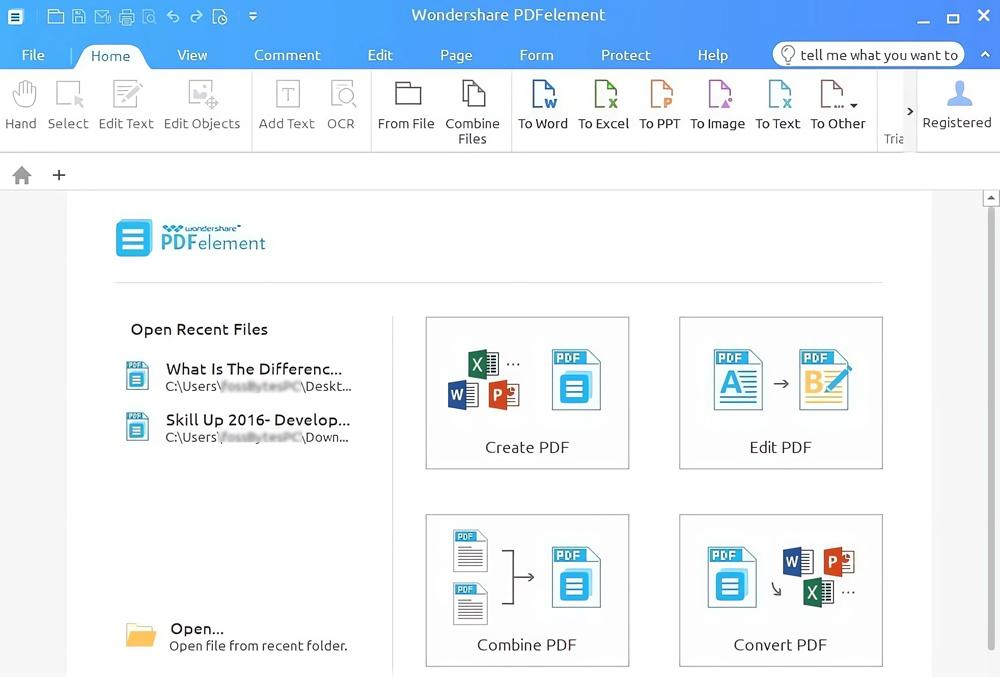
Если требуется получить доступ к конкретной настройке, воспользуйтесь поиском. Все действия направлены для работы с pdf-документами, а именно.
- Открывать, сохранять и печатать
- Защищать паролем
- Создавать свои формы и распознавать их
- Частичное распознавание символов в документах, которые были ранее отсканированы.
Если интересуетесь, как из pdf сделать word? То эта платформа подходит, она поддерживает преобразование в word, а В другие форматы Excel и PowerPoint.
В настройках указано, какие языки распознает ПО(программное обеспечение). Софт распространяется бесплатно, но с ограничениями, при создании документов будет накладываться водяной знак.
№ 6 . Adobe Acrobat Pro
Одна из лучших в своем роде, так как изначально разрабатывалась для чтения pdf-файлов. С тех пор функционал только улучшился. Редактор позволяет считывать книги и перегонять их в формат word.
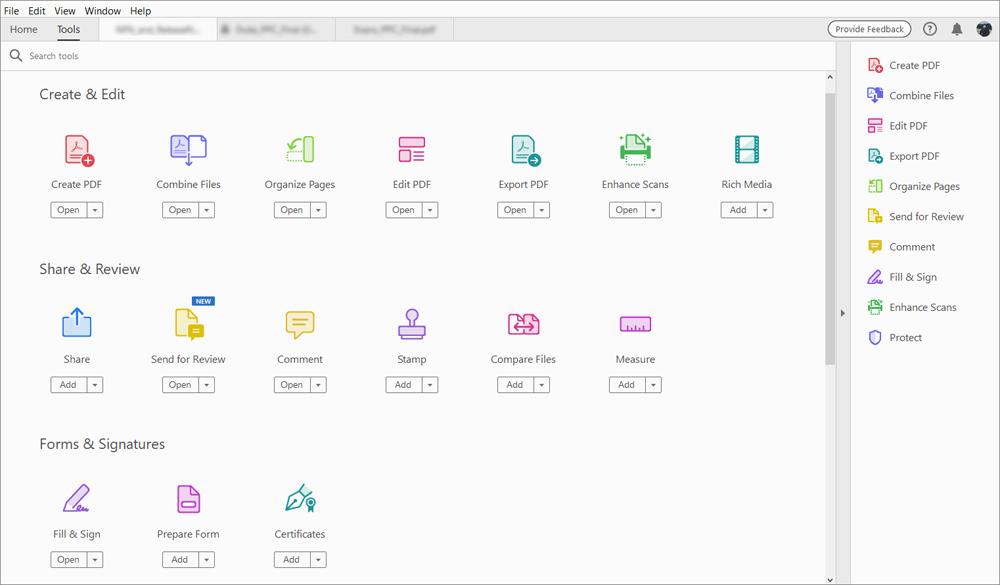
Как использовать? Скачайте и установите, откройте pdf-документ, нажмите “файл->сохранить как”, выберите формат docx. Дождитесь преобразования. По завершении операции, документ сохранит все иллюстрации, а text сделает редактируемым.
Первые версия Reader предназначена только для того, чтобы просматривать документ, а Acrobat Pro способен делать изменения: поворачивать и редактировать страницы, добавлять новые листы или удалять старые. По факту данный софт включает все необходимые функции похожих приложений.
Поддерживает несколько платформ. Документы хранятся в облаке для быстрого доступа, что крайне удобно, когда требуется открыть и показать макет заказчику. Кроме того встроена функция для совместного использования. Можно вносить изменения даже не встречаясь лично с клиентом.
Доступна пробная подписка на 7 дней, чтобы протестировать весь набор инструментов.
№ 7. Nemo PDF to Word
Бесплатная программа для преобразования. Удобный интерфейс. При конвертации сохраняет исходный текст, а также распознает диаграммы и картинки. Можно указать выборочные странице в поле Number Pages или назначить “все”, нажав опцию “All Pages”.
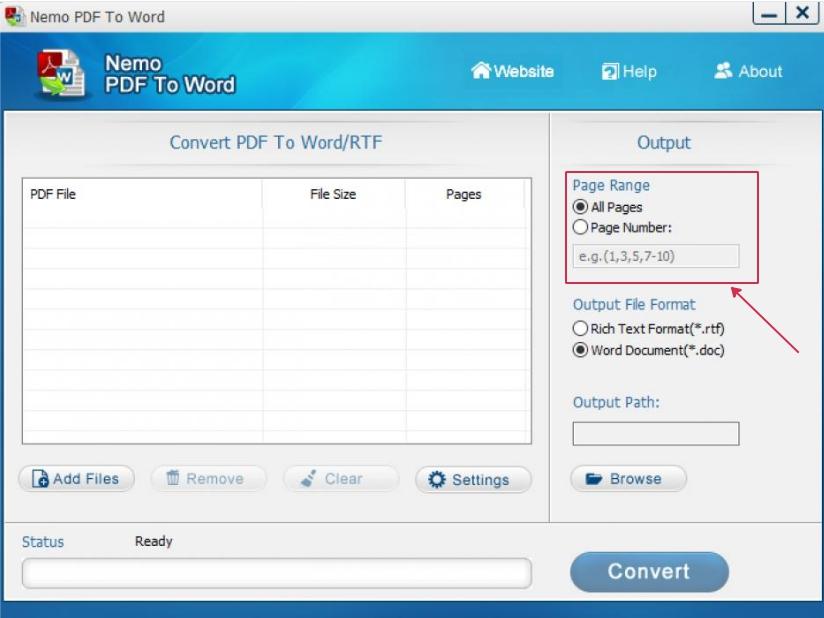
Среди преимуществ это скорость работы и эффективность, а также точность преобразования. Основной минус это ограничения в программе. Невозможность работать с отсканированными книгами.
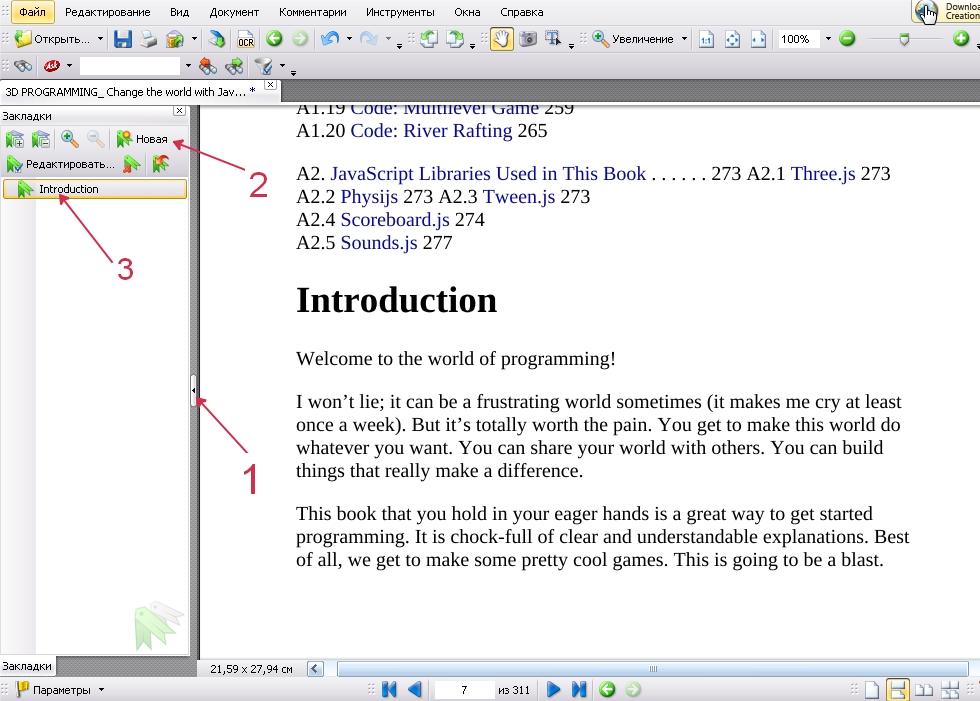
Когда завершите оформление содержания, нажмите “Файл->сохранить как”. При следующем открытии книга будет с закладками. Программа PDF-XChange Viewer на русском языке. Дополнительные функции включают с себя добавление и удаление страниц. Это может пригодиться, когда потребуется убрать лишние страницы перед преобразованием pdf в word.
Часто задаваемые вопросы
При работе с электронными книгами у пользователей могут возникнуть вопросы. Ответим на них.
1. Можно ли отсканированный документ перевести в ворд и редактировать?
Да это возможно сделать, только следует установить опцию ppi. PPI – это пиксель на дюйм. Самый плохой вариант считается 75, это газетная вырезка. Оптимальный 200 или 300. Этот вариант подойдет, если изначальная цель перевести документ в word.
После скана пропускаем через любой редактор распознавания текста, например ABBYY и смотрим результат.
2. Может конвертер распознать плохой шрифт?
Все зависит от типа редактора. Онлайн-сервисы плохо справляются с такой задачей. Проблема заключается в том, что скан низкого качества имеет серые пиксели вокруг букв, и из-за этого возникают проблемы. Старая версия ABBYY тоже считывает плохой скан криво, а именно меняет буквы на разные символы. Поэтому прежде чем сделать преобразования рекомендуется, сначала выполнить предварительную обработку страницы убрав лишние шумы.
3. Почему при копировании из пдф в ворд получаются иероглифы ?
PDF, с которого производится копирование, имеет встроенные шрифты, и если эти шрифты отсутствуют в текстовом редакторе, то пользователь получит кракозябры. Чтобы этого избежать, нужно удостовериться, что шрифты включены в Word. Другой способ извлечь текст, это с помощью браузера. Перенести в окно открытого браузера пдф и если удастся считать, то выделить и скопировать текст.
Можно также преобразовать полностью pdf-документ в word. Как это сделать мы писали выше.
4. Как отредактировать текст в pdf файле?
PDF-файл не слишком удачный формат для редактирования. Вся проблема заключается в том, что текст отображается как есть, без возможности изменения. Например, в pdf24, встроены инструменты, для добавления новых блоков, но никак не для редактирования старых. Доступно вставить text, картинку поверх существующей страницы. Если потребовалось все же произвести правку документа, рекомендуется сначала выполнить конвертацию в ворд, а потом после всех изменений перегнать обратно в pdf.
5. Возможно ли, объединить, удалить страницы в pdf-файле?
Да, эти функции доступны в перечисленных выше редакторах. Кроме того можно установить специальный софт на ПК, например PDFBinder. Он позволяет объединять страницы в единый файл.
Подведем итоги: сервисов для преобразования великое множество, остается только выбрать подходящей вариант. Все они уникальны по-своему и способны решить проблему как из pdf сделать word. Помимо docx, в программах доступны другие расширения. Чтобы понять какой сервис или софт вам подходит, опробуйте все и найдите подходящий вариант.



