
Точная расшифровка аудио и видео в текст за считанные минуты — со знаками препинания и абзацами, с разделением на спикеров
Нам доверяют
Возможности сервиса
Речь распознается с невероятной точностью (пример). Даже при плохом звуке (пример)
Получайте расшифровку с разделением на собеседников и переименовывайте их (пример)
Один час аудио/видео распознается за 10 минут!
Распознает не только русский язык. Но и Английский, Французский, Немецкий, Испанский и еще 20+ языков
Мы не храним ваши файлы и расшифровки после того как вы их удалите. Используем шифрование при передаче по сети
Скачивайте субтитры и монтируйте их в свои видео
Перевод mp3 в текст с помощью сервиса Speech2Text — быстрый способ преобразовать аудио в текстовый документ Word. Программа избавляет от ручной расшифровки записей, освобождая время на более важные задачи. Уже через несколько минут вы получаете готовый текст, который можно сразу скачать на своё устройство.
Как перевести mp3 в текст?
Пользоваться нашим онлайн-транскрибатором достаточно просто. Чтобы расшифровать вашу mp3-запись, необходимо:
1. Загрузить аудиофайл на сайт . Сервис поддерживает не только mp3, но и другие аудиоформаты — mp4, ogg, opus, mva. Длительность и размеры файла не имеют значения.
2. Выбрать язык аудиозаписи. Укажите язык, чтобы повысить точность распознавания речи или транскрибатор определит его автоматически. Speech2Text поддерживает более 20 иностранных языков, включая английский, французский, итальянский и немецкий.
3. Запустить распознавание речи . Для этого нажмите кнопку «Распознать». Speech2Text тут же начнет расшифровывать услышанное, удаляя из аудиозаписи фоновый шум. Такая функция гарантирует качественный результат, где каждое слово на своём месте.
4. Скачать текст с тайм-кодами или без них . Итоговая расшифровка будет в текстовом формате Word, который можно сразу сохранить на своём устройстве и использовать в работе.
Выполните перевод mp3 в текст онлайн и без регистрации
Хотите перевести mp3 в текст онлайн? Поручите рутину Speech2Text!
Программа использует в своей работе искусственный интеллект. Это позволяет сервису расставлять знаки препинания, добавлять абзацы и с высокой точностью различать голоса на записи. Оцените полезные функции Speech2Text и убедитесь в качестве результата лично!
Частые вопросы
Как выполнить перевод mp3 в текст онлайн с помощью Speech2Text?
Чтобы перевести mp3 в текст, загрузите аудиофайл на сайт, выберите язык записи и нажмите кнопку «Распознать». Через пару минут готовый текст будет доступен для скачивания.
Можно ли перевести mp3 в текст бесплатно?
Да, наш сервис предлагает перевод mp3 в текст бесплатно для пользователей. Просто загрузите аудиофайл и начните расшифровку без регистрации и оплаты.
Какие аудиоформаты поддерживает программа для перевода mp3 в текст?
Speech2Text поддерживает не только mp3, но и форматы mp4, ogg, opus, mva, что позволяет легко переводить аудио разных типов в текст.
Возможно ли перевести mp3 в текст с высокой точностью?
Да, благодаря встроенному искусственному интеллекту, программа автоматически улучшает качество распознавания, удаляет фоновый шум и расставляет знаки препинания.
Нужно ли регистрироваться, чтобы перевести mp3 в текст онлайн?
Нет, регистрация не требуется. Speech2Text позволяет перевести mp3 в текст онлайн бесплатно и без создания аккаунта.
Диктуем текст: лучшие бесплатные программы для преобразования речи

Мы нашли несколько хороших программ, которые умеют автоматически распознавать речь и преобразовывать ее в связный текст. С их помощью вы можете надиктовывать письма или длинные тексты, а не печатать их вручную.

Представляем четыре способа преобразовать речь в текст, используя бесплатные программы и приложения.
Преобразование речи в текст непосредственно в Word
С помощью Microsoft Dictate вы можете диктовать и даже переводить текст прямо в Word.
- Скачайте и установите бесплатную программу Microsoft Dictate.
- Затем откройте Word – в нем появится вкладка Dictation. Кликнув на нее, вы увидите значок микрофона с командой Start.
- Рядом находится выбор языка. Выберите русский язык и начните запись. Старайтесь произносить слова максимально четко, и они появятся прямо в документе.
Превращаем речь в текст с помощью Speak a Message
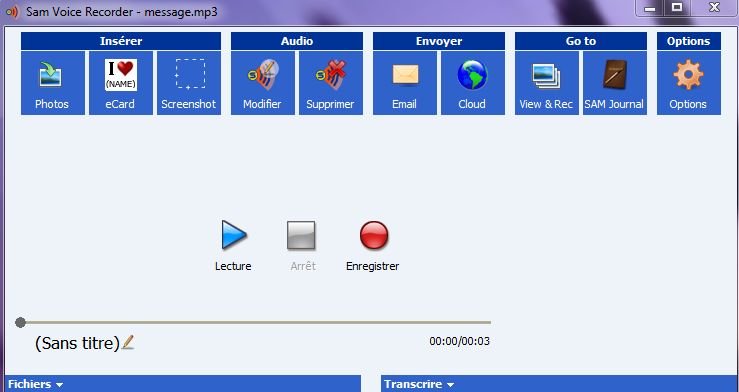
Бесплатная программа Speak A Message записывает произнесенный текст, а затем расшифровывает его. Основные языки программы — английский, немецкий, испанский и французский, но есть и мультиязычная версия.
- Установите программу и нажмите кнопку «Запись». Произнесите весь текст, а затем кликните «Стоп».
- Под кнопкой записи рядом с записанными файлами вы найдете функцию «Транскрипция» — «Речь в текст».
- Скопируйте готовый текст и вставьте его в нужный текстовый редактор. Но не забудьте проверить то, что записала программа — иногда она допускает ошибки.
Преобразуем речь в текст без специальных программ
В операционной системе Windows 8 и 10 вам не требуется дополнительное программное обеспечение для преобразования голоса в текст.
- Нажмите на клавишу Windows и введите «Распознавание речи». Затем откройте совпадающий с запросом результат и следуйте указаниям программы.
- После завершения настройки запустите приложения и диктуйте текст прямо в документе Word. Для этого просто нажмите на кнопку микрофона и начните говорить.
Преобразование речи в текст через приложение
Если вы хотите диктовать тексты и получать их в напечатанном виде прямо на ходу, используйте специальные приложения.
- Android и iOS уже интегрировали в свои системы функцию распознавания речи. Когда вы открываете приложение для создания заметок и начинаете набирать текст, используйте значок микрофона, чтобы запустить распознавание голоса.
- Есть и другие приложения для аналогичной цели, например Dragon Dictation, доступное для Android и iOS.
Читайте также:
- Как в Outlook организовать быструю вставку текстовых фрагментов с помощью шаблонов
- Как преобразовать голосовое сообщение в текст в WhatsApp?
Программы для перевода голоса в текст
Любой пользователь компьютера может столкнуться с ситуацией, когда необходимо голосом ввести какой-либо текст на компьютере. Помимо стандартных решений Windows, существуют сторонние приложения, позволяющие сделать это. Предлагаем рассмотреть лучшие из них.
MSpeech
Первым делом рассмотрим бесплатную утилиту MSpeech от независимого разработчика Михаила Григорьева, распространяющего свой продукт бесплатно с открытым исходным кодом. В основе решения лежит технология Google Voice API, предназначенная для распознавания человеческой речи и дальнейшего ее преобразования в текст. Распознанный текст вводится в специальное окно, откуда его можно легко перенести в другие приложения разными способами. Поддерживается порядка 50 различных языков, включая русский. Доступны горячие клавиши для удобной активации и завершения записи.
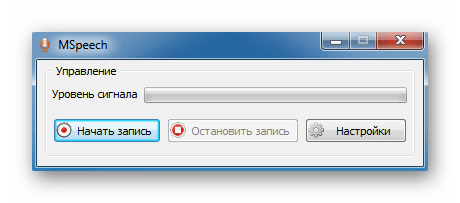
Предусмотрен простой текстовый редактор, в котором можно выполнить первичную коррекцию полученного текста: заменить определенные слова другими или изменить первые буквы предложений на прописные. В качестве источника звука можно использовать любое устройство, подключенное к компьютеру. Если их несколько, то MSpeech предложит выбрать подходящее. Меню программы поддерживает русский язык. Помимо этого, она совместима со следующими интерфейсами: Microsoft SAPI, Google Text-to-Speech, iSpeech Text-to-Speech, Yandex Text-to-Speech и др.
Lossplay
На очереди еще одно простое приложение для транскрибации, которое изначально создавалось командой разработчиков с разных стран. Сейчас в качестве создателя выступает один независимый программист, продолжающий развивать его. LossPlay можно использовать не только для перевода голоса в текст, но и в качестве обычного плеера для прослушивания музыки и других аудиофайлов. Решение поддерживает любое актуальное расширение от MP3 до WMA. Управление воспроизведением осуществляется с помощью настраиваемых горячих клавиш.
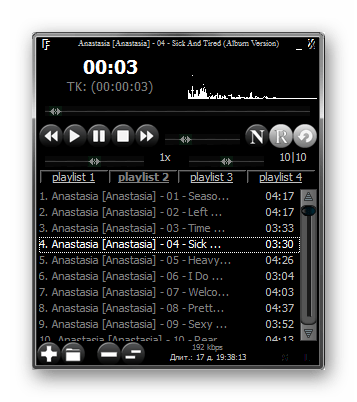
LossPlay оптимизирован для работы с текстовыми документами Microsoft Word. Распознаваемый текст вводится в программе без участия пользователя. Помимо этого, предусмотрена функция автоматической вставки тайм-кодов всех фраз. Интерфейс рассматриваемого решения представлен в виде привычного плеера с дополнительными функциями. При этом с меню справится даже начинающий пользователь.
LossPlay распространяется на бесплатной основе на русском языке.
Transcriber-Pro
Transcriber-Pro — программа от российских разработчиков, предназначенная для ручной расшифровки аудио и видеофайлов в текст. Присутствует встроенный текстовый редактор со всеми необходимыми функциями для качественной транскрибации: вставка временных меток и дикторов, простая навигация по записи, коррекция без повторного прослушивания, формирование профессиональное стенограммы и др. Управление осуществляется с помощью настраиваемых горячих клавиш, что делает решение более удобным.

Рассматриваемое приложение позволяет работать в команде над одним проектом. Предусмотрена оперативная техническая поддержка для обладателей платной лицензии. Подписка оформляется на год. На официальном сайте можно ознакомиться с системными требованиями, посмотреть наглядный видеоролик по работе с Transcriber-Pro, а также увидеть подробное руководство пользователя.
Express Scribe
Express Scribe — многофункциональный инструмент для ручной расшифровки аудиозаписей, представленный в виде удобного плеера с дополнительными возможностями. В одном интерфейсе сосредоточен звуковой и текстовый модуль, что избавляет пользователя от необходимости переключаться между окнами. Среди примечательных особенностей стоит отметить возможность переключаться между звуковыми дорожками, переходить к конкретным ее частям, а также добавлять заметки с тайм-кодами.
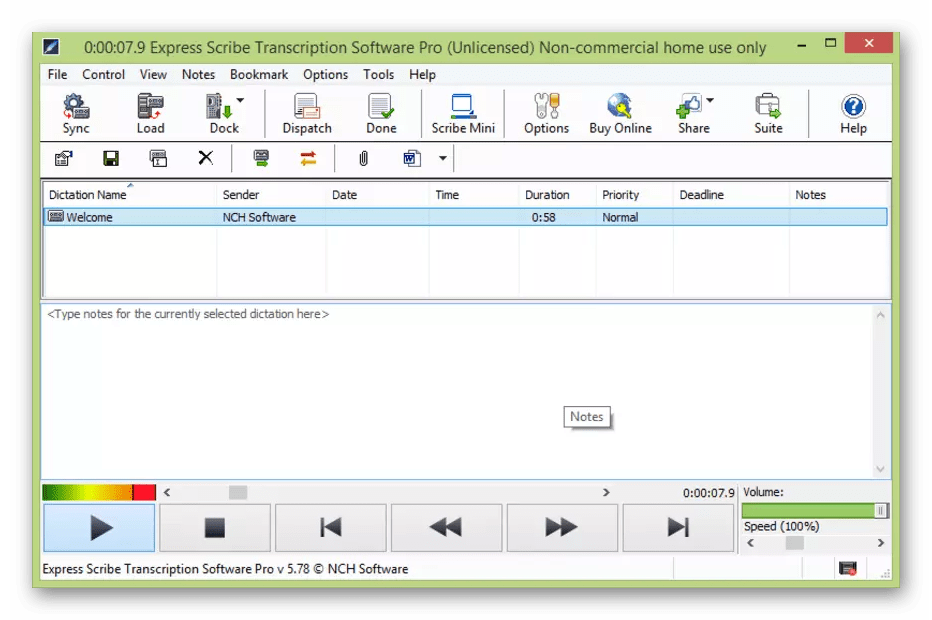
Для открытия файла можно использовать директорию компьютера, FTP-сервер, компакт-диск, электронное письмо или внешние накопители. Помимо этого, Express Scribe поддерживает портативное аудиозаписывающее оборудование. Рассматриваемое решение работает с огромным количеством звуковых форматов: WAV, MP3, WMA, VOX, AU, DSS и др. Поддерживаются расширения диктофонов Philips Digital Recorder, GSM 6.10, ALaw, DSP и т. д. Стоит отметить, что некоторые форматы недоступны в демо-версии, а русский язык здесь вообще не предусмотрен.
Это были наиболее надежные и популярные средства для перевода голоса в текст. Одни из них работают в автоматическом режиме, где достаточно загрузить аудиофайл или воспользоваться микрофоном, другие же представляют собой лишь вспомогательный инструмент, значительно упрощающий ручную транскрибацию.



