
Microsoft Word – самый популярный в мире текстовый редактор. О нем знают миллионы юзеров по всему свету, и каждый обладатель данной программы сталкивался с процессом ее инсталляции себе на компьютер. Такая задача является сложной для некоторых неопытных пользователей, поскольку требует выполнения определенного количества манипуляций. Далее мы пошагово рассмотрим установку Ворда и предоставим все необходимые инструкции.
Устанавливаем Microsoft Word на компьютер
В первую очередь хочется заметить, что текстовый редактор от компании Майкрософт не является бесплатным. Его пробная версия предоставляется на месяц с требованием предварительной привязки банковской карты. Если вы не хотите платить за программу, советуем подобрать себе аналогичный софт со свободной лицензией. Список такого ПО вы найдете в другой нашей статье по ссылке ниже, а мы перейдем к инсталляции Word.
Шаг 1: Загрузка Office 365
Подписка на Office 365 позволяет использовать все входящие компоненты за небольшую плату ежегодно или каждый месяц. Первые тридцать дней являются ознакомительными и вам не нужно ничего приобретать. Поэтому давайте рассмотрим процедуру приобретения бесплатной подписки и загрузки компонентов на свой ПК:
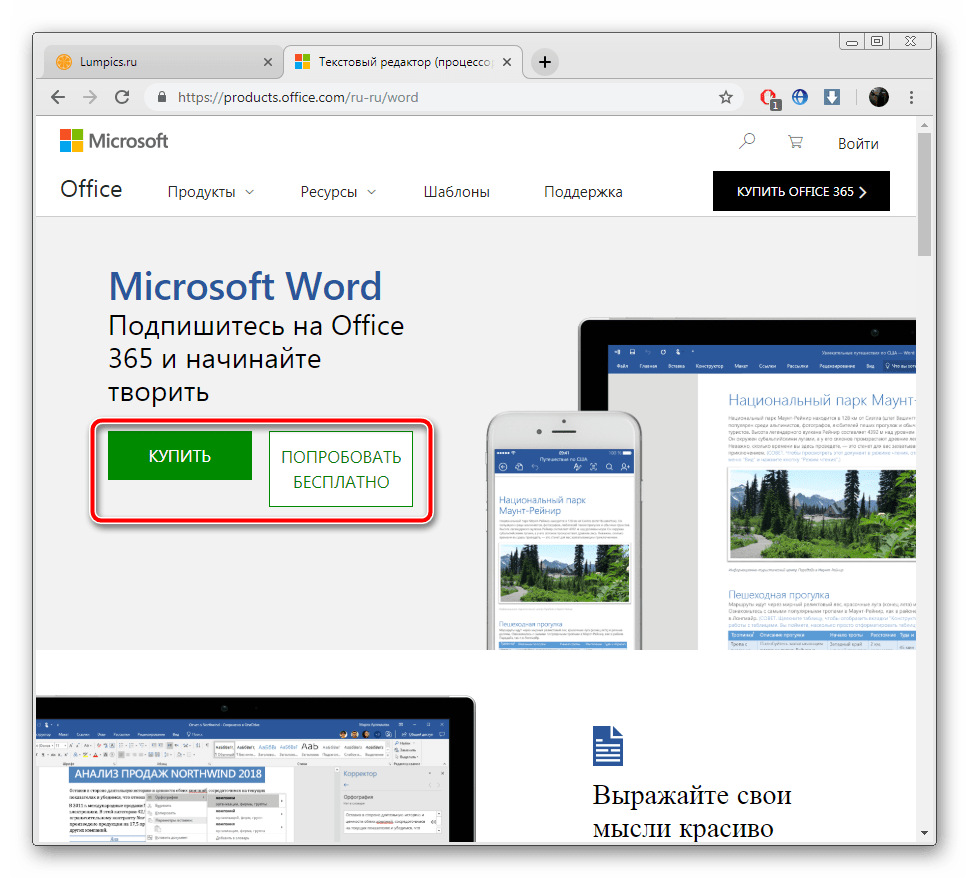
- Откройте страницу продукта Ворд по ссылке выше или через поиск в любом удобном браузере.
- Здесь вы можете сразу перейти к приобретению или попробовать бесплатную версию.
![Переход к покупке программы Microsoft Word]()
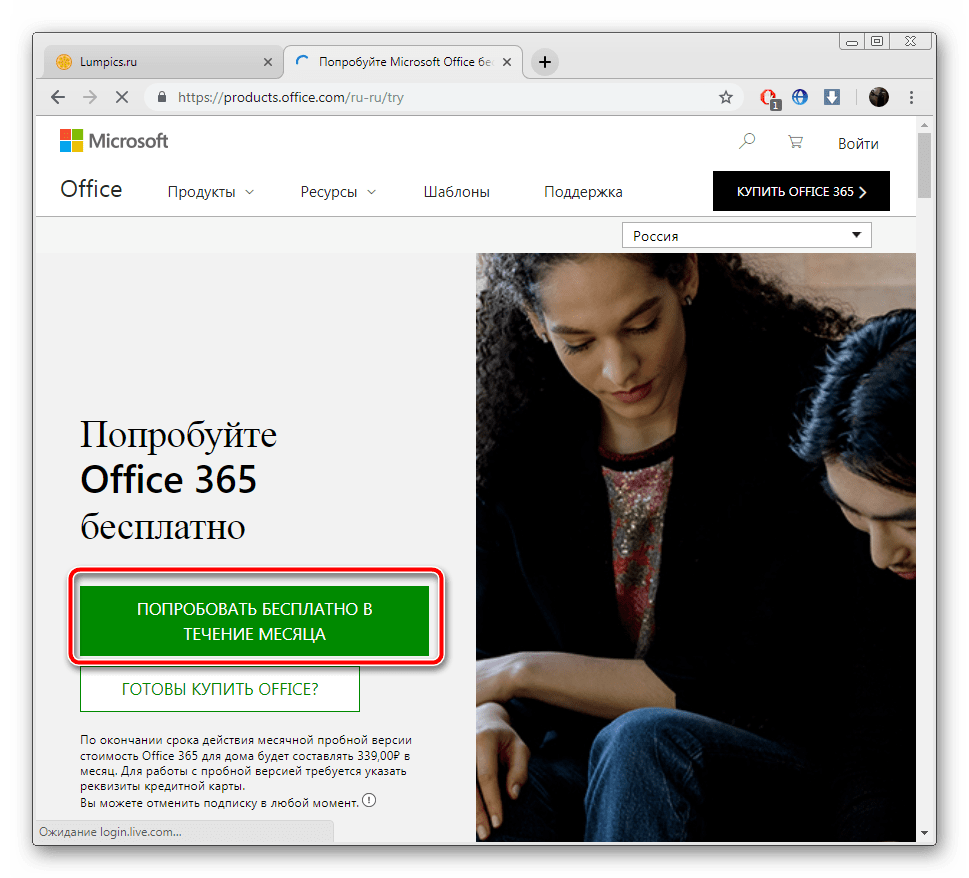
- Если вы выбрали второй вариант, вам следует повторно нажать на «Попробовать бесплатно в течение месяца» в открывшейся странице.
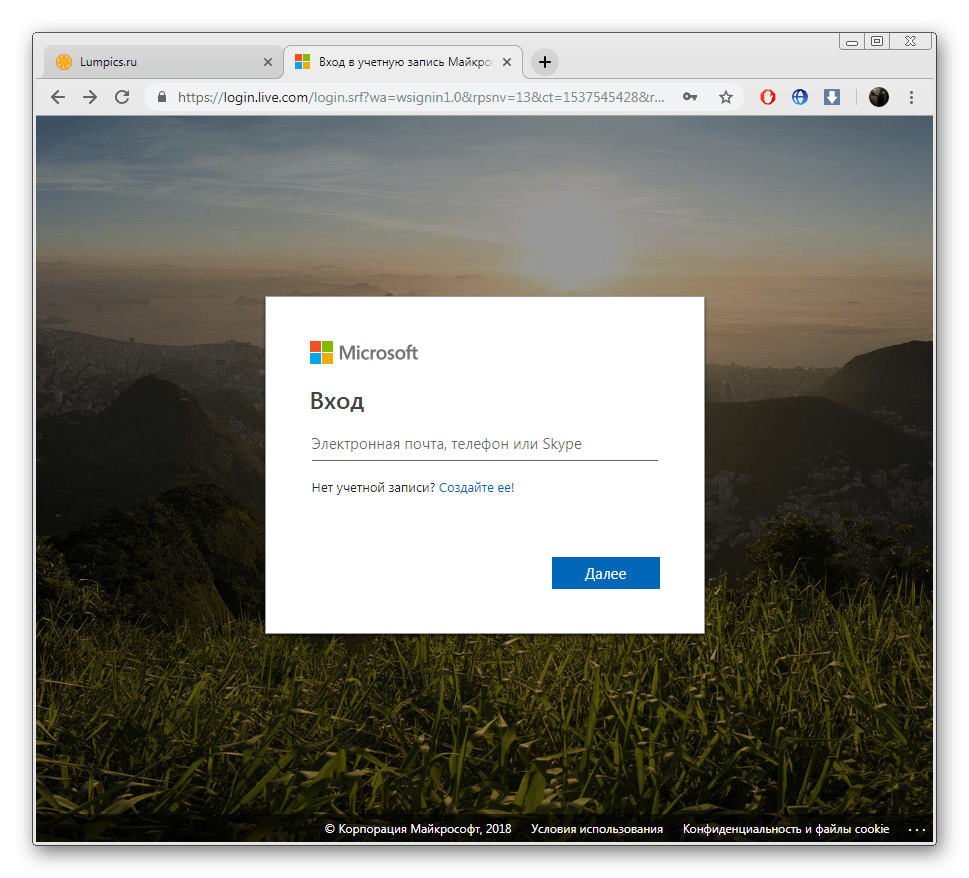
- Выполните вход в учетную запись Microsoft. В случае ее отсутствия ознакомьтесь с первыми пятью шагами в руководстве, которое представлено по ссылке ниже.
После входа в аккаунт выберите свою страну и добавьте способ оплаты. 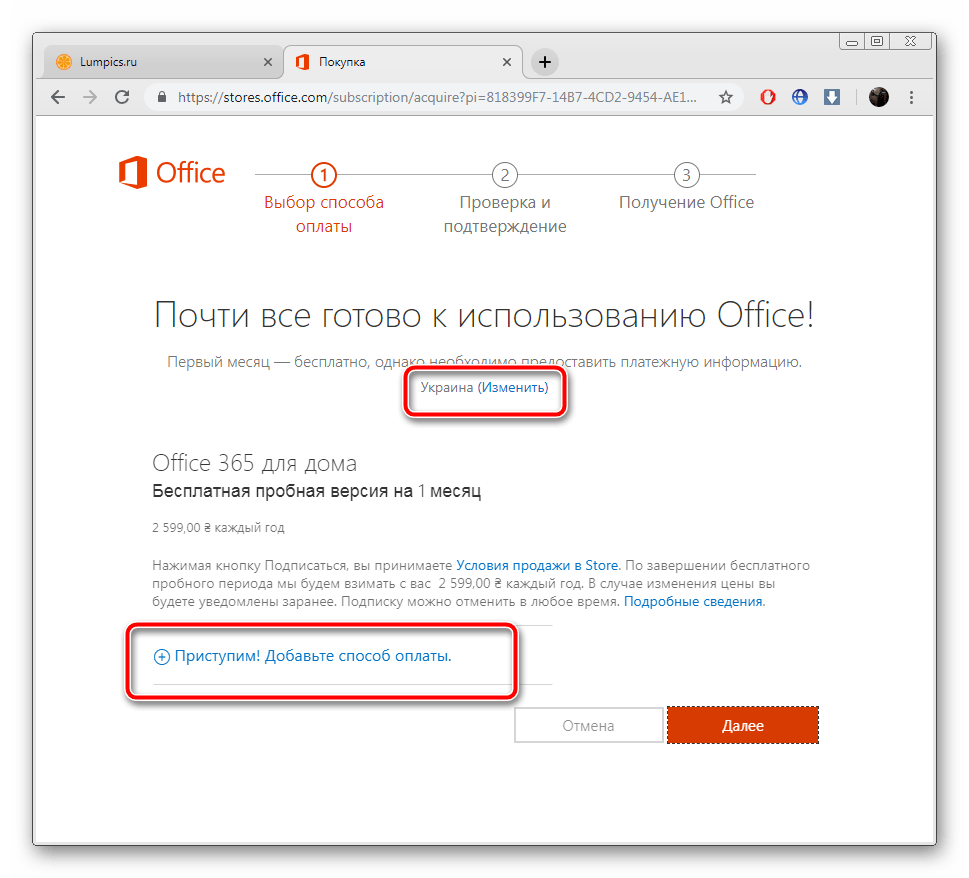

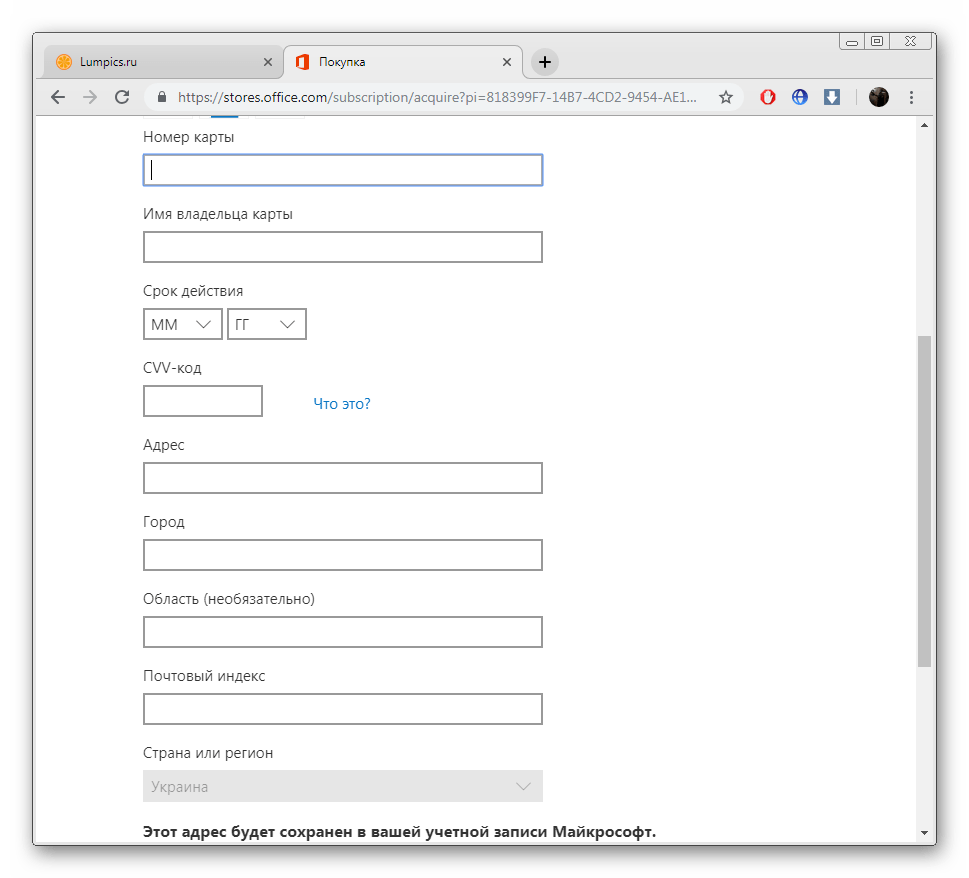
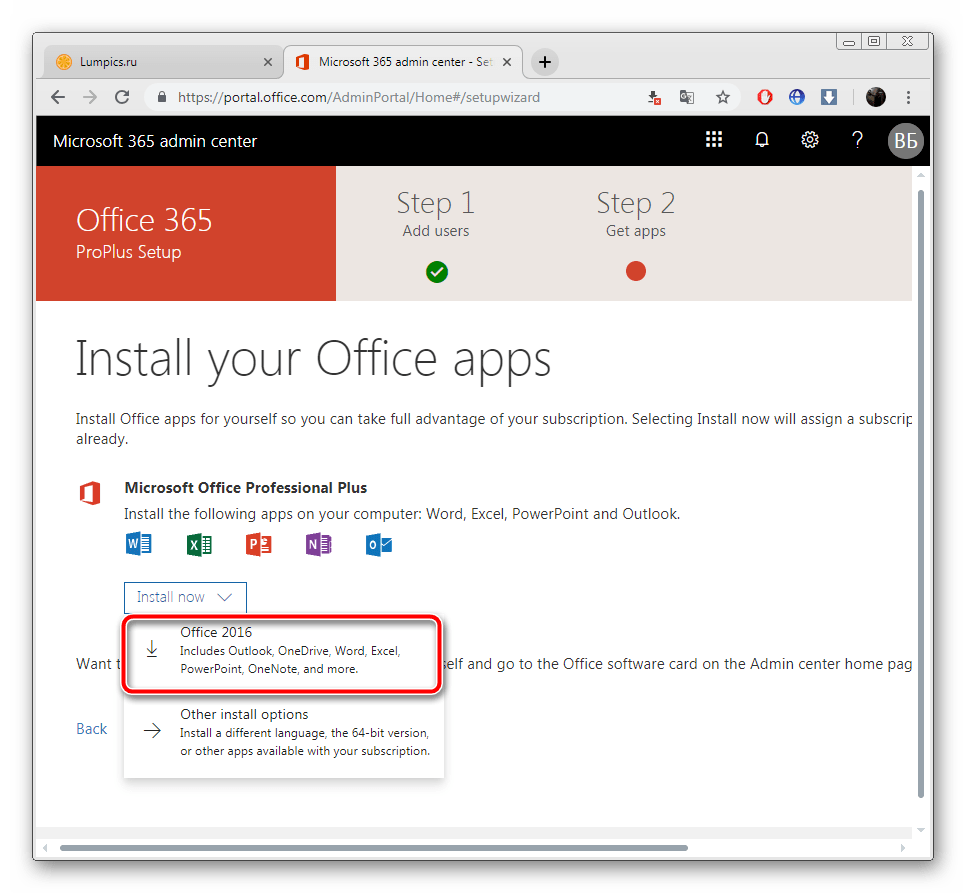
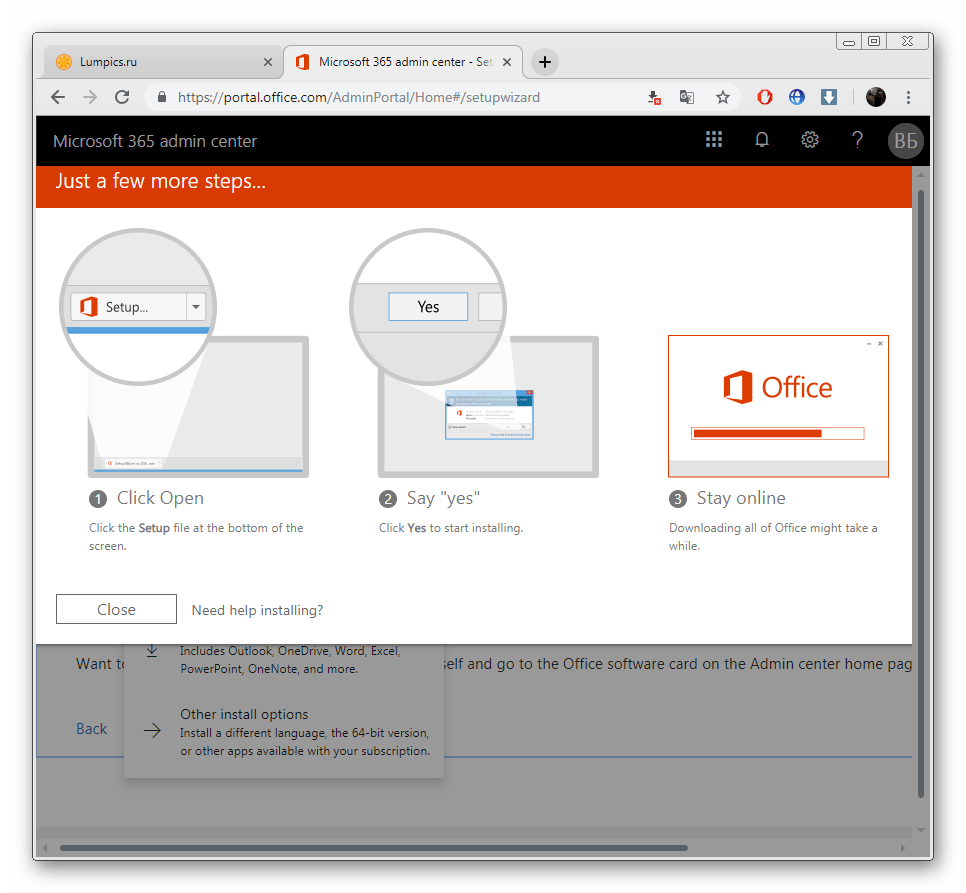
При проверке карты на ней будет заблокирована сумма в размере одного доллара, в скором времени она снова переместится в доступные средства. В настройках аккаунта Microsoft вы можете в любой момент отказаться от подписки на предоставленные компоненты.
Шаг 2: Инсталляция Office 365
Теперь следует установить на свой ПК загруженное ранее программное обеспечение. Все делается автоматически, а пользователю нужно выполнить лишь несколько действий:
- После старта инсталлятора дождитесь, пока он подготовит необходимые файлы.

- Начнется обработка компонентов. Будет загружен только Word, однако в случае выбора полной сборки скачается абсолютно все присутствующее там ПО. Во время этого не выключайте компьютер и не прерывайте соединение с интернетом.
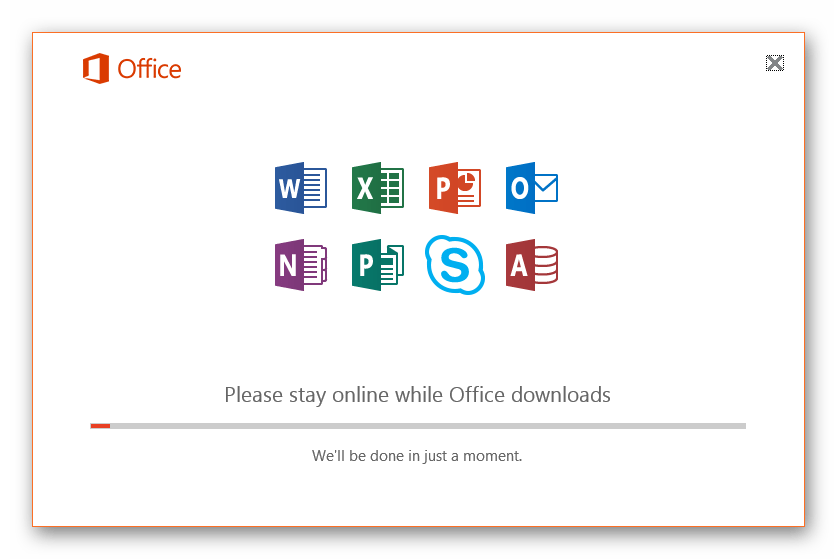
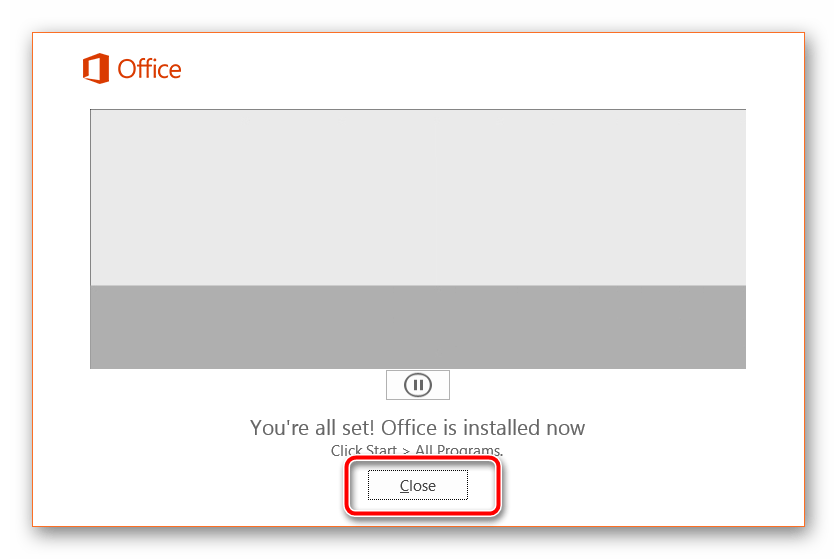
- По завершении вы будете уведомлены о том, что все прошло успешно и окно установщика можно закрывать.
Шаг 3: Первый запуск Word
Выбранные вами программы теперь находятся на ПК и готовы к работе. Найти их можно через меню «Пуск» или же значки появятся на панели задач. Обратите внимание на следующую инструкцию:
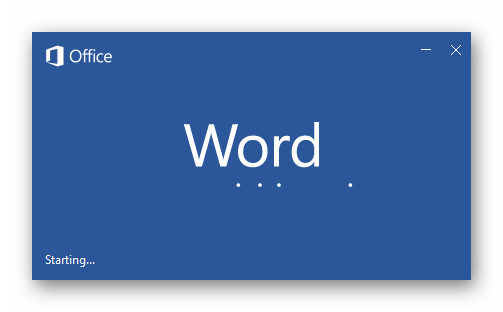
- Откройте Ворд. Первый запуск может идти продолжительное время, поскольку происходит настройка ПО и файлов.
- Примите лицензионное соглашение, после чего станет доступным работа в редакторе.

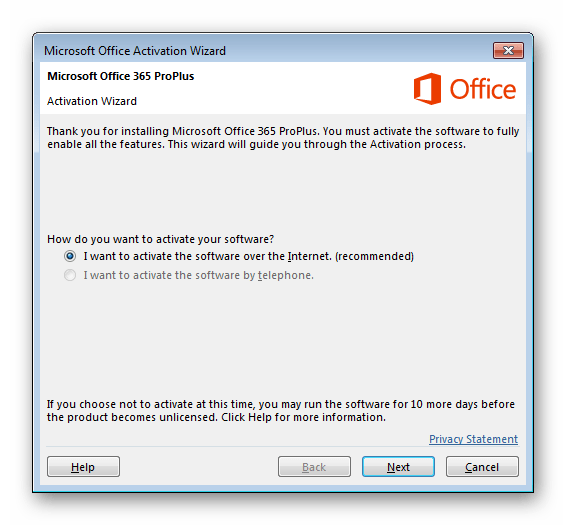
- Перейдите к активации софта и следуйте показанным на экране руководствам, или же просто закройте окно, если не хотите производить это сейчас.
- Создайте новый документ или воспользуйтесь предоставленными шаблонами.

На этом наша статья подходит к концу. Предоставленные выше руководства должны помочь начинающим юзерам разобраться с инсталляцией текстового редактора на свой компьютер. Кроме этого рекомендуем к прочтению другие наши статьи, которые помогут упростить работу в Microsoft Word.
Программа для ворда на компьютер
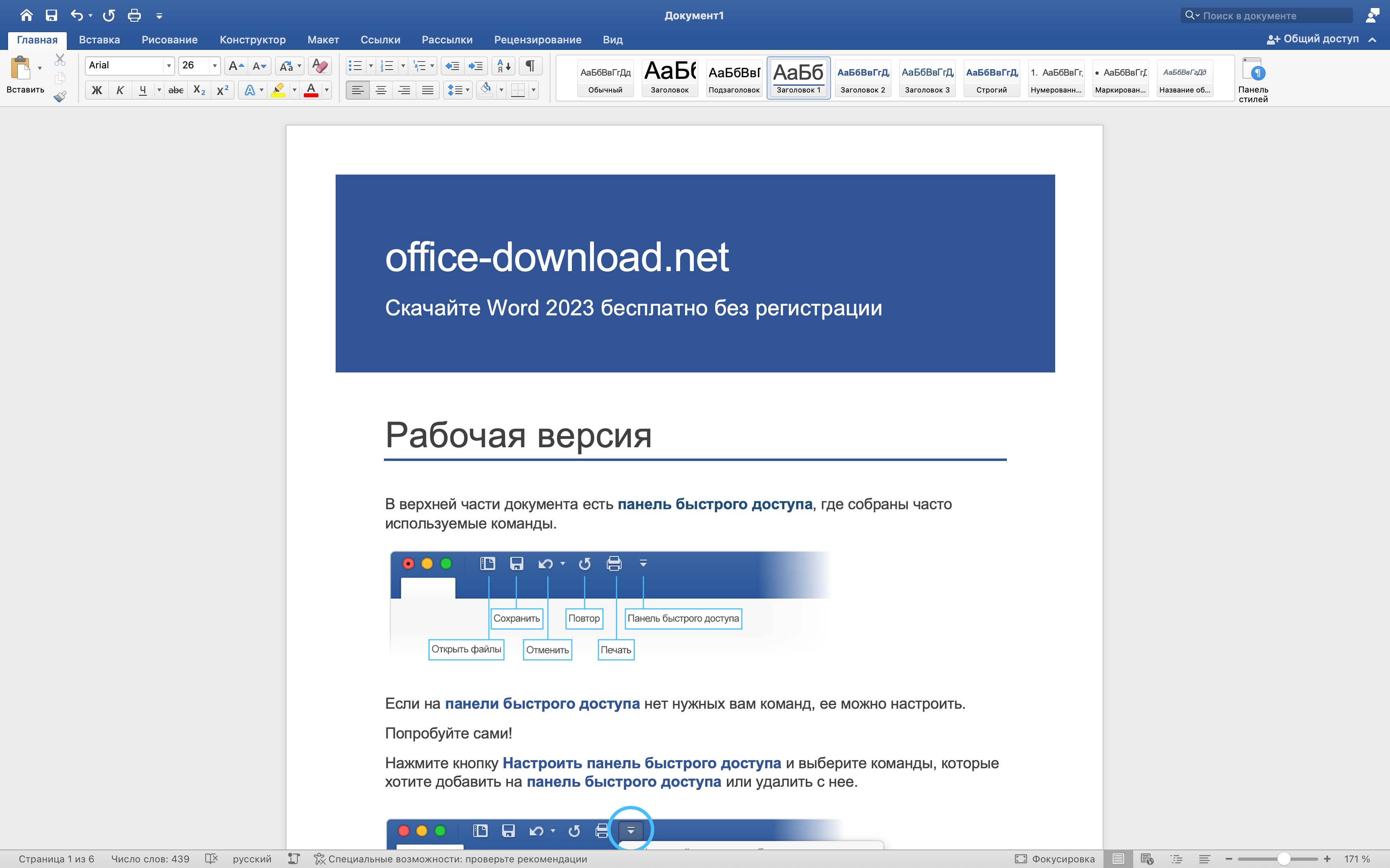
Microsoft Word — это программное обеспечение для обработки текстовых документов, разработанное корпорацией Microsoft. Это один из наиболее распространенных текстовых процессоров в мире и широко используется в бизнесе, образовании и домашнем использовании.
Microsoft Word скачать бесплатно для Windows
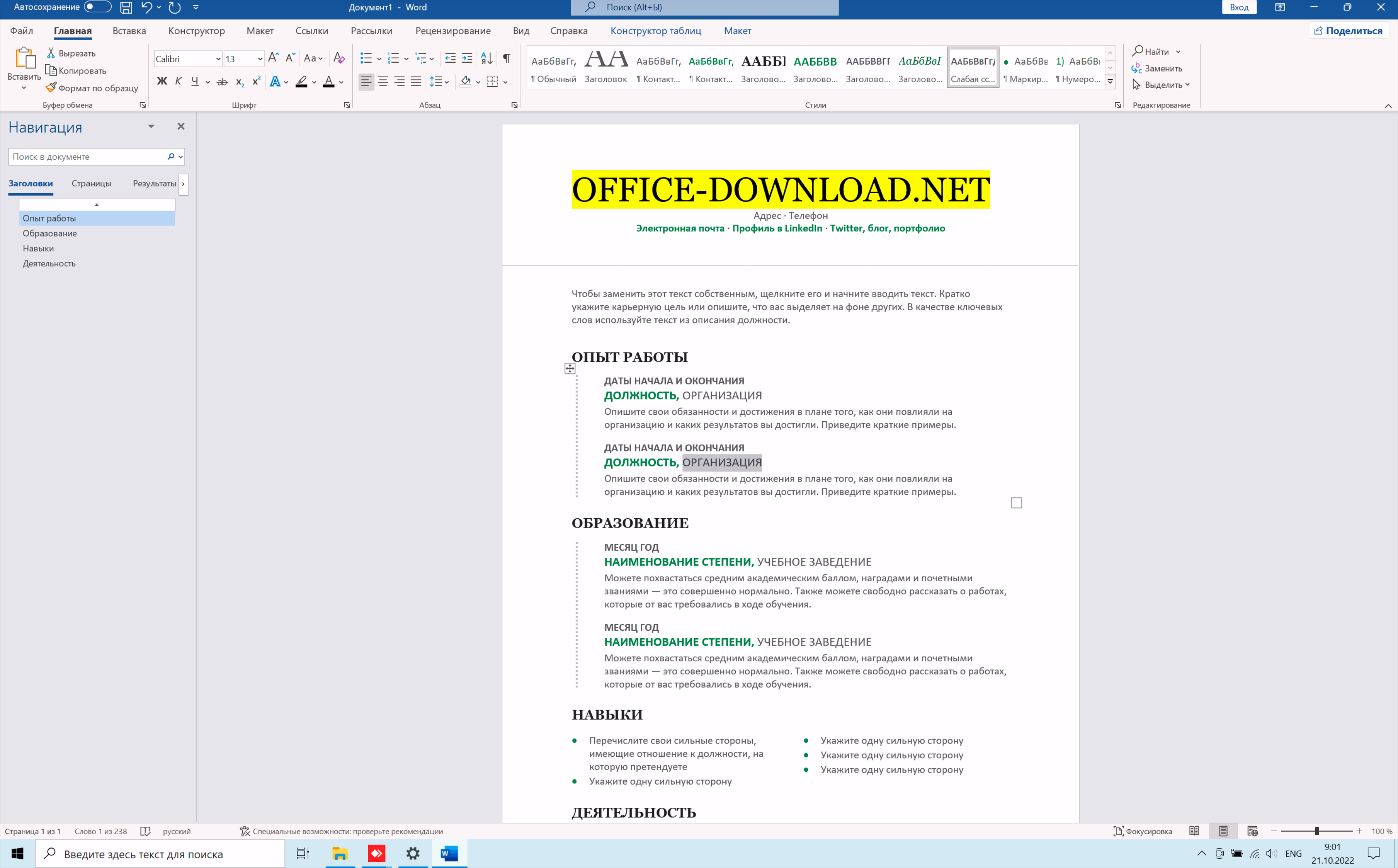
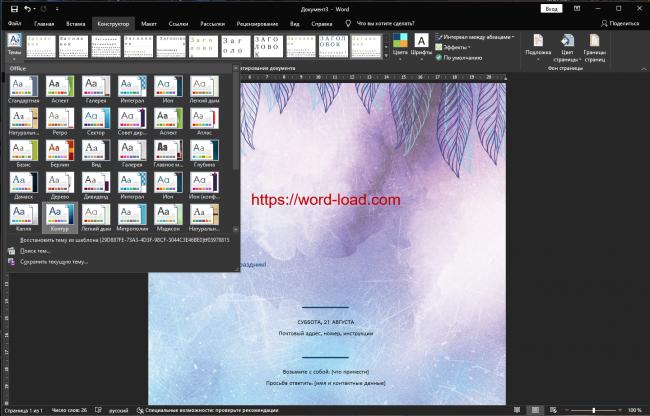

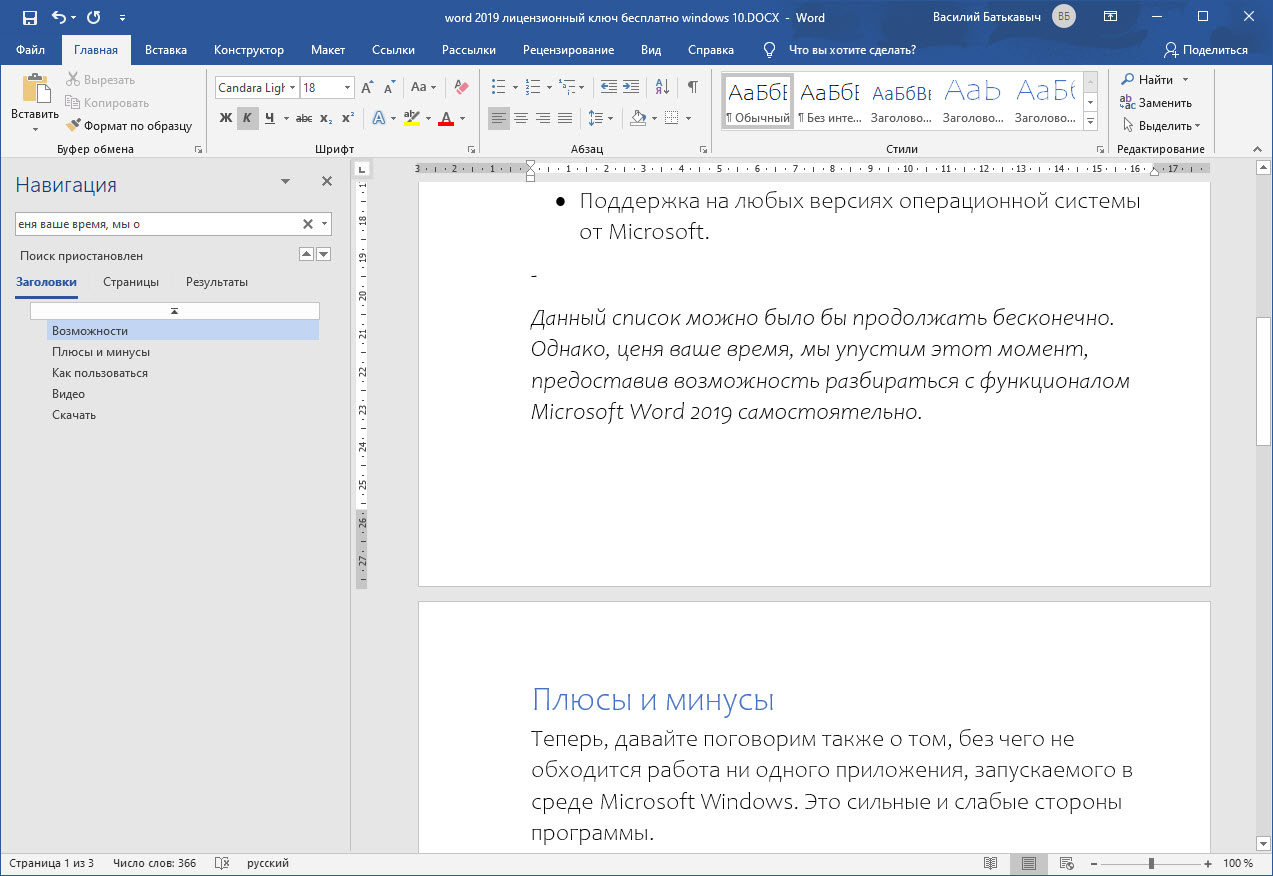

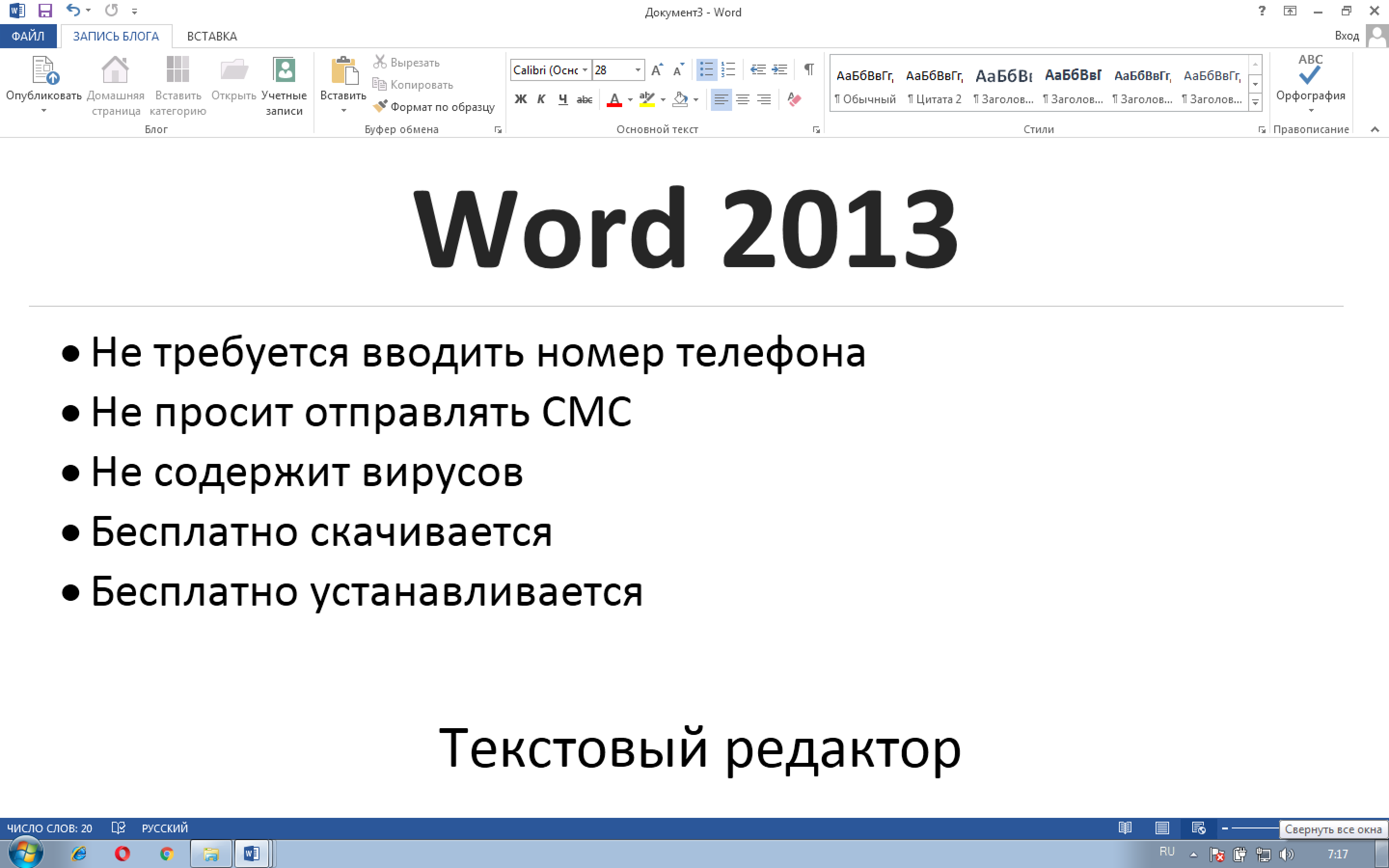
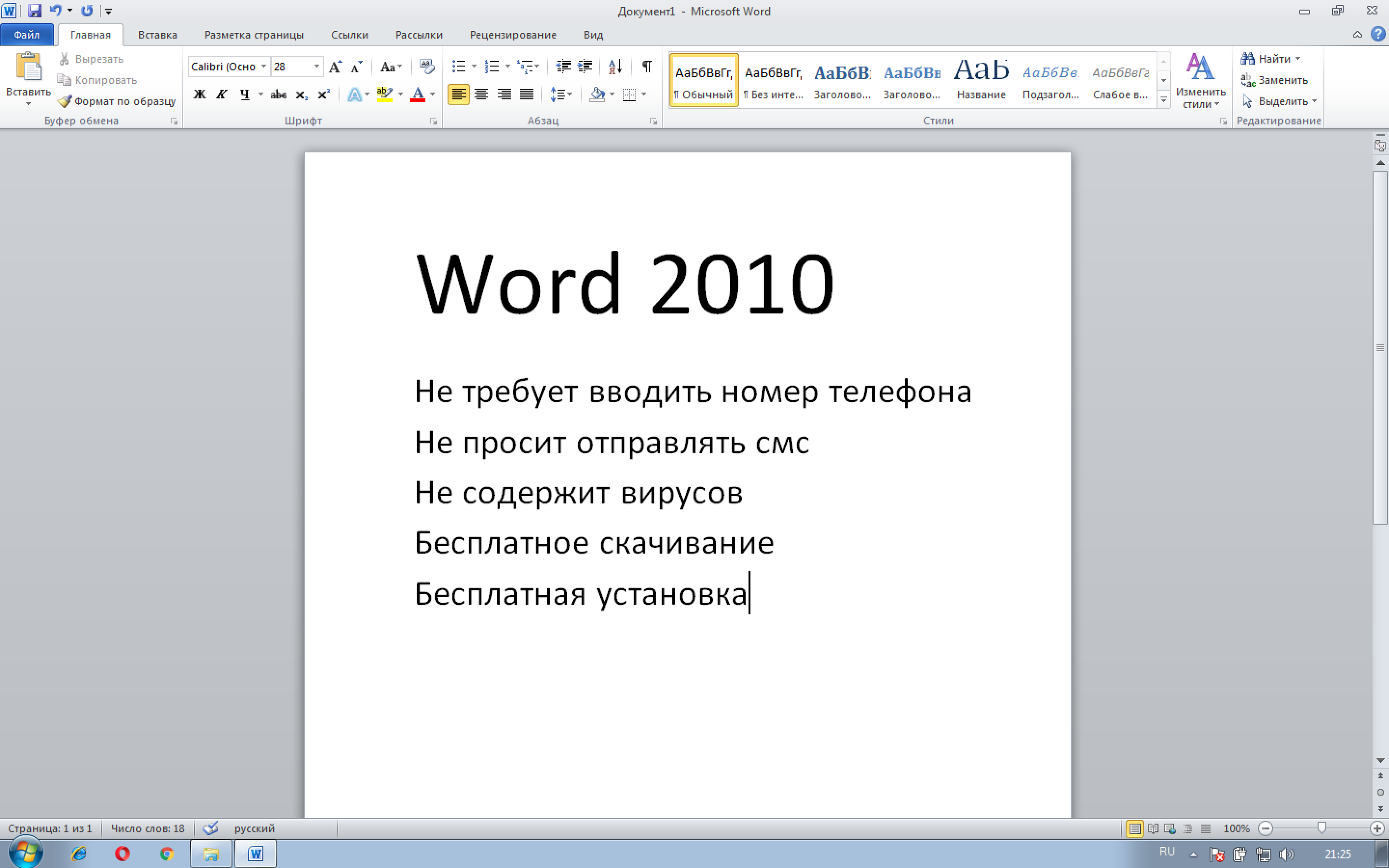
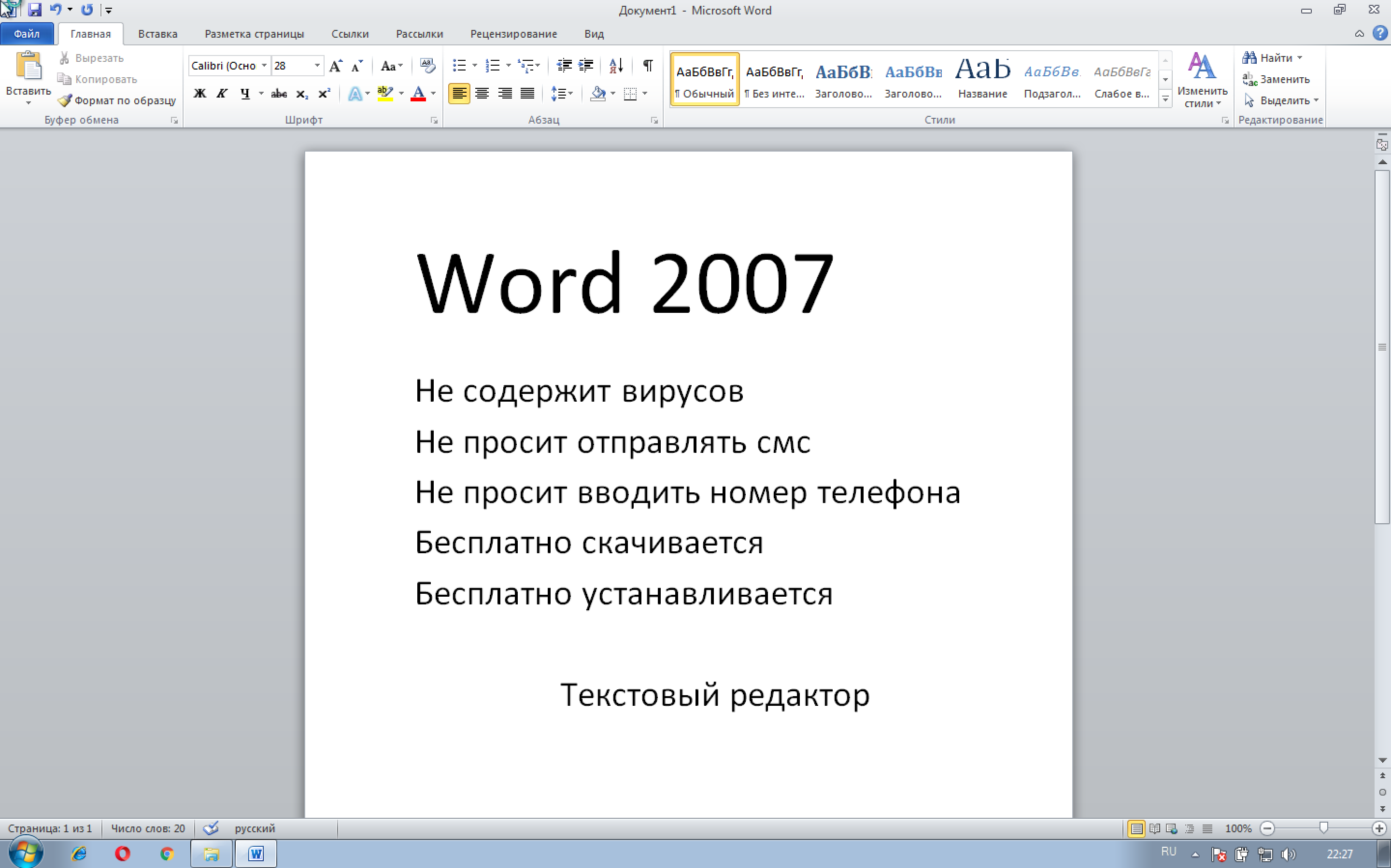
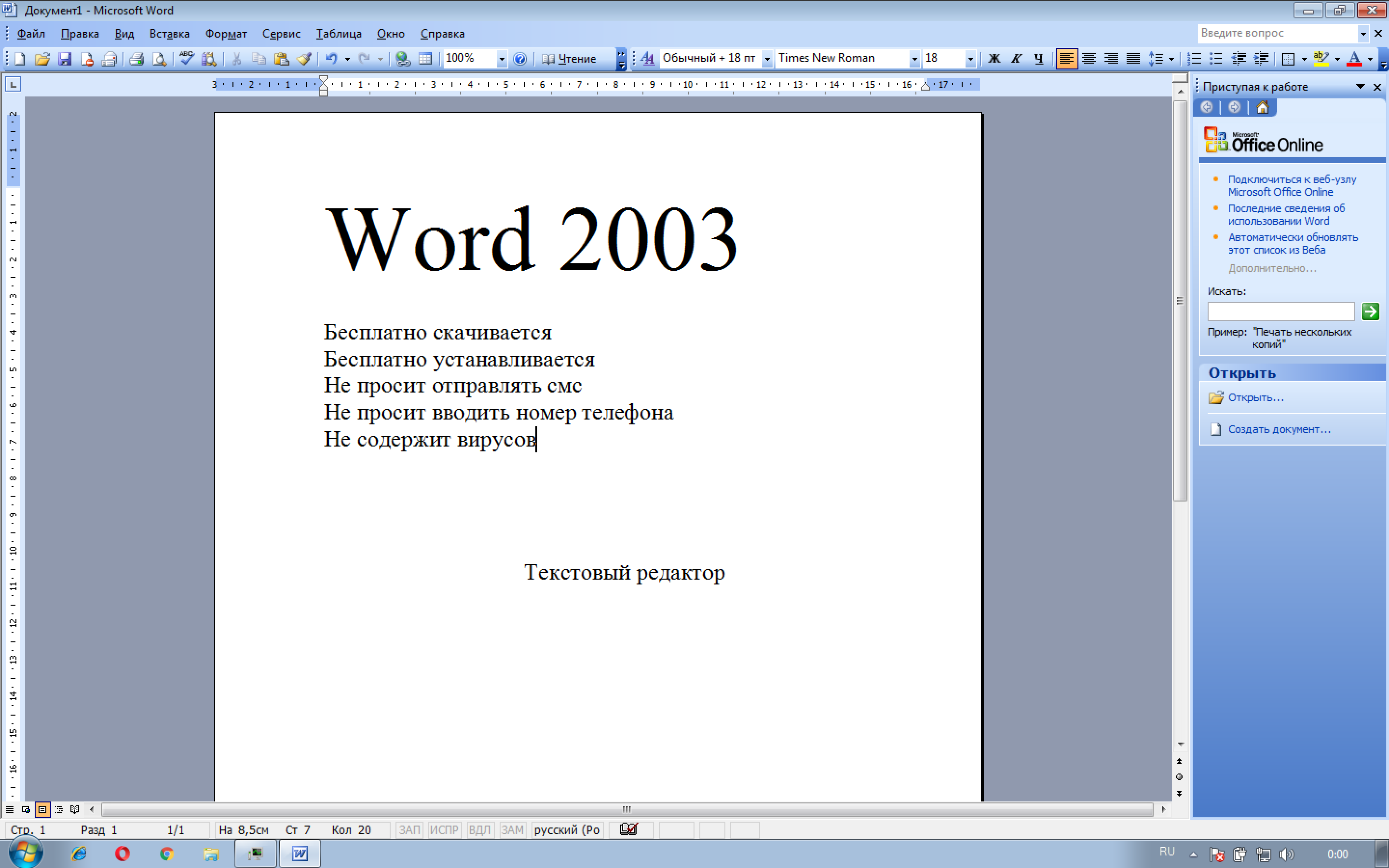
Основные функции Microsoft Word:
- Создание и редактирование текстовых документов: Word позволяет создавать и редактировать документы любой сложности, включая документы с изображениями, таблицами, списками и др.
- Форматирование текста: Word позволяет изменять стиль, размер и цвет шрифта, а Выравнивание текста, интервалы между строками и абзацами.
- Создание таблиц и списков: Word предоставляет инструменты для создания таблиц и списков любой сложности, с возможностью добавления различных элементов форматирования.
- Вставка изображений и графики: Word позволяет вставлять изображения и другие графические элементы в документы, а также изменять их размер и расположение.
- Проверка правописания и грамматики: Word автоматически проверяет правописание и грамматику текста, подчеркивая ошибки и предлагая иборьбы.
- Работа с шаблонами: Word предоставляет набор стандартных шаблонов, которые могут быть использованы для создания различных типов документов, например, резюме, писем и т.д.
- Экспорт и импорт документов: Word позволяет сохранять документы в различных форматах, например, DOCX, PDF, TXT, а также импортировать документы из других форматов.
- Совместная работа и комментарии: Word позволяет нескольким пользователям работать над одним документом одновременно, а также оставлять комментарии и заметки.
- Автоматическая нумерация страниц и содержания: Word автоматически создает содержание и нумерует страницы, что делает процесс создания документов более удобным и эффективным.
- Настройка документа: Word позволяет настроить страницу документа, добавить различные поля, изменить ориентацию и многое другое, чтобы сделать документ более удобным для чтения и печати.
Горячие клавиши
- Ctrl + S: Сохранение документа.
- Ctrl + C: Копирование выделенного текста или объекта.
- Ctrl + V: Вставка скопированного текста или объекта.
- Ctrl + X: Вырезание выделенного текста или объекта.
- Ctrl + Z: Отмена последнего действия.
- Ctrl + Y: Повтор последнего действия.
- Ctrl + B: Жирное начертание текста.
- Ctrl + I: Курсивное начертание текста.
- Ctrl + U: Подчеркивание текста.
- Ctrl + L: Выравнивание текста по левому краю.
- Ctrl + R: Выравнивание текста по правому краю.
- Ctrl + E: Выравнивание текста по центру.
- Ctrl + J: Выравнивание текста по ширине.
Вопросы и Ответы
Как создать оглавление в Word?
Для создания оглавления в Word нужно выделить заголовки и подзаголовки в документе, затем выбрать вкладку "Ссылки" на панели инструментов и нажать на кнопку "Оглавление". Word автоматически создаст оглавление на основе выделенных заголовков.
Как создать макрос в Word?
Для создания макроса в Word нужно выбрать вкладку "Разработчик" на панели инструментов, затем выбрать "Макросы" и нажать на кнопку "Создать". В появившемся диалоговом окне нужно ввести название макроса, записать его действия и сохранить макрос.
Как установить шрифт по умолчанию в Word?
Для установки шрифта по умолчанию в Word нужно выбрать вкладку "Шрифт" на панели инструментов, затем выбрать нужный шрифт и нажать на кнопку "Установить как шрифт по умолчанию".
Как изменить ориентацию страницы в Word?
Чтобы изменить ориентацию страницы в Word, нужно зайти в раздел "Макет страницы" и выбрать нужный вариант в выпадающем списке "Ориентация". Доступны два варианта — альбомная и портретная.
Как добавить номера страниц в Word?
Чтобы добавить номера страниц в Word, нужно зайти в раздел "Вставка" и выбрать пункт "Номер страницы". Там можно выбрать формат нумерации, а также указать, с какой страницы начинать нумерацию.
Как вставить таблицу в Word?
Чтобы вставить таблицу в Word, нужно зайти в раздел "Вставка" и выбрать пункт "Таблица". Далее нужно указать количество строк и столбцов, которые должны быть в таблице. Также можно выбрать готовый вариант таблицы из галереи "Быстрые таблицы".
Как сделать текст жирным в Word?
Чтобы сделать текст жирным в Word, нужно выделить нужный текст и нажать на кнопку "Жирный" в панели инструментов "Главная". Также можно использовать комбинацию клавиш "Ctrl + B".
Как сделать маркированный список в Word?
Чтобы сделать маркированный список в Word, нужно зайти в раздел "Главная" и выбрать пункт "Маркированный список". Далее нужно выбрать нужный стиль маркеров в выпадающем списке. Также можно использовать клавишу "Tab" для добавления дополнительных уровней в списке.



