
Зачем вам нужно конвертировать таблицы Word в изображения?
Вот 3 основные причины этого вопроса.
- Чтобы случайно не изменить размер ячейки. Сохранение таблиц Word в виде изображений может помочь вам убедиться, что формат вашей таблицы больше не изменится, поэтому весь документ останется таким, какой он есть. Таким образом, вам не нужно постоянно его настраивать.
- Для защиты целостности данных. Преобразование таблиц в изображения может предотвратить случайное изменение данных в ваших таблицах другими пользователями.
- Для более легкого обмена табличными данными. Очевидно, что в случае обмена файлами удобнее отправлять изображение, а не целый документ. Кроме того, когда дело доходит до мобильных устройств, у некоторых просто не установлен Word.
Тогда давайте посмотрим, как работают эти 3 способа.
Способ 1: сделать скриншот таблицы
- Первый и первыйost, откройте слово, содержащее таблицу.
- Затем, если на вашем компьютере установлено программное обеспечение для создания снимков экрана, вы можете использовать его, чтобы сделать снимок экрана таблицы и сохранить его как изображение.
- Или вы можете использовать встроенную «Paint» для выполнения задачи. Сначала нажмите клавишу «Print Screen».
- Далее открываем «Paint».
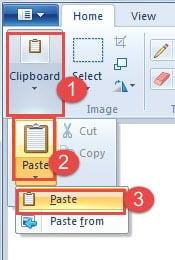
- Нажмите «Буфер обмена».
- Затем нажмите «Вставить».
- Снова нажмите «Вставить» в меню-списке.
- Затем вы можете обрезать изображение, чтобы сохранить только таблицу.
- Нажмите кнопку «Сохранить» и выберите место для хранения.
Если таблица очень длинная, возможно, вам придется повторить шаг скриншота несколько раз и вставить их как одно изображение.
Способ 2: преобразовать документ в PDF
- Во-первых, откройте документ Word.
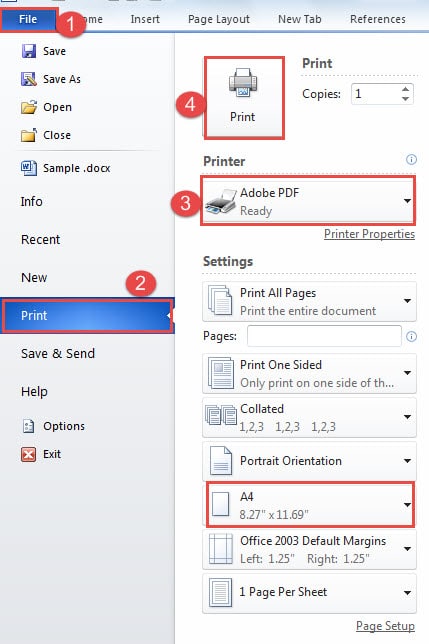
- Затем нажмите вкладку «Файл».
- Далее нажмите «Печать».
- И выберите «Adobe PDF» для «Принтер».
- Затем нажмите кнопку «Печать».
- Теперь документ будет сохранен в PDF формат. Открой PDF .
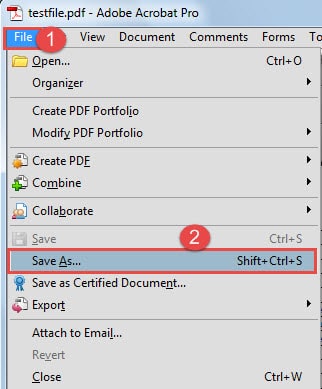
- Щелкните вкладку «Файл».
- Затем нажмите «Сохранить как».
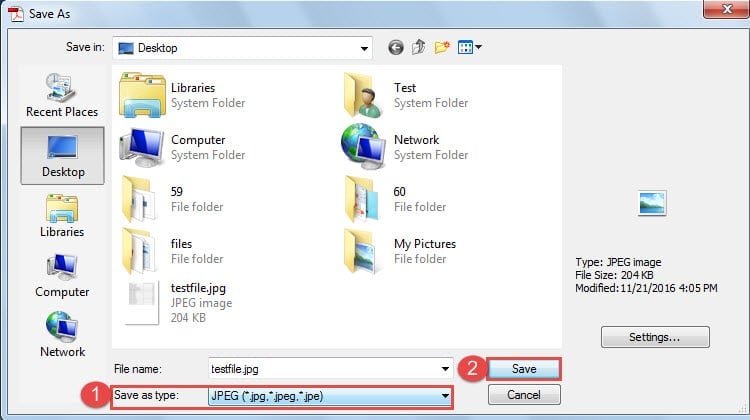
- В диалоговом окне «Сохранить как» выберите формат изображения для типа сохранения.
- Затем нажмите «Сохранить».
Конечно, вы можете использовать «Paint», чтобы обрезать изображение.
Если у вас есть длинная таблица, занимающая одну страницу, вы можете настроить размер бумаги. Например, вы можете выбрать «А3» или даже больше.
Способ 3: вставить объект
- Сначала скопируйте и вставьте таблицу в новый документ.
- Затем сохраните документ и закройте его.
- Теперь откройте еще один новый документ.
- Сначала нажмите вкладку «Вставить».
- Затем нажмите «Объект».
- Затем нажмите «Создать из файла» в диалоговом окне «Объект».
- Затем перейдите к кнопке «Обзор».
- Затем выберите файл, содержащий вашу таблицу.
- Нажмите «ОК» в диалоговом окне «Объект».
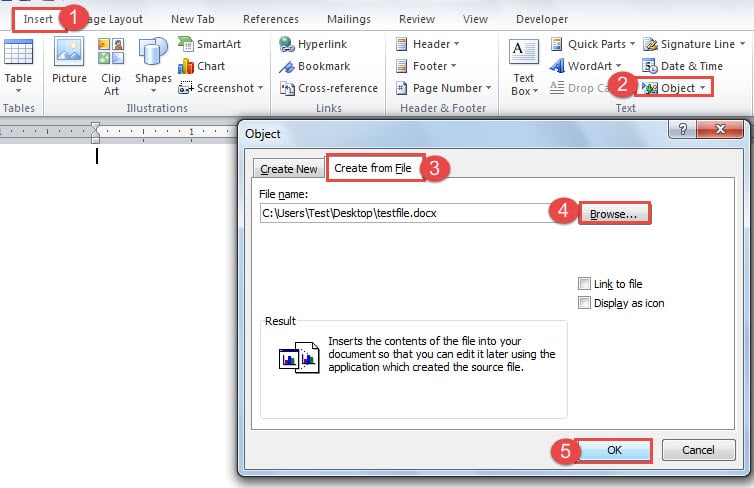
- Теперь таблица будет отображаться в документе. Нажмите на нее.
- Затем щелкните правой кнопкой мыши.
- И выберите «Копировать».
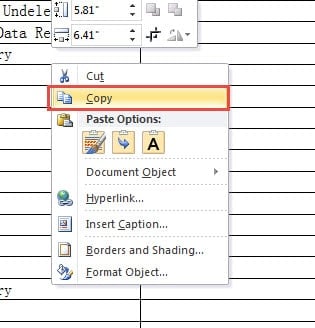
- Далее нажмите вкладку «Главная».
- И нажмите перевернутый треугольник на опции «Вставить».
- В меню списка нажмите «Специальная вставка».
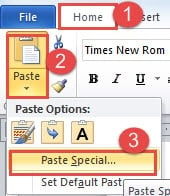
- Теперь в диалоговом окне «Вставить» просто выберите формат изображения, например «Изображение (расширенный метафайл)». Но нельзя выбрать «Изображение (JPEG)», потому что вы получите черную таблицу, на которой не видно данных.
- Затем нажмите «ОК».
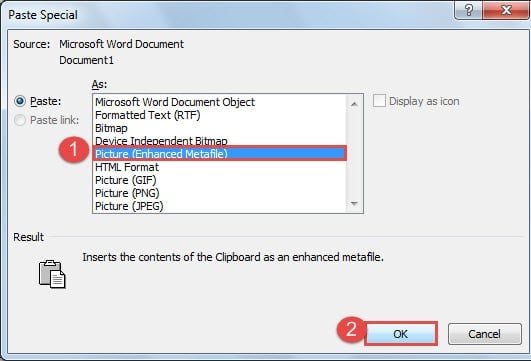
- Не забудьте сохранить документ.
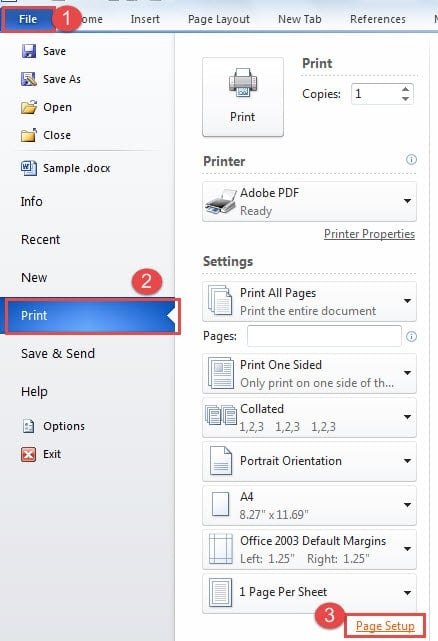
Тем не менее, если таблица длинная, вы можете выполнить следующие шаги, чтобы установить страницу, прежде чем преобразовывать таблицу в изображение.
- Щелкните «Файл».
- Затем перейдите в «Печать».
- Далее нажмите «Параметры страницы».
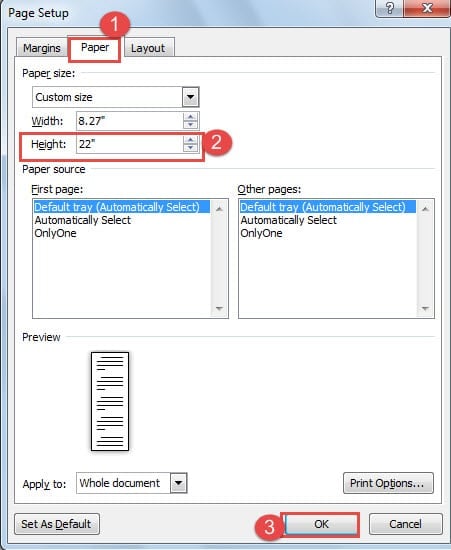
- В диалоговом окне «Параметры страницы» сначала нажмите «Бумага».
- Затем в поле «Высота» вы можете выбрать наибольшее число.
- Далее нажмите «ОК».
Сравнение 3 методов
| методы | Наши преимущества | Недостатки бонуса без депозита |
| Сделайте скриншот таблицы | Это быстрый и простой способ преобразовать таблицу в изображение. | 1. Для долгой возможности вам нужно сделать несколько скриншотов и склеить изображения вместе, чтобы получился один. |
2. Вы можете иметь только одно изображение за раз.
2. Вы можете конвертировать несколько таблиц в изображения одновременно.
1. Вы должны использовать инструмент изображения, чтобы удалить неиспользуемый текст.
2. Вам не нужно вставлять несколько изображений в одно, чтобы получить длинное изображение таблицы.
2. Вам не нужно вставлять несколько изображений в одно, чтобы получить длинное изображение таблицы.
Обратите внимание на восстановление файлов
Все мы знаем, что в Word есть встроенная функция восстановления файлов. Тем не менее, он работает далеко не удовлетворительно. Поэтому специализированный инструмент для восстановления поврежденных файлов документов может быть большим подспорьем в ваше необходимое время. Давно пора обратить внимание на восстановление файлов.
Как вставлять скриншоты и фото при заполнении полей в Word из Excel
Автоматическая вставка изображений в Робастике используется для добавления в шаблонный документ Word списков графических файлов. Это могут быть фотографии объектов и их аналогов, сканы документов объектов и оценщиков, скриншоты объявлений ЦИАН и Авито, различные схемы, другие иллюстрации в форматах jpg, jpeg, png, bmp, gif, tif и tiff. Количество списков изображений для включения в автоматически заполняемую форму Word не ограничено, так же как и количество иллюстраций и их расширений в каждом списке.
Как заполнить шаблонный документ Word изображениями:
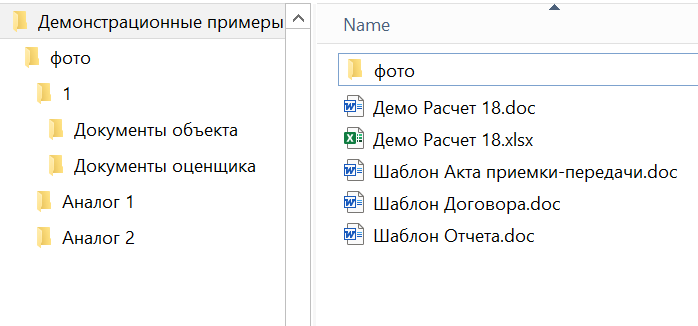
- Разложить все изображения по папкам в том порядке, в котором файлы из этих папок надо вставить в шаблон при заполнении. Например, файлы из папки Документы нужно вставить на страницу отчета с описанием правоустанавливающих документов, из папки Фотографии — в раздел с описанием изображенного на фотографиях объекта, из папки Корректировки — в раздел с перечнем использованных сборников справочных материалов. Примерно так:
- Вставить названия папок в фигурных скобках в те места шаблона Word, куда нужно вставлять изображения.
В нашем примере в раздел шаблона отчета про документы нужно вставить , в раздел про объект нужно вставить и в последнем случае поместить в текст шаблона . Вот так:
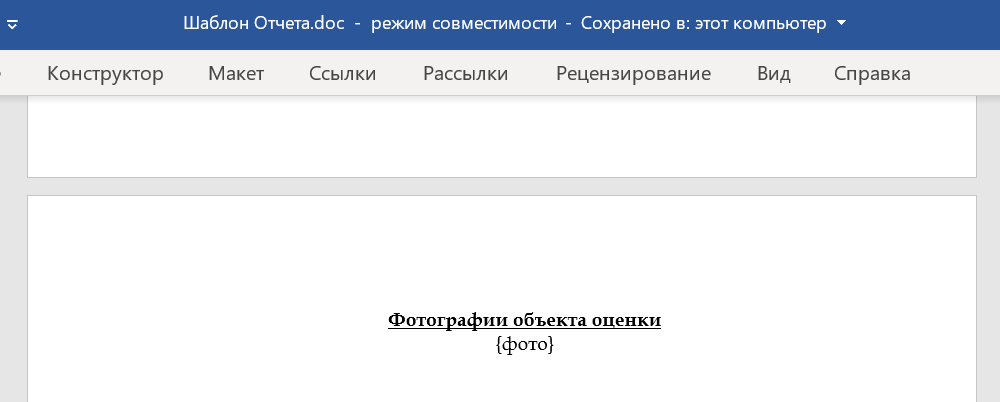
После этих приготовлений при нажатии в меню Робастика кнопки Заполнить в шаблон Word будут вставлены изображения из папок в соответствующие папок в скобках места шаблона документа.
Оформление вставленных в шаблон Word изображений:
Изображения вставляются в одну, две или три колонки. Количество колонок для вставки в шаблон изображений можно изменять в настройках Робастика:
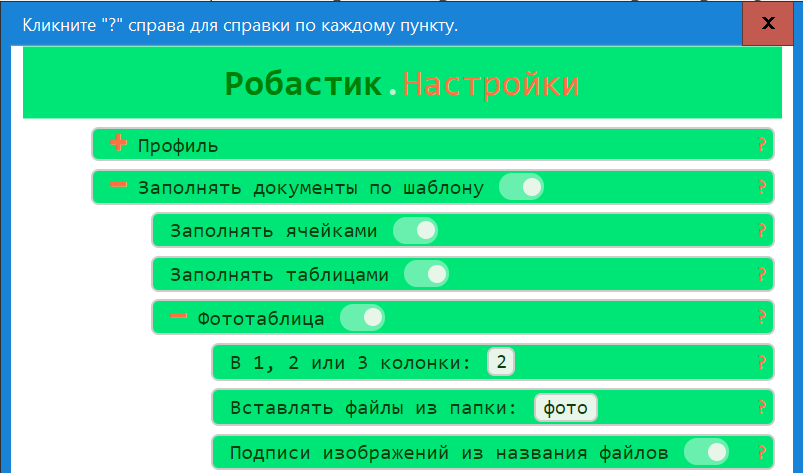
После вставки в Word изображения выглядят так:
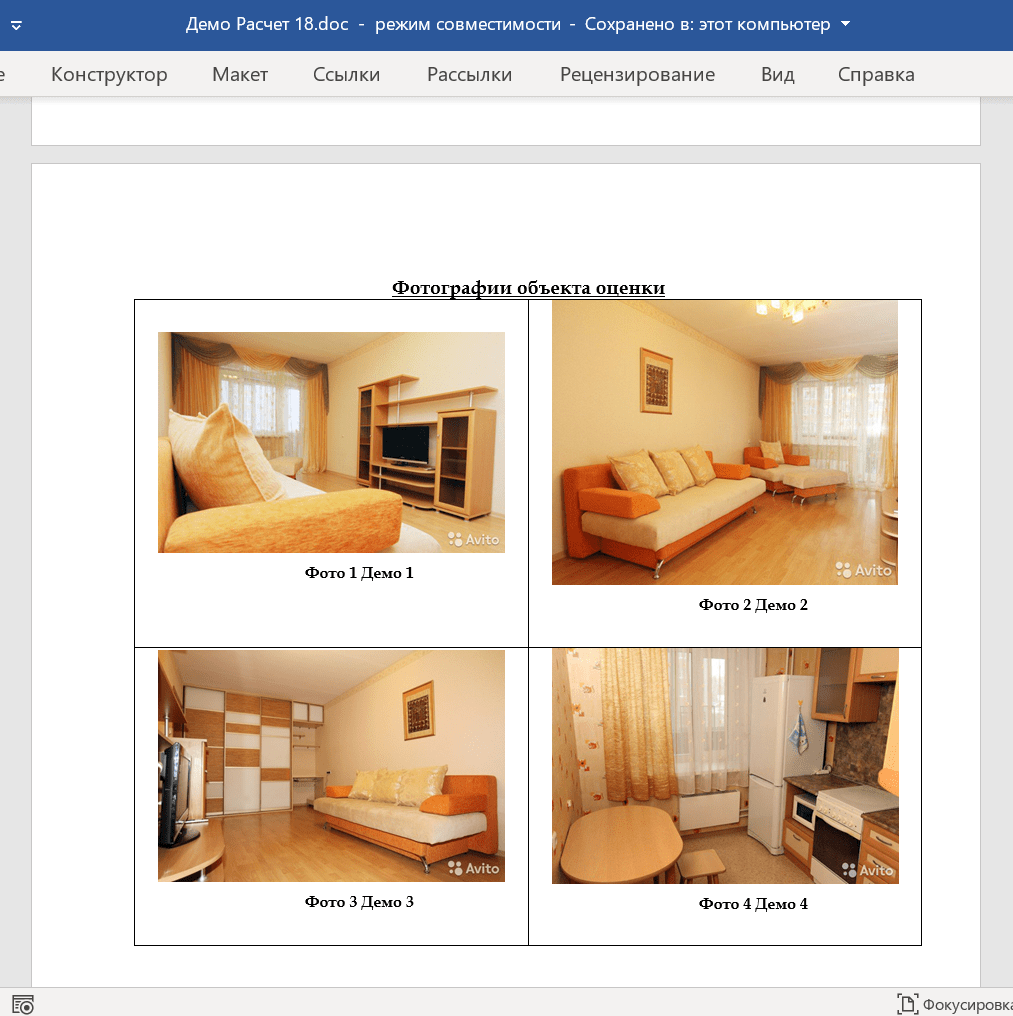
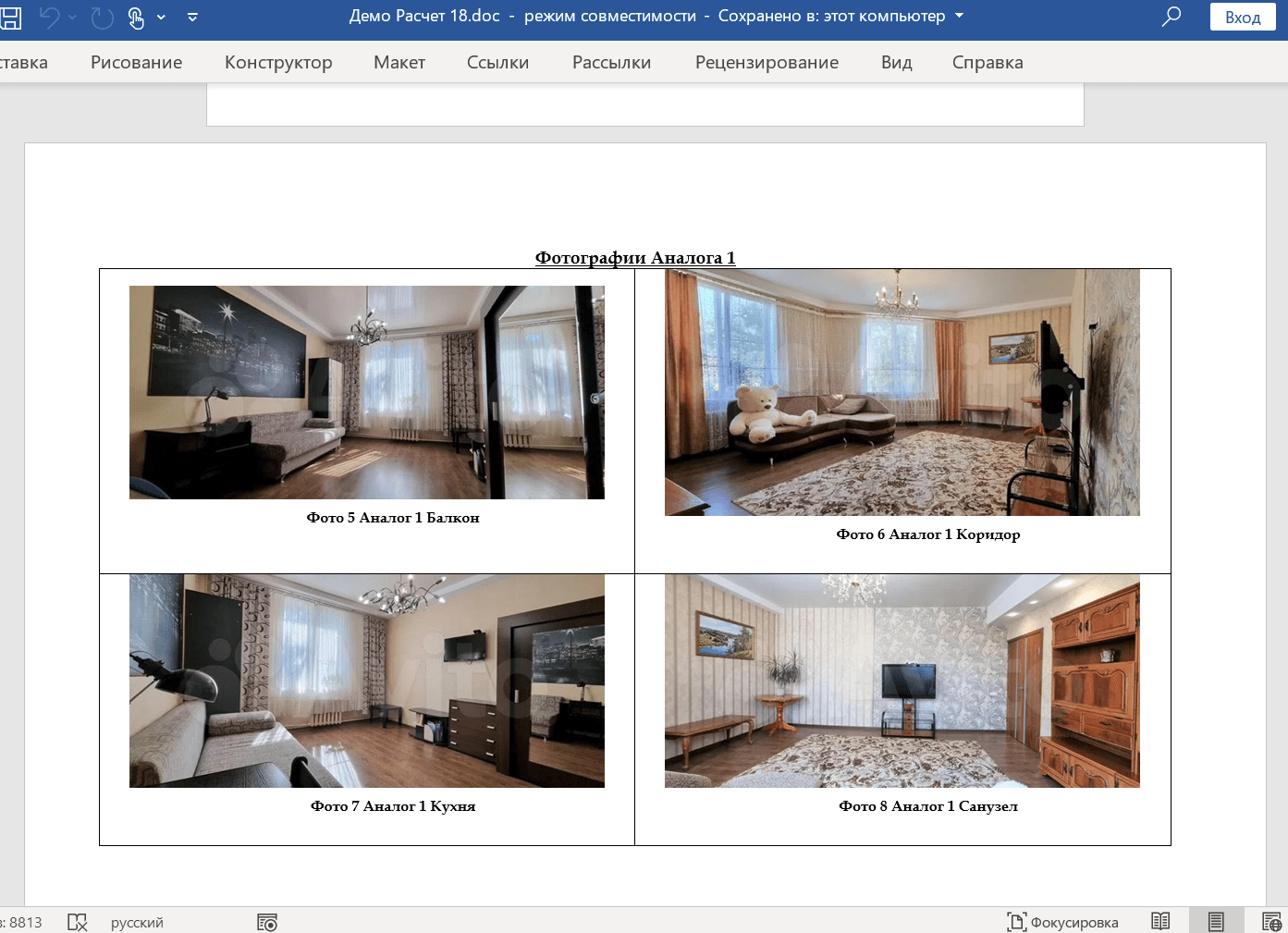
Подписи под изображениями вставляются автоматически, если это включено в настройках Робастика. В этом случае названия файлов копируются в названия вставленных в Word изображений.
При выключенной настройке Подписи изображений из названия файлов изображения вставляются в Word без подписи:
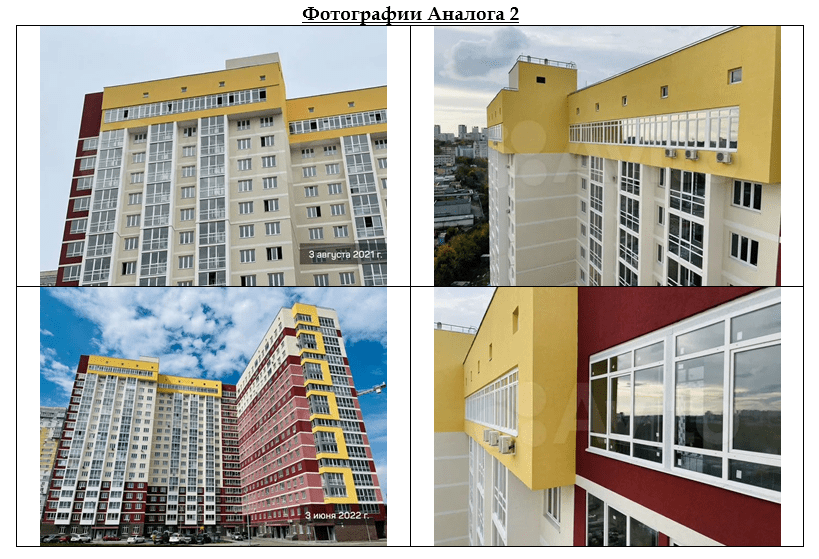
Расположение папок для вставки в шаблон Word изображений:
По умолчанию основная папка с изображениями называется фото. Это название можно изменить в настройках Робастика.
Для совместимости с предыдущими версиями Робастика изображения из основной папки с изображениями вставляется также по метке в шаблоне Word. Не нужно переделывать все шаблоны Word при установке новой версии Робастика.
В основной папке с изображениями можно разместить другие папки с изображениями и файлы из других папок можно Вставлять по меткам из . На иллюстрации выше внутри папки фото находятся папки Аналог 1 и Аналог 2. Фотографии из этих папок будут вставлены по меткам в шаблоне Word и соответственно.
Нумерованные папки для вставки изображений в шаблон Word
На иллюстрации выше внутри основной папки с изображениями фото находится также папка 1. В этой особой папке 1 расположены еще папки Документы объекта и Документы оценщика.
Вы наверное уже догадались, что вставлять в две или три колонки в шаблон Word сканы документов или скриншоты страниц Авито и ЦИАН не получится — они будут слишком мелкими. Для того, чтобы иметь возможность вставлять в шаблон Word изображения одновременно в 1, 2 и 3 колонки используйте нумерованные папки изображений.
Всего существует три нумерованных папки изображений: это папки с названиями 1, 2 и 3.
Внутри нумерованных папок изображений могут находиться только другие папки изображений. Находящиеся в нумерованных папках файлы игнорируются.
При вставке в шаблон Word изображений из других папок, находящихся в нумерованных папках, указанное в настройках количество столбцов игнорируется. Вместо количества столбцов из настроек используется цифра из названия нумерованной папки.
В нашем примере папки Документы объекта и Документы оценщика находятся в нумерованной папке 1. Это значит, что файлы из этих папок будут вставлены в шаблон Word в одну колонку. Word сам размещает изображения в одну колонку так, что на одном листе находится одно изображение. Вот так:
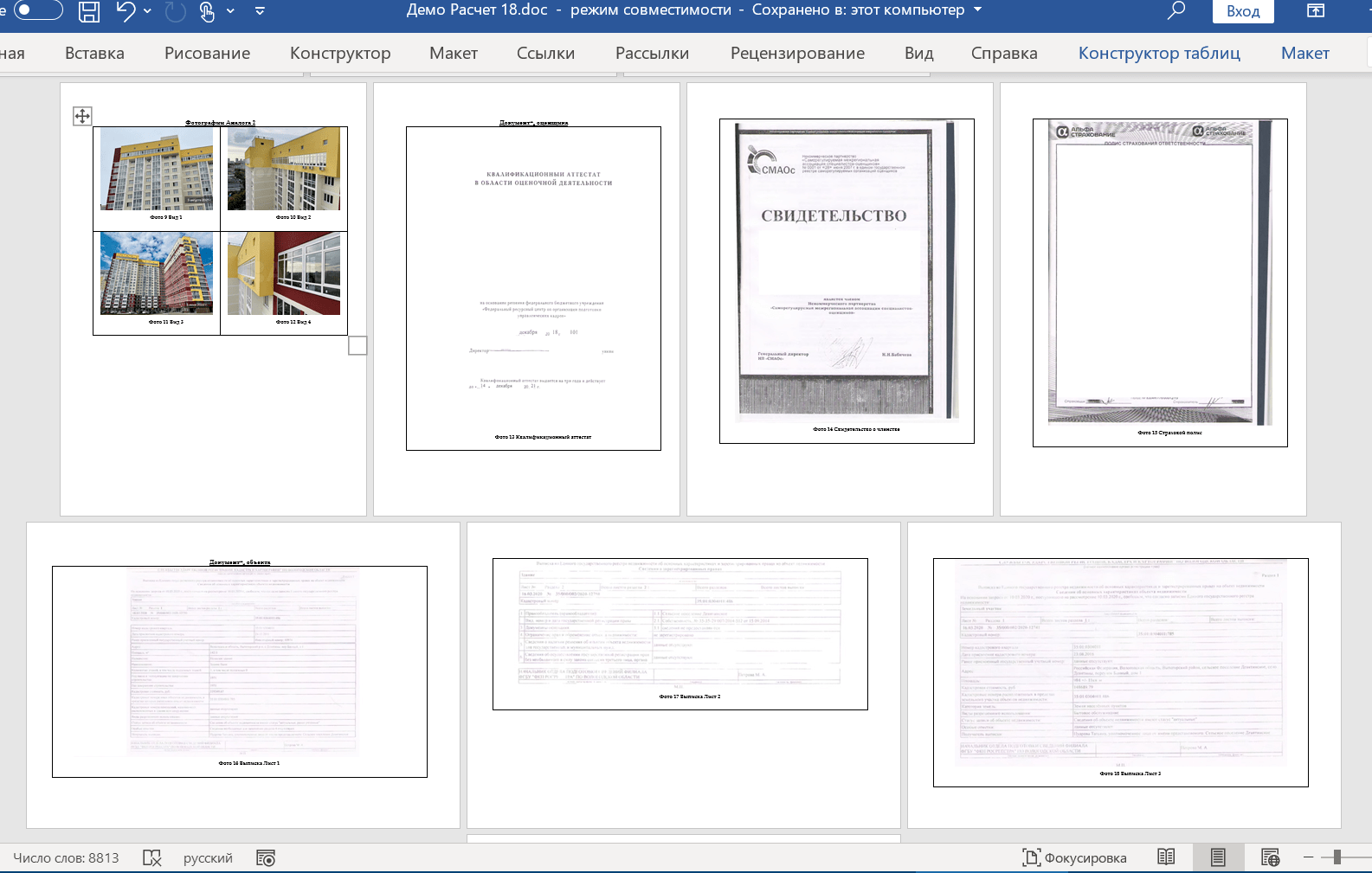
Точно также независимо от настроек Робастика изображения из нумерованной папки 2 всегда будут вставляться в две колонки. И для папок в папке 3 это тоже работает.
Это видео автоматического переноса данных из Excel в Word стартует с момента вставки изображений в шаблон:
Дополнительная информация
Другие материалы об автозаполнении документов Word данными из Excel:
Техподдержка
Вопросы по использованию Робастика можно обсудить здесь:
Автозаполнение из Excel в один клик
для типовых документов, форм, бланков и шаблонов Word
RonyaSoft Poster Printer
Печать Широкоформатных Постеров и Баннеров Дома или в Офисе
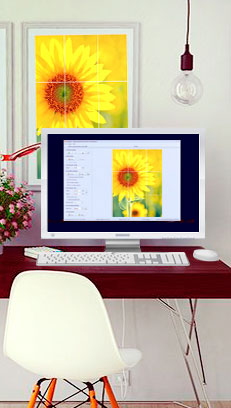
Печатайте широкоформатные постеры, баннеры и вывески со специальным программным обеспечением RonyaSoft Poster Printer! Данная программа позволит сэкономить Вам на заказах широкоформатной печати, позволяя печатать на обычном принтере. Она не требует специальных широкомасштабных принтеров и плоттеров. Вместо этого, программа автоматически разобьет большое изображение на некоторое количество меньших страниц и распечатает их с помощью Вашего домашнего или офисного принтера. Создавайте принты больших размеров с программой для изготовления постеров!

Создавайте Большие Постеры всего за Несколько Простых Кликов
Не нужно долго и нудно изучать программы Corel или Photoshop. Все, что Вам необходимо для создания плаката большого размера – выбрать картинку, указать размеры, и отправить на печать.
Программа для печати постеров позаботится о всех технических моментах, автоматически обработает изображение, нарежет фрагменты, и распечатет на нужном количестве страниц формата, поддерживаемого вашим принтером. После печати, просто склейте страницы вместе. Ваш собственный плакат готов. И не потребовалось никаких специальных технических устройств! Стандартный принтер, скотч или клей и ножницы – все что нужно для создания уникального постера.
Печать Больших Изображений для Широкого Круга Задач
Печатайте все, что Вам угодно! Программа Poster Printer позволяет печатать картинки, фотографии, данные с текстового документа Word, таблицы Excel и презентации PowerPoint. Используйте файлы с изображениями с Вашего жесткого диска или вставьте данные из буфера обмена. Наконец, Вы можете использовать любой источник, включая TWAIN сканеры и цифровые камеры.
С помощью программы вы сможете распечатать: многостраничные цветные плакаты, баннеры и вывески для коммерческого или личного использования; гигантские карты для отображения направлений; трафареты для граффити; большие CAD-чертежи, таблицы, диаграммы и схемы для инженерных и научных потребностей; большие рекламные щиты, презентации для рекламных задач; огромные фотообои для вашей квартиры и др.

Раскройте Свой Творческий Потенциал
Создайте свой привлекательный постер сами! Не имеет значения, или это Ваша любимая семейная фотография или цифровое фото, произведение вашего искусства или картина, программа для создания плакатов обеспечит великолепный результат. Самовыразитесь и создайте Ваш собственный постер для гостиной, чтобы каждый смог его увидеть. Просто используйте свое воображение.
Получите больше пространства для Ваших самых великих творческих моментов — с новой программой RonyaSoft Poster Printer это очень легко осуществить! Ваши друзья будут, безусловно, приятно удивлены вашими собственными плакатами и фото-обоями.

Сэкономьте деньги при Создании Огромного Эффектного Плакат
Использование программного обеспечения для создания плакатов дает вам возможность печатать широкомасштабные постеры на бумаге стандартного размера. Используйте листы формата А4, склеивайте их вместе и создавайте идеальные баннеры или постеры без переплаты за специализированную широкоформатную печать!
Характеристики
- Печать широкомасштабной графики на стандартной бумаге
- Автоматическое разбиение больших изображений на несколько страниц стандартного размера
- Широкоформатная печать плакатов размерами до 10 x 10м
- Несколько методов оптимизированного увеличения изображений (Bilinear, Bicubic, Hermite, Lanczos)
- Поддержка растровых и векторных изображений (bmp, gif, jpg, png, tiff, wmf, emf)
- Поддержка TWAIN-источников (сканеры и цифровые камеры)
- Частичная печать
- Строенные шаблоны размеров
- Система метрических измерений (мм, см, дюймы)
- Пользовательский интерфейс на нескольких языках
- Красивые скины

Требования
Для того, чтобы напечатать свой постер или баннер, Вам необходим стандартный принтер (US; DIN формата A5, A4 или A3) или широкоформатный плоттер (DIN форматы A2, A1 или A0). Программа Создатель Плакатов поддерживает принтеры различных производителей: HP, Canon, Epson, Lexmark, Brother и др. И, конечно же, ПК с ОС Windows с процессором Pentium IIII 1500 и 512 Мбитной RAM памятью. Программа для изготовления плакатов совместима с ОС Windows XP (32 и 64), Windows Vista (32 и 64), Windows 7 (32 и 64), Windows 8 (32 и 64), Windows 10 (32 и 64).



