


[*] Copilot в рамках Microsoft 365 доступен пользователям, имеющим подписку на корпоративный, учебный или малый и средний бизнес, при условии использования рабочей или учебной учетной записи. Пользователи подписок Microsoft 365 персональный и для семьи, а Владельцы бесплатных учетных записей могут ознакомиться с Copilot на сайте copilot.microsoft.com и в мобильном приложении Copilot.
[**] *Необходима подписка на Microsoft 365 персонального или семейного типа.
[***] Copilot, обеспечивающий защиту корпоративных данных, доступен всем преподавателям и студентам вузов старше 18 лет, которые вошли в свою учебную учетную запись. Это также касается пользователей наших бесплатных услуг.
[*] Copilot в приложении Microsoft 365 доступен для подписчиков Microsoft 365 корпоративный, академический и для малого и среднего бизнеса с использованием рабочей или учебной учетной записи. Подписчики Microsoft 365 персональный и для семьи, а также обладатели бесплатных учетных записей могут получить доступ к Copilot на странице copilot.microsoft.com и в мобильном приложении Copilot.
[**] *Необходима подписка на Microsoft 365 персонального типа или для семейного использования.
[*] Copilot в Microsoft 365 доступен для пользователей подписок корпоративного, образовательного и для малого и среднего бизнеса с рабочими или учебными учетными записями. Владельцы подписок Microsoft 365 персонального и семейного вариантов, а также пользователи с бесплатными учетными записями могут воспользоваться Copilot на сайте copilot.microsoft.com и в мобильном приложении Copilot.
[**] *Требуется подписка на Microsoft 365 персональный или для семьи.
[***] Образовательные учреждения имеют возможность бесплатно зарегистрироваться на Office 365 для использования в образовательном процессе, включая доступ к онлайн-версиям Word, Excel, PowerPoint, OneNote, Microsoft Teams, Microsoft Copilot, а также к другим инструментам для работы в классе. Copilot с защитой корпоративных данных предоставляется всем преподавателям и студентам вузов старше 18 лет при авторизации через учебную учетную запись.
SID:251ce471-eed0-44b5-9f0a-670c62685f61 CID:09d50cbd-a61d-4461-90ca-a6dcc5b324f5 AUTH:Unknown GEO:noe IN:Unknown DEP:1.0.02859.12 FLT:P-E-1233850-C1-3,P-E-1233817-2-3,P-R-1480085-2-19,P-R-1480080-2-19,P-R-1480082-2-18,P-R-1475598-2-18,P-R-1413651-2-10,P-R-1451729-28-3,P-R-1437042-2-2,P-R-1436423-2-4,P-R-1423602-2-3,P-R-1419953-2-6,P-R-1289757-2-11,P-R-1280087-2-11,P-R-1280080-2-11,P-R-1278825-2-7,P-R-1278365-2-6,P-R-1252138-2-6,P-R-1252095-2-5,P-R-1250616-2-6,P-R-1249378-2-5,P-R-1249360-2-5,P-R-1045844-2-9,P-R-1177635-2-8,P-R-1149643-2-12,P-R-1149440-2-3,P-R-1143229-2-9,P-R-1107151-14-11,P-R-1102110-34-238,P-R-1099573-2-37,P-R-1099462-2-8,P-R-1094643-2-42,P-R-1071441-2-63,P-R-1050538-2-7,P-R-1049154-2-9,P-R-1038765-10-19,P-R-1035877-4-6,P-R-1034124-2-16,P-R-1020934-8-201,P-R-1018575-12-18,P-R-1004015-2-20,P-R-108797-2-7,P-R-106573-4-4,P-R-95756-2-11,P-R-93960-2-30,P-R-88009-6-9,P-D-1146262-1-9,P-D-1058394-2-8,P-D-1058392-1-8,P-D-1058393-1-32,P-D-1050381-1-3,P-D-1042850-1-51,P-D-116695-2-15,P-D-116687-1-9,P-D-109195-1-12,P-D-98651-6-19,P-D-68024-5-251,P-D-1126378-1-5,P-R-1120745-1-40,P-R-1118122-1-8,P-R-1003190-1-4,P-R-87428-2-15,P-R-65317-1-3 FTR: R:Unknown PLT:Unknown FR:Unknown FD: Unknown D:Z ECS Ring: WorldWide
PowerPoint: обзор самой популярной программы для подготовки презентаций
Подробное руководство с изображениями. Объясняем, как разработать новую презентацию, оформить её и сохранить в различных форматах.

Иллюстрация: Оля Ежак для Skillbox Media

Ксеня Шестак
Рассказывает просто о сложных вещах из мира бизнеса и управления. До редактуры — пять лет в банке и три — в оценке имущества. Разбирается в Excel, финансах и корпоративной жизни.

Этот текст мы написали вместе с экспертами
VisualMethod
Студия дизайна информации. Занимается разработкой годовых отчётов, презентаций и интерактивных проектов.
PowerPoint — самая популярная программа для создания презентаций. Она входит в набор продуктов Office от компании Microsoft. У PowerPoint есть аналоги — например, «Google Презентации» или Keynote, — но она остаётся самой известной.
В статье рассказываем, в чём преимущества PowerPoint и как в ней работать. Инструкция будет полезна тем, кому нужно подготавливать презентации: менеджерам, маркетологам, аналитикам, другим диджитал-специалистам, а также школьникам и студентам.

Главные возможности PowerPoint
Основное назначение PowerPoint — подготовка презентаций и их демонстрация. С помощью этой программы можно, например, верстать отчёты или журналы, создавать анимации или иллюстрации, показывать 3D-модели, нарезать видео, оформлять рекламные постеры или баннеры. Некоторые в PowerPoint умудряются даже создавать игры.
Но чаще всего к программе обращаются, чтобы создавать слайды и размещать на них контент:
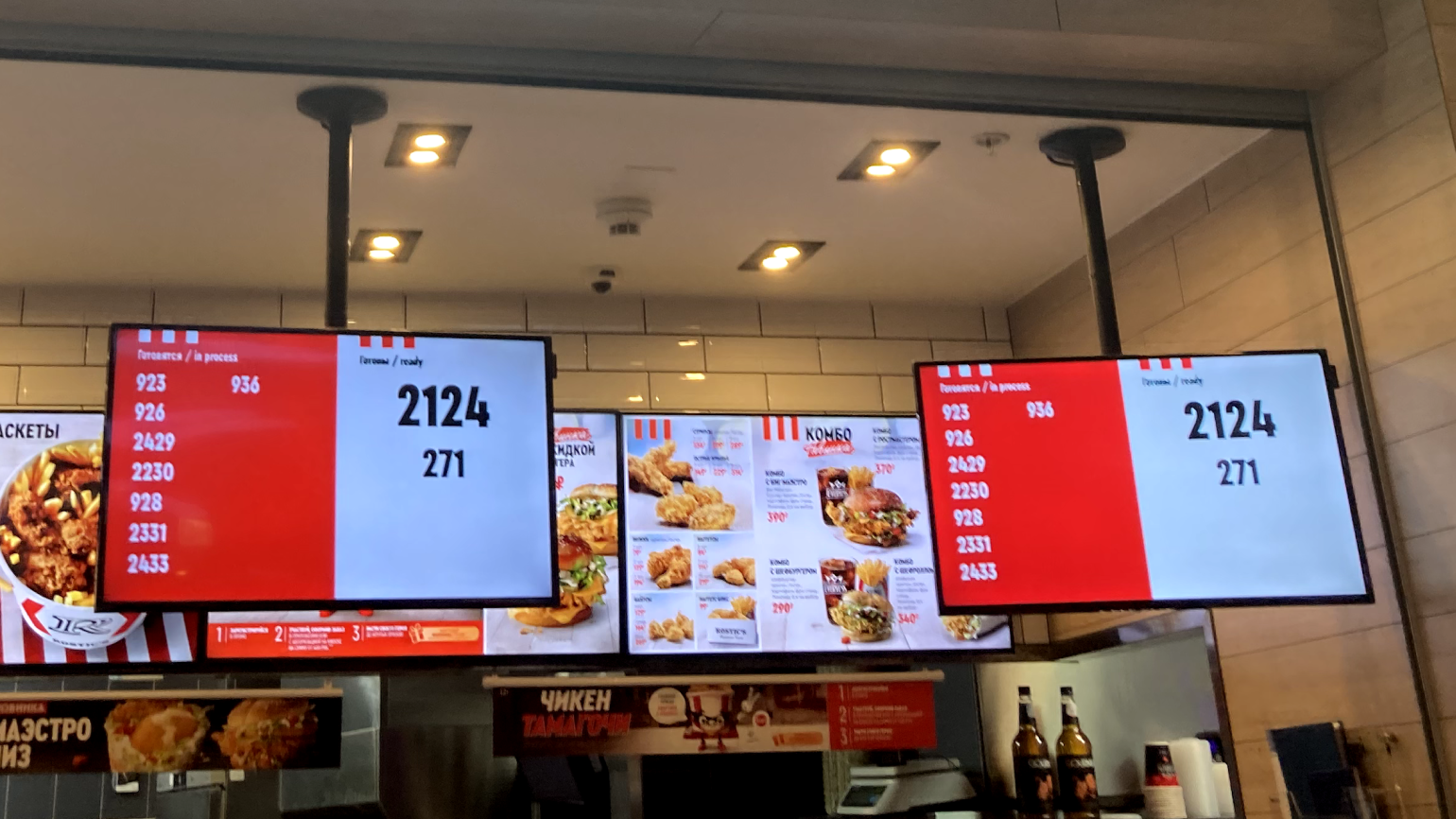
Помимо разработки материалов, PowerPoint применяется для организации клиентских потоков и ориентации. Например, в финансовых учреждениях, госорганах, кафетериях.
За что любят и почему критикуют PowerPoint: основные преимущества и недостатки
У PowerPoint много аналогов. Но в большинстве случаев они соревнуются только в дизайне и удобстве интерфейса. А с точки зрения функциональности PowerPoint остаётся одним из самых мощных инструментов для создания презентаций. Разберём его главные плюсы и минусы.
Главное преимущество PowerPoint — распространённость. Эта программа есть почти на каждом компьютере. Её используют во многих компаниях и учебных заведениях, поэтому с тем, как в ней работать, знакомы многие. Это упрощает совместную работу над презентациями и обмен ими. А при выборе оформления или шрифтов можно быть уверенным, что на всех устройствах они отобразятся так, как было задумано: ничего не «поплывёт» и не «съедет».
Также PowerPoint даёт больше возможностей и инструментов для форматирования, чем её аналоги. А ещё эта программа легко интегрируется с другими инструментами Microsoft Office — например, с Excel или Word. Это позволяет вставлять в презентацию уже готовые таблицы, графики, диаграммы и так далее.
Есть и недостатки. Главный из них — шаблонность. Программа навязывает один вариант изложения материала, поэтому часто пользователи забывают о цели презентации и сразу переходят к дизайну. В результате слайды получаются «нерабочими» — не решают задачу, для которой их создавали.
О том, с чего начать подготовку презентации, — как продумать цель, разработать структуру, написать убедительный текст, — мы рассказывали в этом материале Skillbox Media.
Вот ещё три недостатка, которые нужно иметь в виду при работе в PowerPoint:
Избыточные отступы. При создании текстового блока внутри него автоматически формируется внутренний отступ. Это значит, что граница блока для текста не совпадает с границей самого текста. Вследствие этого выравнивание текста с другими элементами на слайде становится проблематичным.
Результат — неаккуратный дизайн.
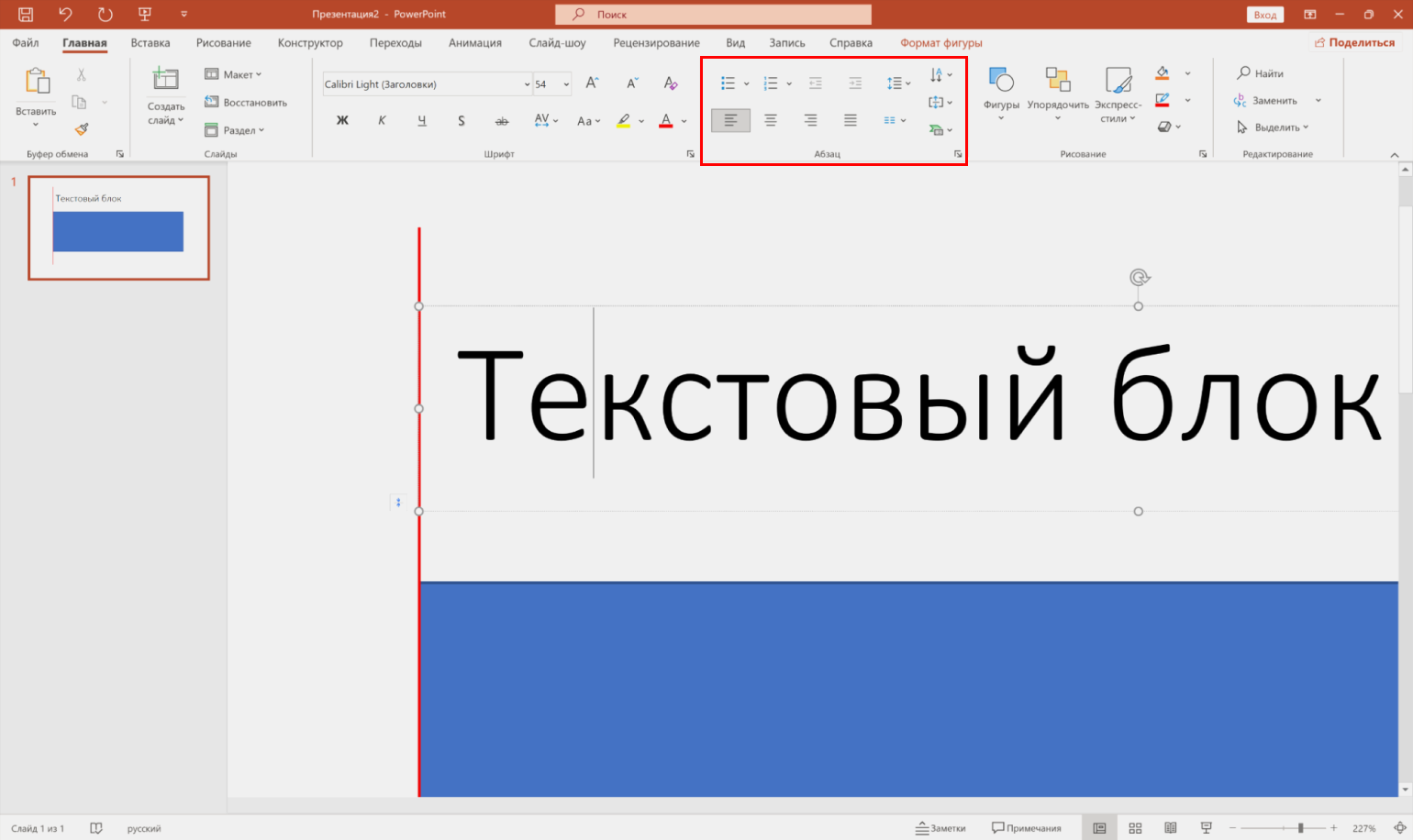
Эта проблема решаема — отступы можно скорректировать вручную. Как это сделать, рассказываем ниже.
Сложное устройство шаблонов.
Обучение в Skillbox для желающих разрабатывать эффектные презентации
- «PowerPoint + Google Презентации» — освоить все возможности этих инструментов и делать эффектные слайды.
- «Мастер сильных презентаций: PowerPoint и Google Slides» — правильно выстраивать логику выступления, акцентировать внимание публики и аргументировать идеи.
- «Искусство коммуникации» — понять, как взаимодействовать с аудиторией и убеждать людей.
Как работать в PowerPoint
В этом разделе разберём основные этапы работы в PowerPoint — от создания новой презентации и добавления слайдов до сохранения готовой презентации в разных форматах.
Рассказывать будем на примере PowerPoint для Windows. В версии для macOS и в онлайн-версии PowerPoint внешний вид интерфейса различается, но не критично. После чтения этой инструкции можно будет разобраться в нём интуитивно.
Мы советуем начинать изучение любой программы с комбинаций быстрых клавиш — то есть учиться управлять программой через клавиатуру. Этот приём экономит до 50% времени. Полный перечень быстрых клавиш для работы в PowerPoint можно посмотреть на сайте Microsoft.
Как создать новую презентацию
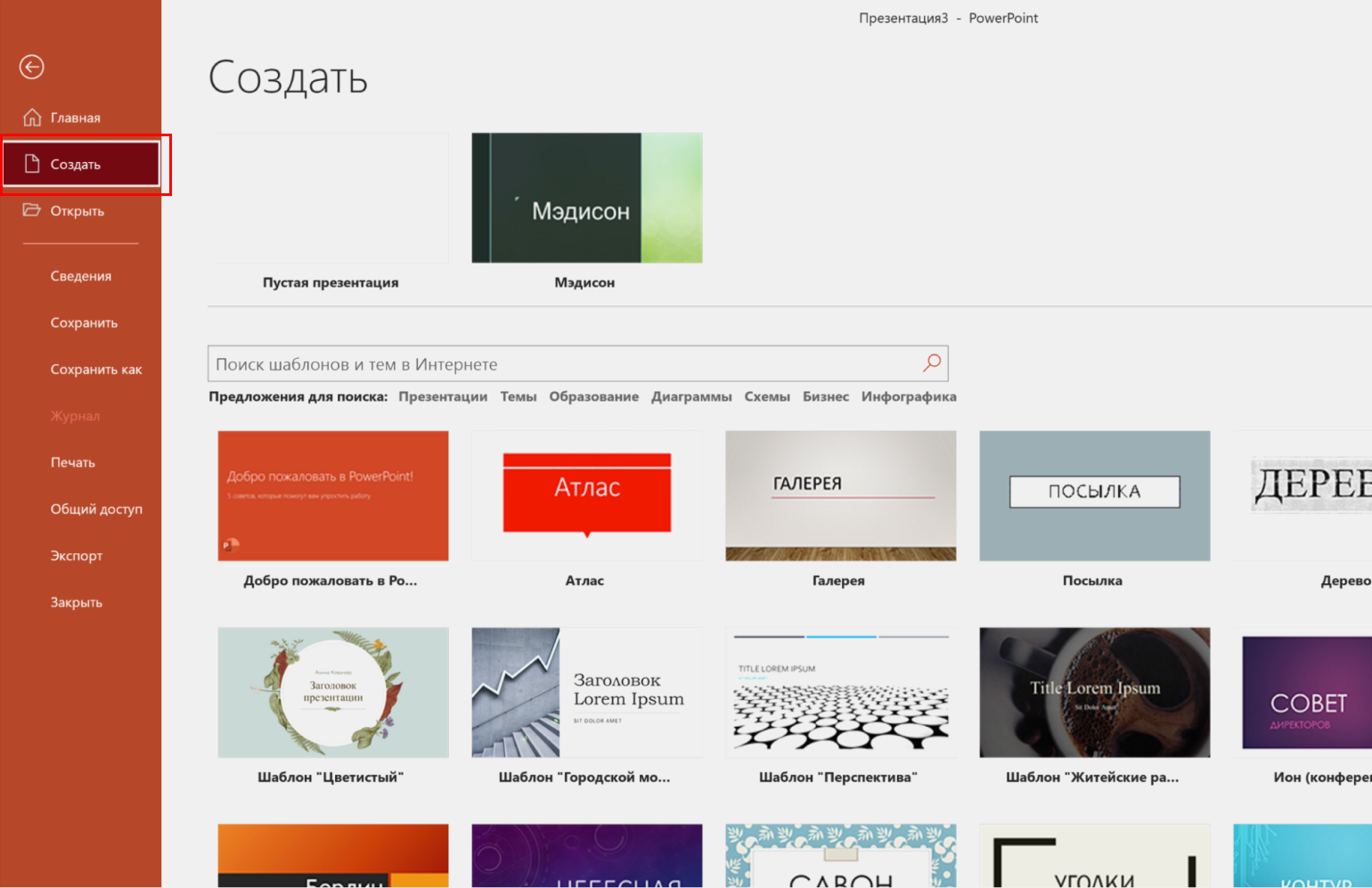
Нужно запустить PowerPoint и нажать на клавиатуре сочетание клавиш Ctrl + N (на macOS — ⌘ + N). Появится новый пустой проект презентации.
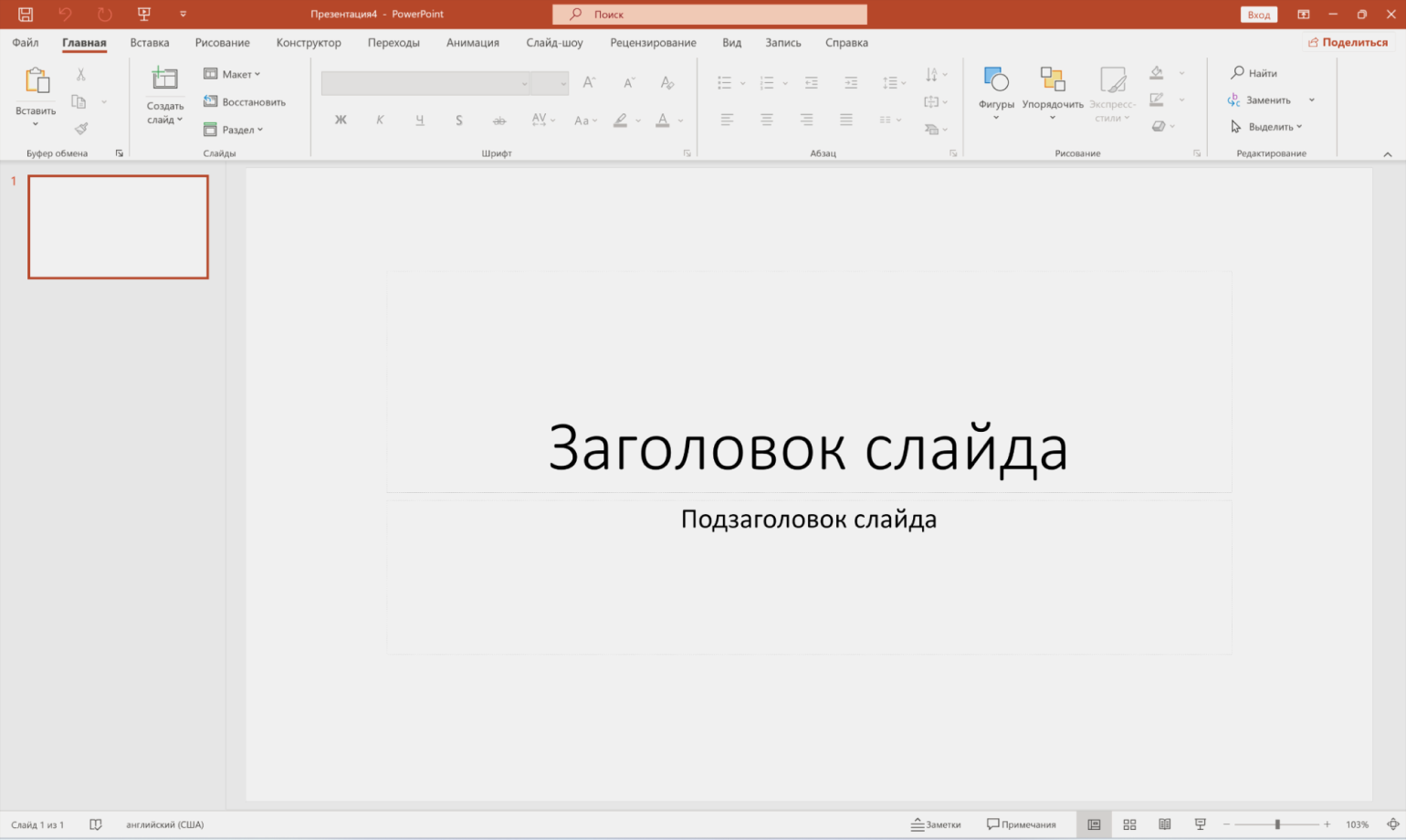
То же самое можно сделать мышкой. Для этого выбираем меню «Файл» и нажимаем «Создать». В появившемся окне, кроме пустой презентации, можно выбрать один из готовых макетов презентации с разным дизайном.
Как добавить новый слайд в презентацию
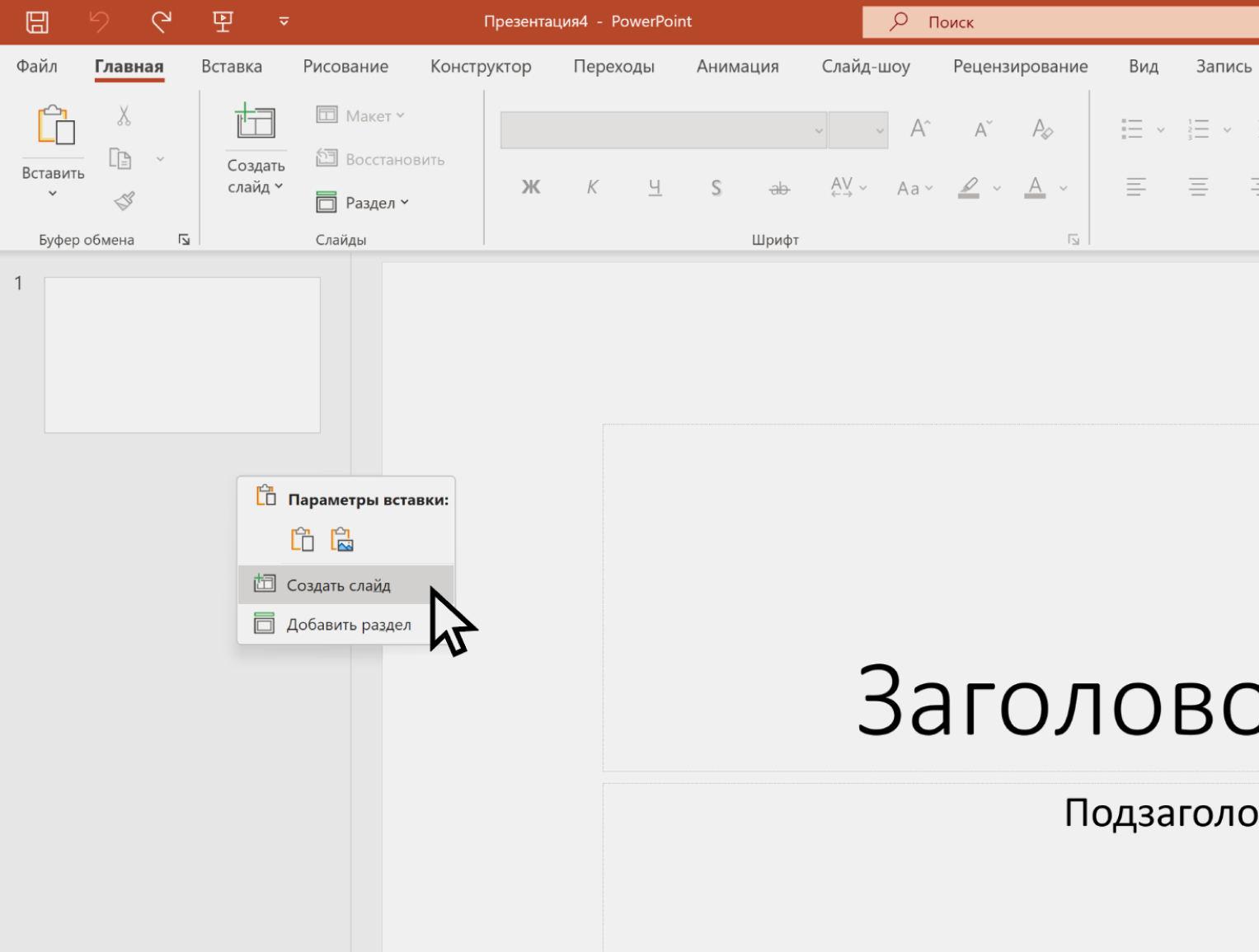
Для того, чтобы добавить новый слайд, нажмите сочетание клавиш Ctrl + M (на macOS — ⌘ + M).
Чтобы сделать то же самое с помощью мышки, кликните правой кнопкой по пространству «Список слайдов» слева и в появившемся меню выберете действие «Создать слайд».
Ещё можно дублировать уже готовые слайды. Для этого нужно выбрать слайд в области слева и нажать сочетание клавиш Ctrl + Shift + D (на macOS — ⌘ + Shift + D).
Как изменить порядок слайдов
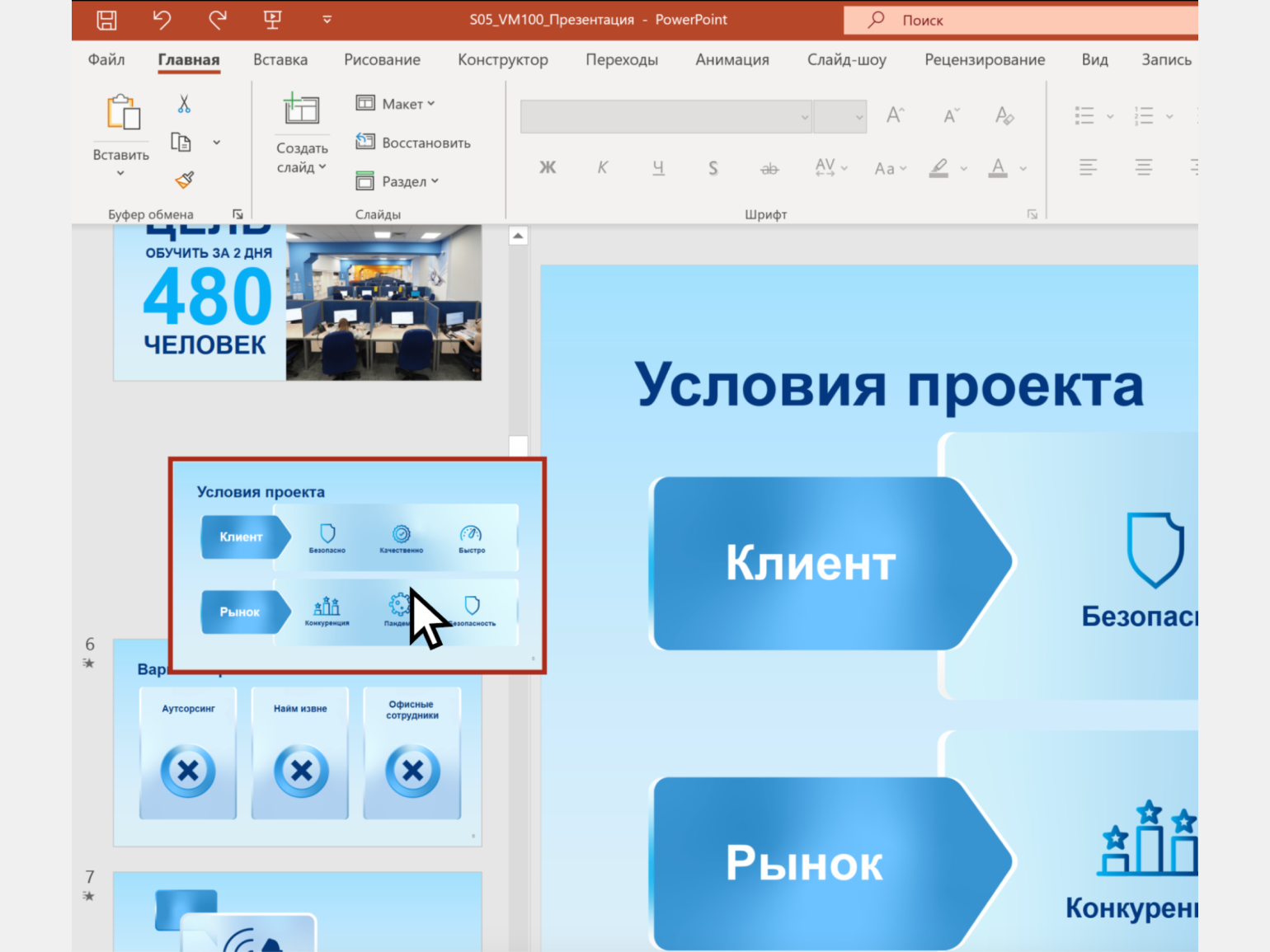
Эту задачу проще решать с помощью мыши. Наведите курсор на миниатюру слайда в списке слайдов. Нажмите и удерживайте левую кнопку мыши. Затем перетяните слайд в нужное место.
Как добавить текст и отформатировать его
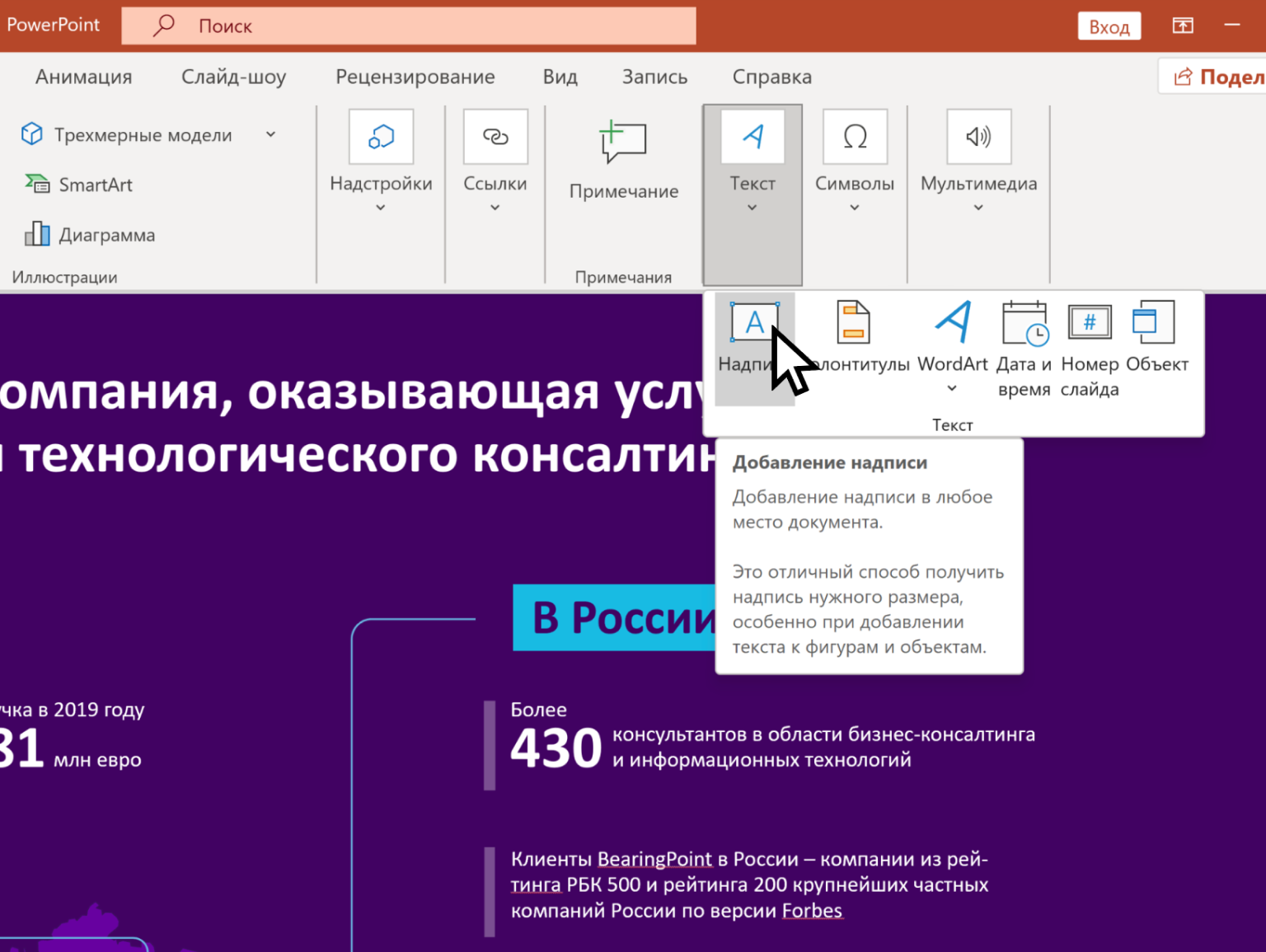
Для того чтобы вставить текст, необходимо открыть вкладку «Вставка» и в разделе «Текст» выбрать кнопку «Надпись». Курсор изменит свою форму. Затем нужно щелкнуть на ту область слайда, где планируется разместить текст, и начать печатать.
В Windows для добавления текста можно использовать сочетание клавиш Alt + N. В macOS сочетания клавиш для этого действия нет.
В общих чертах форматирование текста в PowerPoint ничем не отличается от форматирования текста в других офисных программах. Например, на панели инструментов можно выбрать шрифт, кегль, цвет и так далее.
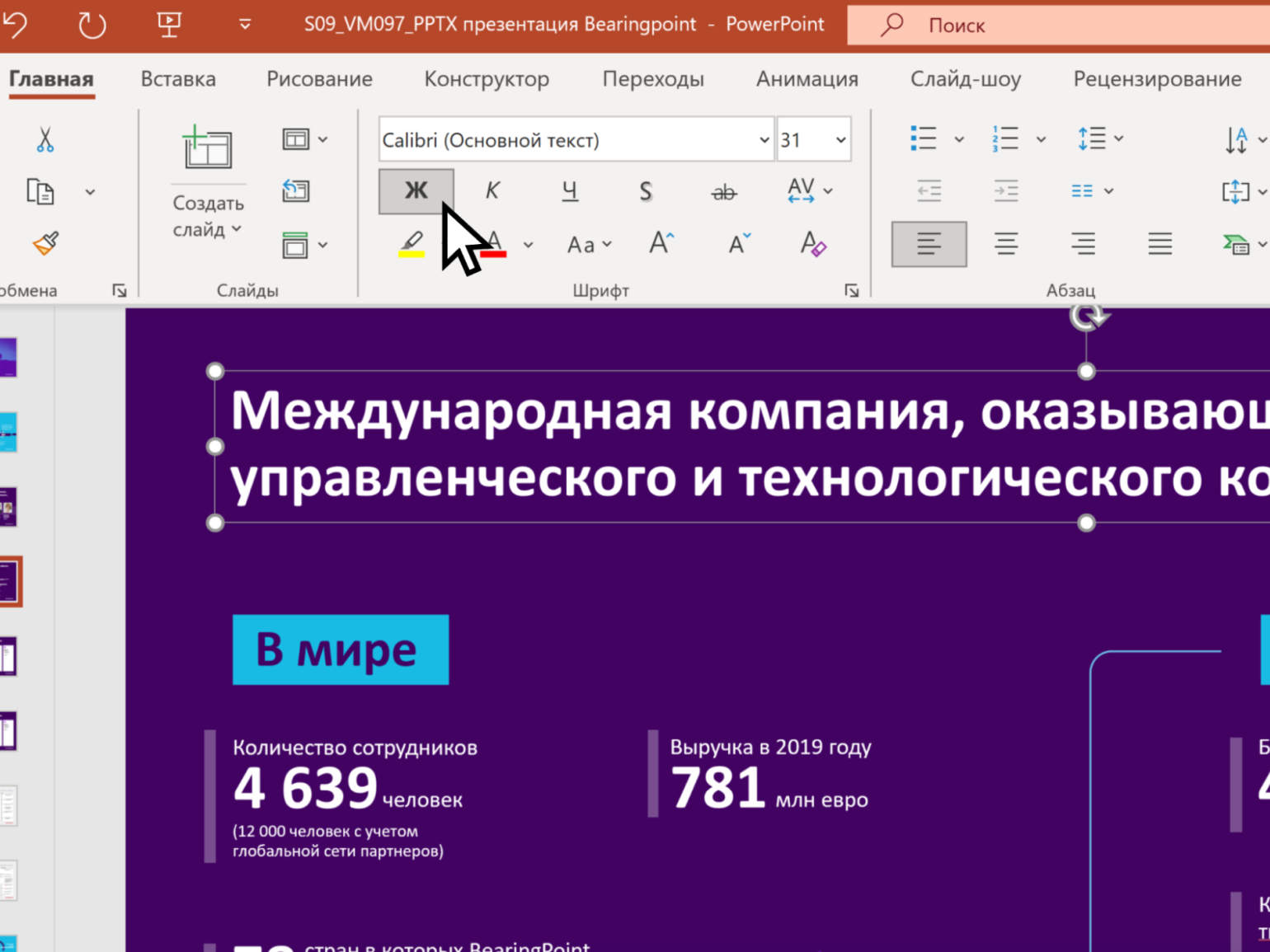
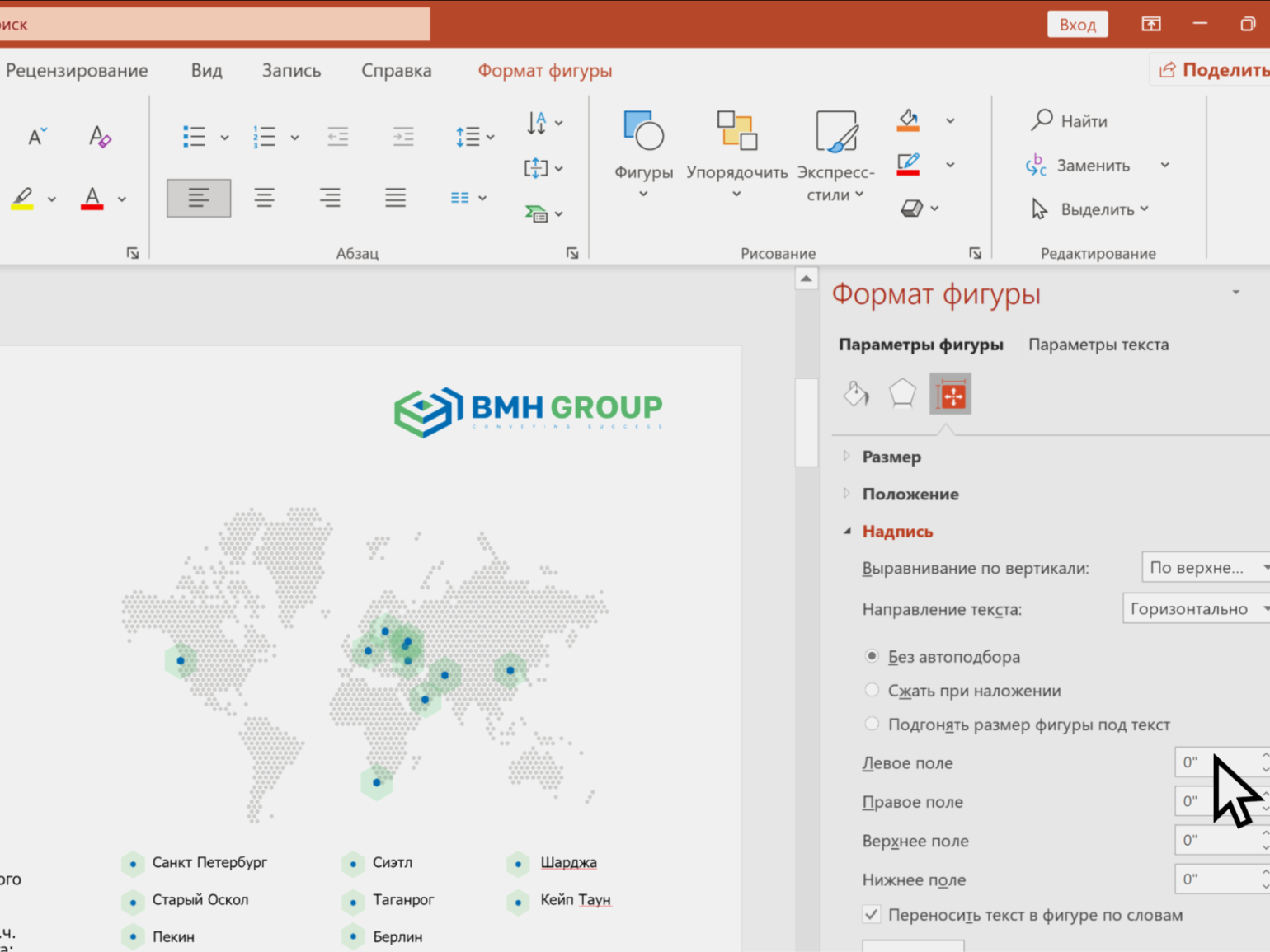
Выше мы говорили, что при создании любого текстового блока в PowerPoint к нему по умолчанию добавляется внутренний отступ. Это мешает выравнивать текст и другие объекты на слайде.
Чтобы убрать внутренние отступы у текстового блока, выделите текстовый блок, кликните по нему правой кнопкой мыши и выберите действие «Формат фигуры». Справа появится дополнительная панель. В ней нужно выбрать раздел «Надпись» и установить для всех полей отступ 0.
Как вставить изображение
Чтобы добавить изображение, нужно нажать «Вставка» → «Рисунки» и выбрать, откуда вставлять изображение. Например, можно загрузить его с компьютера, из интернета или выбрать из стоковых изображений программы.
Ещё можно скопировать картинку оттуда, где она у вас хранится, и вставить её в документ. Например, с помощью команд «Копировать» → «Вставить» или быстрых клавиш Ctrl + С → Ctrl + V (на macOS — ⌘ + С → ⌘ + V).
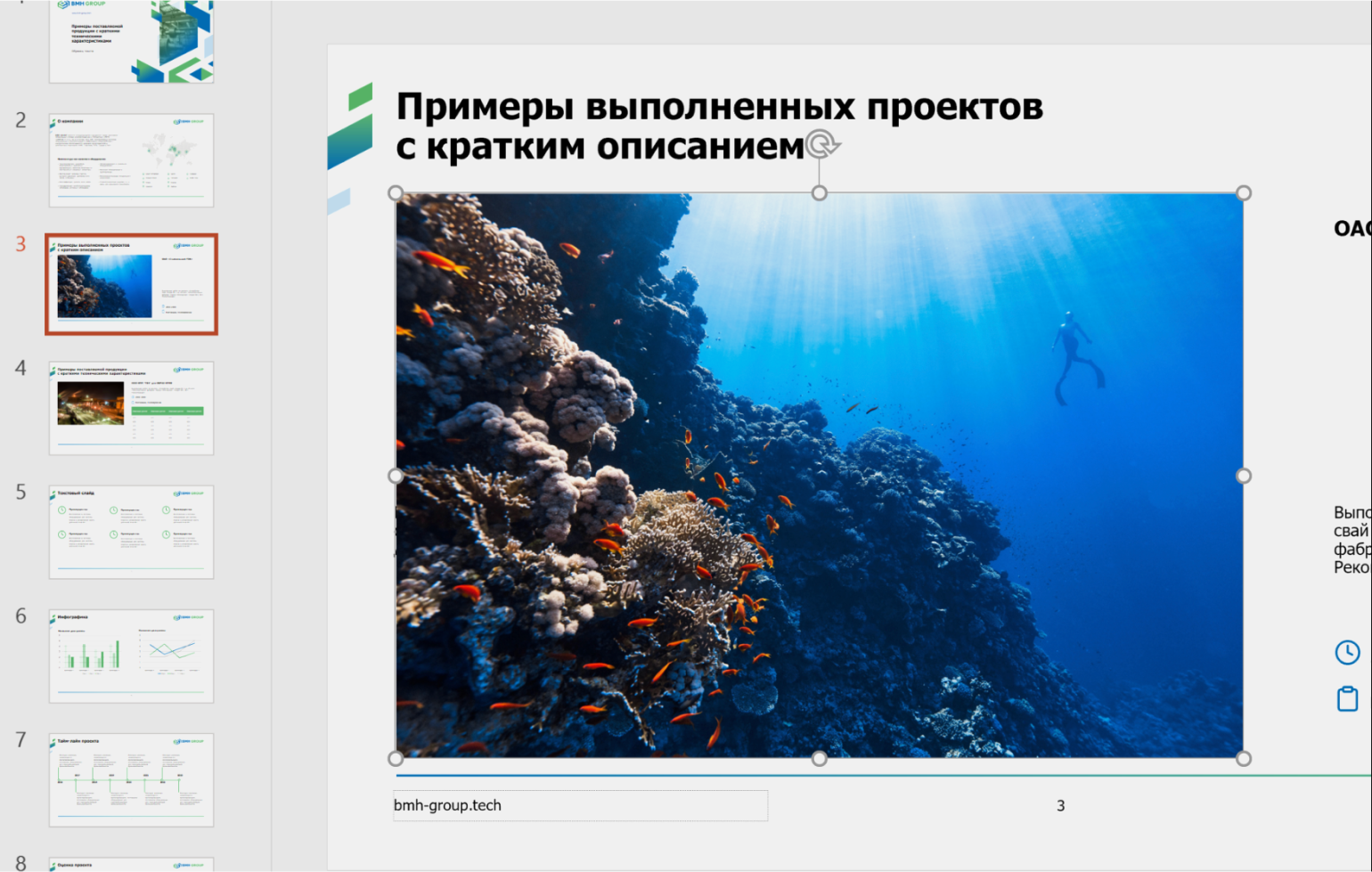
После загрузки изображения можно изменять его размеры, обрезать, вращать и так далее. Всё это делается с помощью левой кнопки мыши.
Как добавить таблицу или диаграмму
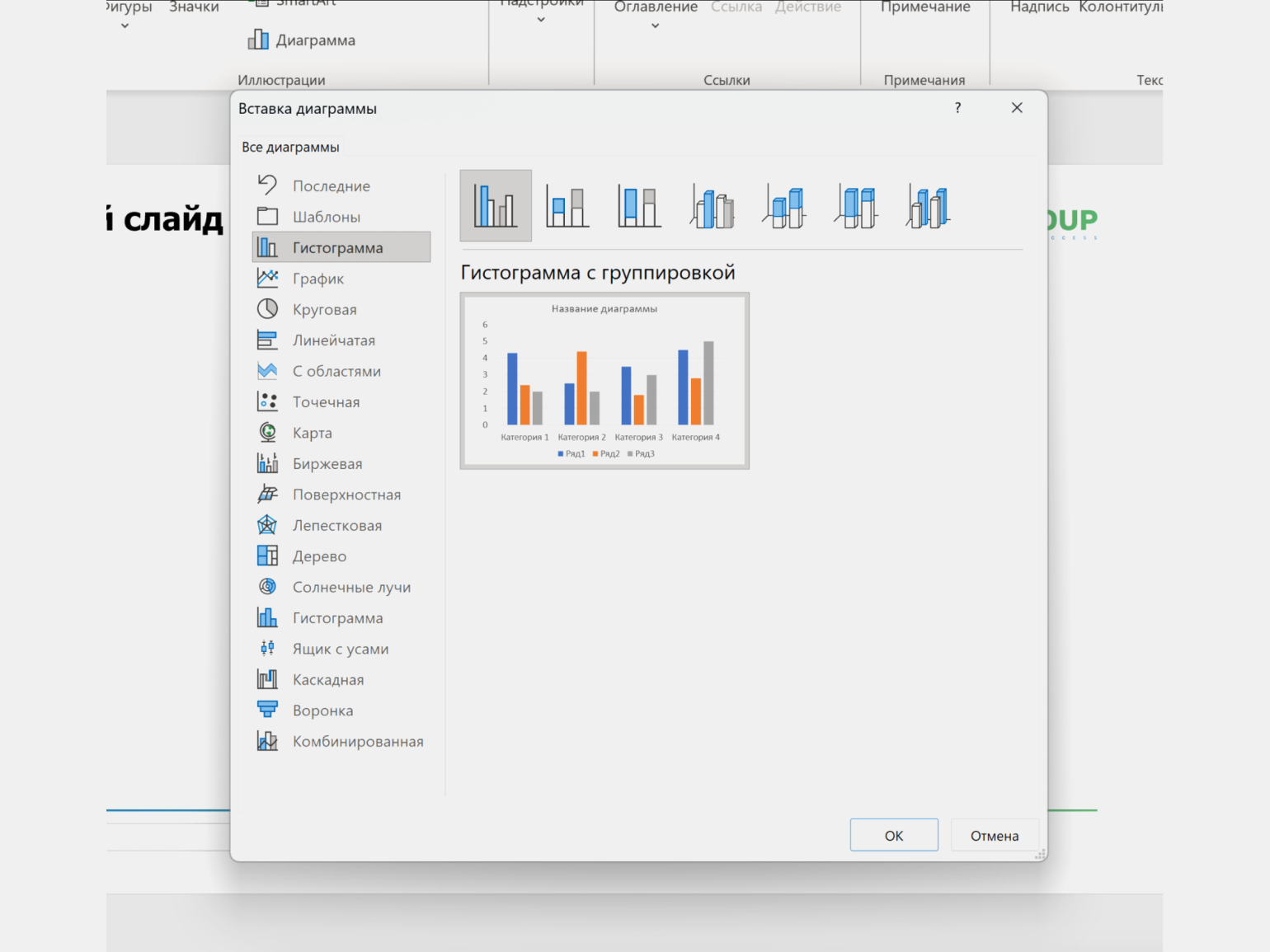
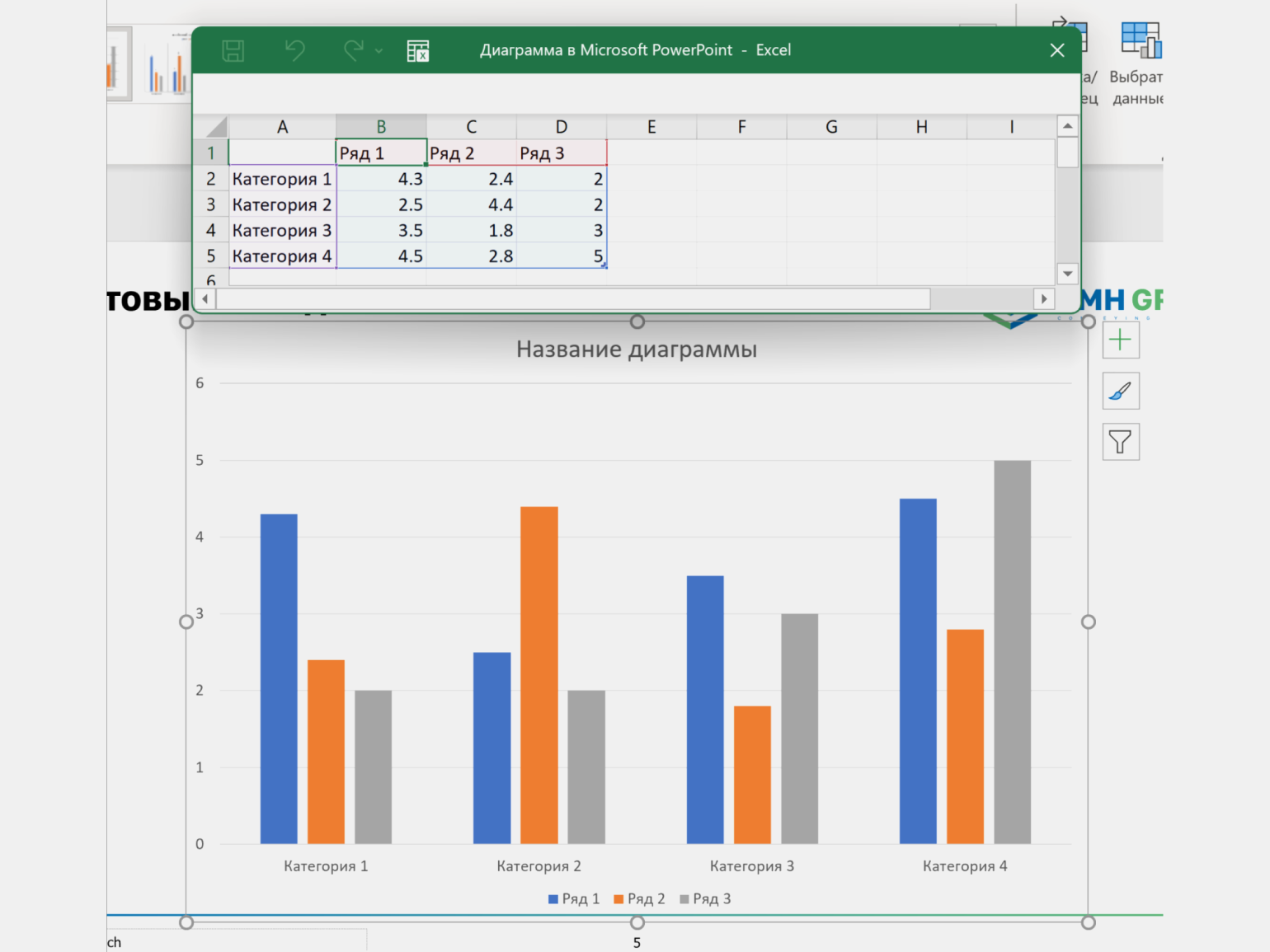
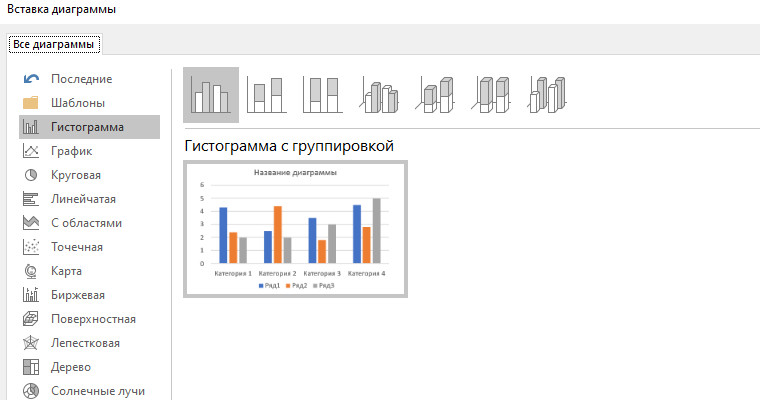
Чтобы добавить диаграмму, нужно нажать «Вставка» → «Диаграммы» и в появившемся окне выбрать тип диаграммы: линейчатая, круговая, точечная и так далее.
Диаграммы в PowerPoint устроены по тому же принципу, что и диаграммы в Excel. Например, выберем гистограмму с группировкой. Появится окошко Excel, в котором нужно ввести данные для диаграммы в табличной форме. На их основе будет построена гистограмма.
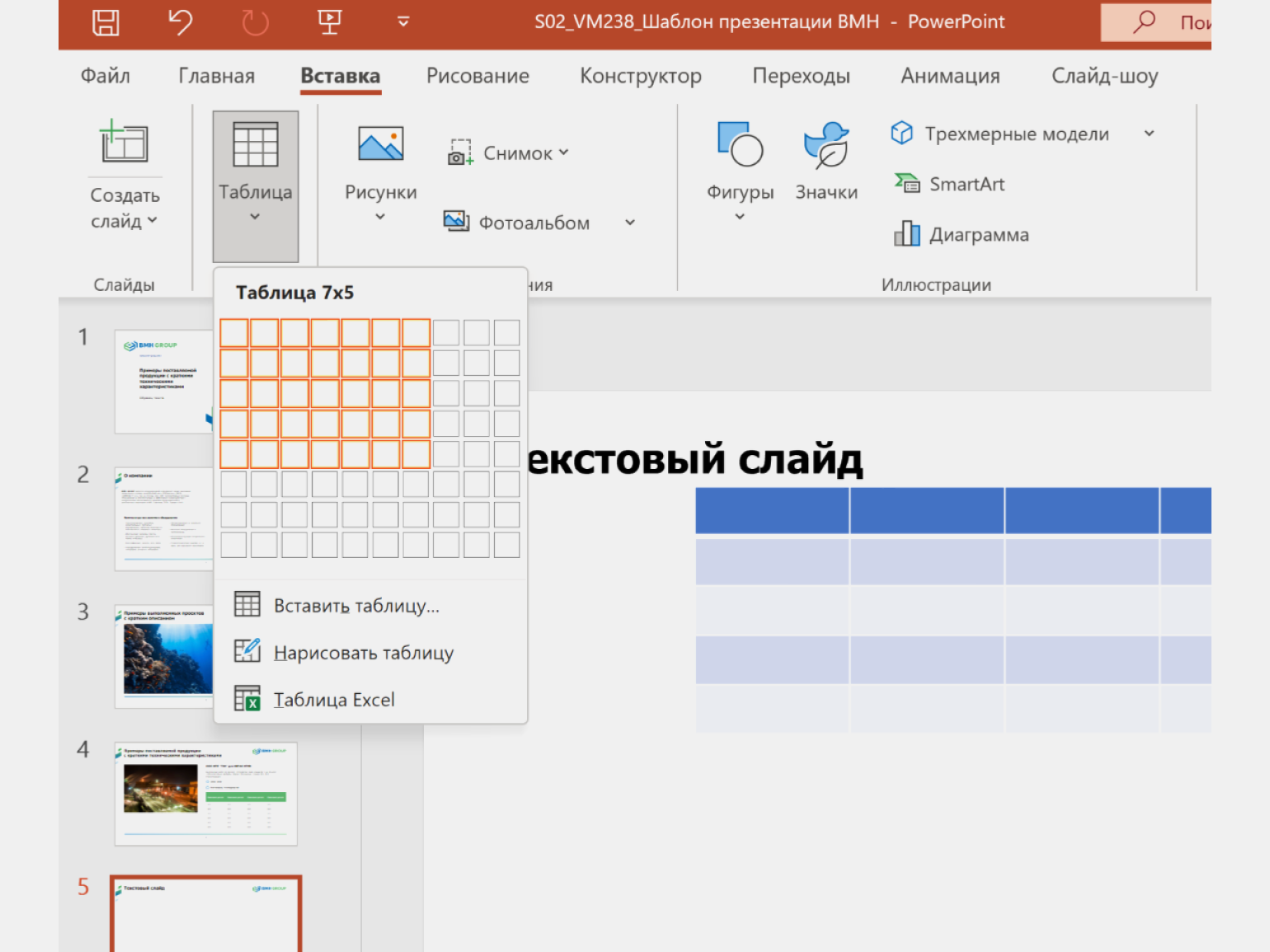
Для вставки таблицы необходимо выбрать «Вкладка» → «Таблица». Откроется сетка, в которой можно указать желаемое количество строк и столбцов.
Также можно добавить таблицу из Excel или нарисовать её с помощью мыши. Кнопки соответствующих действий расположены под сеткой.
Как вставить видео- или аудиофайл
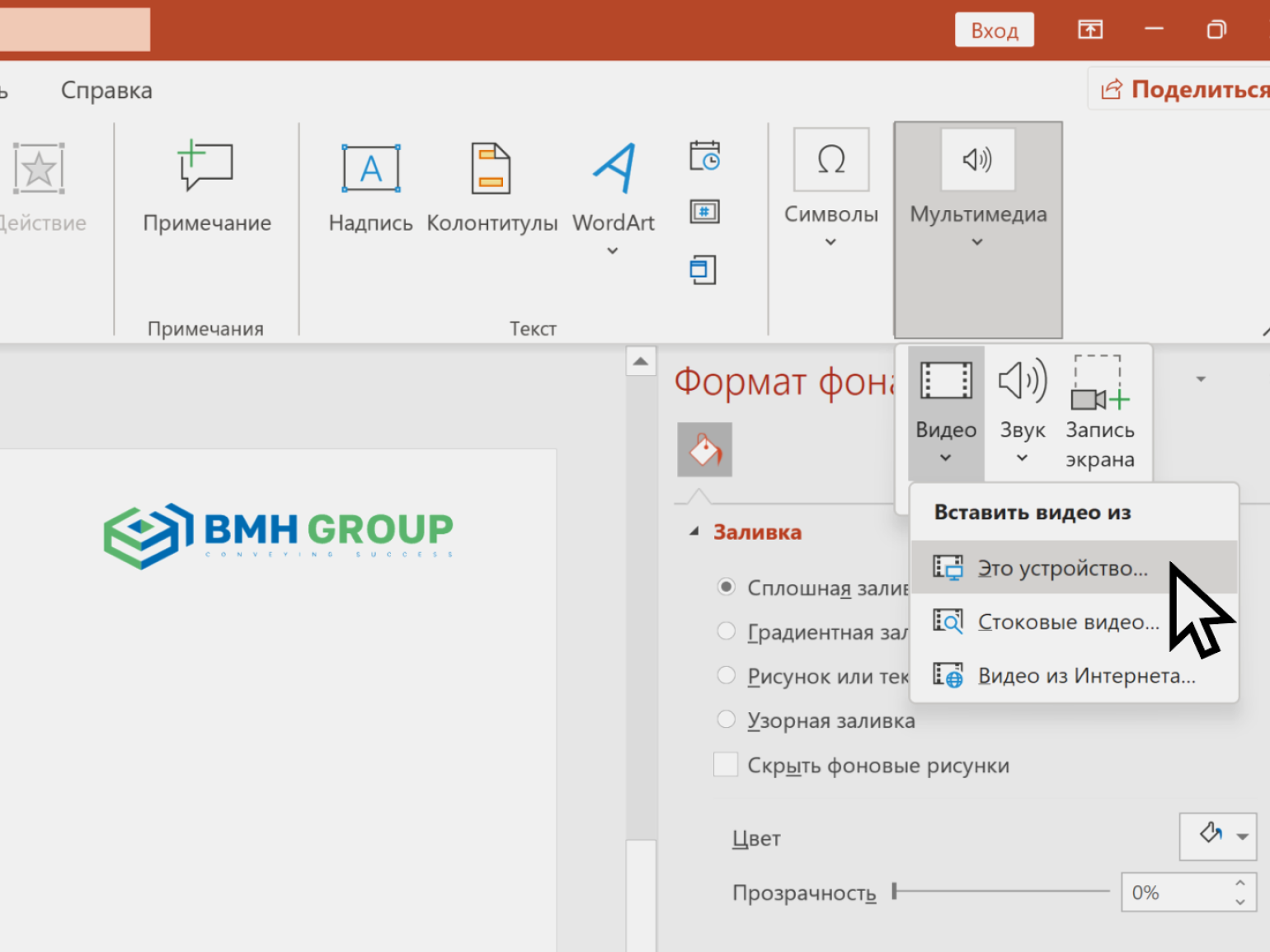
Чтобы вставить видео, нужно нажать «Вставка» → «Мультимедиа» → «Видео». Чтобы вставить аудио: «Вставка» → «Мультимедиа» → «Звук».
Дальше, как и в случае с изображениями, нужно выбрать источник. Видео и аудиофайлы можно загрузить с компьютера, из интернета или выбрать из стокового каталога.
Возможность вставить собственное видео — одно из преимуществ PowerPoint перед аналогами. Но видео сильно увеличивают размер файла презентации.
Как использовать шаблоны оформления
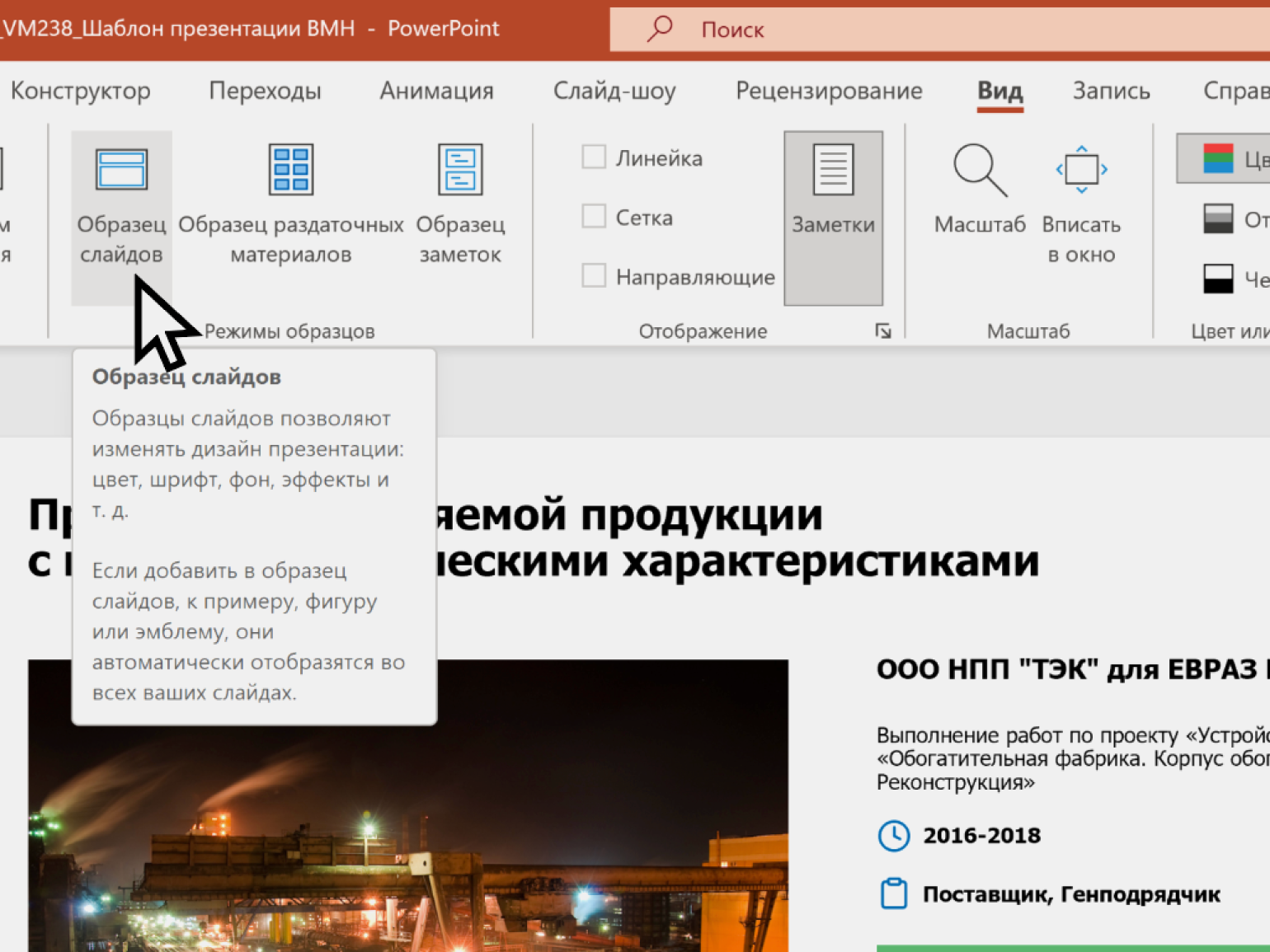
Для работы с шаблоном нужно перейти во вкладку «Вид» и нажать «Образец слайдов» (так называют шаблоны в русскоязычной версии PowerPoint). Здесь станут доступны настройки шаблонов и отдельных видов их разметки.
Одна из самых востребованных функций в шаблонах — автоматическая установка номеров слайдов. Для начала в шаблон нужно добавить тег , который будет автоматически заменяться на номер слайда.
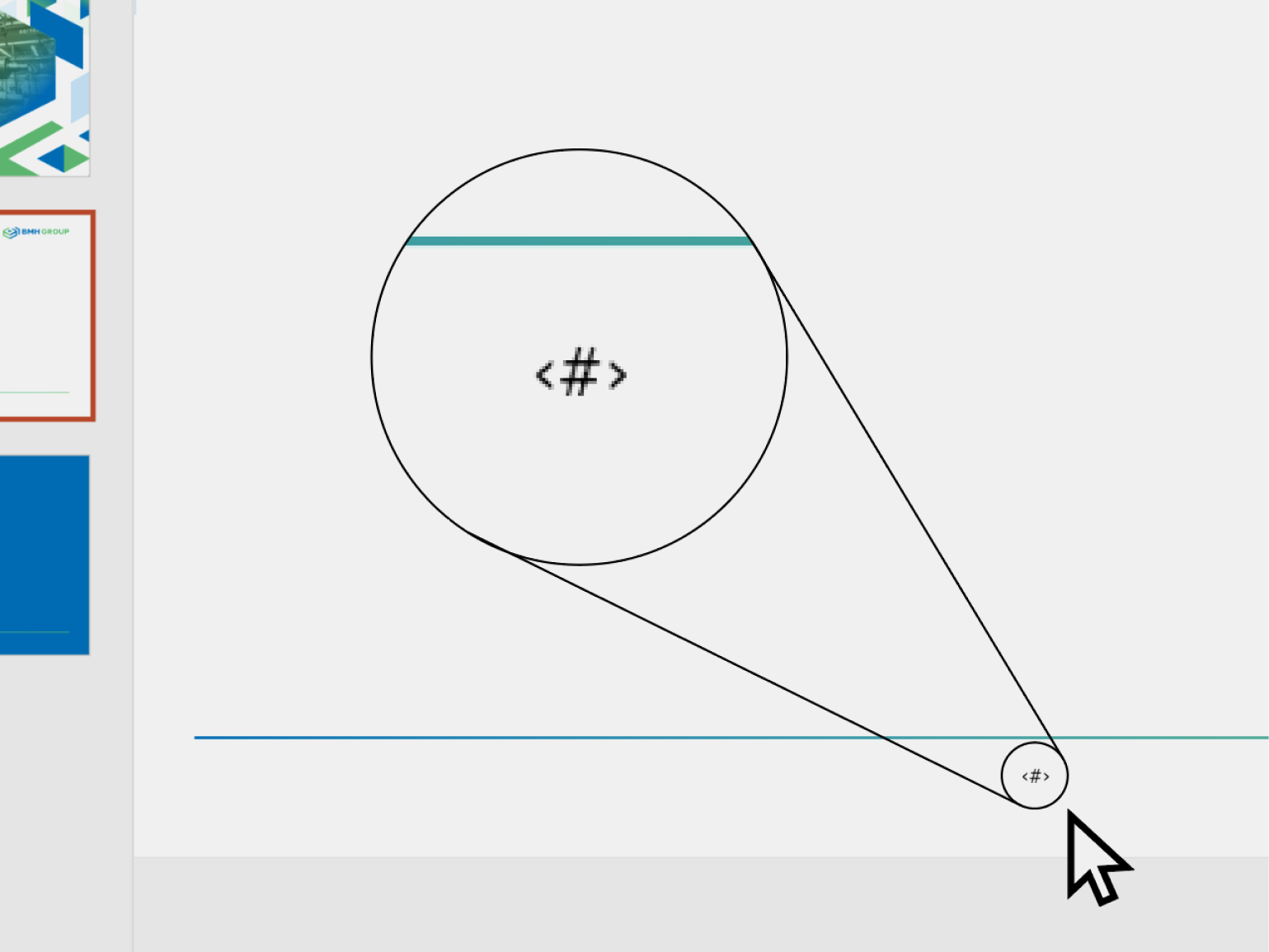
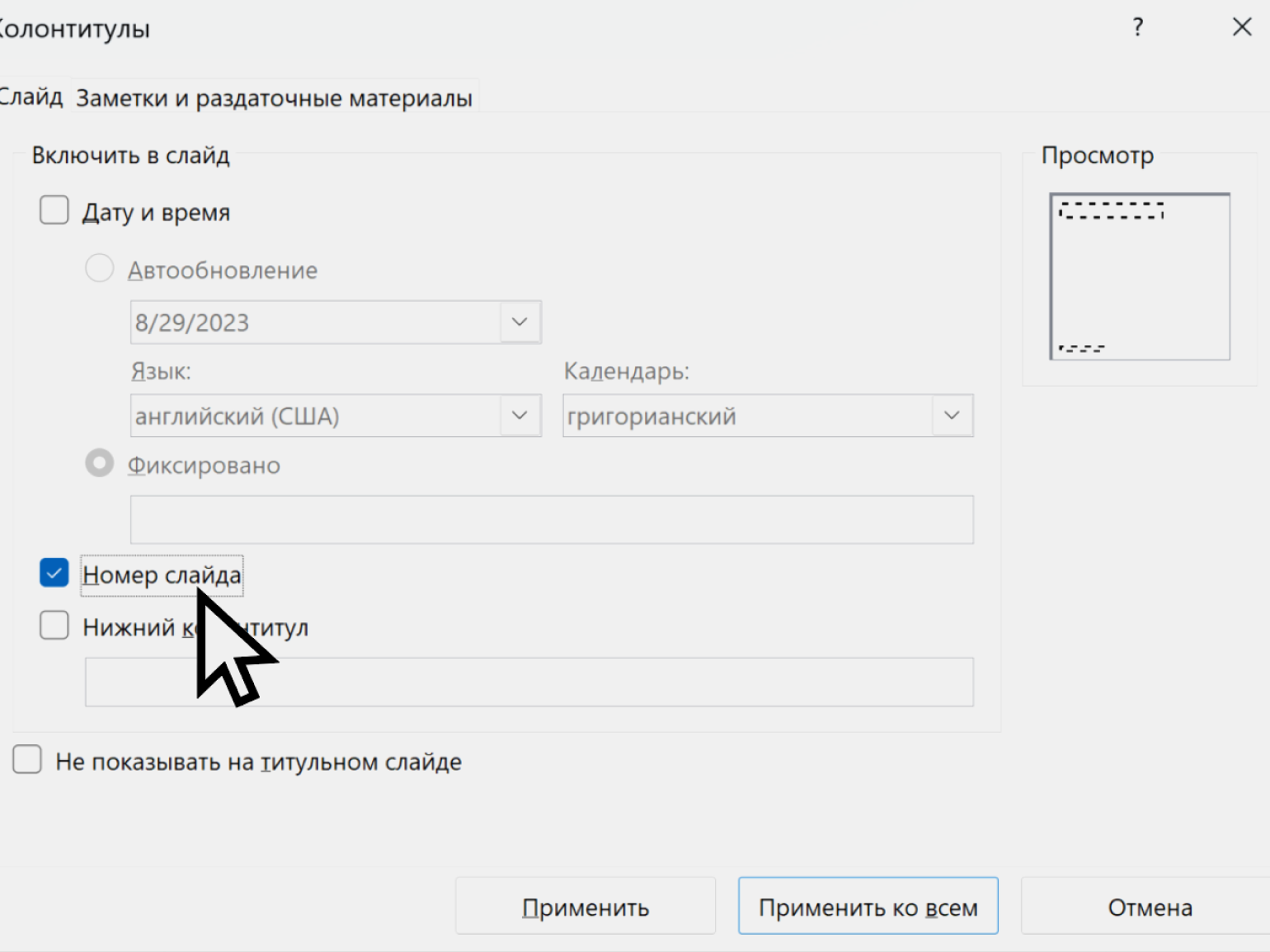
После этого нужно выбрать режим отображения номеров слайдов — для каждого слайда отдельно или для всех слайдов. Для этого на вкладке «Вставка» нужно нажать «Добавление номеров слайдов», а в появившемся окне поставить галочку напротив «Номер слайда» и нажать кнопку «Применить ко всем». Чтобы потом снова работать со слайдами в нормальном режиме, надо нажать во вкладке «Образец слайдов» кнопку «Закрыть режим образца».
Как изменить фон слайда
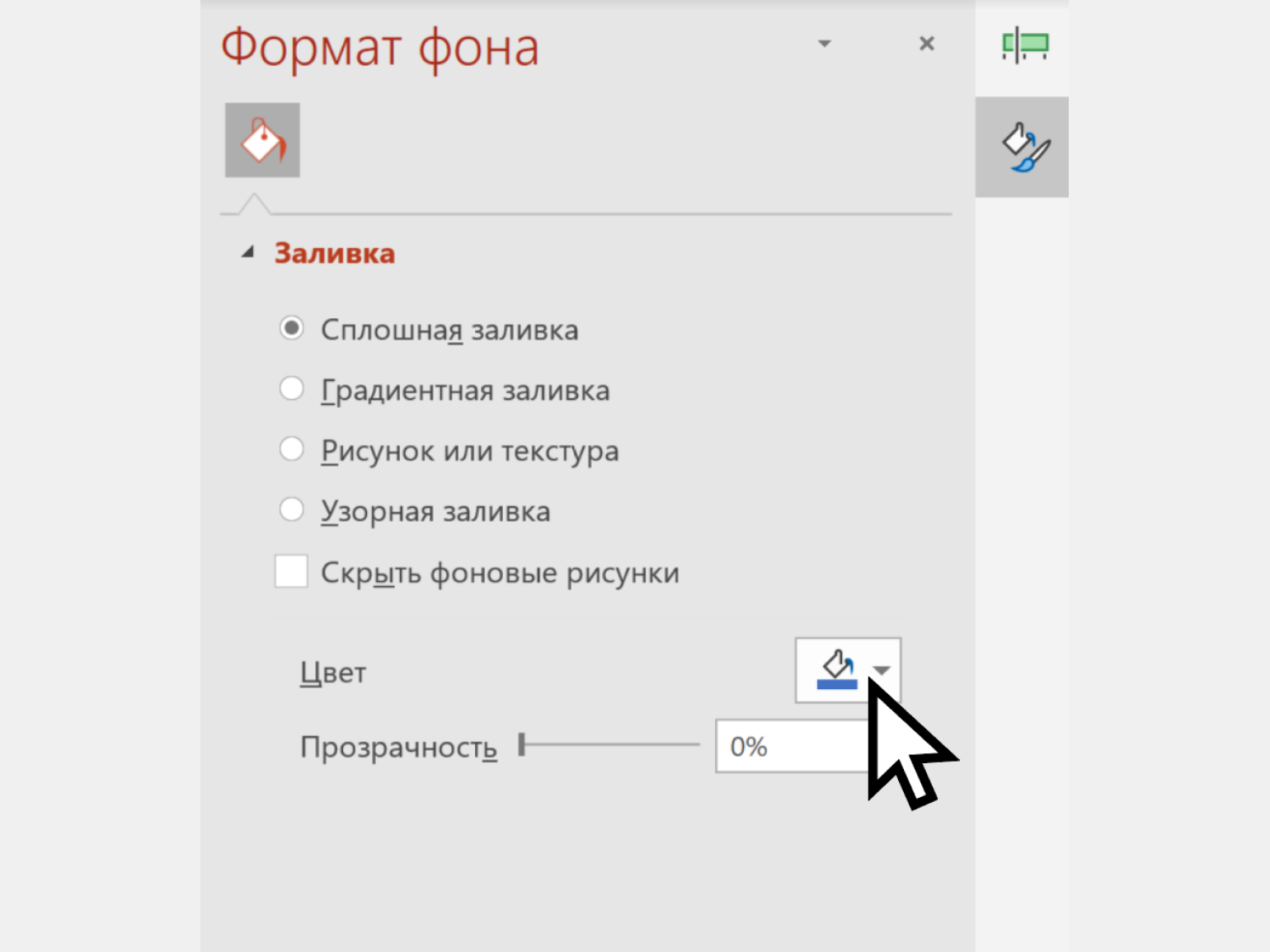
Для смены фона нужно кликнуть правой кнопкой по пустому пространству слайда и выбрать действие «Формат фона».
В появившемся окне можно выбрать сплошную заливку, градиентную, заливку различными видами узоров, а также поставить в качестве фона фотографию.
Как настроить анимацию
Анимация в слайдах презентации представляет собой динамическое взаимодействие объектов. К примеру, это может быть появление и исчезновение элементов, их перемещение, изменение габаритов, вращение и разнообразные другие визуальные эффекты.
В PowerPoint много способов анимации, но применять их нужно осторожно. Если использовать много эффектов, аудитория будет хуже воспринимать информацию. Мы рекомендуем использовать анимацию только для акцента — если нужно выделить информацию.
Для примера рассмотрим, как сделать пульсирующую подложку для выделения текстового объекта. Возьмите любой слайд, на котором есть текст, или создайте новый. Затем вставьте любую геометрическую фигуру — например, фигурную стрелку:
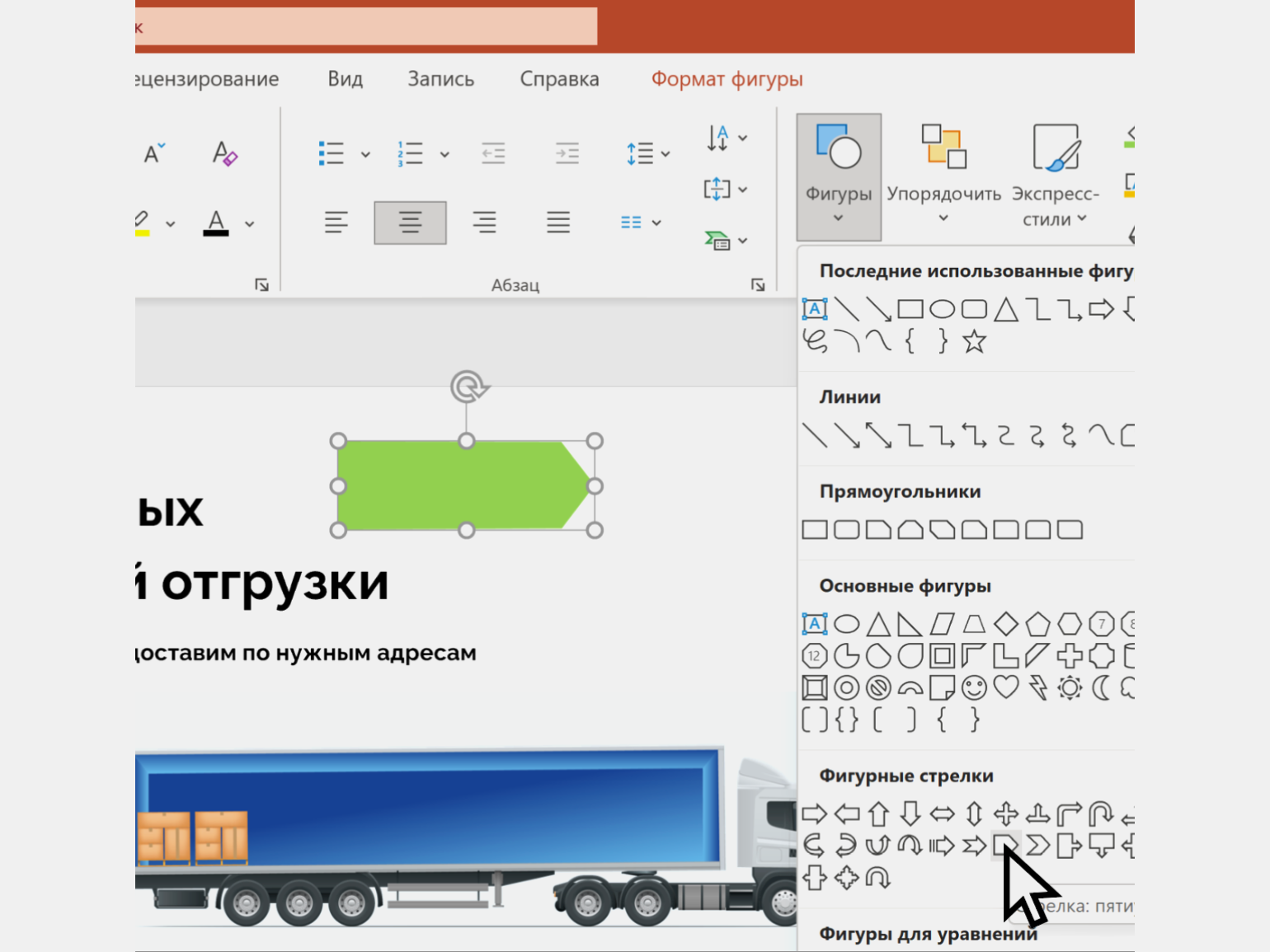
Разместите стрелку под текстом, который нужно выделить пульсирующей подложкой. Для этого сначала разместите стрелку поверх текста, а затем кликните по ней правой кнопкой мыши и выберите команды «На задний план» → «Переместить назад».
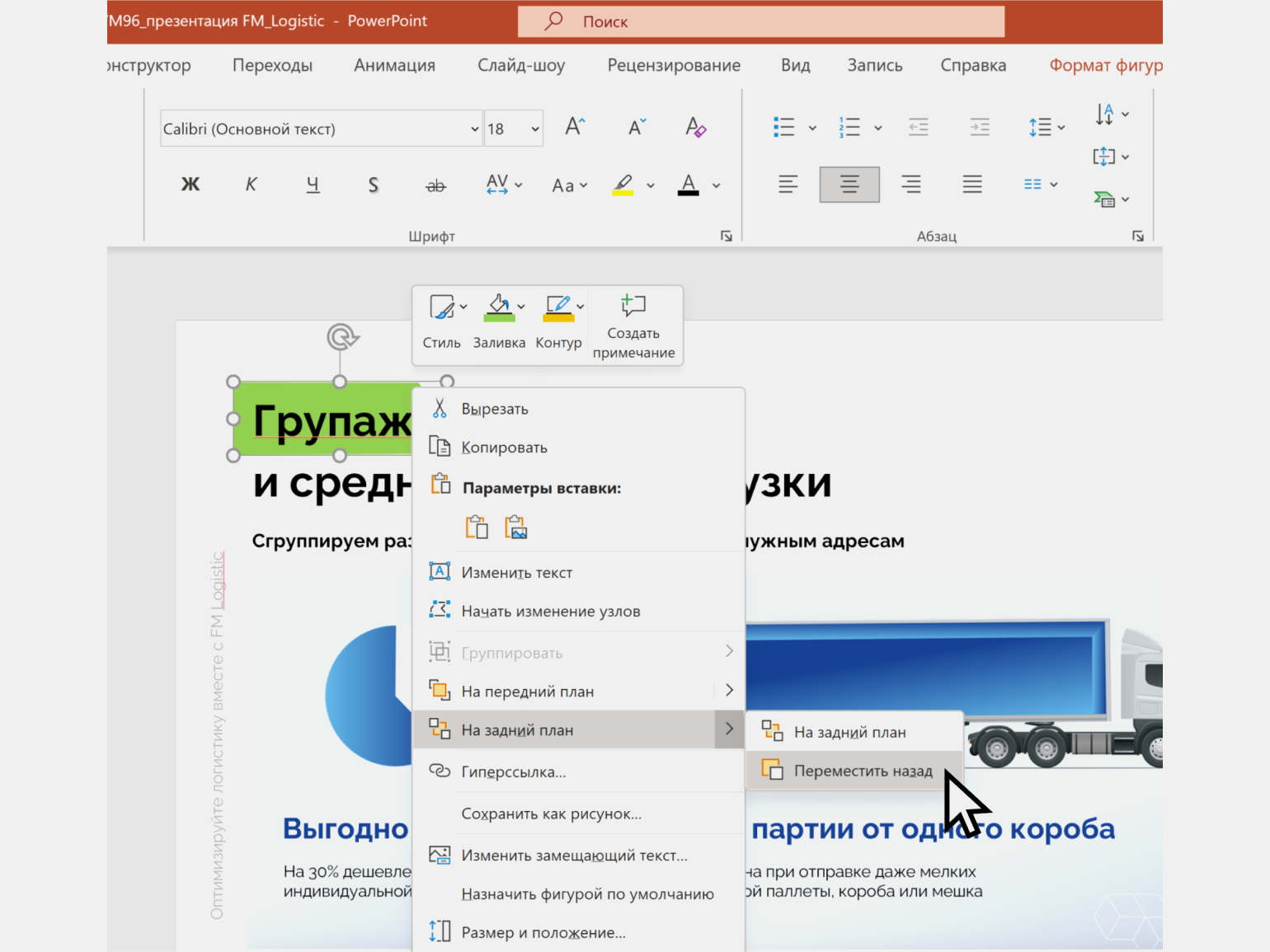
Затем выделите стрелку и перейдите во вкладку «Анимация». В выпадающем списке с эффектами выберите группу «Выделение» и эффект «Пульсация». Дальше нажмите кнопку «Область анимации». Слева появится дополнительная панель — дважды кликните по объекту, который нужно анимировать (в нашем случае это выделенная стрелка).
В появившемся окне выберите вкладку «Время» и задайте такие настройки:
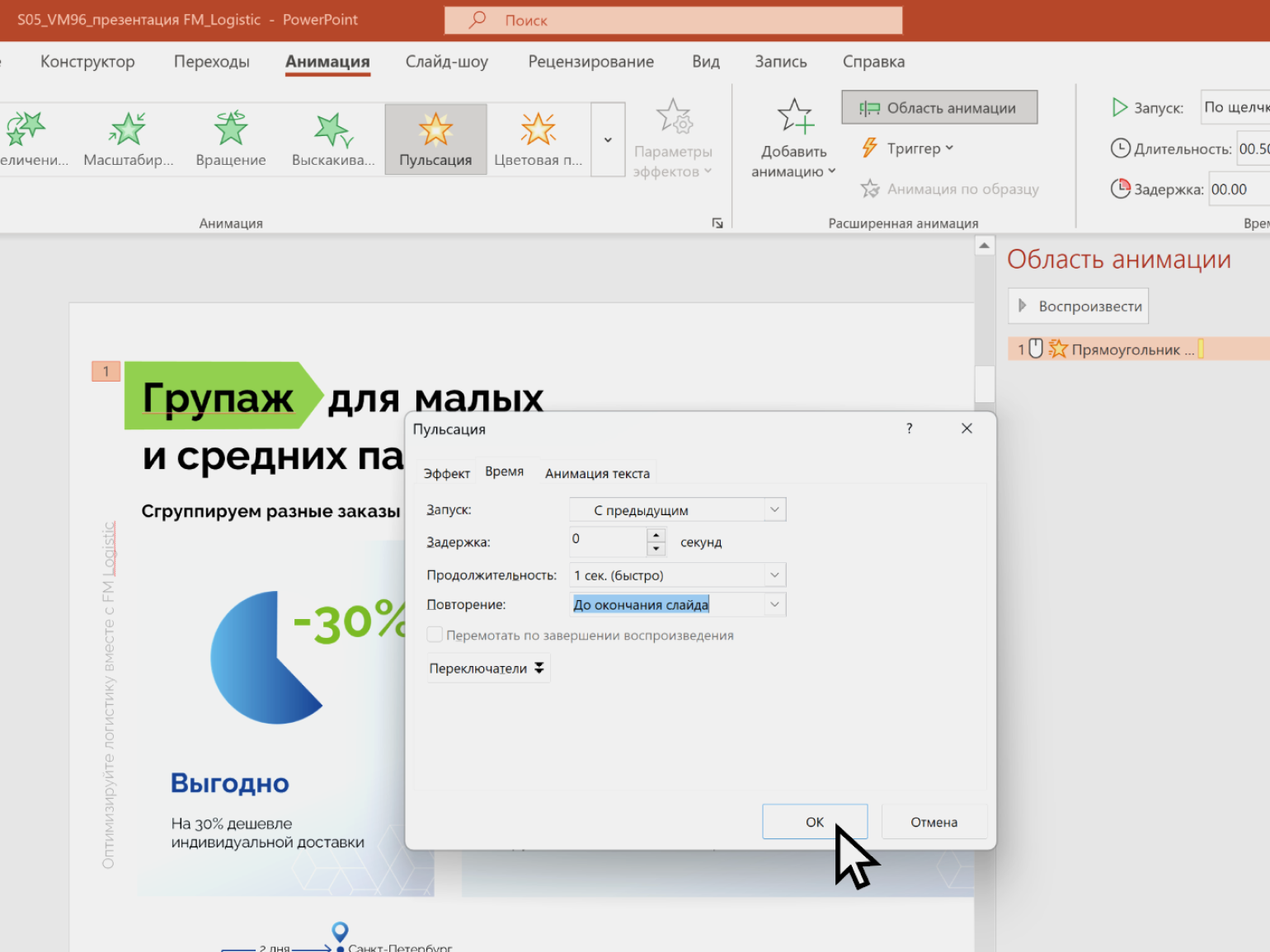
Нажимаем «ОК» — анимация готова. Чтобы проверить её в действии, нужно нажать сочетание клавиш Shift + F5 — это запустит презентацию с того слайда, на котором вы сейчас находитесь.
Как добавить переходы между слайдами
Переходы — это та же анимация, только для всего слайда, а не для его отдельных элементов.
С переходами, как и с анимацией, нужно быть аккуратными. По нашему мнению, только один эффект перехода не превращает презентацию в реликт из девяностых. Это эффект «Трансформация». Разберёмся, как с ним работать.
Сначала нужно создать слайд в том виде, в каком он должен быть в финале, после завершения перехода.
После этого необходимо создать копию данного слайда и внести в неё коррективы, чтобы в итоге получить исходный слайд — в том виде, который будет перед началом перехода.
После этого нужно перейти к исходному слайду и во вкладке «Переходы» выбрать эффект «Трансформация».
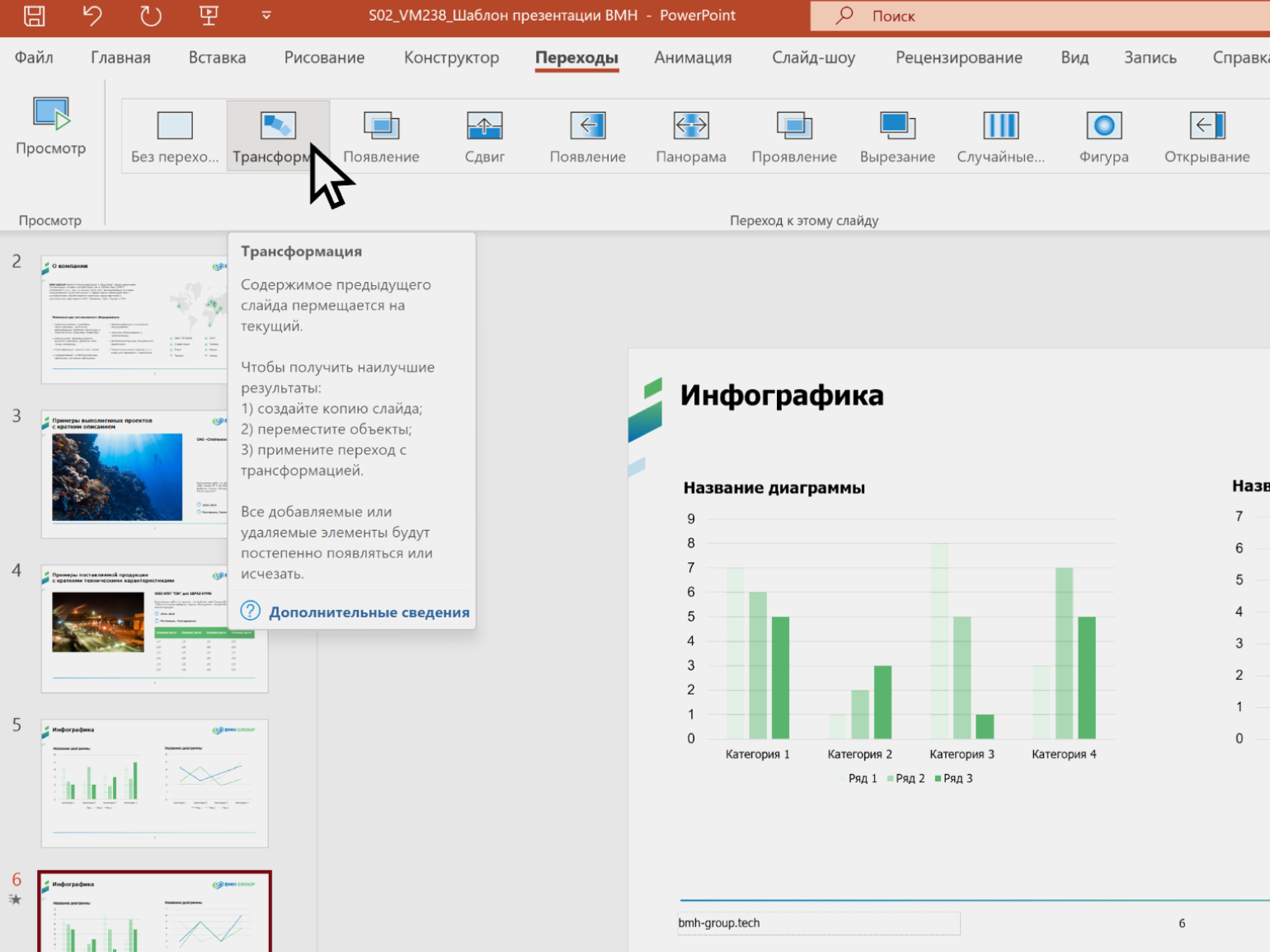
Эффект перехода готов. Как и в случае с анимацией, для проверки эффекта нажмите сочетание Shift + F5.
Как включить режим показа слайдов и управлять им
Чтобы запустить презентацию с первого слайда, нужно нажать кнопку F5 на клавиатуре. Чтобы запустить презентацию с текущего слайда — Shift + F5.
Также для запуска презентации можно перейти во вкладку «Слайд-шоу» и на ней выбрать нужную кнопку — «С начала» или «С текущего слайда».
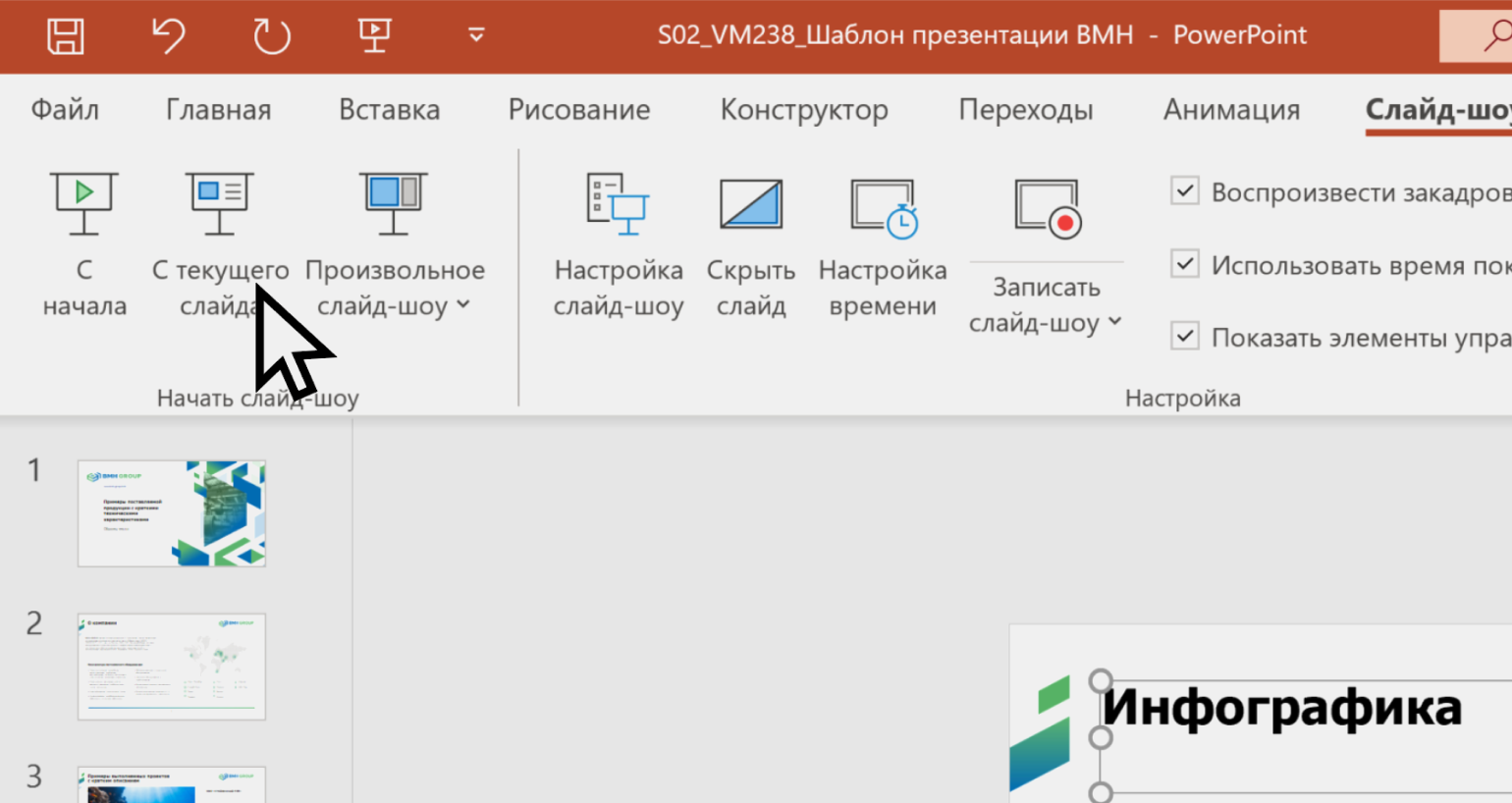
Листать слайды можно тремя способами:
Как сохранить презентацию и экспортировать её в разные форматы
В отличие от «Google Презентаций», PowerPoint не сохраняет каждое действие пользователя автоматически. Поэтому время от времени нужно делать это вручную.
Удобнее всего использовать быстрые клавиши: Ctrl + S для Windows и ⌘ + S для macOS. Если вы только создали презентацию и ещё не сохранили её как файл, то это же сочетание кнопок вызовет окно, в котором можно выбрать место для сохранения на диске.
Автоматически презентация PowerPoint сохраняется в формате PPTX. Ещё её можно сохранить в PDF и XPS. Для этого нужно перейти во вкладку «Файл» и выбрать «Сохранить как» → «Обзор». В появившемся окне выбрать формат, папку на диске, где будет храниться этот файл, и нажать «Сохранить».
Можно ли презентацию, созданную в PowerPoint, редактировать в сервисах-аналогах? Да, многие сервисы — в их числе «Google Презентации» — используют форматы, совместимые с PowerPoint. Поэтому в большинстве случаев можно переносить файлы из PowerPoint в Google Slides и обратно без потери данных.
Как получить дополнительные знания о создании презентаций
- От оформления презентации зависит, поймёт ли вас аудитория и сможете ли вы достичь цели своего выступления. В статье «Как научиться делать красивые презентации» собрали 17 советов о контрастности слайдов, шрифтах, иллюстрациях и многом другом.
- Качество презентации зависит не только от оформления, но и от того, какой смысл вы в неё вложите. В Skillbox Media есть большой гайд по созданию убедительного текста, дизайна и структуры презентаций.
- «Google Презентации» — бесплатный аналог PowerPoint. В обзоре для новичков рассказали, что такое «Google Презентации» и в чём их преимущества, дали инструкцию со скриншотами.
- Освоить самые популярные сервисы для создания презентаций поможет курс Skillbox «PowerPoint + Google Презентации». Спикеры курса рассказывают о функциональности платформ, помогают разобраться в их интерфейсах и делятся лайфхаками.
- В Skillbox есть курс «Мастер сильных презентаций: PowerPoint и Google Slides» для тех, кто хочет научиться создавать эффективные презентации. Этот навык станет конкурентным преимуществом в карьере и откроет возможность получать дополнительный доход. Услуги по созданию презентаций требуются многим компаниям.
В Skillbox Media есть обзоры других популярных инструментов
Полный обзор Microsoft PowerPoint
Мощный обзор самой популярной программы для создания презентаций. Рассказываем о самой распространённой программе для созданий презентаций – Microsoft PowerPoint. Рассматриваем интересные возможности, делающие слайды ярче и эффективнее, а работу над ними – проще и приятнее.
Нравится
Твит
Мнение автора может не совпадать с мнением редакции

Историческая справка
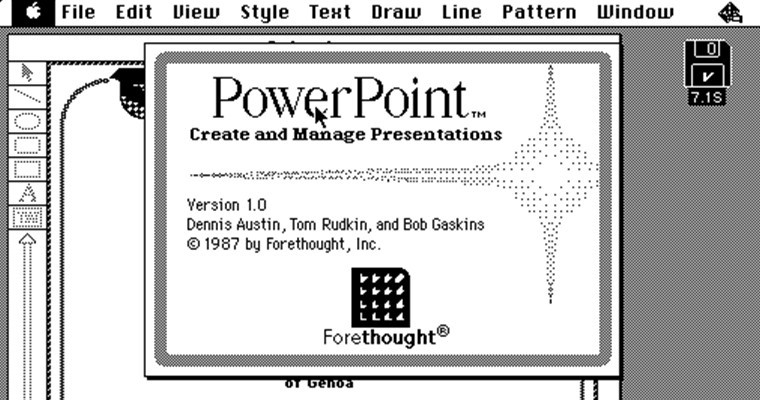
PowerPoint — это такая же устойчивая ассоциация к презентациям, как Husqvarna — к бензопилам или Tefal — к антипригарной посуде. Само название «PowerPoint» вполне могло бы стать именем нарицательным для презентаций в стиле слайд-шоу, как когда-то стал «Xerox» для всех копировальных машин. PowerPoint — одна из первых программ для создания презентаций. Она появилась на свет аж в 1987 году.
К тому времени уже существовали некоторые приложения для подготовки презентаций, например, Harvard Graphics (от Software Publishing). Много последователей появилось сразу после выпуска PowerPoint, из них наиболее значимы Aldus Persuasion и Lotus Freelance. Конкуренция была серьёзной уже изначально, но в итоге ни одна из этих программ не добилась такого успеха, как PowerPoint.
До появления компьютерных приложений слайды для сопровождения презентаций демонстрировали при помощи графопроекторов. Материалы (текст, графики, рисунки и т.д.) проецировались с прозрачной плёнки (слайдов) на большой экран. Это во многом определило внешний вид презентаций в PowerPoint.
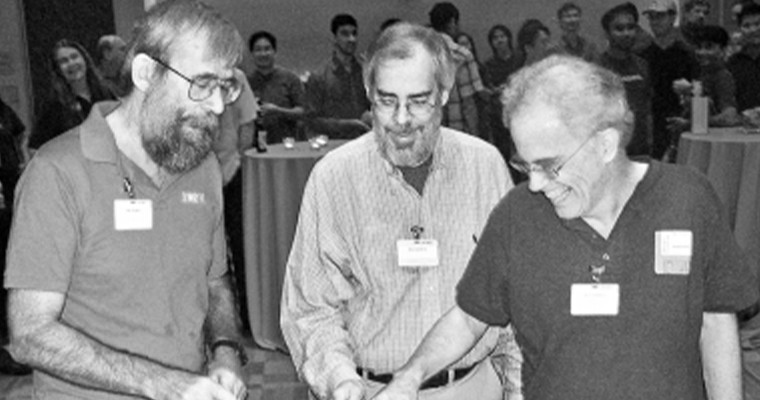
С появлением программы PowerPoint связаны три имени: Боб Гаскинс (Bob Gaskins), Деннис Остин (Dennis Austin) и Том Рудкин (Tom Rudkin). Боб Гаскинс — идейный вдохновитель PowerPoint. Он начал работать над проектом в 1984 году. Через несколько месяцев к нему присоединился Деннис Остин. Он стал главным дизайнером и разработчиком программы. В 1986 году к работе подключился Том Рудкин.
Результатом совместного труда стала выпущенная 20 апреля 1987 года PowerPoint 1.0 для Mac, с программными файлами на дискетах.
Первая версия программы была чёрно-белой. Она была выпущена под брендом Forethought. Но уже четыре месяца спустя компания Microsoft приобрела Forethought и права на PowerPoint за 14 миллионов долларов. Последующие версии, выпущенные Microsoft, основывались на исходной. Но при этом они включали цвет, анимацию и те самые эффекты перехода слайдов, которыми стала известна PowerPoint.
К 2012 году в глобальной популяции, составляющей примерно 7 миллиардов человек, программное обеспечение Microsoft Office PowerPoint находилось на 1 миллиарде компьютеров!
Создание и показ презентаций
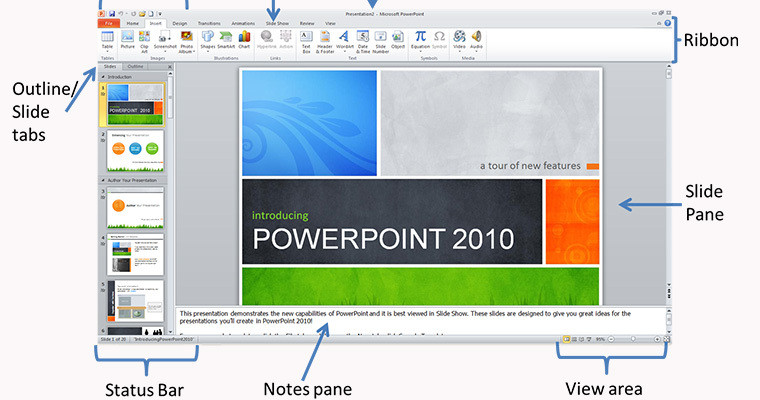
Сейчас PowerPoint — это сервис, предоставляющий огромные возможности для создания и просмотра презентаций в стиле слайд-шоу. Он работает с операционными системами Microsoft Windows, macOS, Android и IOS.
Программа предлагает широкий выбор встроенных шаблонов, готовых макетов и цветовых схем для оформления слайдов. Позволяет добавлять в презентации изображения, объекты инфографики (таблицы, графики, диаграммы), анимацию, 3D объекты, аудио- и видеофайлы, Web-объекты. Для работы с объектами в PowerPoint предусмотрено много инструментов.
Например, редактор изображений, который позволяет настраивать яркость, контраст, добавлять художественные эффекты и т.д.. Для аудио и видео доступны элементы монтажа: можно обрезать эти файлы в начале и в конце. Для диаграмм, вставленных в презентацию PowerPoint, доступны опции редактирования без перехода к программе, в которой они были созданы. Можно создавать диаграммы непосредственно в PowerPoint, для этого предлагаются шаблоны разных типов.

Но наибольший интерес представляют, конечно, эффекты перехода между слайдами, ведь PowerPoint — это слайд-шоу. Поэтому программа содержит большую коллекцию этих эффектов. В презентациях можно настраивать скорость, звуковое сопровождение и внешний вид перехода от одного слайда к другому. Программа предлагает также много инструментов для успешного показа презентаций.
Например, специальный «Режим докладчика». В этом режиме докладчик на своём мониторе видит дополнительную информацию — «Заметки докладчика», а зрители видят на экране проектора только слайды. Чтобы обращать внимание аудитории на особо важные моменты, в ходе презентации можно превратить мышь в лазерную указку. А для того, чтобы добавить выступлению живости и непосредственности, можно использовать цифровое перо в качестве пульта дистанционного управления. Это даёт возможность докладчику свободно двигаться и перемещаться во время показа, управляя ходом презентации без помощника за монитором.
Презентация
Чтобы поделиться презентацией, её можно записать в формате видео. Это позволяет отправить её по электронной почте, опубликовать в интернете или сохранить на диске. При преобразовании презентации в видеоролик можно добавить закадровый текст, задать время показа слайдов и даже записать движения указки.
Посмотреть презентацию в таком формате можно без приложения PowerPoint, она будет воспроизводиться как видеофайл. Для любителей традиционных методов проведения презентации предусмотрена возможность распечатки слайдов на бумаге в качестве раздаточного материала или на плёнке для показа через проектор. Кроме инструментов для создания и показа презентаций, в программе предусмотрены настройки безопасности, режим совместной работы и многое другое. Рассмотрим подробнее некоторые возможности PowerPoint.
Интересные возможности от PowerPoint
PowerPoint Designer (Конструктор)
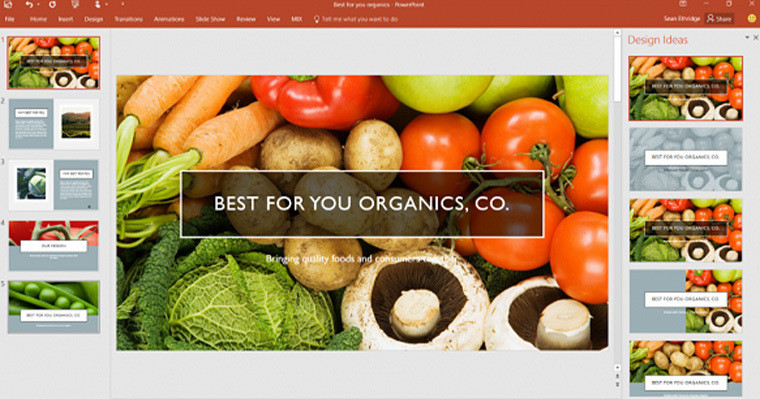
С 2016 года Microsoft внедряет в PowerPoint элементы искусственного интеллекта (ИИ). Одним из применений ИИ является функция PowerPoint Designer (Конструктор). Она предлагает пользователям подсказки по оформлению презентации. К апрелю 2019 года количество слайдов, созданных с PowerPoint Designer, достигло 1 миллиарда.
Morph (Трансформация)
Presenter Coach
Еще одно использование технологии искусственного интеллекта в PowerPoint — виртуальный ассистент Presenter Coach. Он способствует подготовке к предстоящему выступлению. Presenter Coach выявляет такие недостатки в речи, как избыточная скорость, частые паузы, ненормативная лексика или чтение текста со слайдов без понимания.

Ещё он следит за тем, чтобы речь не была слишком монотонной, и даёт подсказки по улучшению формулировки фраз. Пока Presenter Coach доступен только на английском языке.
Вставка 3D объектов
В PowerPoint поддерживается вставка 3D объектов непосредственно в презентацию. Они вставляют на слайд так же легко, как изображение или видео. Затем с помощью инструментов вращения, наклона, изменения размера и положения можно выбрать наилучший ракурс.
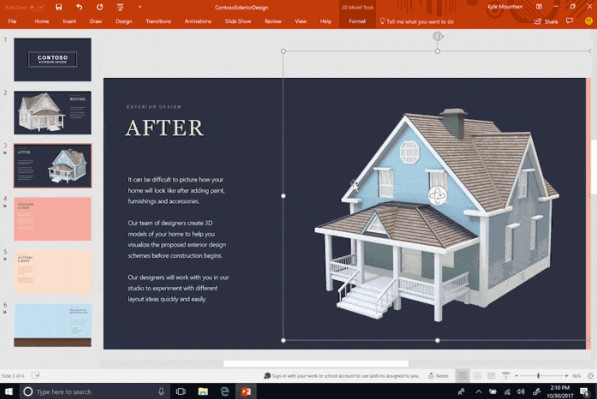
Использование трёхмерных моделей в сочетании с функцией Morph даёт очень впечатляющий кинематографический эффект.
Субтитры и Переводчик
PowerPoint для Microsoft 365 может транскрибировать речь докладчика и автоматически добавить её на слайды презентации в виде «живых» субтитров. В основе этой функции лежит механизм пользовательского распознавания речи, который полностью поддерживает 8 языков (китайский, 3 варианта английского, французский, немецкий, итальянский и испанский).
Но русский, в числе 15 языков, пока отмечен для субтитров с голосовым вводом как Preview (Предварительная версия). Это означает, что в настоящее время он доступен в предварительном режиме и имеет определённую неточность, но со временем его распознавание будет оптимизировано.
Надстройка Microsoft Translator позволяет осуществить синхронный перевод выступления. Благодаря этому надписи на слайды могут быть добавлены как на языке докладчика, так и в переводе на один из 60 доступных языков. Ещё с помощью Переводчика можно перевести текст всей презентации одним нажатием на кнопку «Перевести слайды».
Редактор рукописного ввода
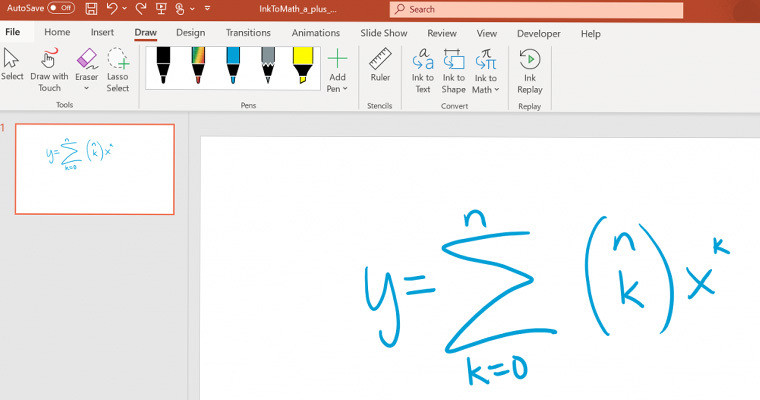
При работе с сенсорным устройством в презентации PowerPoint можно вносить правки от руки — касанием или с помощью цифрового пера. Таким образом можно добавлять на слайды рисунки или распознавать начертания и преобразовывать их в текст, фигуры и даже формулы.
Present live
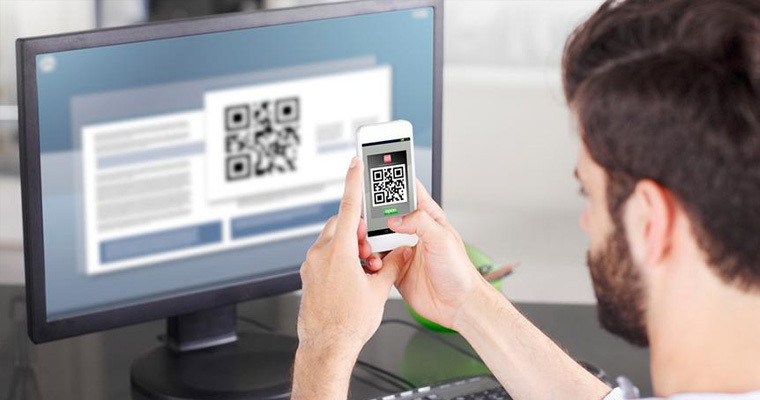
Один из вариантов показа презентации PowerPoint — показ в режиме реального времени (Present live). Эта опция работает только для докладчиков с подпиской Microsoft 365. Аудитории для участия в просмотре подписка не требуется, нужно только подключение к интернету на любом устройстве, использующем операционную систему iOS, Android, Windows или Mac.
Участникам нужно отсканировать QR-код, перейти по открывшейся ссылке — и PowerPoint Live загрузит презентацию в браузере. При желании они могут читать речь докладчика, транскрибированную на экране практически в реальном времени, а также настроить автоматический перевод субтитров.
Во время просмотра у аудитории есть возможность моментально оставить отзыв, кликнув на подходящую кнопку и выбрав желаемый вариант (например, «нравится» или «непонятно»).
Совместная работа
Для подписчиков Microsoft 365 реализована возможность совместной работы над документами, в том числе над презентациями PowerPoint. Если презентация сохранена в OneDrive или SharePoint Online, с ней одновременно могут работать несколько сотрудников. Разным пользователям создатель презентации может предоставить разные настройки доступа: редактирование или только просмотр.
Когда пользователь редактирует презентацию, это отображается индикатором на соответствующем слайде, а в углу ленты появляется его фотография. Для удобства совместной работы к слайдам можно создавать примечания, отвечать на них и отмечать решённые, чтобы убрать их из списка.
Tell me («Что вы хотите сделать»)
Небольшая, но очень удобная функция. Tell me — это быстрый поиск требуемых инструментов или действий. Допустим, вы знаете, что в PowerPoint есть Редактор формул, но не помните, как его найти.
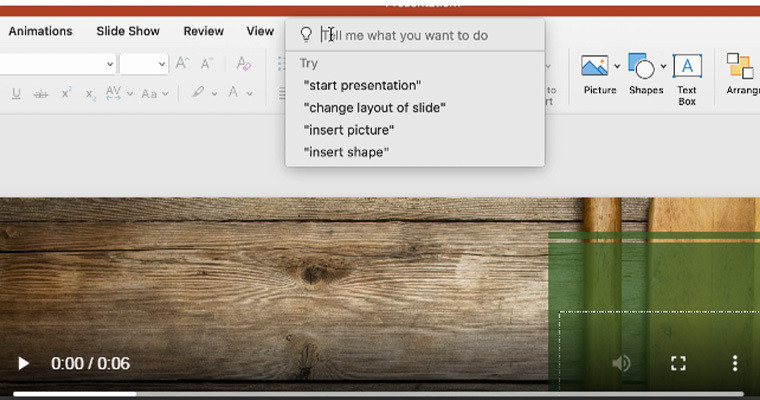
Тогда вы можете нажать вкладку Tell me и в поле ввода набрать ключевые слова или фразу. Под ним появится список поисковых предложений, кликнув на одно из которых, можно вызвать нужный инструмент.
Условия использования
PowerPoint — платная программа. С 1990 года PowerPoint включена в пакет Microsoft Office. В настоящее время приложения Office входят в состав облачного сервиса Microsoft 365.
В рамках подписки Microsoft 365 предлагается большой выбор пакетов — для дома, для бизнеса или для предприятий. Без подписки на данный момент доступна только одна версия — Office Home target="_blank"]Источник[/mask_link]



