
Программы для сравнения двух текстов
Иногда нужно сравнить два похожих или совершенно разных текста, чтобы найти в них общее либо, наоборот, отличное содержимое. Благо, существует множество приложений, позволяющих сделать это в автоматическом режиме, да еще и наделенных дополнительными функциями.
Shingles Expert
Стоит начать с удобной бесплатной утилиты, подробный обзор которой есть на нашем сайте. Интерфейс поделен на две части, в каждую из них вставляется исходный текст. Его можно добавить вручную или загрузить из файла. После сравнения отобразится процент совпадения, а также длина шингла. Помимо этого, предусмотрена функция автоматического «отброса» HTML-тегов и стоп-слов, которые пользователь указывает сам.
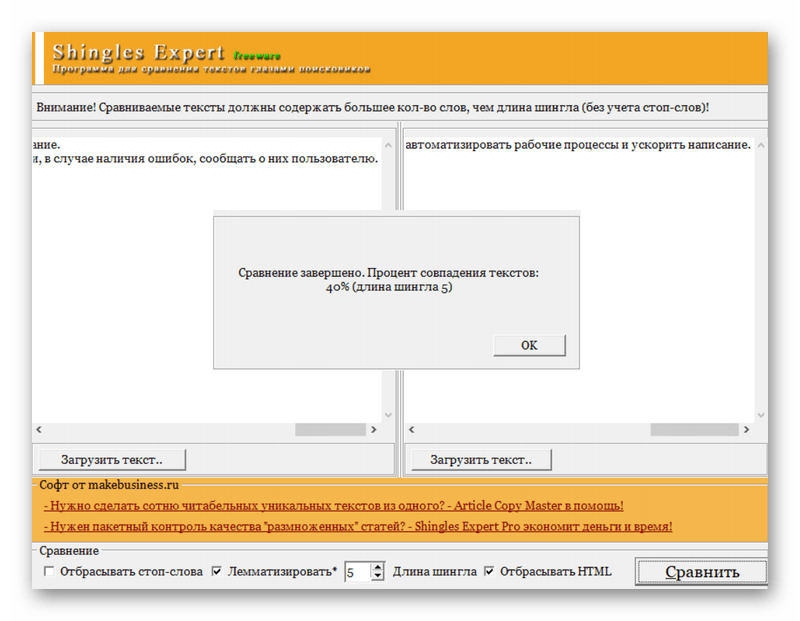
Shingles Expert распространяется на бесплатной основе и доступен на русском языке. Главный недостаток программы заключается в том, что в ней отображается лишь процент совпадений. Сами одинаковые фрагменты никак не подсвечиваются, а потому такое решение подойдет далеко не для всех ситуаций, однако обратить на нее внимание стоит.
Microsoft Word
В популярный текстовый редактор Microsoft Word тоже встроена функция сравнения текстов, однако далеко не всем это известно, ведь среди множества возможностей программы довольно легко запутаться. Для этого предусмотрен раздел «Рецензирование». Выбрав нужную функцию, достаточно вставить исходный и измененный документы, после чего можно выставить дополнительные параметры — показатели, которые будут отображаться при сравнении.
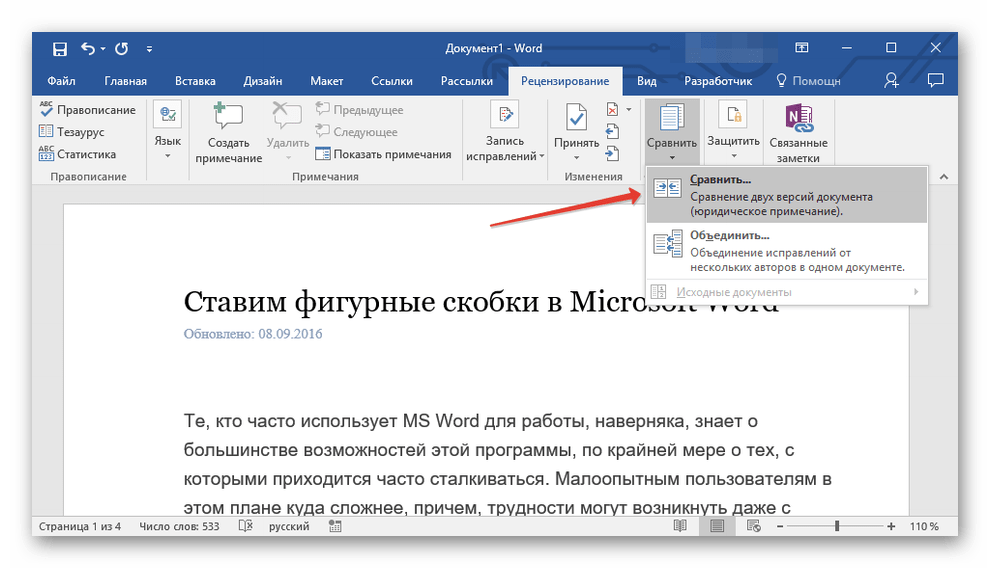
Таким образом, совсем не обязательно использовать менее популярные приложения для поставленной задачи. С этим справится и известный текстовый редактор, используемый по всему миру. Тем более что в нем реализовано множество других функций, позволяющих делать с текстовыми документами практически все.
WinMerge
Бесплатная утилита с открытым исходным кодом от разработчиков-любителей. WinMerge предназначена для сравнения не только текстовых файлов, но и целых папок. В результате отображаются все различия между ними, с которыми можно ознакомиться в удобном окне. Это особенно полезно для разработчиков или авторов, которые хотят сравнить две разные версии своего проекта и выявить фрагменты, которые изменились.
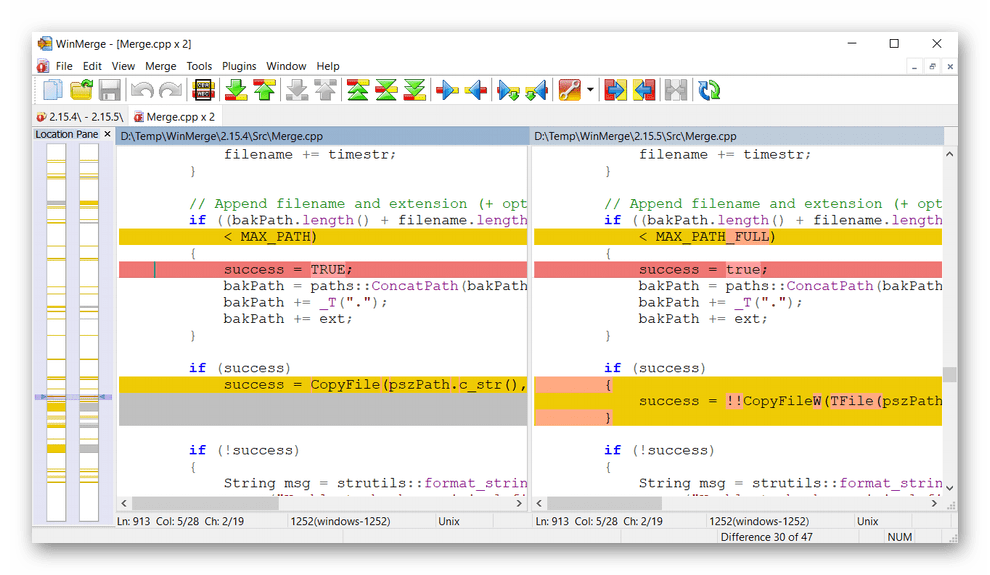
Помимо этого, реализовано множество дополнительных возможностей. Все они расположены в виде удобного меню в верхней части рабочего пространства. При анализе папок учитываются все данные: содержимое, размеры, дата изменения и т. д. Что касается текстовых файлов, поддерживаются все доступные форматы не только Windows, но и Unix, и Mac. Бесплатно скачать WinMerge на русском языке можно с официального сайта.
TextDiff
TextDiff — еще одна бесплатная утилита для сравнения текстов, которая имеет открытый исходный код. Она поддерживает Unicode и крайне проста в использовании. Рабочее пространство выполнено в виде двух окон, в каждое из которых и вставляется текст. Выполнив анализ, приложение покажет различающиеся строки и подсветит их зеленым цветом. Здесь же можно внести соответствующие правки в удобном редакторе, после чего экспортировать новые файлы в формат TXT.
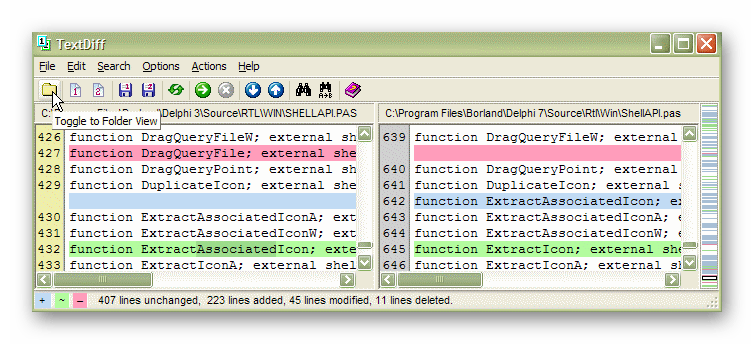
Присутствует русскоязычная версия, а сама программа не нуждается в установке, поскольку является портативной.
Compare Suite
Compare Suite — более продвинутая программа для сравнения различных объектов, в числе которых любые файлы и папки, включающие в себя как текстовые, так и графические форматы. Предусмотрена не только функция сравнения, но и объединения документов. Распознаются любые форматы Windows, DOS, Unix и Mac. Помимо этого, поддерживается и широкий спектр кодировок. Реализована технология сравнения двух и трех объектов.
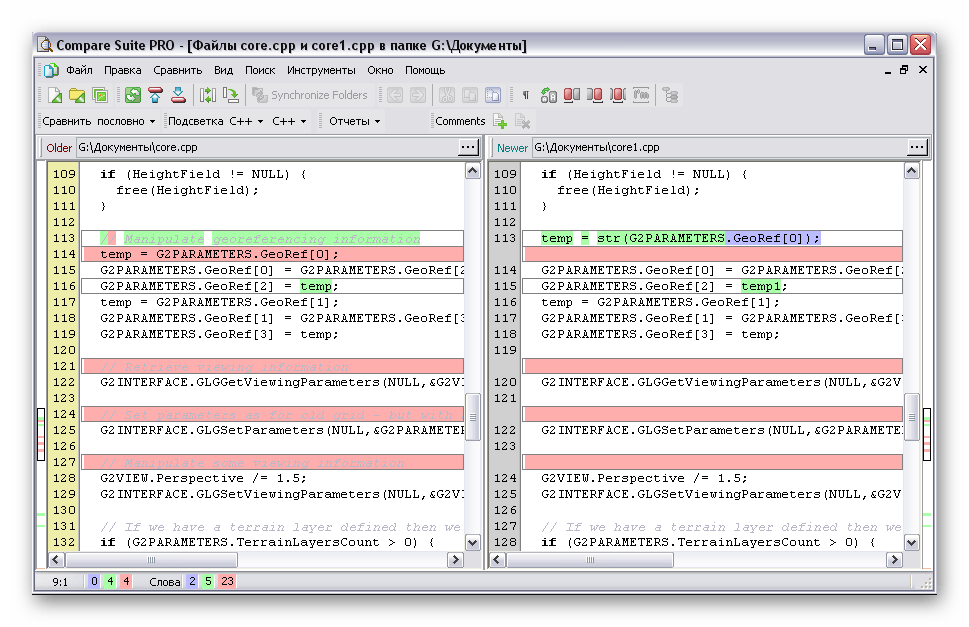
В Compare Suite встроен и удобный редактор, причем его можно использовать в качестве среды разработки — подсвечивается синтаксис C, C++, PHP, HTML, Basic, JavaScript, SQL и многих других языков. Отлично подходит как для разработчиков, так и для офисных работников, которые регулярно имеют дело с различными документами. Есть русскоязычный интерфейс, а единственная проблема заключается в том, что приложение платное, хотя и имеет 30-дневную пробную версию.
Мы рассмотрели основные решения для сравнения двух или нескольких текстов. Они позволяют находить различия в документах, править их. Помимо этого, более продвинутые варианты работают даже с изображениями и другими файлами.
Сравните документы Word
Чтобы сравнить два документа Word и выделить различия, с легкостью используйте этот бесплатный онлайн-инструмент для сравнения. Просто выполните следующие простые шаги:
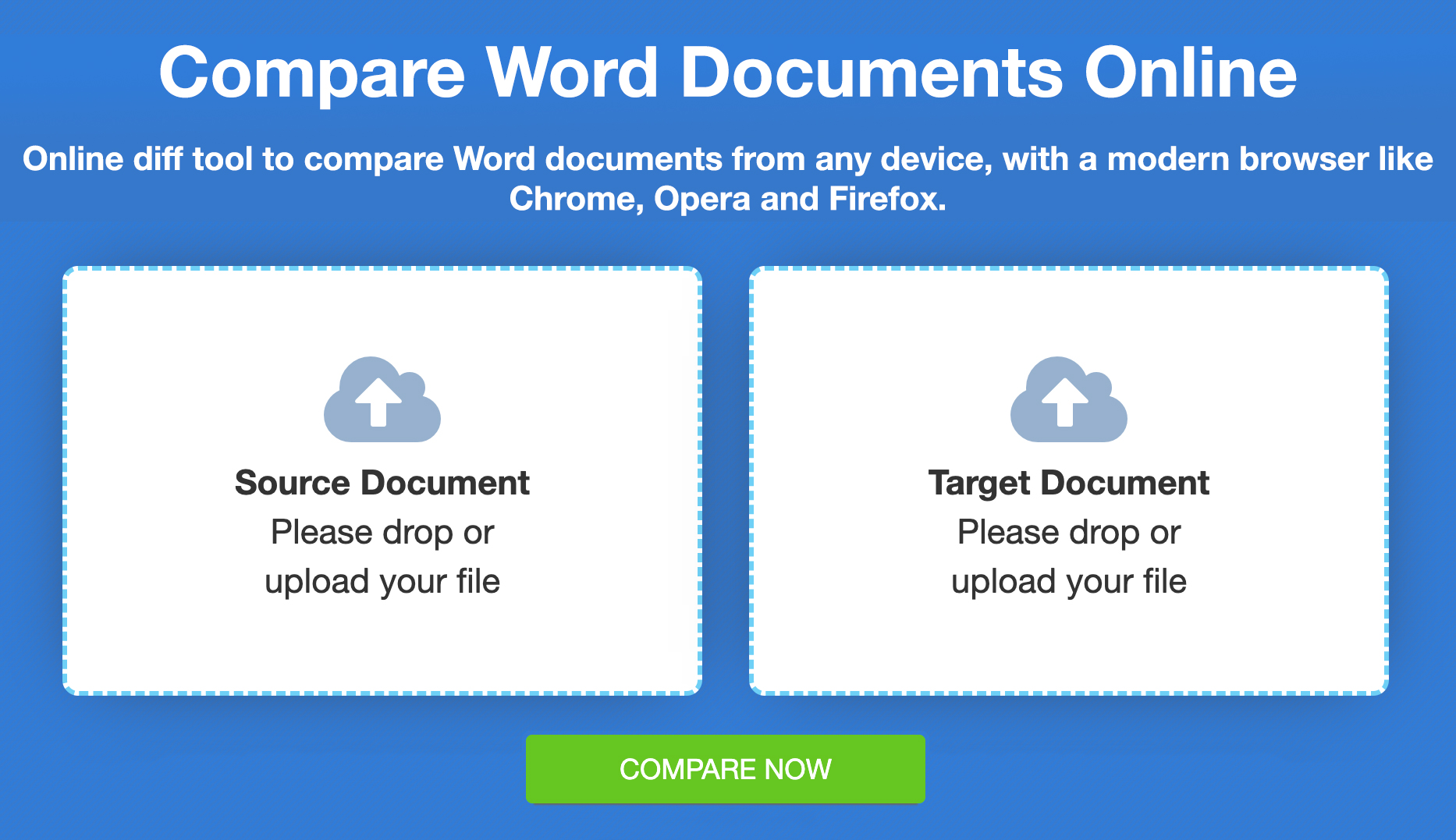
- Перетащите или загрузите файл Word в указанную область исходного документа.
- Повторите шаг для указанной целевой области документа.
- Нажмите «СРАВНИТЬ СЕЙЧАС», чтобы получить результат сравнения файлов Word.
Зачем сравнивать файлы Word?
Есть несколько причин, по которым нам может понадобиться сравнить файлы Word:
- Контроль версий: когда несколько пользователей работают над документом, важно отслеживать изменения, внесенные в документ. Сравнение файлов Word может помочь выявить различия между двумя версиями одного и того же документа. Это позволяет соавторам видеть, какие изменения были внесены.
- Экономия времени. Ручная проверка различий в нескольких файлах Word может занять очень много времени. Использование автоматизированных инструментов для сравнения документов Word может сэкономить время и усилия и повысить общую эффективность.
Сравнение файлов Word может помочь вам обеспечить точность, соответствие требованиям и эффективность в широком диапазоне приложений.
Как программно сравнить файлы Word?
Если вы разработчик, вы можете выбрать между использованием автономных библиотек или облачных API для создания Инструмента сравнения документов Word. Взгляните на оба варианта и определите, какая платформа больше всего подходит для ваших требований.
Сравните файлы Word с помощью C
Вот шаги, как сравнить два документа Word и выделить различия с помощью C#:
- Интегрируйте библиотеку в свое приложение.
- Используйте следующий код для загрузки файлов и сравнения:
Вы можете посетить Всеобъемлющее руководство по сравнению документов Word с помощью C#, чтобы получить дополнительные сведения о любом из следующих вопросов:
- Как сравнить два или более файла Word с помощью C# и выделить различия.
- Сравнение защищенных паролем документов Word с использованием C#.
- Сравните документы Word — примите или отклоните выявленные изменения.
Сравните файлы Word с помощью Java
Разработчики Java могут использовать следующие шаги и пример кода ниже, чтобы сравнить два документа Word с помощью Java:
- Настройте и скачайте библиотеку в своем приложении.
- Используйте предоставленный код для загрузки и сравнения файлов Word:
Для получения дополнительной информации вы можете посетить следующие темы:
- Сравните несколько файлов Word с помощью Java — примите или отклоните выявленные изменения
- Сравните защищенные паролем документы Word с помощью Java
Облачный API для сравнения файлов Word
Для сравнения файлов Word в ваших облачных приложениях посетите страницы продукт и документация. Выберите наиболее подходящий API в соответствии с вашими требованиями.
Подводя итоги
Быстрое сравнение документов Word#
Наш бесплатный онлайн-инструмент сравнения документов Word работает быстро и эффективно, обеспечивая сравнение с обычными документами Word за считанные секунды.
Безопасное сравнение документов#
Ваши файлы находятся в безопасности во время процесса сравнения. Для обеспечения конфиденциальности инструмент автоматически удаляет файлы через 24 часа.
Создайте собственное решение для сравнения документов Word
Создайте свой собственный онлайн-инструмент сравнения документов, используя наши автономные библиотеки или облачные API.
- GroupDocs.Comparison Product Family
- Compare Word Files
- compare Word files in java
- Compare Word to Accept or Reject Changes in Java
- Word Document Comparison
- Compare Word Documents Online
Сравнение документов в Word и PDF. Обзор решений от ECM-Journal
Допустим, вы создали проект договора в Word и отправили контрагенту. Он внёс правки и вернул документ. Чтобы понять, что именно изменилось в тексте, придётся сравнить старую версию договора с новой и потратить на это 20-30 минут. Но можно в разы быстрее.
Допустим, вы создали проект договора в Word и отправили контрагенту. Он внёс правки и вернул документ. Чтобы понять, что именно изменилось в тексте, придётся сравнить старую версию договора с новой и потратить на это 20-30 минут. Можно сделать быстрее — по кнопке в Word, но лучше воспользоваться специализированными решениями. Подробнее о них читайте в новом обзоре.
Онлайн-сервисы для сравнения: бесплатно и без SMS
С одной стороны, такие решения выглядят очень привлекательно. Платить за них не нужно, как только появилась необходимость — открываешь браузер, заливаешь два документа и видишь отличия в версиях договора. С другой стороны, есть и «подводные камни» — далеко не все бесплатные веб-сервисы гарантируют сохранность и конфиденциальность обрабатываемых данных. Вы точно готовы к тому, что ваш договор может появиться в открытом доступе?
Embedika Compire
С помощью этого онлайн-сервиса можно найти отличия в документах DOC/DOCX и PDF, сохранённых в как в одном формате, так и в разных. Чтобы сравнить версии, необходимо загрузить их на сайт:
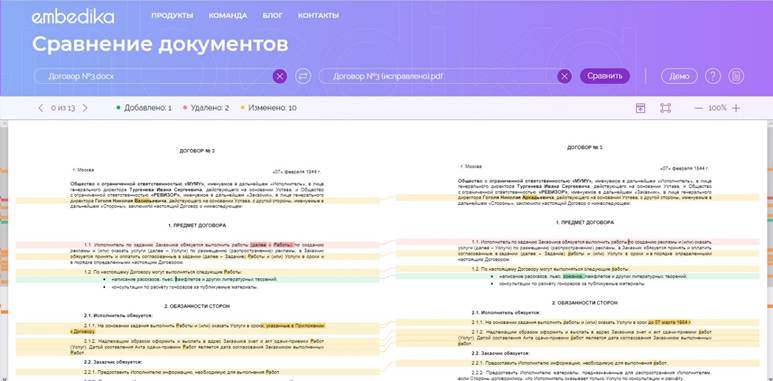
Интерфейс удобный и на русском языке, чего не скажешь о большинстве аналогичных сервисов.
Dreaftable Online
Популярный зарубежный онлайн-сервис для сравнения документов. Видит различия в файлах DOC/DOCX и PDF. Чтобы выявить различия, нужно загрузить два файла на сайт.
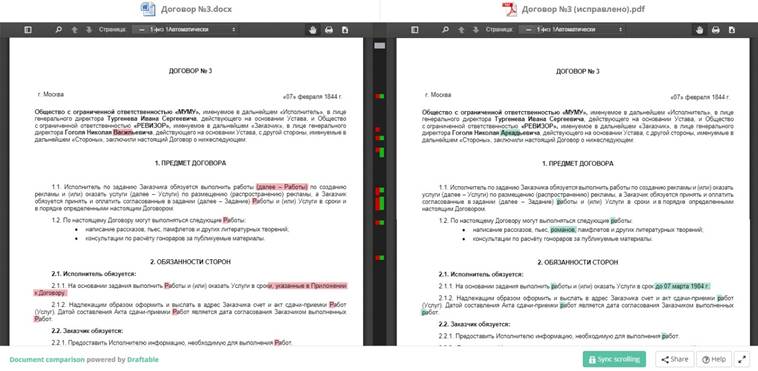
У сервиса есть десктопная версия для Windows и открытые API.
Diff Checker
Ещё один популярный бесплатный онлайн-сервис — Diff Checker. Если нужно сравнить две версии документов в Word, достаточно перенести текст из них в соответствующие поля. Далее нужно нажать на кнопку «Find Difference»:
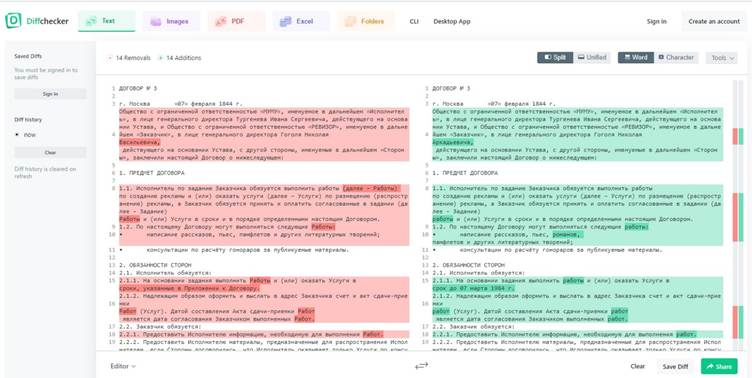
В сервисе также можно сравнить PDF-документы. Сверки файлов в разных форматах (Word/PDF) нет.
PDF Tools
Бесплатный онлайн-сервис для сравнения документов в одном или разных текстовых форматах. Принцип работы такой же, как у аналогов выше — загружаются две версии Word-Word, PDF-PDF и Word-PDF. Однако отличия отображаются не в двух полях, а в одном:
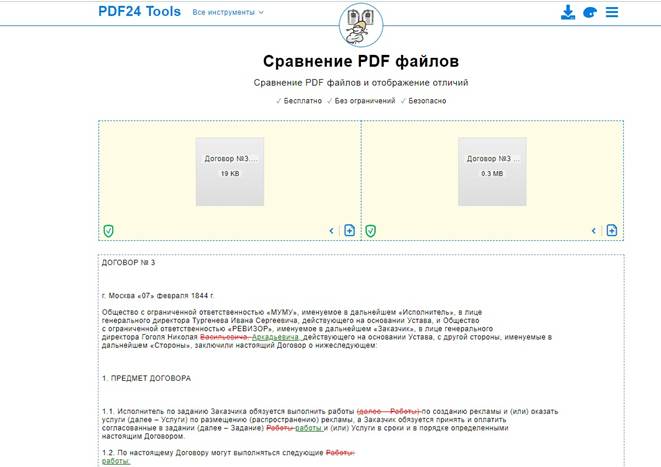
Интерфейс на русском языке. Удобный, но менее современный, по сравнению с другими сервисами (по мнению ECM-Journal). Есть десктопное решение.
Всё по закону. Сравнение документов от разработчиков корпоративного ПО
Если вы не готовы рисковать и использовать онлайн-сервисы, воспользуйтесь готовыми корпоративными решениями. Сравнивать документы в этом случае безопасно — ваш договор могут видеть только пользователи системы, у которых есть права доступа. Многие решения позволяют отслеживать, кто и когда вносил правки, а также формировать автоматический отчёт по последним изменениям.
ABBYY ScanDifFinder SDK
Решение от известного разработчика интеллектуальных решений. Встраивается в популярные информационные системы.
Основное преимущество ABBYY ScanDifFinder SDK — можно сравнивать документы как в разных текстовых форматах, так и в графических (сканы, фотографии документов, PDF без текстового слоя и т. д.).
Результаты проверки можно выгрузить отдельным файлом с комментариями в форматах PDF или Word. Есть функция, которая позволяет создать отчёт о сравнении документов.
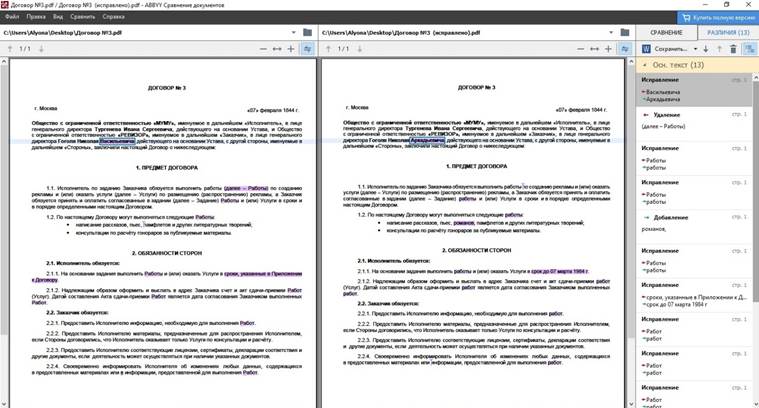
Сравнение документов в Directum
Решение автоматически сопоставляет две версии документа — Word-Word, Word-PDF, PDF-PDF. Также может сравнивать исходную версию договора со скан-копией, в которой нет текстового слоя. Это возможно благодаря интеллектуальным сервисам Directum Ario.
Для сравнения необязательно заносить изменённый документ в систему. Можно сверить договор, который находится в Directum, с сохранённой локально версией — например, находящейся на рабочем столе.
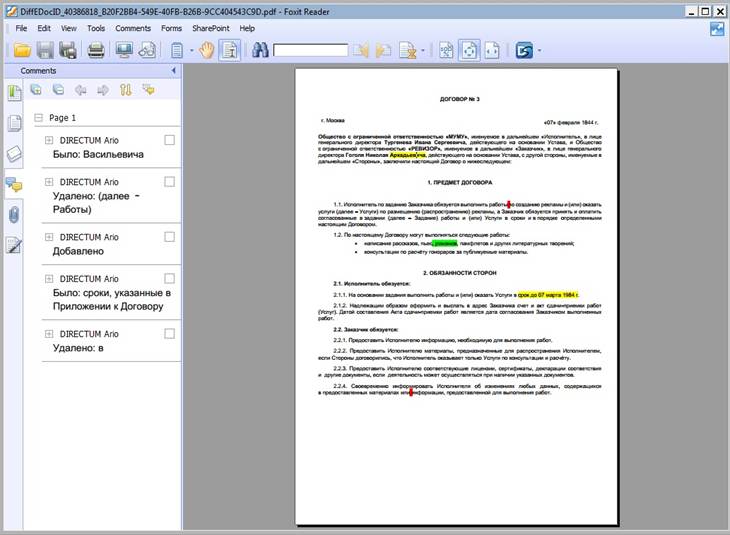
По итогам сверки в системе формируется отчёт с визуализацией отличий. Текст выделяется разным цветом в зависимости от типа правки (добавление, изменение, удаление). Более подробную информацию можно посмотреть в примечаниях к изменениям.
Решение предоставляется дополнительно при покупке Directum RX.
ТЕЗИС: сравнение и распознавание
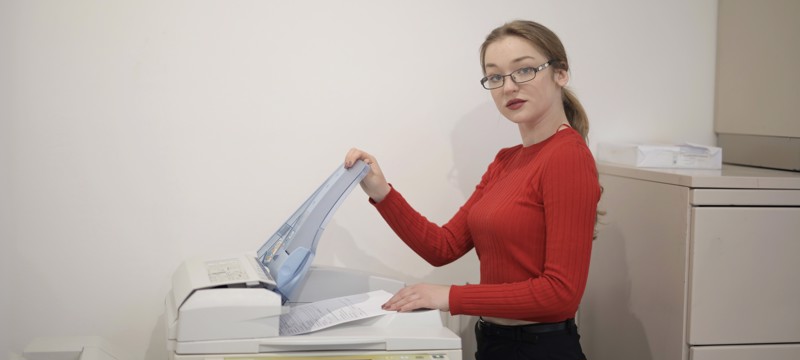
Распознавание документов и хранение в архиве Решение от разработчика системы электронного документооборота. Пользователи могут сравнивать электронные версии документов, а также сверять их со скан-копиями. Решение реализовано с использованием технологии ABBYY FineReader Engine.
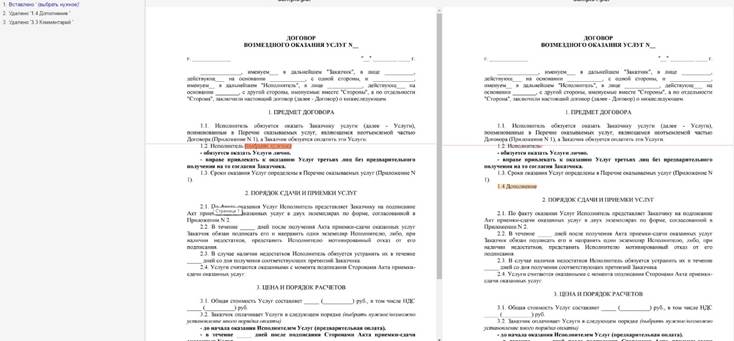
За опцию придётся доплатить — 40% от стоимости основной лицензии.
Сравнение документов в 1С
Сервис ИТС «1C-ABBYY Comparator» разработан с использованием уже описанного решения от ABBYY. Функциональность та же: автоматически сравниваются как документы в привычном электронном формате — Word, PDF, так и в графическом — скан-копии и фотографии без текстового слоя.
Сервис оплачивается дополнительно, главное условие — нужно приобрести лицензию 1С.
Конечно, в этом обзоре собраны только популярные сервисы и решения для сравнения документов. Какое из них выбрать, решать вам.
Совет от ECM-Journal: если вы решили избавиться от мучительной ручной сверки документов, начните с малого — обратитесь к поставщику вашей системы. Возможно, у него уже есть готовое решение и он может вам помочь.



