
Загрузите программу для восстановления файлов Word — EaseUS Data Recovery Wizard, которая способна восстанавливать утраченные документы Word после их удаления, форматирования, сбоя жесткого диска и других неприятностей.
Документы Word могут быть потеряны в различных ситуациях. Например, это может произойти из-за случайного удаления, форматирования или утраты раздела. Документ может быть утерян и в результате ошибки, вызывающей неожиданное закрытие Word. К счастью, существуют эффективные методы для решения проблем с Word. Независимо от того, была ли ваша работа случайно удалена, потеряна из-за сбоя Microsoft Word или просто пропала, ниже представлено простое и быстрое руководство по устранению данной проблемы.
Часть 1. Три Способа Восстановления Удаленных Файлов Word
Если вы недавно потеряли свои документы Word и хотите их быстро восстановить, это довольно просто. Умение восстанавливать удаленные документы Word позволит вам стать настоящим экспертом среди коллег, и это не представляет большой сложности. Есть три действенных метода для восстановления утраченных документов Word, ознакомьтесь с ними и возобновите доступ к вашим файлам Word.
Способ 1. Восстановление Документов Word из Корзины
Если вы удалили файл Word с жесткого диска, то, чтобы восстановить его, сначала перейдите в корзину. Корзина в Windows-это папка, в которой хранятся удаленные файлы. Вы можете восстановить удаленные данные в исходную папку, как только возникнет такая необходимость.
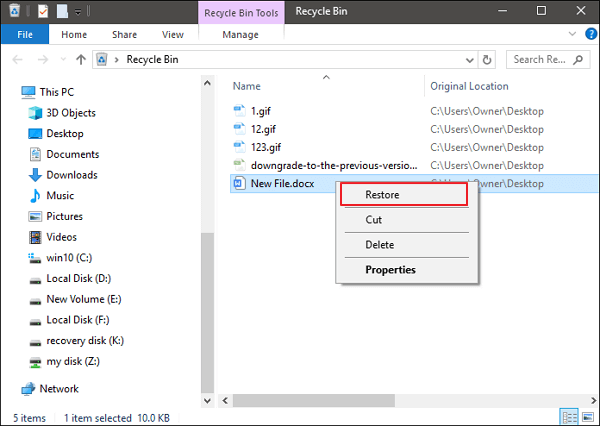
Шаг 1. Откройте раздел ‘Корзина’. Убедитесь, что там находится удаленный файл Word.
Шаг 2. Отметьте файл Word и нажмите ‘Восстановить’, чтобы вернуть его в исходное местоположение.
Способ 2. Отменить Удаление Word С Помощью ‘Ctrl+Z’
Если вы удалили файл Word, вы все ещё можете отменить удаление и восстановить его, нажав ‘Ctrl+Z’. После удаления Word-файла не нужно делать с компьютером ничего сложного. Для отмены удаления просто выполните следующие действия:
Этап 1. Кликните правой кнопкой мыши после того, как файл был удалён.
Этап 2. Выберите опцию ‘Отменить удаление’. Ваш азвратный документ Word будет восстановлен.
Вы можете использовать комбинацию ‘Ctrl+Z’, чтобы вернуть документ Word. Файл Word снова появится на вашем жестком диске.
Способ 3. Используйте Программу Восстановления файлов Word, Чтобы Восстановить Его
Допустим, вы случайно удалили много важных документов Word и очистили корзину. Большинство людей не знают, что с этим делать. Только некоторые пользователи знают, что EaseUS программа для восстановления данных с диска может восстановить все удаленные документы Word. Это усовершенствованный инструмент для восстановления документов Microsoft Word. Он может выполнять восстановление файлов office, восстановление после форматирования, и другие виды восстановления данных из-за потери или повреждения разделов, сбоя программного обеспечения, вирусной инфекции, неожиданного выключения или любых других неизвестных причин в Windows. Читайте далее чтобы узнать больше подробностей:
| Совместимые Версии Word | Все основные версии Word (2016, 2013, 2010, 2007, 2003, 2000, 97) |
| Совместимые Версии Windows | Windows XP — Windows 10 и Windows Server 2000 — 2016 |
| Поддерживаемые Файловые Системы | FAT (12/16/32), exFAT, NTFS, NTFS5, ext2/3, HFS+, ReFS |
| Совместимые Типы Файлов | Практически все распространённые форматы файлов (250+) |
Программное обеспечение EaseUS для восстановления Word делает восстановление документов Word максимально простым. Просто выполните несколько простых шагов, и вы максимально быстро восстановите потерянные документы Word.
Шаги по восстановлению файла Word с помощью программного обеспечения для восстановления Word:
1. Загрузите и установите на свой компьютер EaseUS Data Recovery Wizard.

2. Используйте установленную программу для поиска и восстановления потерянных данных. Выберите раздел диска или папку, из которой "пропали" ваши данные. Затем нажмите кнопку "Сканировать".

3. Когда сканирование будет завершено, найдите в списке результатов нужные вам файлы и папки.
Выберите их и нажмите кнопку "Восстановить". При выборе места для сохранения восстановленных данных не следует использовать тот же диск, который вы сканировали!

Видеоурок по восстановлению удаленных или несохраненных документов Word.
Часть 2. Как Восстановить Несохраненные Документы Word (2 метода)
Восстановление удаленных файлов Word — это достаточно простая задача. Однако процесс может усложниться, если вы пытаетесь восстановить несохраненные документы. Существует два способа, которые вы можете использовать для возвращения файлов Word. Вам могут пригодиться функции Автоматического Восстановления или Недавние Документы.
Способ 1. Восстановление Несохраненного Word с Помощью Автоматического Восстановления
Мы очень сильно рассчитываем на функцию автоматического восстановления документов, т.к. они могут быть потеряны, если работа не была сохранена вручную. Хорошей новостью является то, что если вы включили функцию Автосохранения, Word будет автоматически сохранять файлы, которые вы редактируете, каждые 5 или более минут. Таким образом, вы можете легко восстановить несохраненные документы Word:
Шаг 1. Найдите папку Автосохранения на своем компьютере. Откройте Word, перейдите в раздел ‘Файл > Параметры > Сохранение’, найдите расположение файлов Автоматического Восстановления.
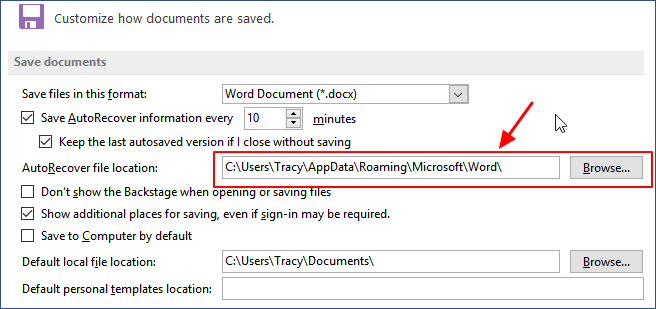
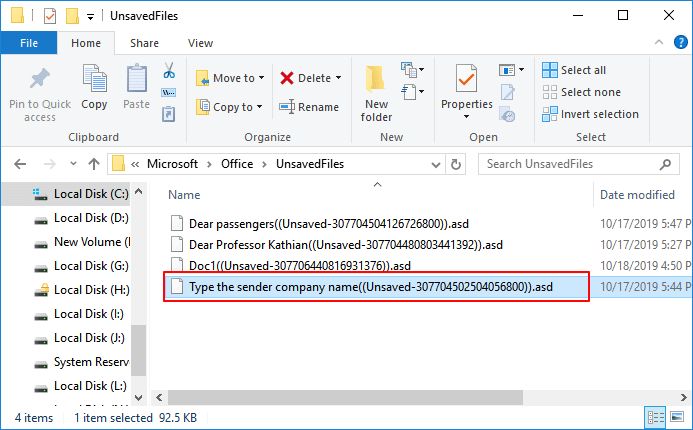
Шаг 2. Скопируйте путь к местоположению файла в Проводник и откройте папку Автосохранения. Найдите и скопируйте несохраненный документ Word, который будет сохранён здесь с расширением .asd.
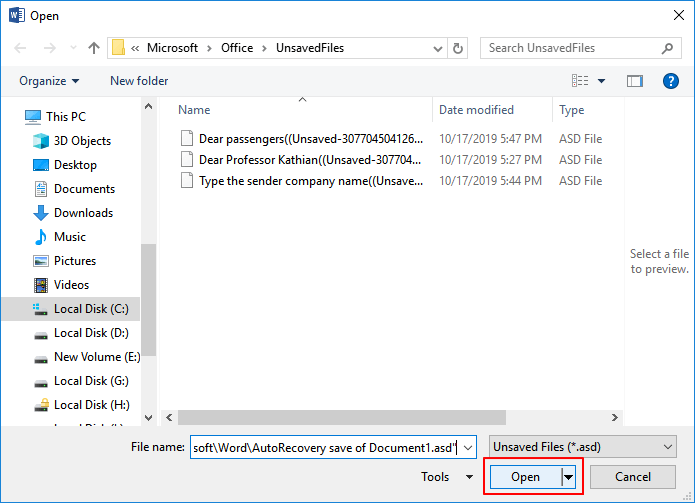
Шаг 3. Снова откройте Word, нажмите ‘Файл > Открыть > Восстановить Несохраненные Документы ‘. Укажите файл .asd и нажмите ‘Открыть’. Проверьте содержимое файла и сохраните его в нужном месте.
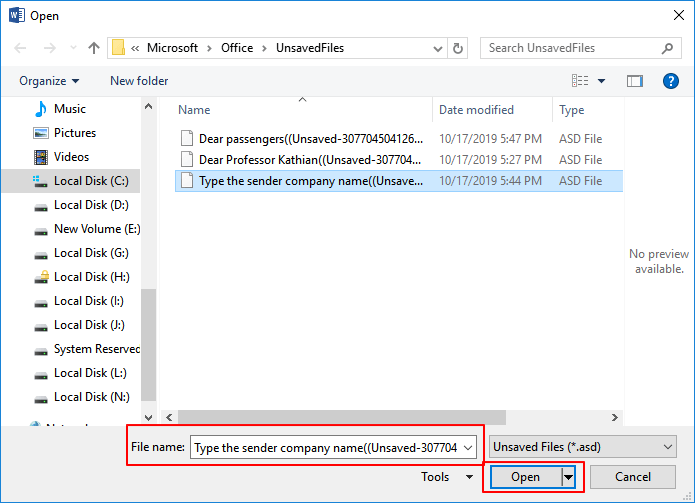
Если Word предупреждает, что ‘В Word произошла ошибка. ‘, повторите действия, но нажмите ‘Открыть и исправить’ в окне открытия Несохраненного Документа.
Способ 2. Восстановление Несохраненного Word из Последних Документов
Если ваш компьютер неожиданно выключится, а вы забыли сохранить файл Word, тогда выполните следующие действия, чтобы вернуть Word-документ.
Шаг 1. Откройте Word и перейдите в раздел ‘Файл > Открыть > Последние Документы > Восстановить Несохраненные Документы’.
Если вы не видите вариант ‘Восстановить Несохраненный Документ’, тогда перейдите в раздел ‘Файл > Свойства > Управление версиями > Восстановление Несохраненных Документов’.
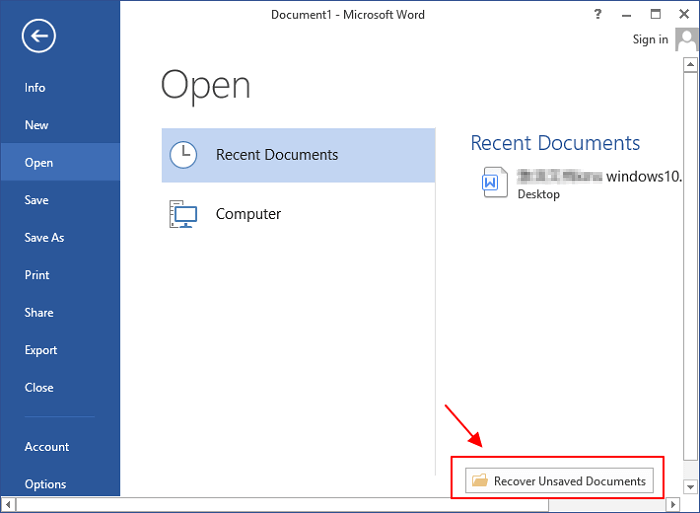
Шаг 2. Выберите из списка несохраненный документ и нажмите ‘Открыть’, далее проверьте содержимое в новом окне Word.
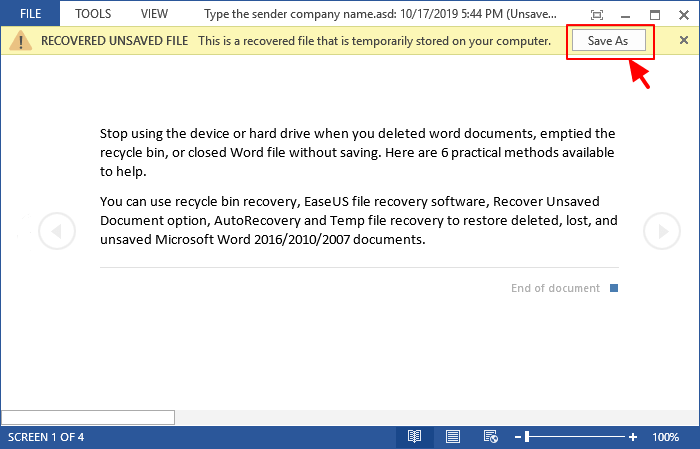
Этап 3. Кликните на кнопку ‘Сохранить как’, расположенную в верхнем баннере.
Часть 3. Как Восстановить Поврежденный Файл Word
Что делать, если ваш файл Word поврежден или сама программа вышла из строя? Независимо от того, вышла ли из строя ваша система или произошел сбой Microsoft Word, это всегда сопряжено с большими неудобствами. Нет ничего более неприятного, чем работать над документом Word, и затем обнаружить, что он поврежден. Но не стоит терять надежду. Для вас есть два отличных решения.
Подберите Надежный Инструмент Для Иборьбы Word
Можно поискать в Интернете надежное средство восстановления Word вместо встроенного инструмента восстановления данных. Ниже представлены 5 рекомендаций от Windows Report. Выберите наиболее для вас подходящий.
Переустановите приложение, чтобы устранить проблему с повреждением Word
Если приложение Word повреждено, самый простой способ решить эту проблему-переустановить Microsoft Office на вашем компьютере. После переустановки вы можете попробовать EaseUS — программу восстановления данных , чтобы вернуть потерянные файлы, если они пропадут после переустановки.
Magic Word Recovery
Восстанавливайте документы Microsoft Word и OpenOffice ODS с легкостью! Magic Word Recovery использует те же передовые технологии восстановления данных, что и топовые продукты компании EIS. Работа с Magic Word Recovery – это верный шаг в восстановлении данных с проблемных носителей и гарантия того, что вы получите лучшее качество при минимальных вложениях.
Скачать
Внимание!
Программа Magic Word Recovery больше не поддерживается. Пожалуйста, обратите внимание на более мощный и новый продукт Magic Office Recovery.
Magic Word Recovery:восстановление документов Microsoft Word

Восстановление документов Word
Восстановите исчезнувшие документы Microsoft Word! Magic Word Recovery поможет вернуть документы, сохраненные в одном из форматов, поддерживаемых Microsoft Word 6-2013 включая DOC, DOCX, RTF, ODT OpenOffice и некоторые другие. Позаимствовав алгоритмы сканирования диска у топовых инструментов для восстановления данных продуктовой линейки компании EIS, Magic Word Recovery обеспечивает идеальное сочетание надежности и простоты использования и лучшее соотношение цены и качества.
Особенности и преимущества
Magic Word Recovery может вернуть документы Word и восстановить текстовые файлы с отформатированных, поврежденных и недоступных дисков.
Восстанавливает документы Office
Система наиболее полного и точного восстановления данных
Четыре простых шага для восстановления документов Word
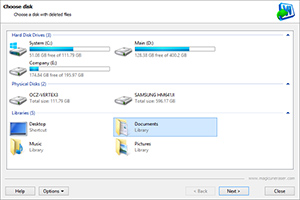
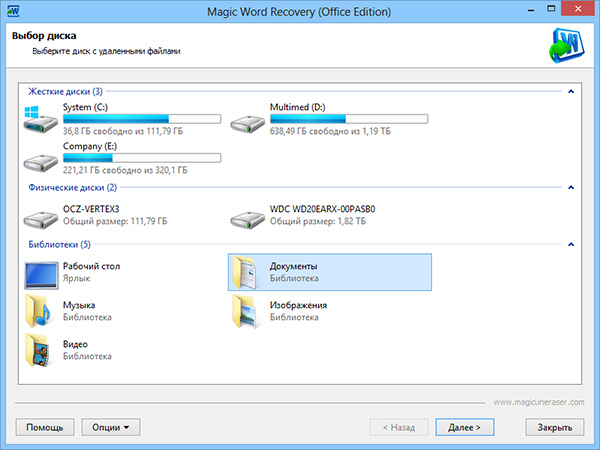
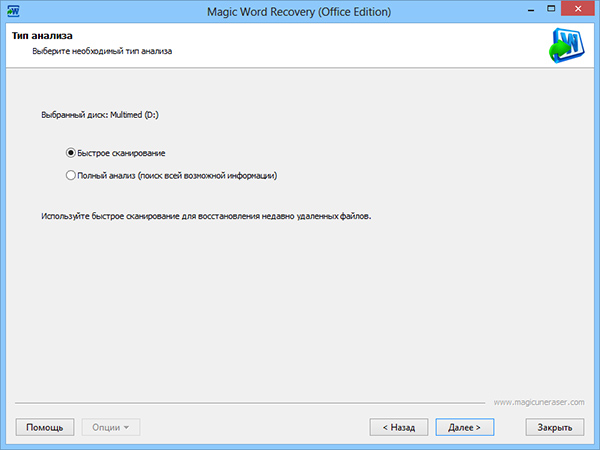
Благодаря Magic Word Recovery восстановление удаленных текстовых документов – это просто! Достаточно, следуя подсказкам встроенного мастера восстановления, выбрать диск и указать метод восстановления (быстрое или глубокое), остальное сделает Magic Word Recovery.
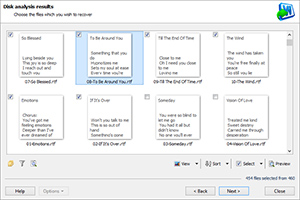
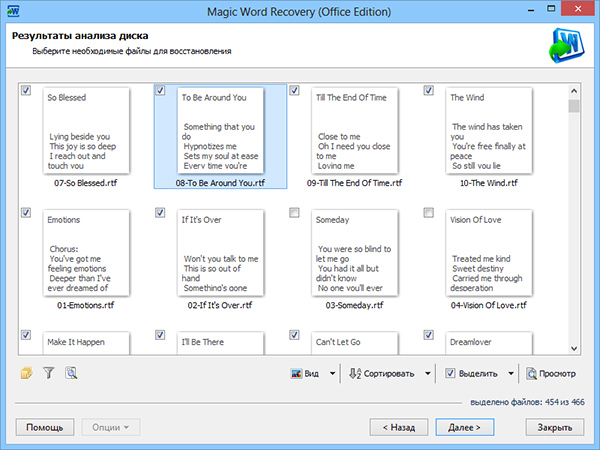
По завершении процесса сканирования (который занимает лишь несколько секунд при выборе быстрого режима проверки), приложение отобразит перечень всех файлов, доступных для восстановления, в формате миниатюр. Чтобы увидеть подробный просмотр любого документа, просто нажмите на него. Звучит легко? На самом деле, всё еще проще! Загрузите бесплатную версию приложения и оцените выдающуюся эффективность Magic Word Recovery.
- #1 Выбор диска Откройте Magic Word Recovery и укажите диск с удаленными файлами Word.
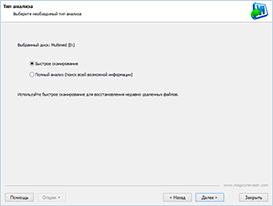
- #2 Тип анализа Выберите быстрый или полный анализ для более детального сканирования.
- #3 Предварительный просмотр Программа покажет вам все найденные файлы и папки.
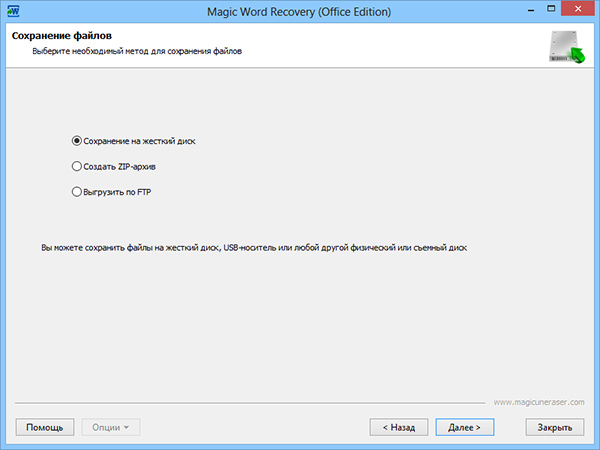
- #4 Восстановление файлов Сохраните файлы на жесткий диск или другой носитель информации.
Документы, хранящиесяна отформатированныхи недоступных носителях
В Magic Word Recovery использованы те же алгоритмы восстановления, что и в наиболее эффективных и популярных инструментах от компании EIS. Это означает, что программа без труда восстановит необходимые данные даже в самых сложных случаях. Отформатировали диск? Проверьте – программа вернет вам файлы. Жесткий диск перераспределен?
Вы также получите назад свои документы! Диск недоступен? Все так же просто… Magic Word Recovery использует очень сложные алгоритмы низкоуровневого сканирования, что позволяет программе обнаружить буквально каждый файл, сохраненный во всех поддерживаемых версиях Microsoft Word.
Content-Aware восстановление
Основа эффективности работы Magic Word Recovery – использование алгоритма Content-Aware восстановления. Механизм запускается автоматически при выборе режима Глубокого Анализа. При этом считывается абсолютно все содержимое носителя, чтобы ни один документ не ускользнул от внимания программы. Алгоритм работает путем сопоставления содержания дисковых секторов характерным сигнатурам документов Word. Когда нужные подписи файлов обнаружены, Magic Word Recovery вычисляет точное физическое расположение файлов, выполняет проверку целостности их содержания и, если файл действительно может быть восстановлен, добавляет его в список документов, доступных для восстановления.
Восстановление документов Word с поврежденных носителей
Документы, хранящиеся на поврежденных, отформатированных и недоступных носителях не могут быть восстановлены при помощи алгоритма Быстрого Сканирования. Однако вы можете использовать режим Глубокого Анализа, предназначенный именно для этого! В режиме Глубокого Анализа программа выполняет комплексное низкоуровневое сканирование диска, гарантируя, что каждый восстанавливаемый файл будет обнаружен, проверен и восстановлен – даже если никаких его следов в файловой системе не осталось.
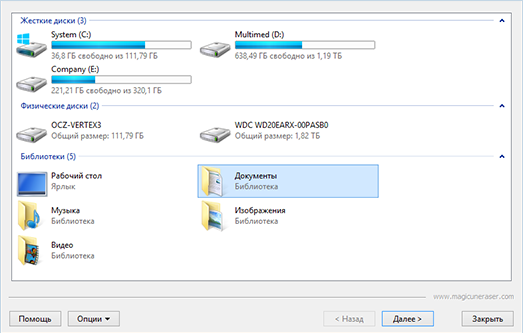
Экстремальнобыстрое восстановление
Если вы выберете режим быстрого сканирования, удаленные документы появятся в списке восстановления в виде миниатюр и станут доступны к просмотру буквально в считанные секунды. Этот режим позволяет восстановить недавно удаленные документы.
Поддержкафайловых систем
Инструмент может восстанавливать документы с дисков, отформатированных во всех версиях FAT и NTFS. Это позволяет Magic Word Recovery успешно работать на всех ПК, ноутбуках и планшетах, и анализировать жесткие диски и любые другие носители.
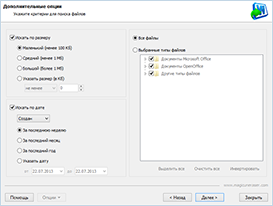
Поддерживаемые форматы файлов
Magic Word Recovery может восстанавливать документы в широком диапазоне форматов, включая DOC, DOCX, RTF, ODT и другие форматы, используемые OpenOffice и Microsoft Word в версиях от 6.0 до 2013 года.
Поддерживаемые типы устройств хранения данных
Magic Word Recovery поддерживает все типы носителей, включая персональные компьютеры, ноутбуки, съемные жесткие диски, внешние запоминающие устройства, USB-флешки, и все виды карт памяти.
Бесплатная загрузка
Бесплатная версия Magic Word Recovery выполнит полное сканирование системы, найдет и проверит восстанавливаемые документы Word и отобразит их полноразмерные превью.
Технические характеристики
Файловые системы
Типы файлов
Операционные системы
Требования к оборудованию
Основные возможности программы
Форматированные и очищенные носители
Документы,удаленные из корзины
Работа собразами дисков
Восстановление файлов с удаленных и отформатированных дисков
Этот инструмент поддерживает восстановление данных с удаленных разделов, отформатированных томов и жестких дисков, разбитых на новые разделы. Программа сканирует всю поверхность жесткого диска или твердотельного накопителя для того, чтобы обнаружить любую сохранившуюся информацию, найти и прочитать содержимое удаленных разделов или испорченных и недоступных томов. Если диск был отформатирован с полным удалением файловой системы, программа будет читать каждый сектор диска и обнаруживать начало и структуру известных типов файлов, восстанавливая их содержимое. Во время этого процесса инструмент не будет нуждаться в файловой таблице, и успешно восстановит данные, даже если файловая система удалена посредством форматирования или недоступна в связи с поломкой диска.
Удаленные разделы могут быть обнаружены аналогичным путем, посредством чтения блоков данных с поверхности диска, а используемые в программе сложные алгоритмы, в свою очередь, восстановят первичную структуру данных и восстановят таблицу файлов и папок, включая их размер, название и расположение. Чаще всего восстановить удаленные разделы гораздо легче, чем отформатированные жесткие диски.
Пошаговый мастер восстановления
Magic Word Recovery сочетает в себе высокотехнологичный механизм восстановления с легким, интуитивно понятным интерфейсом. Полностью автоматизированный Мастер проведет вас через весь процесс восстановления шаг за шагом. С Мастером восстановление документов – всегда простое и быстрое дело. Мастер позволяет указать, на каком диске находятся восстанавливаемые документы, и какой метод восстановления нужно использовать – быстрый или всесторонний анализ. Доступны дополнительные опции восстановления, но можно оставить значения по умолчанию, если они вам подходят.
В каждом случае доступны два метода восстановления: Быстрое Сканирование и Глубокий Анализ. В режиме Быстрого Сканирования Magic Word Recovery работает молниеносно, отображая список восстанавливаемых документов в считанные секунды. Режим Быстрого Сканирования отлично подойдет, если вы хотите восстановить недавно удаленные документы.
Восстановление документов, удаленных из Корзины или удаленных с Shift + Del
Magic Word Recovery может легко восстановить документы, удаленные из корзины, удаленные с помощью клавиш Shift + Del или уничтоженные посторонними приложениями. Это возможно благодаря тому, что Windows при удалении файла на самом деле не стирает его содержимое. Вместо этого документ в файловой системе (например, FAT или NTFS) просто будет помечен как «удаленный».
В результате пространство диска, ранее занимаемое удаленным файлом, становится доступным для операционной системы и других программ. Восстановить удаленные файлы возможно, если удается определить, какие именно блоки на жестком диске они занимали. Magic Word Recovery собирает эту информацию с файловой системы. В режиме Глубокого Анализа программа сканирует всю поверхность диска для того, чтобы определить точное физическое местоположение удаленных файлов.
Лучше, однако, соблюдать определенные меры предосторожности. Поскольку объем дискового пространства, содержащий удаленные файлы, доступен, установка, запись или сохранение новых данных все на тот же диск может привести к безвозвратной потере этого содержания. Вот почему вы должны установить Magic Word Recovery на отдельный диск, внешнее устройство или даже USB Pen Drive.
Галерея миниатюри предварительный просмотр документов
По окончании процесса сканирования с помощью программы Magic Word Recovery, документы, подлежащие восстановлению, появятся в галерее в виде миниатюр. Миниатюры значительно облегчают навигацию по доступным для восстановления файлам, что позволяет находить и восстанавливать нужный документ всего за несколько кликов. Если вам необходимо увидеть полноразмерное изображение конкретного файла, просто откройте встроенный просмотрщик, кликнув по нужному документу в списке.
Работа просмотрщика не зависит от внешних факторов, не требует установки Microsoft Office или OpenOffice для корректного функционирования. В предварительном просмотре документ или таблица отображаются с исходным форматированием, с сохранением шрифтов, цветов, фона и встроенных изображений и объектов. Предварительный просмотр доступен и в полной, и в бесплатной версиях продукта. Функция поддерживает просмотр файлов в форматах, используемых Microsoft Word и OpenOffice.
Работа с образами дисков
Для безопасной работы с поврежденными носителями Magic Word Recovery предлагает возможность создать виртуальный образ нужного логического раздела или всего физического носителя. Такой образ представляет собой точную копию диска, сохраненную в файле на другом носителе. Создав виртуальный образ диска, и впоследствии работая с ним, вы уменьшаете количество операций обращения к оригинальному носителю.
Если физический носитель устарел и начал портиться, на нем начали появляться сбойные секторы, то при каждом обращении к такому носителю количество этих секторов может увеличиваться, уменьшая тем самым возможность получить с него информацию. При создании виртуального образа все последующие операции, например, сканирование, просмотр и восстановление файлов, будут выполняться с этой копией вместо оригинального носителя информации. Это значительно повышает вероятность успешного восстановления для сильно поврежденных и сильно изношенных дисков. Кроме того, образ может служить точной резервной копией раздела или всего диска.

Покупайте прямо сейчас!
Приобретайте Magic Word Recovery, чтобы восстановить файлы DOC, DOCX, PDF, RTF, ODT и любые другие форматы Microsoft Office и Open Office. Больше нет необходимости заново печатать все тексты и отчеты. Программа Magic Word Recovery обнаружит и восстановит все утерянные файлы Word и сэкономит ваше время и усилия.
Скачать
Программа Magic Word Recovery больше не поддерживается. Пожалуйста, обратите внимание на более мощный и новый продукт Magic Office Recovery.
Что о нас говорят
Эта программа сэкономила мне несколько рабочих дней: секретарь прочистила корзины, все файлы исчезли, всю работу пришлось бы начинать заново. Но ему удалось восстановить все документы в течение нескольких минут!
Майкл Ферард
В поездку я часто беру с собой USB-накопитель. На этот раз на нем хранились различные документы, над которыми я трудился. К сожалению, устройство повреждалось в дороге. Magic Word Recovery смог восстановить все!
Дэвид Харрис
Magic Word Recovery должен быть под рукой в каждом офисе! Этот инструмент столько раз выручал нас – часто он просто незаменим! Его приходится использовать каждый месяц, чтобы восстановить документы с различных ПК!
Как восстановить документ Word: штатные и профессиональные инструменты
MS Word, или просто Word, увидел свет в далеком 1989 году, и это событие можно сравнить по значимости только с запуском первого космического спутника. Удобный текстовый редактор освободил миллионы людей из рабства шариковой ручки, больше нам не нужно тренировать каллиграфию или переписывать целые страницы из-за одной помарки.
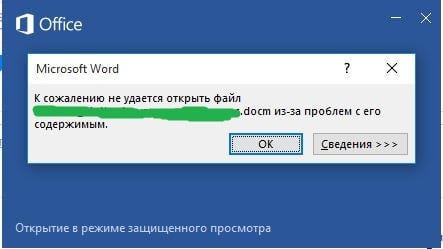
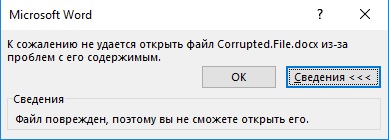
Говорят, что рукописи не горят, но как быть в такой ситуации? Удалить файл, а потом начинать все с начала? Ни в коем случае! Есть простая и недорогая программа, умеющая «воскрешать» даже сильно поврежденные документы.
Это известная среди специалистов программа Recovery Toolbox for Word, но прежде чем скачивать ее, имеет смысл сперва попробовать решить проблему штатными средствами Word. Возможно, для кого-то их существование станет приятным сюрпризом.
Почему файл не открывается?
Не стоит винить себя в том, что файл оказался поврежден. В большинстве случаев это происходит не из-за ошибок пользователей, а по техническим причинам. Сбой питания, физическое повреждение носителя информации, битые сектора на жестком диске… Существуют десятки причин для подобного.
Если ситуация повторяется, необходимо срочно проводить диагностику компьютера, а если такое случилось впервые, можно ограничиться стандартными мерами профилактики:
Все очень просто, но как показывает практика, пользователи начинают беспокоиться по поводу сохранности своих данных лишь после того, как проведут за их восстановлением пару бессонных ночей.
Проверяем поврежденный документ
Первое, что нужно предпринять, — это проверить размер поврежденного документа. Делаем по нему правый клик кнопкой мыши, затем «Свойства» – «Размер». Если размеры файла соответствуют (или примерно соответствуют) изначальным, это хороший знак. Пациент скорее жив, чем мертв! А если от изначальных 500 килобайт осталось два или три, новости неутешительны.
Восстановление файла уже невозможно.
Для справки. Такое часто происходит при неудачном переносе документа на съемный носитель. В будущем просто не забывайте проверять его работоспособность перед удалением с диска.
Штатные средства восстановления Word
Многие не в курсе, но специалисты Майкрософт снабдили Word собственными инструментами для восстановления поврежденных документов. К сожалению, успех при работе с ними вовсе не гарантирован, в первую очередь ваши шансы зависят от степени повреждения документа.
Если легкие повреждения не препятствуют возвращению файла целиком, то глубокие позволяют в лучшем случае надеяться на возвращение одного текста (без рисунков и графиков). Методов восстановления несколько. Самый простой – открыть файл в режиме черновика, делается это следующим образом:

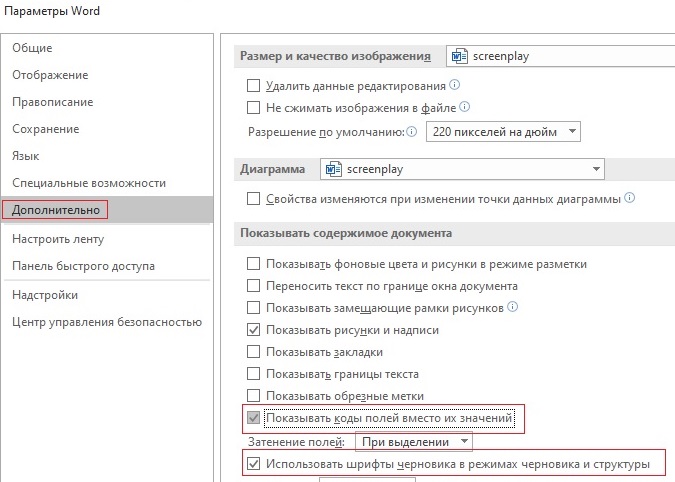
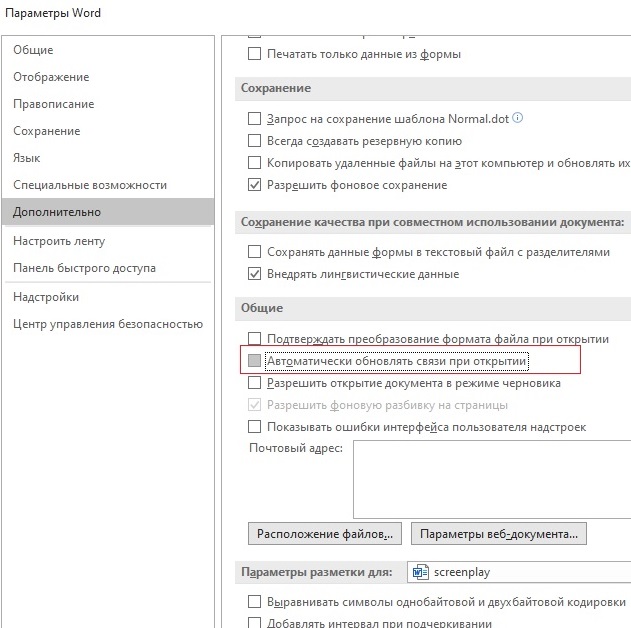
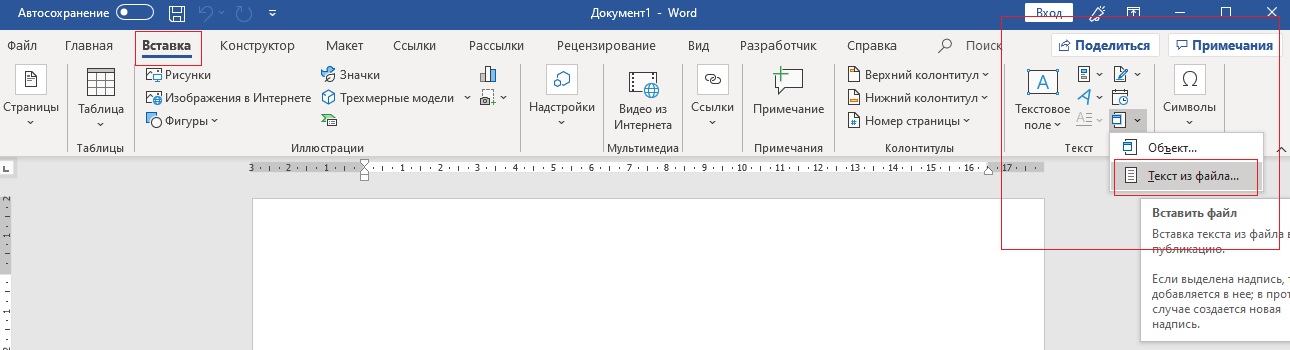
На этом все. Теперь можно попробовать вновь открыть проблемный файл. Если не получается – ничего страшного. Есть еще один метод, суть которого заключается в том, чтобы попытаться вставить поврежденный документ в рабочий файл. Делается это следующим образом:
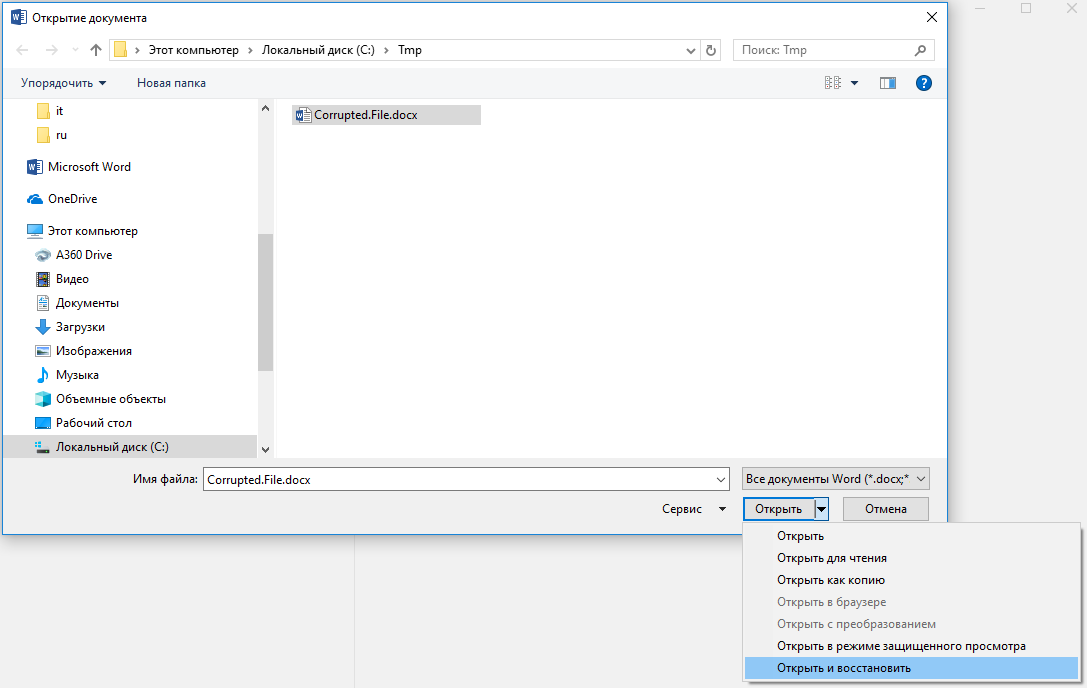
Третий метод заключается в использовании встроенной в офисный пакет утилиты для восстановления. Чтобы ей воспользоваться, нужно опять создать документ Word, открыть его. Перейти в меню «Файл» (File). Во всплывшем окне указываем путь к поврежденному документу, затем нажимаем на стрелку возле «Открыть» (Open). Затем выбираем опцию «Открыть и восстановить».
Готово.
Конвертер Recover Text from Any File
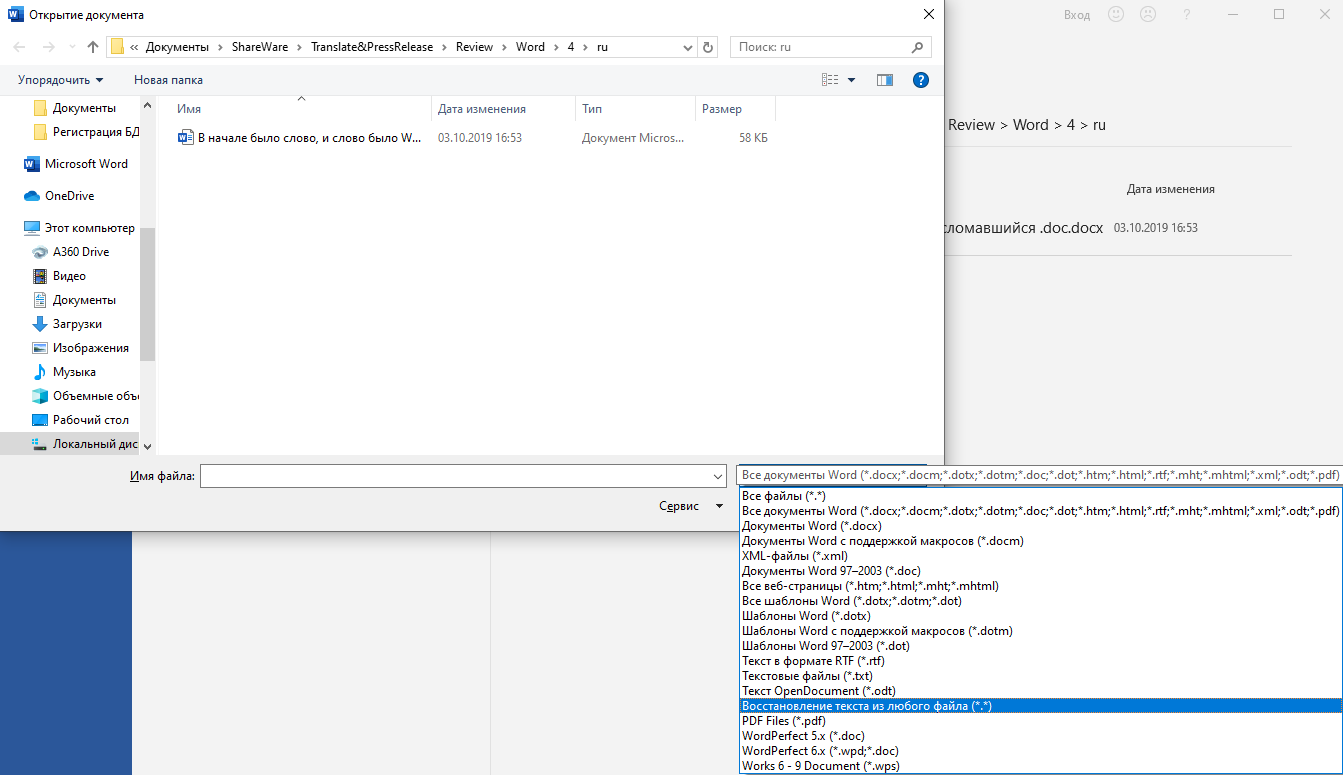
Пользователи, у которых на ПК стоят последние версии офисного пакета Майкрософт, могут воспользоваться встроенным конвертером. Всем остальным необходимо либо обновить свой «Офис», либо прибегнуть к помощи сторонних приложений (о них мы поговорим чуть позже).
Чтобы получить доступ к штатному инструменту, нужно запустить Word, затем перейти «Файл» (File) – «Открыть» (Open). В диалоговом окне нужно выбрать проблемный документ, а затем нажать на кнопку «Тип файлов» и выбрать из списка Recover Text from Any File.
Встроенный сервис позволяет восстанавливать файлы даже с глубокими повреждениями, но, к сожалению, он не дает возможности сохранять рисунки, таблицы и другие элементы. С ними, как и с форматированием текста, придется распрощаться навсегда.
Последний шанс вернуть файл
Когда стандартные инструменты «Офиса» оказываются неэффективными, единственным выходом становится использование сторонних решений. В этом обилие вариантов, чтобы не терять время, разумнее всего обратиться к признанному лидеру в данной области – компании Recovery Toolbox.
Разработчик использует продвинутые алгоритмы восстановления данных, которые могут похвастать большей эффективностью, чем встроенные инструменты Майкрософт. Предусмотрено два способа восстановления: онлайн-сервис и приложение для компьютера.
Онлайн-сервис очень удобен. Чтобы воспользоваться им, нужно всего лишь загрузить поврежденный документ на страничке https://word.recoverytoolbox.com/online/ru/, затем заполнить специальную форму. От вас требуют лишь указать e-mail и заплатить 10$ за услуги сервиса. Исправленный файл придет вам на почту через несколько секунд.
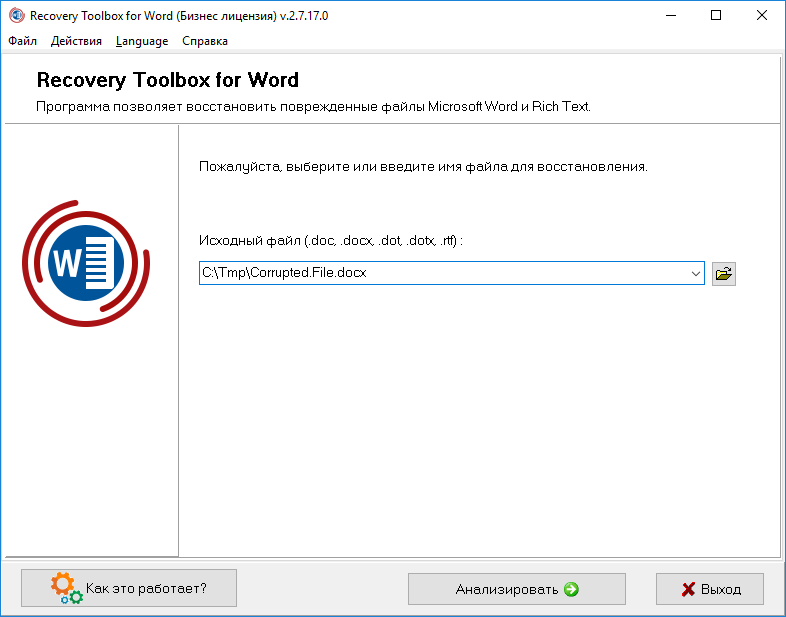
Работать с программой не сложнее, чем с ее онлайн-аналогом:
Обратите внимание! Оба ресурса платные, но цена на них вполне демократична. А самое главное, у вас будет возможность протестировать их работу перед покупкой. Так что никакого риска нет.
P. S. Как быть с тегами XML
В заключении нельзя не затронуть тему неверных тегов XML. Сегодня мы не будем останавливаться на этом подробно, это тема отдельной статьи. Что вам нужно знать сейчас, это то, что файлы Word представляют собой полноценные архивы, хранящие информацию в сжатом виде. И их в любой момент можно распаковать при помощи обычного архиватора.
Если при открытии файла выскакивает ошибка: «Имя в конечном теге должно совпадать с типом элемента в начальном теге», то сперва нужно разархивировать этот документ Word в отдельную папку, затем найти в ней файл с названием «document.xml» и открыть его приложением Notepad++. Это бесплатная программа, отыскать ее не составит для вас труда.
Чтобы исправить файл, нужно вручную указать верный порядок закрытия тегов (он указан в ошибке). Первый открывшийся тег должен закрываться последним, второй – предпоследним и т. д.



