
Microsoft Equation Editor

Модуль Microsoft Equation Editor представляет собой расширение к программе Word. Предназначен для удобной вставки и редактирования формул и других сложных объектов. Панель инструментов позволяет корректировать стиль и размер формулы.
Как добавить уравнение?
Добавление редактора формул заметно упрощает работу. Для добавления нового уравнения необходимо в главном меню выбрать категорию «Вставка», далее пункт «Создание». В новой панели следует выбрать «Microsoft Equation 3.0» и подтвердить команду, нажав «ОК». Есть возможность изменить уравнение, добавить дополнительные элементы и формулы.
Для закрытия инструмента без вставки достаточно кликнуть на пустом месте исходного документа. Модуль работы также можно использовать в пакетах PowerPoint и Excel. В этом случает принцип работы аналогичен, также добавляется удобная панель с необходимым набором функций. Можно настраивать внешний вид, работать с шаблонами и указывать расположение относительно других объектов.
Основные возможности
После установки в категории «Формула» появляется порядка 120 шаблонов с дробями, также присутствуют 150 математических элементов. Чередование различных шаблонов позволяет создавать многоступенчатые формулы. Стоит учитывать, что созданные формулы не позволяют производить вычисления, поскольку добавляются в виде картинок.
Встроенные инструменты позволяют быстро изменить стиль, внешний вид формулы и ее интеграция в окружающий контент. Для вызова плагина можно использовать не только меню «Вставка», но и отдельный раздел для работы с формулами.
Ключевые особенности
- плагин добавляет дополнительные функции в Word и другие офисные приложения;
- быстрая вставка формул и других объектов;
- большое количество готовых шаблонов и сопутствующих элементов;
- настройка стиля формулы;
- элементы добавляются в виде изображений, что добавляет определенные ограничения.
Как встроить редактор формул MathType в Word 2013
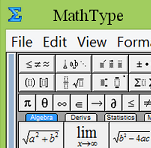
В статье дан ответ на вопрос: что делать, если Вы установили редактор формул MathType, а вкладка MathType в строке меню редактора Word не появилась. Также дано несколько советов по использованию MathType.
Каждый, имеющий или получающий техническое образование, наверняка сталкивался с необходимостью набора текста, содержащего формулы. Для этих целей в текстовом редакторе Word имеется встроенный редактор формул. Однако, возможности его ограничены, и пользоваться им не очень удобно.
Безусловно, лучшим внешним редактором для набора формул является редактор формул MathType. Этот редактор содержит множество символов и большое число инструментальных панелей для ввода и редактирования формул. Имеется возможность гибкой настройки редактора. При этом редактор прост и удобен в использовании, так как настройки по умолчанию подойдут большинству пользователей. Подробное описание редактора MathType требует написания отдельной статьи.
Обычно после установки MathType встраивается в Word с появлением в строке меню дополнительной вкладки с названием MathType. У меня на компьютере установлены ОС Windows 8.1, Office 2013 и MathType 6.8. Первоначально после установки MathType дополнительная вкладка в строке главного меню отсутствует. Редактор формул MathType нужно было вызывать командой ВСТАВКА½Объект½MathType 6.0 Equation.
Для появления в строке меню вкладки MathType необходимо сделать следующее: открыть каталог
c:Program Files (x86)MathTypeOffice Support64
MathType Commands 6 For Word 2010.dotm
c:Program FilesMicrosoft OfficeOffice15STARTUP
и перезапустить редактор Word. Соответствующая вкладка в меню Word появится. В результате нажатия на нее откроется панель для работы с редактором формул

После выбора команды, указанной стрелкой, откроется окно для ввода и редактирования формул (ниже показан фрагмент окна с примером формулы)
Для переноса формулы в текстовый документ нужно либо закрыть это окно, либо выбрать пункт меню File½Update, либо воспользоваться буфером обмена, либо просто перетащить формулу мышкой. Чтобы изменить имеющуюся в документе формулу, достаточно дважды щелкнуть по ней мышкой. После этого откроется окно редактирования MathType.
Для вставки формулы непосредственно в текст можно использовать комбинацию клавиш Alt+Ctrl+Q, для вставки формулы с нового абзаца – комбинацию Alt+Q.



