
Штамп для курсовой работы — это основная структура на странице, которая включает ячейки для представления данных о проекте. Рамки используются для курсовых работ в области технико-математических дисциплин. Существует несколько типов рамок для страниц курсовой работы.
Оформление рамки регулируется стандартом ГОСТ 2.104-2006. При создании рамок необходимо учитывать не только требования ГОСТа, но и указания методических материалов учебного заведения.
Способы создания рамок для курсовой работы
Существуют различные методы для создания рамки:
- Начертить рамку от руки, используя чертежные принадлежности. Трудность состоит в необходимости выполнить эту трудоемкую работу для всех листов курсовой работы.
- Создать рамку инструментами программы AutoCAD, распечатать её на пустых листах, а затем поверх распечатать текст курсовой. Способ применим только для тех, кто разбирается в программе.
- Использовать возможности Word, чтобы самостоятельно создать нужную рамку для курсовой.
- Скачать рамку для курсовой работы формата А4 для Word из интернета, при наличии рамок с необходимыми параметрами.
Как сделать рамку А4 для курсовой работы в Ворде
Чтобы создать рамки для курсовой работы в Ворде, заходим во вкладку «Разметка страницы» – «Поля»- «Настраиваемые поля». Выбираем:
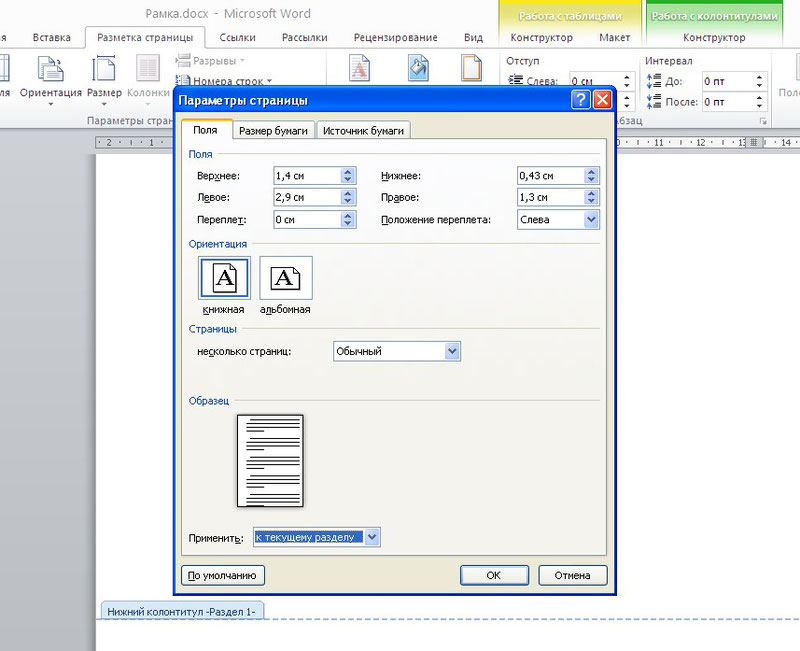
Рисунок 1. Конфигурация параметров страницы для рамки
Следующим шагом является деление документа на секции или добавление разрывов. Это делается для того, чтобы рамка отображалась на нужных страницах. Например, на титульной странице рамка не требуется, в отличие от основной части работы. Кроме того, для различных страниц могут понадобиться разные рамки.
Выбираем вкладку «Разметка страницы», затем «Разрывы», кликаем на кнопку «Следующая страница». Оставим первую страницу для титульного листа и будем создавать рамку на второй странице во втором разделе документа.
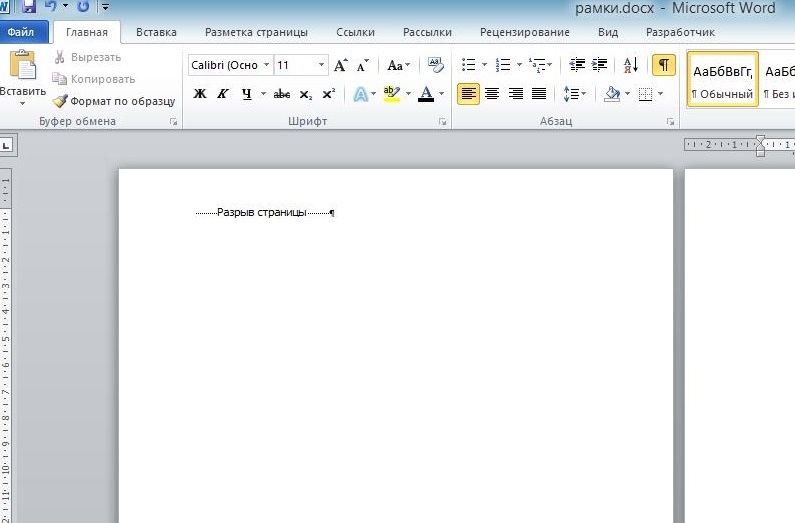
Рисунок 2. Добавление секций
Теперь создаем саму рамку.
В меню «Макет страницы» нажимаем на «Границы страниц». Выбираем тип границы — рамка.
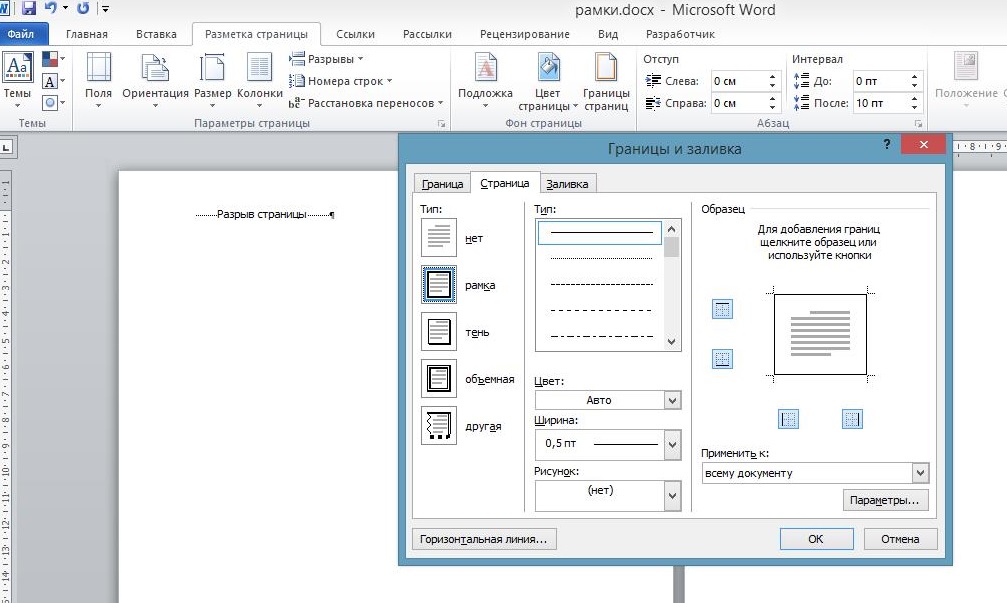
Рисунок 3. Выбор типа границ на странице
В параметрах указываем поля рамки:
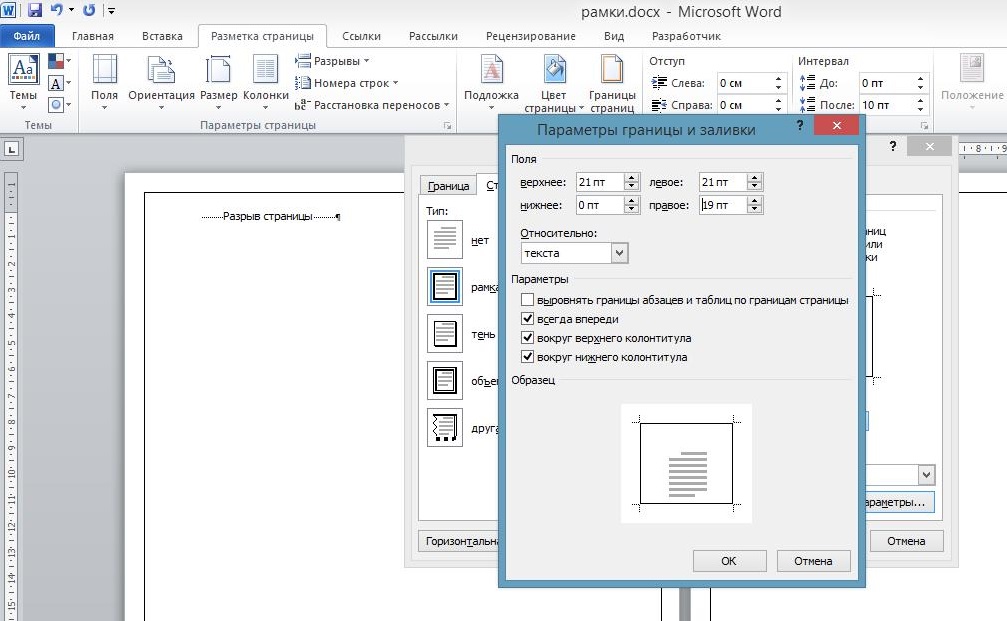
Рисунок 4. Выбор настроек рамки
Также не забываем указать поля относительно текста и поставить галочку напротив параметра «Все впереди».
Границу применяем к текущему разделу.
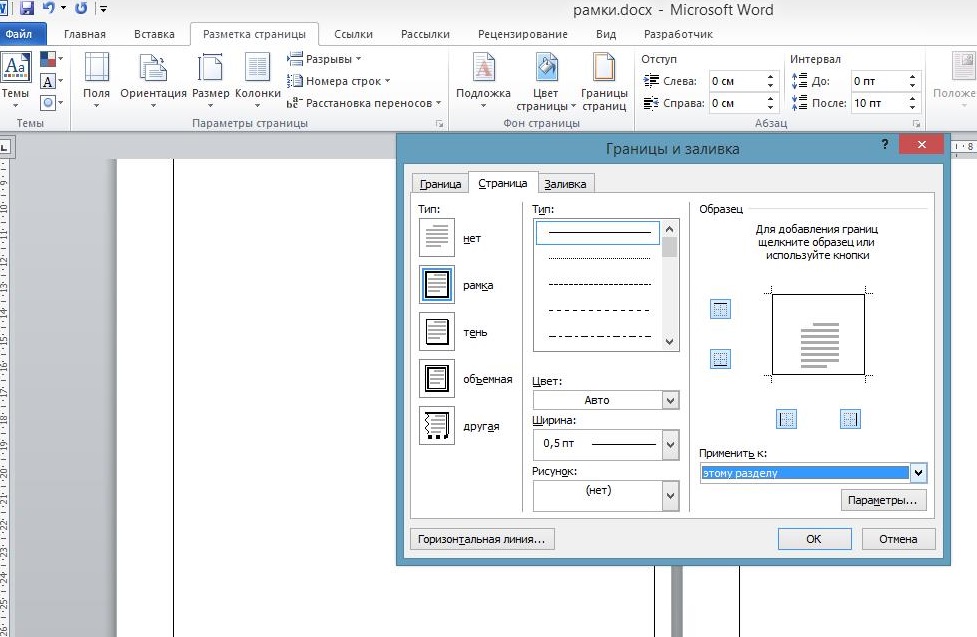
Рисунок 5. Настройки границ рамки для текущего раздела
Внизу листа вставляем таблицу. Для этого сначала во вкладке «Вставка» выбираем «Нижний колонтитул», затем «Изменить нижний колонтитул», отключаем функцию «Как в предыдущем разделе».
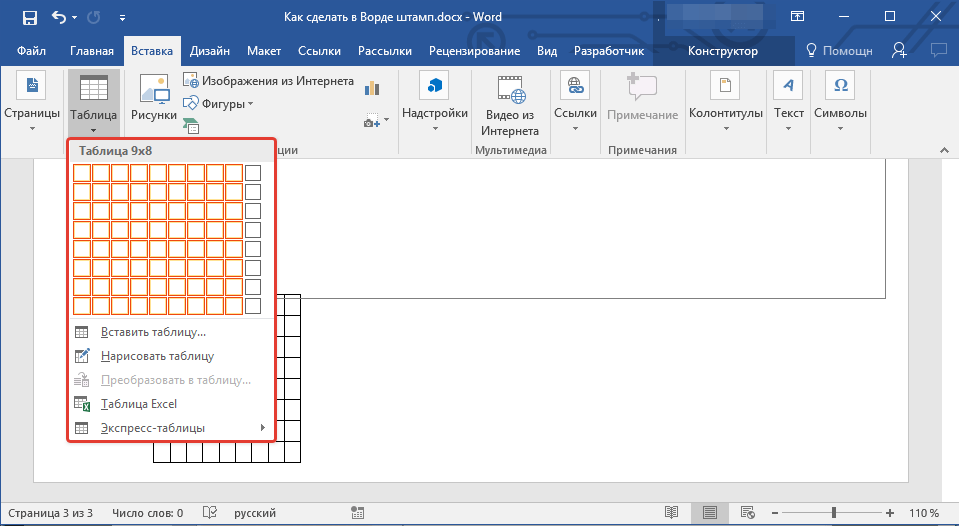
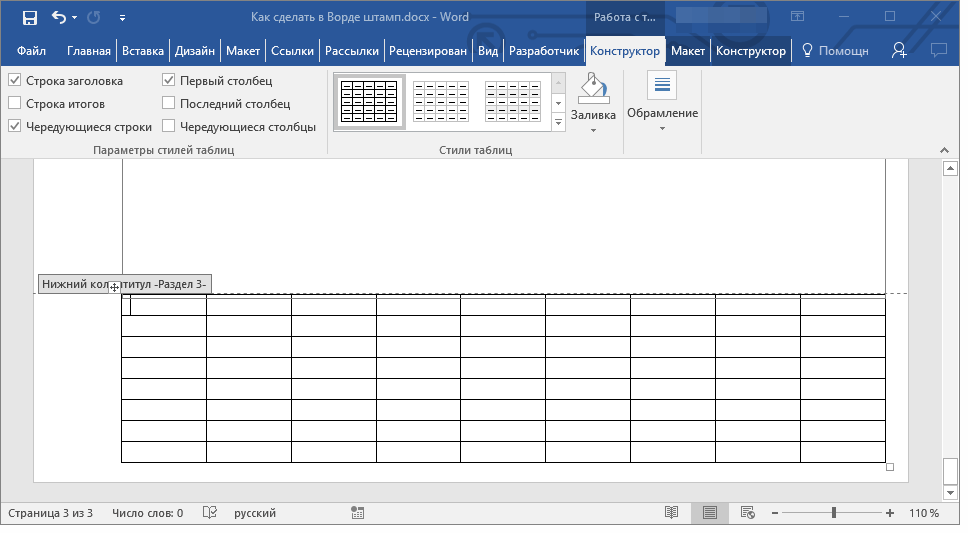
Вставляем таблицу нужной конфигурации. Мы вставляем таблицу на 8 строк и 9 столбцов.

Рисунок 6. Вставка таблицы для рамки через колонтитул
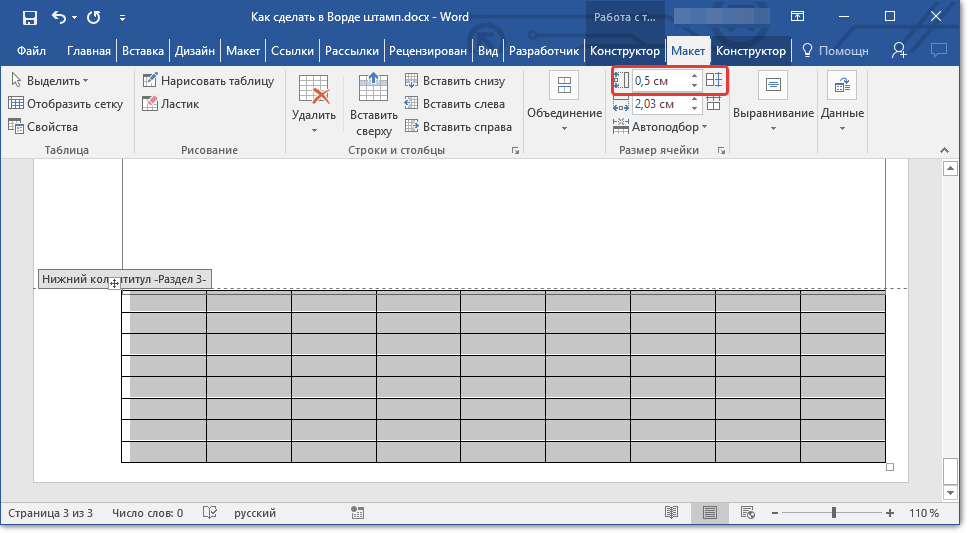
В разделе «Макет» для работы с таблицами задаем размеры ячеек:
- высота ячеек — 0,5 см;
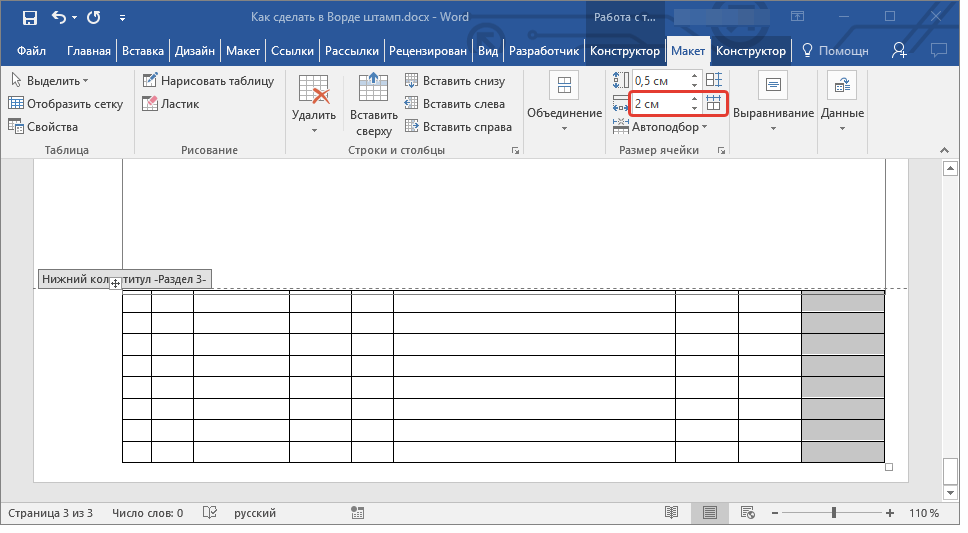
- ширину ячеек задаём слева направо:0,7 см, 1 см, 2,3 см, 1,5 см, 2,3 см, 6,77 см, 1,5 см, 1,5 см, 2 см.
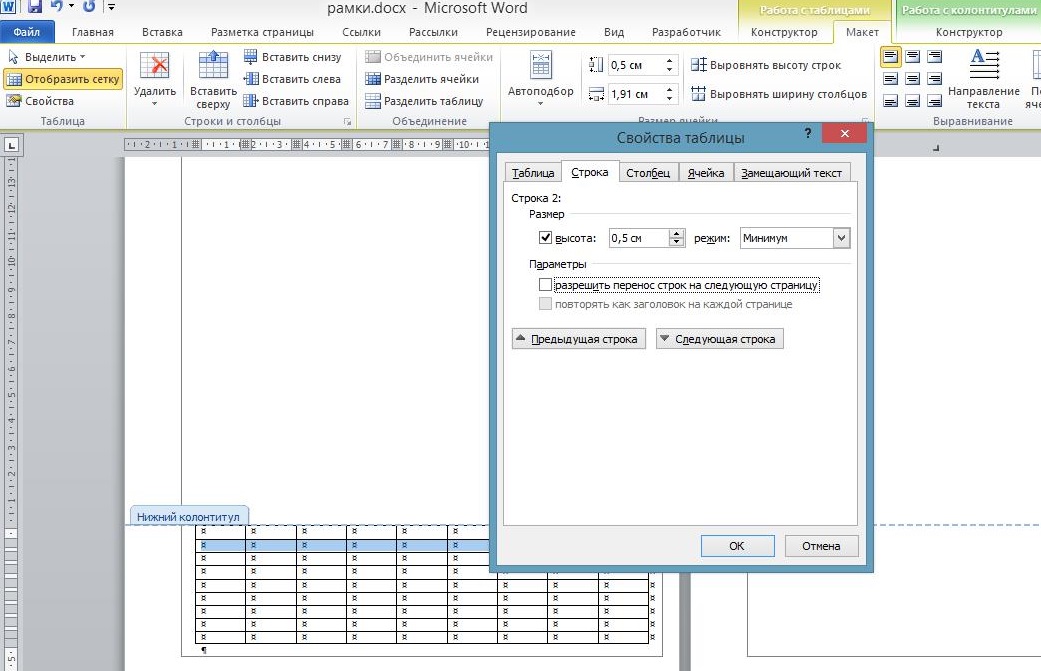
Рисунок 7. Настройка параметров строк

Рисунок 8. Настройка параметров столбцов таблицы
Теперь можно объединить нужные ячейки и вписать в них необходимую информацию о вузе, кафедре, преподавателе, и работе.

Рисунок 9. Готовая таблица в рамке
Если таблица выполнялась в колонтитуле, то при переходе на следующую страницу текущего раздела документа рамка с таблицей появляется автоматически.
Делаем автоматическую нумерацию страниц
Рамка для курсовой работы по ГОСТу должна обязательно содержать нумерацию листов. Приступаем к выполнению. Автоматическая нумерация в Word делается так:
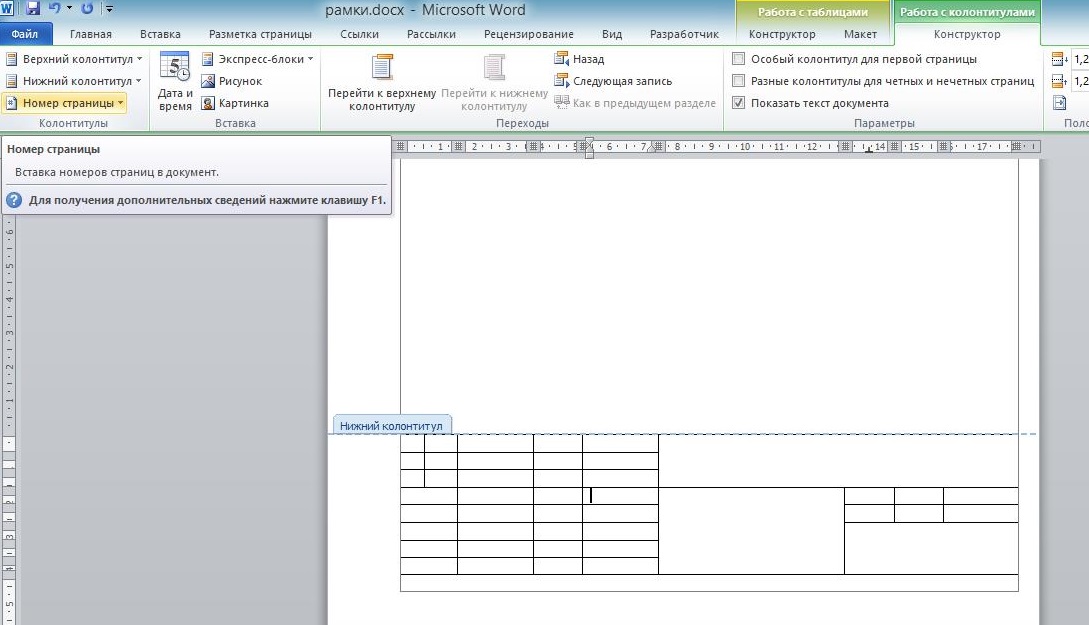
Рисунок 10. Вставка номеров страниц
Чтобы проставить номер внутри таблицы, следует:
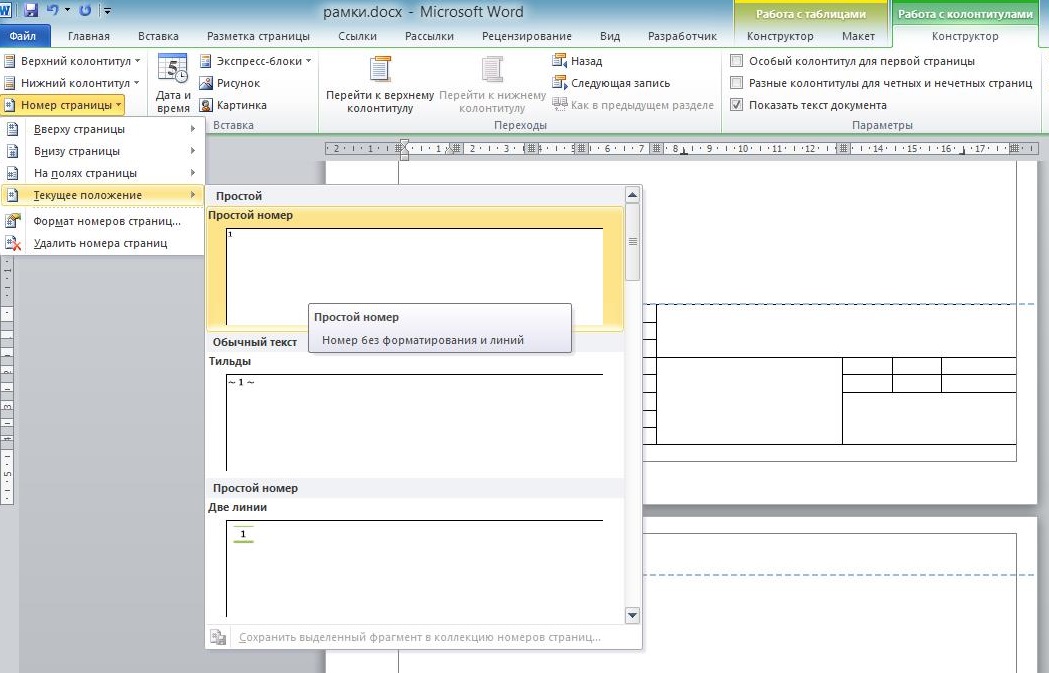
Рисунок 11. Вставка номеров страниц и выбор настроек
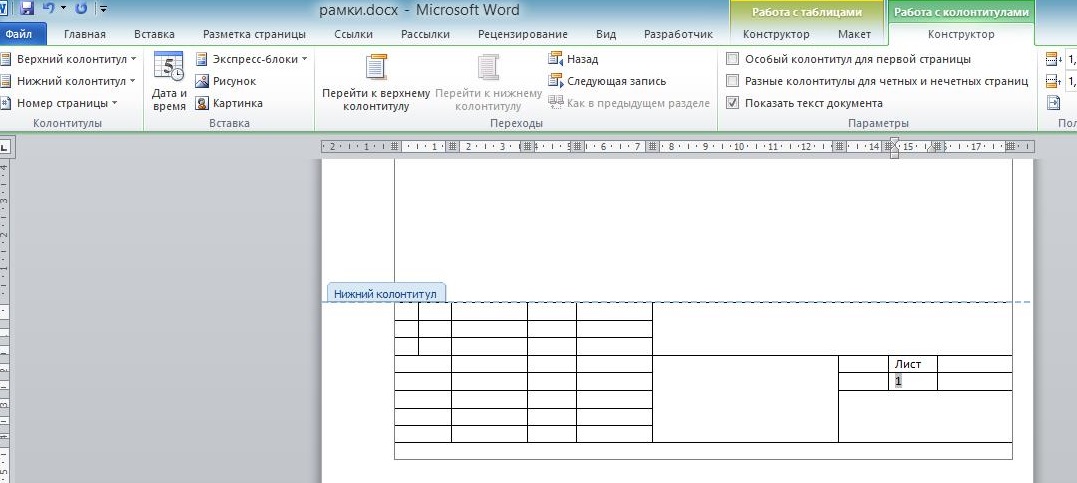
Рисунок 12. Итог добавления номерков страниц в заданную ячейку
Листы с рамкой для курсовой и номера страниц появляться автоматически на всех листах студенческой работы.
Выберем ячейку таблицы, в которой будет отображаться номер страницы и кликнем на нее. Затем кликнем на нижний колонтитул, а во вкладке «Конструктор» выберем кнопку «Экспресс блоки», далее — «Поле».

Рисунок 13. Выбор формата номера страницы
В открывшемся окне выбираем поле Page и указываем нужный формат номеров. Номера страниц отображаются автоматически в выбранной ячейке.
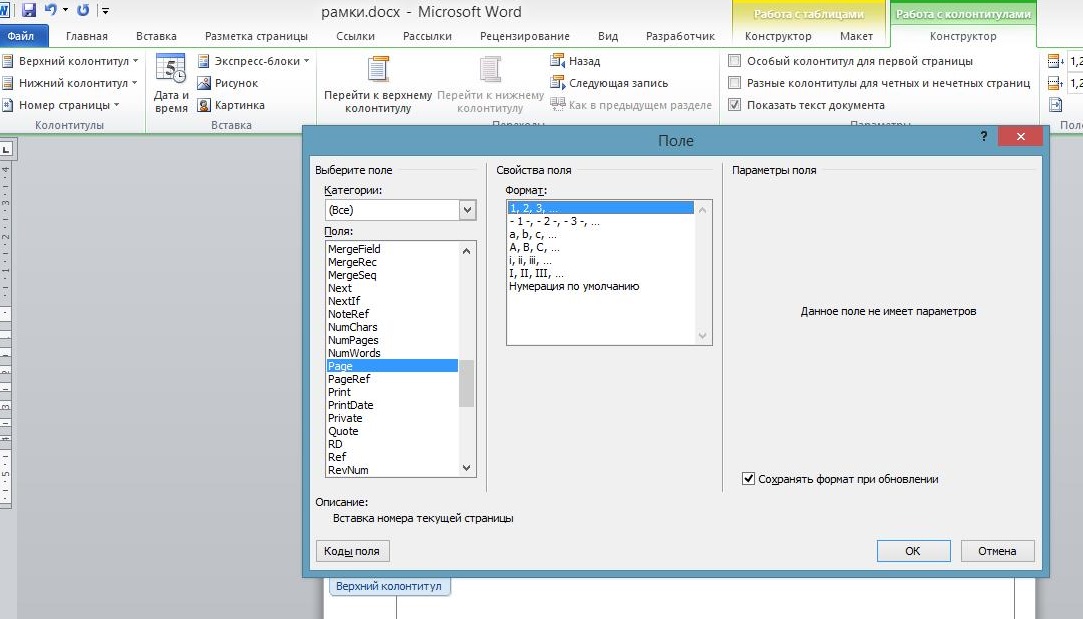
Рисунок 14. Выбор формата номера и автоматическое отображение номеров
Примеры готовых шаблонов рамок для курсовой работы
На рисунке 15 показан общий вид рамок для курсовой работы, выполненных в редакторе Ворд, Представлены основная надпись и вспомогательная.
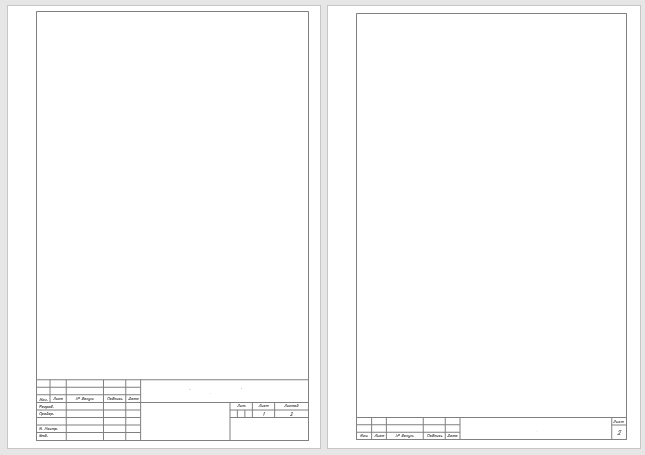
Рисунок 15. Общий вид рамок форм 2 и 2а, основной надписи и вспомогательной
На рисунке 16 показаны типовые размеры для рамок.
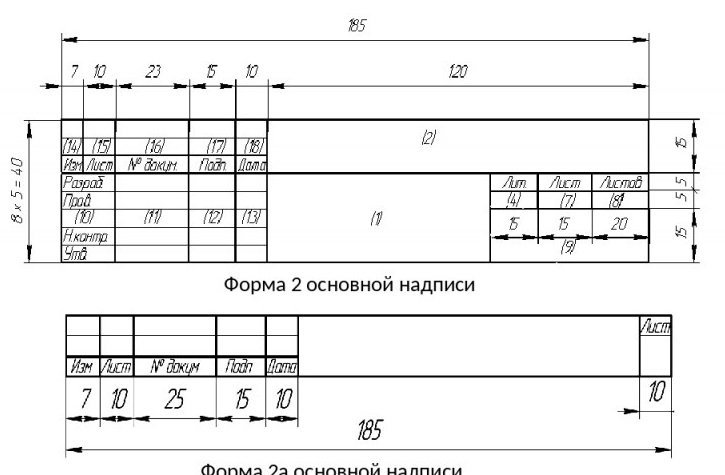
Рисунок 16. Типовые размеры для рамок
На иллюстрации 17 представлен пример оформления рамки.
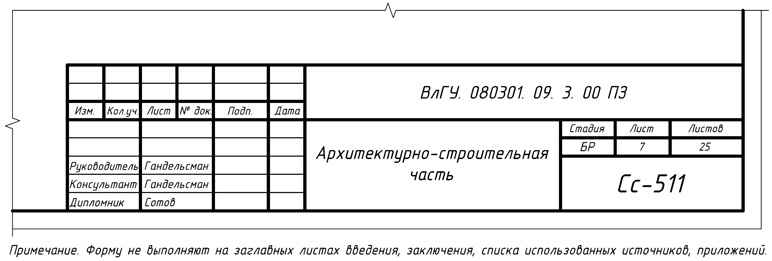
Рисунок 17. Пример заполнения рамки
Ответы на вопросы
Можно ли в курсовой работе использовать произвольные размеры для рамок?
Размеры рамок регламентированы ГОСТом, и отклоняться от них не рекомендуется, работу могут не принять.
Какой способ выполнить рамку самый простой?
Самый простой способ найти и скачать готовую рамку, но она может не подойти по размерам, установленным ГОСТ и методическими рекомендациями вуза. Поэтому лучше рамку выполнить самостоятельно.
Можно ли вносить записи в рамку рукописным способом?
Лучше чтобы работа была единообразна и все записи были выполнены машинописным образом.
Делаем штамп по ГОСТу в документе Microsoft Word
Учебный год только начался, но уже скоро студенты начнут выполнять расчетные, графические, курсовые, научные работы. К такого рода документам, конечно же, выдвигаются крайне высокие требования по оформлению. В числе таковых наличие титульного листа, пояснительной записки и, конечно же, рамок со штампами, созданных в соответствии с ГОСТом.
У каждого студента свой подход к оформлению документов, мы же в этой статье расскажем о том, как правильно сделать штампы для страницы А4 в программе MS Word.
Разбиение документа на разделы
Первое, что требуется сделать — разбить документ на несколько разделов. Зачем это нужно? Чтобы разделить оглавление, титульный лист и основную часть. Кроме того, именно так можно разместить рамку (штамп) только там, где она действительно нужна (основная часть документа), не позволяя ей “залезать” и перемещаться в другие части документа.
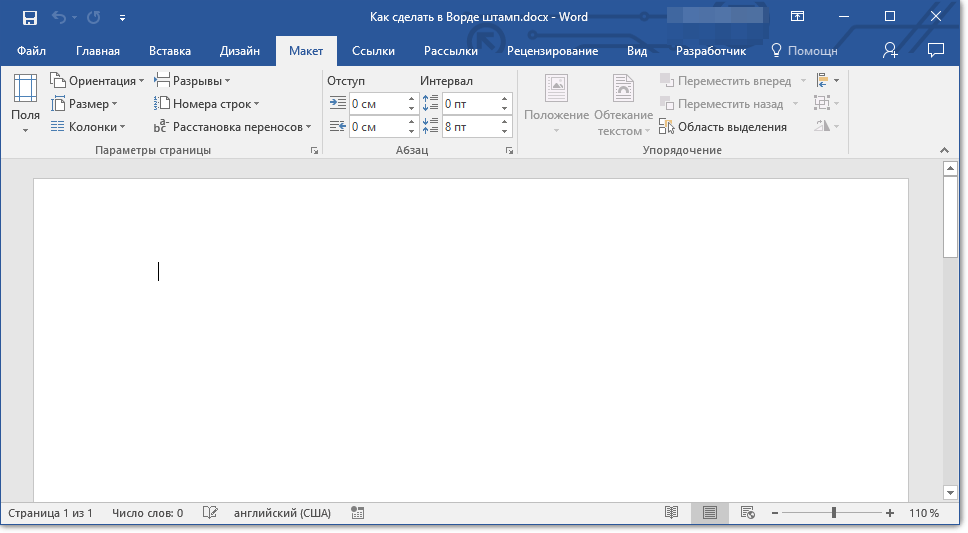
Откройте документ, в котором нужно сделать штамп, и перейдите во вкладку “Макет”.
Обратите внимание: В случае, если вы работаете с Ворд 2010 или более ранними версиями, необходимые функции для вставки разрывов можно найти на вкладке “Разметка страницы”.
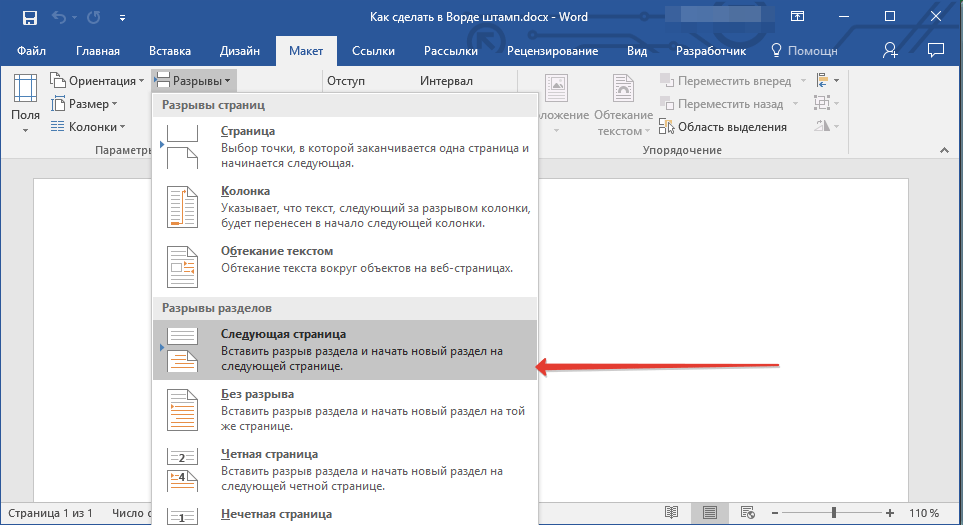
Обратите внимание: если в вашем документе присутствует более трех секций, добавьте нужное количество разрывов (в данном примере для формирования трех секций было использовано два разрыва).
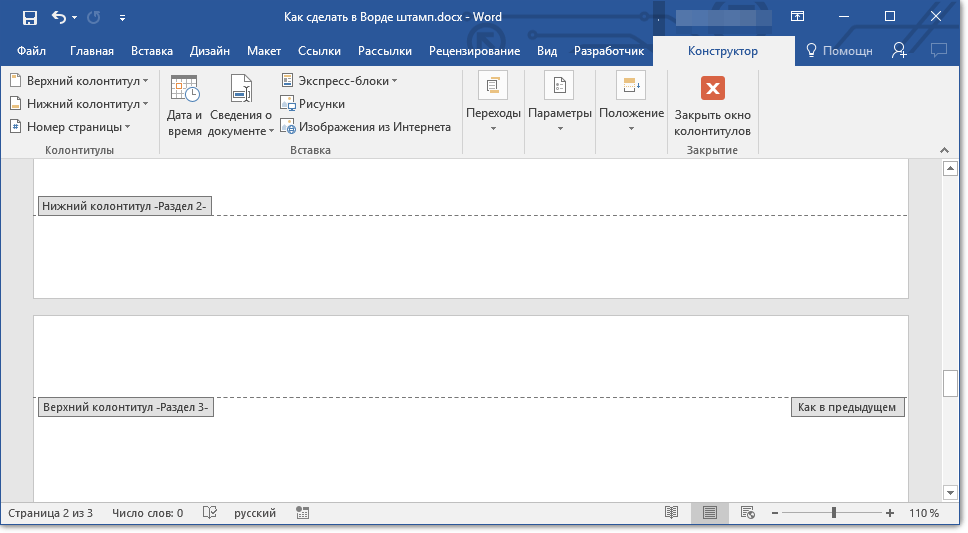
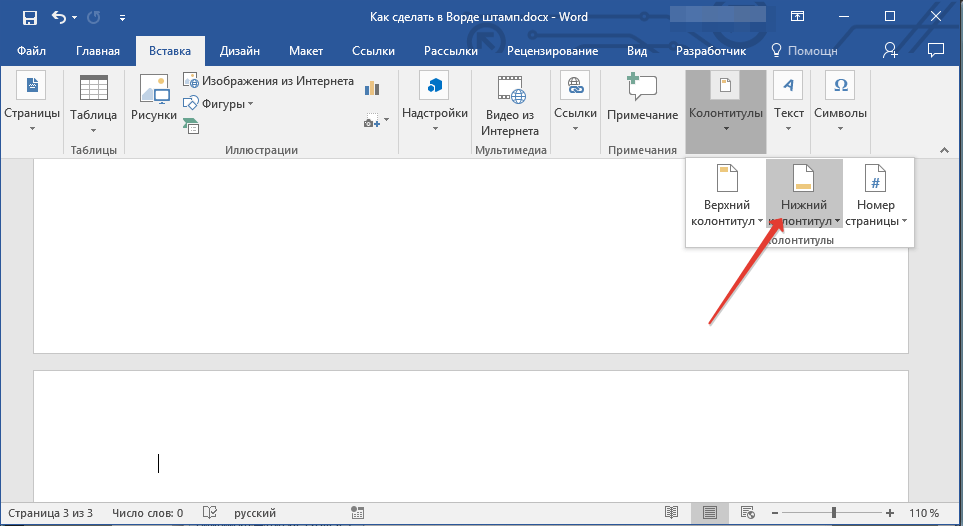
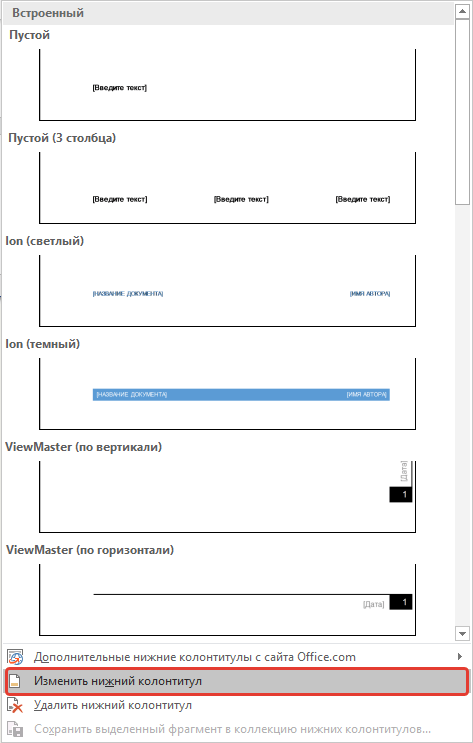
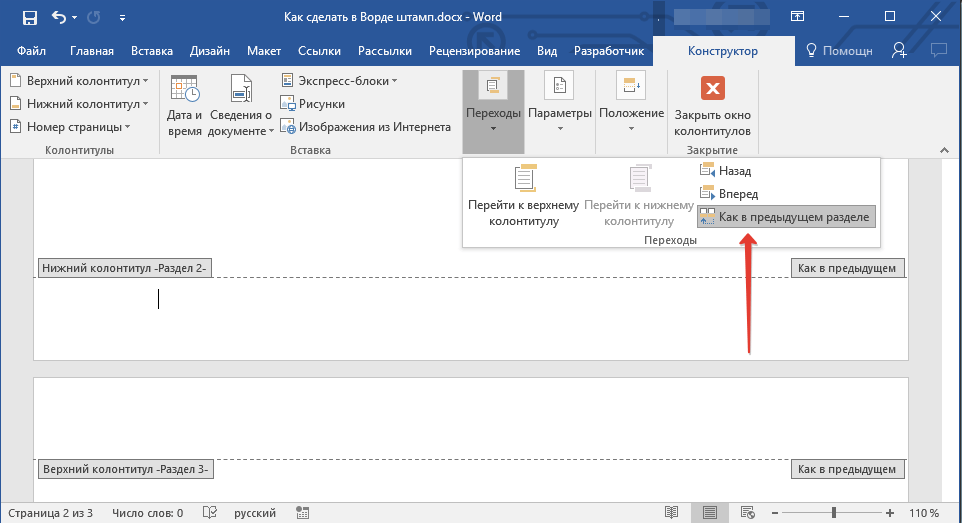
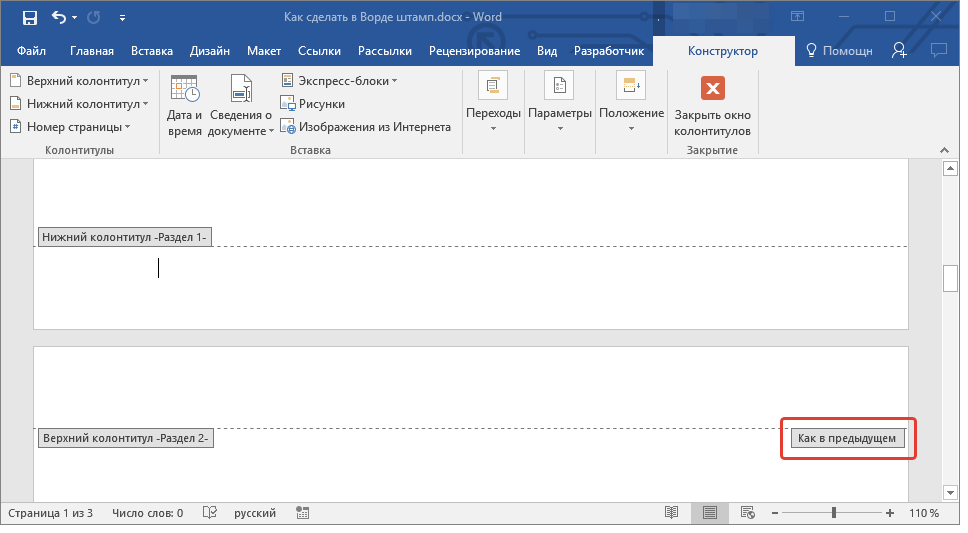
Перейдите во вкладку “Вставка” и разверните меню кнопки “Нижний колонтитул” (группа “Колонтитулы”).
Создание рамки для штампа
Теперь, собственно, можно перейдите к созданию рамки, размеры которой, конечно же, должны соответствовать ГОСТу. Итак, отступы от краев страницы для рамки должны иметь следующие значения:
20 x 5 x 5 x 5 мм
- Откройте вкладку “Макет” и нажмите кнопку “Поля”.
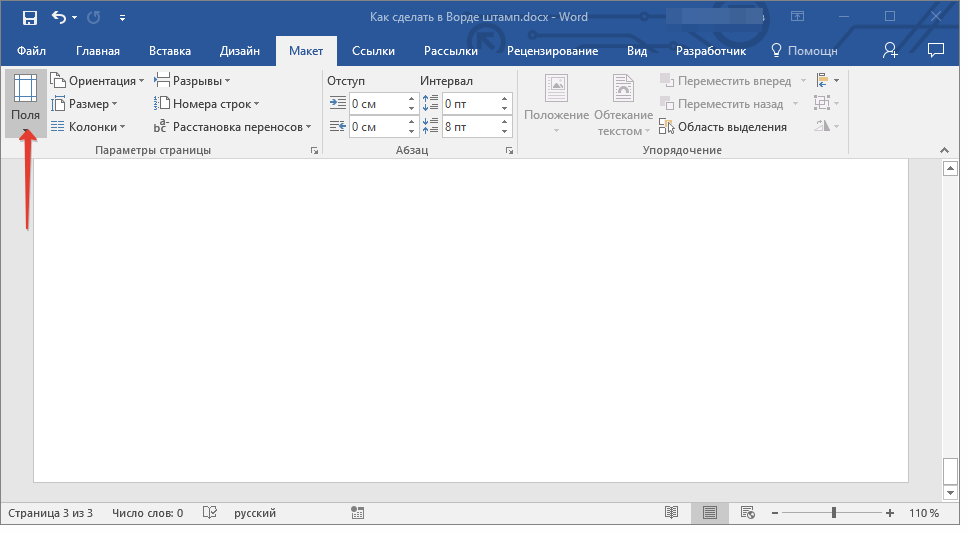
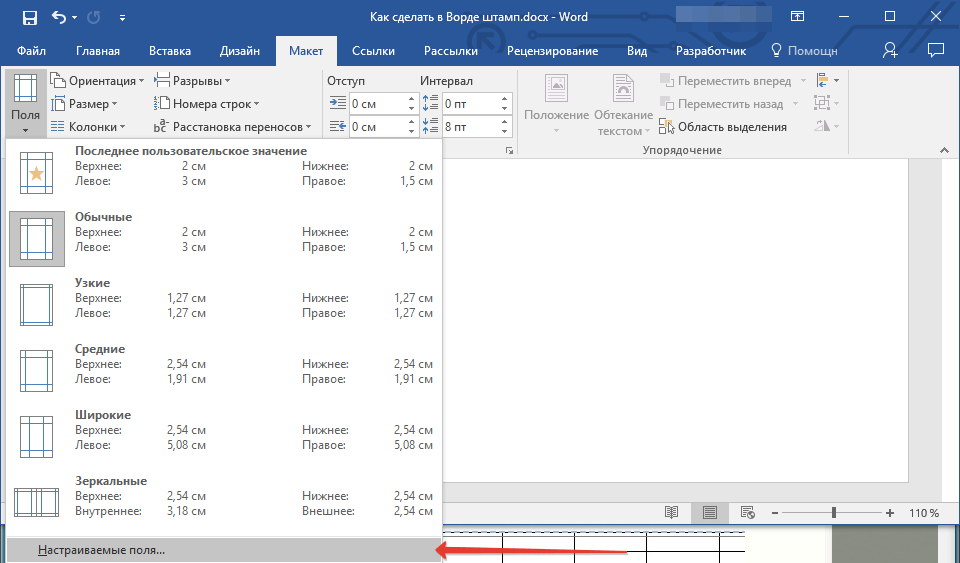
| Верхний | 1,4 |
| Левый | 2,9 |
| Нижний | 0,6 |
| Правый | 1,3 |
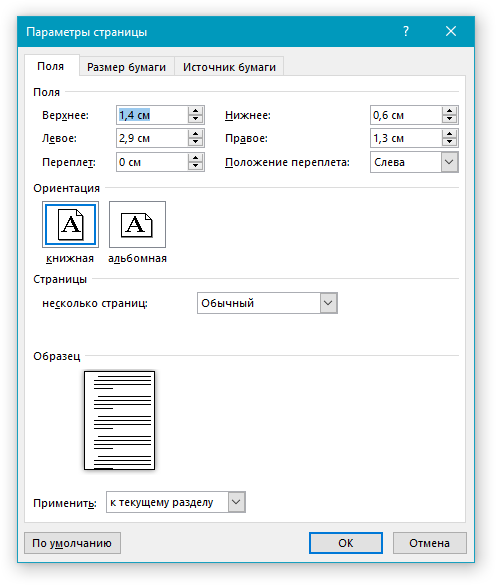
Теперь необходимо установить границы страницы.
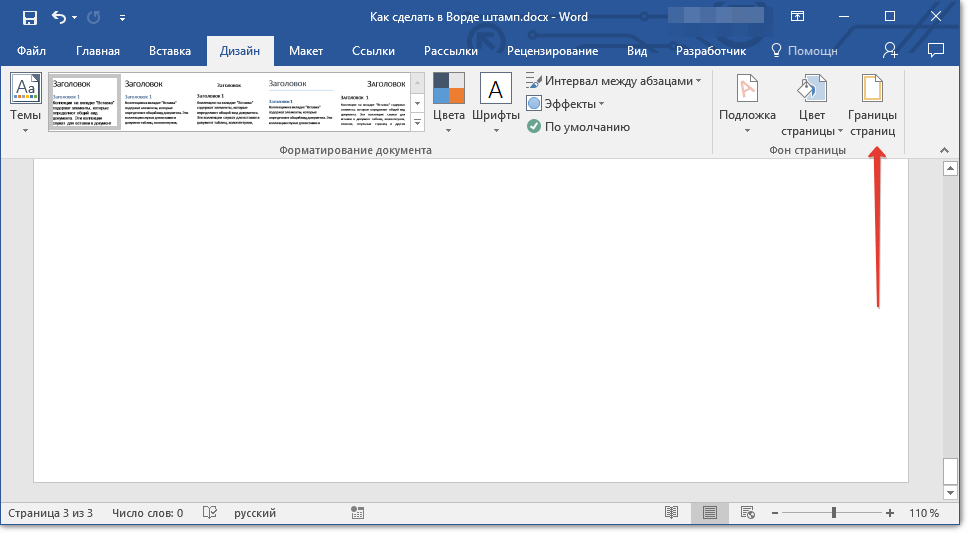
Во вкладке “Дизайн” (или “Разметка страницы”) нажмите на кнопку с соответствующим названием.
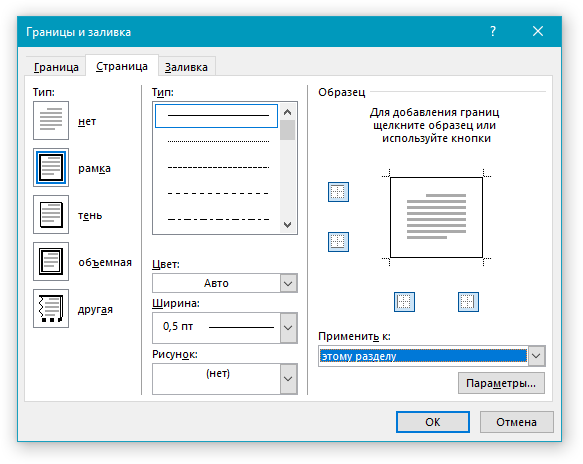
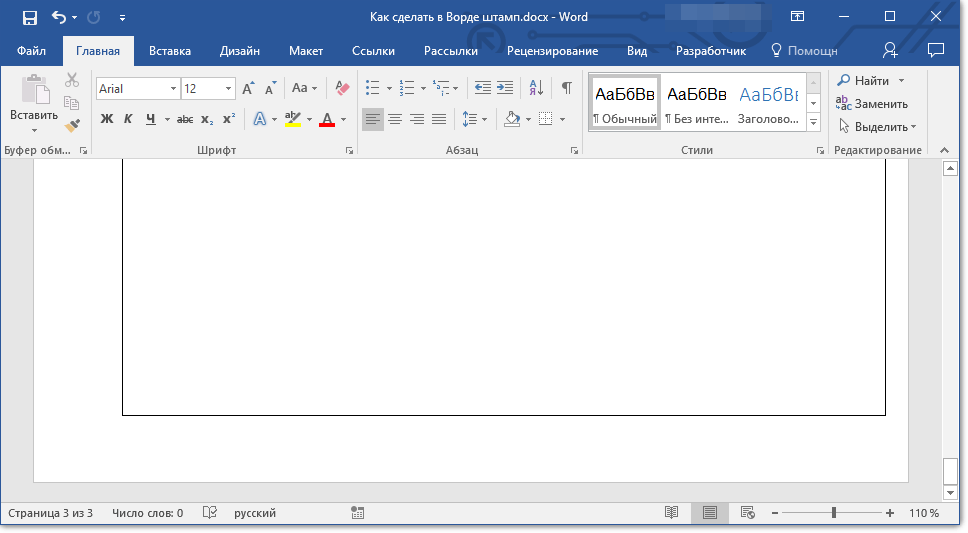
- После того, как вы нажмете кнопку “ОК” в двух открытых окнах, рамка заданных размеров появится в нужном разделе.
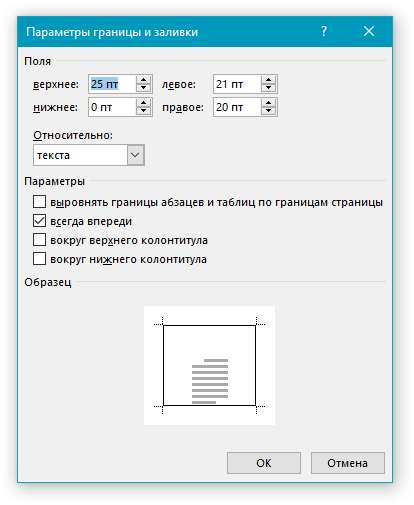
| Верхняя граница | 25 |
| Нижняя граница | 0 |
| Левая граница | 21 |
| Правая граница | 20 |
Создание штампа
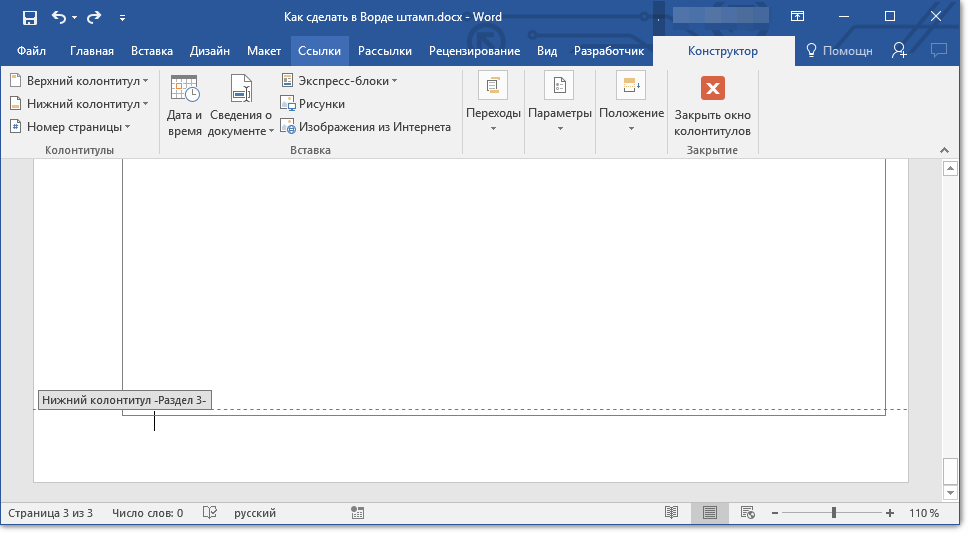
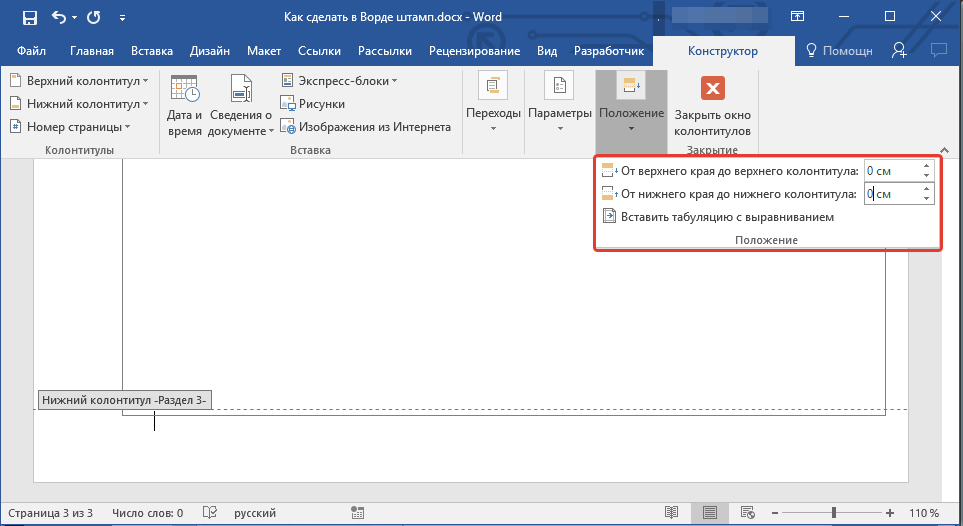
Самое время создать штамп или основную надпись, для чего нам потребуется вставить таблицу в нижний колонтитул страницы.
Объедините ячейки так, как это показано на скриншоте. Для этого воспользуйтесь нашей инструкцией.