
MathType предоставляет возможность интеграции с такими приложениями, как Microsoft Word, PowerPoint и Apple Pages. Благодаря этому, MathType раскрывает свой потенциал в полном объеме. Вы сможете оперативно вставлять в созданные документы как элементарные, так и сложные уравнения и формулы.
- Совместимость редактора уравнений. Отредактируйте все формулы, созданные с помощью Microsoft Equation 3.0, а также Microsoft’s OMML от Microsoft, который был представлен в Word 2007.
- MathType добавляет вкладку в ленту Word с дополнительной функциональностью.
- Возможность вставки уравнений из вкладки на ленте в Word.
- Редактирование уравнений (дважды щелкните для редактирования).
- Преобразование и форматирование всех уравнений документа Word легко, с помощью одной команды.
- Автоматическая нумерация формул по вашему желанию.
- Вставьте в текст ссылки на нумерованные уравнения. Двойной щелчок по одной из этих ссылок приведет вас к нужному месту в документе.
- Введите LaTeX непосредственно в документ Word.
В Microsoft Office Word имеется инструмент для создания математических формул, который позволяет легко составлять практически любые математические выражения.
В качестве примера можно привести форму, оформленную в Word (Office 2003)

Если в документ Word (версии 2003 г.) нужно вставить формулы, в меню ВСТАВКА выберите ОБЪЕКТ — Math Type . Откроется окно редактора Math Type. Формула (формулы) после создания вставляется в документ Word по принципу "скопировал-вставил".
Если формулы были заранее созданы и сохранены (по умолчанию в формате .wmf), их можно легко вставить в документ Word. Для этого откройте меню ВСТАВКА и выберите пункт РИСУНОК — ИЗ ФАЙЛА. В открывшемся окне вставки объектов необходимо указать тип файла: или "все рисунки", или "метафайл Windows (.wmf)". Двойной щелчок по нужной формуле приведет к ее вставке в документ Word.
Сотрудничество Mathtype и Word
Mathtype Desktop может работать буквально с сотнями различных программ и веб-приложений. Но большинство пользователей MathType хотят добавить математику в документы, созданные с помощью Microsoft Word.
Поскольку формулы обычно являются неотъемлемой частью текстовых документов, вполне логично, что при установке MathType происходит интеграция с Microsoft Office Word (если эта программа установлена на вашем компьютере). В панели инструментов Word автоматически появляется панель инструментов MathType. Основная цель такой интеграции заключается в том, чтобы обеспечить возможность создания текста документа с помощью Word и добавления математических формул с использованием MathType.
Создание документов с формулами в Word оправдано, так как редактор MathType не очень удобен для текстового ввода. По умолчанию в нём даже отключена клавиша пробела (хотя некоторые функции работы с текстом в MathType доступны — смотрите раздел Ввод текста).
Вы можете вводить уравнения как в документы MathType, так и в Microsoft Word.
Ниже показано, как инструменты MathType встраиваются в ленту Word 2013, 2010 и 2007

Вставка формулы в документы Word
Первоначально создайте новый документ Word. Создайте формулу (формулы) в MathType. Сохраните формулы — меню File — Save ( Save As ). Формулы могут сохраняться в выбранной папке или на рабочем столе. Формат файла сохранения выбирается при сохранении — eps, wmf, gif. Например, сохраните формулы в формате .wmf на рабочем столе. Откройте документ Word.
Вставьте формулы в документ (перетаскиванием). Методы работы для Word 2007 (или более поздней версии) или Word 2011 (или более поздней версии) для Mac в основном похожи.
Выделите формулу в MathType (см. Выделение). Скопируйте формулу (в контекстном меню формулы выберите Copy ). Вставьте формулу в документ Word — установите курсор в нужном месте, в контекстном меню выберите Вставить ( Paste ).
Если программа MathType встроена в Word Если программа MathType Desktop установлена правильно, на ленте в Word должна быть вкладка MathType
Щелкните по вкладке MathType, чтобы развернуть ее.
Вы можете вставить уравнение, используя любую из команд в группе Insert Equations (вставить уравнения).
Чтобы вставить формулу в строку текста, нажмите кнопку Inline в группе Insert Equations (вставить уравнения)
Запустится интерфейс MathType Desktop, в заголовке которого отобразится ссылка на документ Word.
Подробнее о вставке формул в Word — см. Авторскую справку программы.
Диспетчер преобразования уравнений (Equation Conversion Manager) — Только для Windows.
Вы можете использовать диспетчера преобразования уравнений (Equation Conversion Manager), чтобы управлять видами уравнений, для которых MathType Desktop будет назначенным редактором.
В программах Microsoft Office имеется свой редактор уравнений (см. Создание формул в Microsoft Office Word ) — Редактора OMML (для Word 2007) или Microsoft Equation 3.0.
После установки Mathtype Desktop вы можете преобразовать уравнения, созданные в Word — при двойном щелчке по уравнению. При этом уравнение автоматически будет преобразованоо в уравнение MathType.
Equation Conversion Manager — это инструмент, который вы можете использовать для изменения уравнения..
Запуск Диспетчера преобразования уравнений
Equation Conversion Manager (Диспетчер преобразования уравнений) установлен в папке установки MathType (/en/mathtype/mathtype_desktop). Выберите его в подменю рабочего стола MathType в меню Пуск Windows. Появится диалоговое окно с двумя списками типов уравнений:
— Левый список содержит типы уравнений, которые будут преобразованы в уравнения MathType при двойном щелчке. — Правый список содержит типы уравнений, которые не будут преобразованы, но будут отредактированы с помощью приложения редактирования уравнений, которое использовалось для их создания.
Применяйте две кнопки для перемещения между списками, чтобы переносить отмеченные типы уравнений из одного списка в другой. Узнайте больше
Show equation types for — Показать типы уравнений для . installed editors only — только установленные редакторы all MathType compatible editors — показать все типы уравнений даже для тех, которые являются частью продуктов, которых у вас нет (все редакторы, совместимые с Mathtype). Последний вариант позволяет решить, какой редактор будет использоваться для уравнений, содержащихся в документе.
Details (Подробная информация) Нажмите кнопку Details, чтобы просмотреть сведения о регистрации OLE каждого редактора уравнений. Эта информация полезна только для устранения неполадок OLE.
Последнее обновление — октябрь 2018 г.
Запуск редактора формул в Microsoft Word
MS Word 2010 в момент своего выхода на рынок был богат на нововведения. Разработчики этого текстового процессора сделали не только «косметический ремонт» интерфейса, но и внедрили в него немало новых функций. В числе таковых оказался и редактор формул.
Подобный элемент был доступен в редакторе и ранее, но тогда он был лишь отдельной надстройкой — Microsoft Equation 3.0. Сейчас же возможность создания и изменения формул в Ворде является интегрированной. Редактор формул перестал использоваться как отдельный элемент, так что вся работа над формулами (просмотр, создание, изменение) протекает непосредственно в среде программы.
Как найти редактор формул

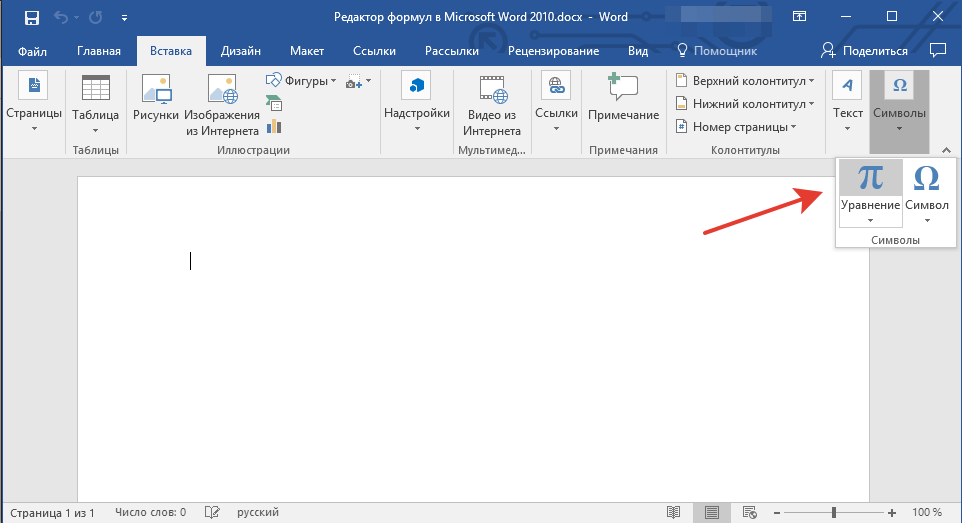
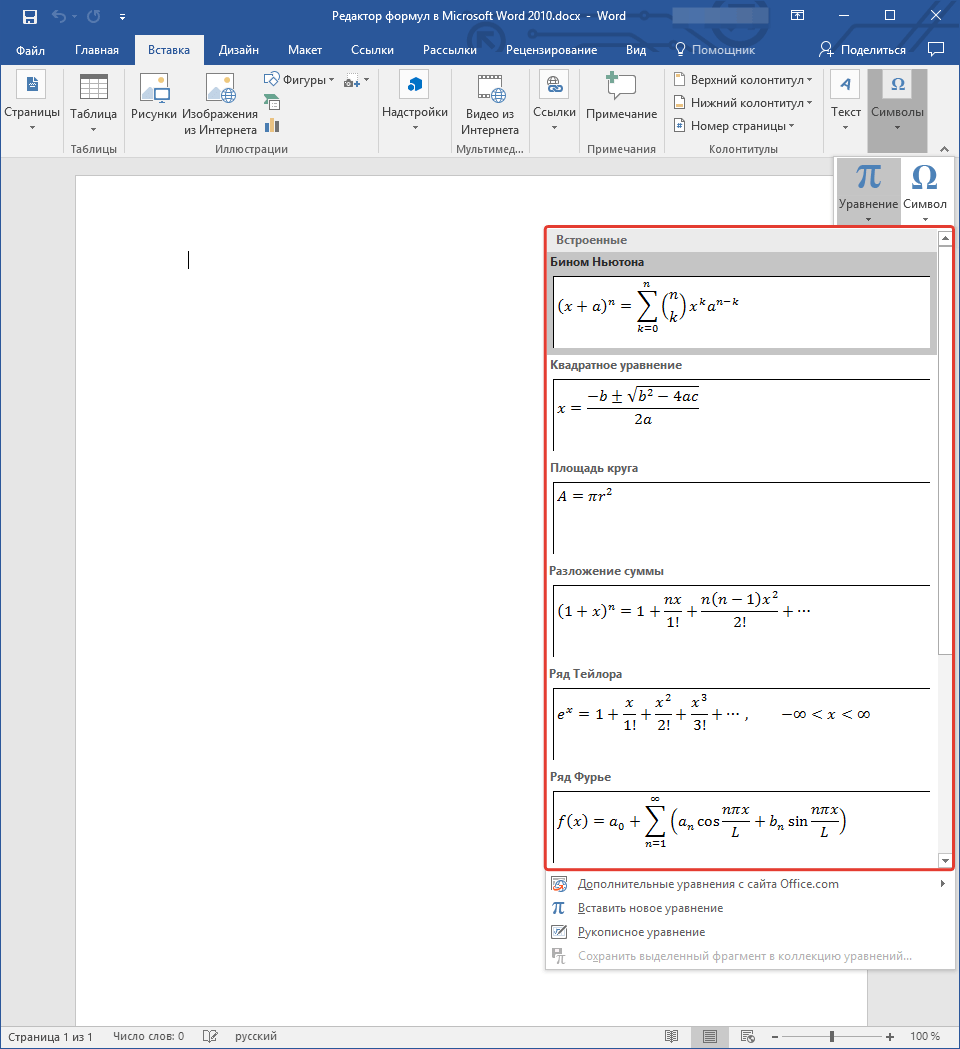
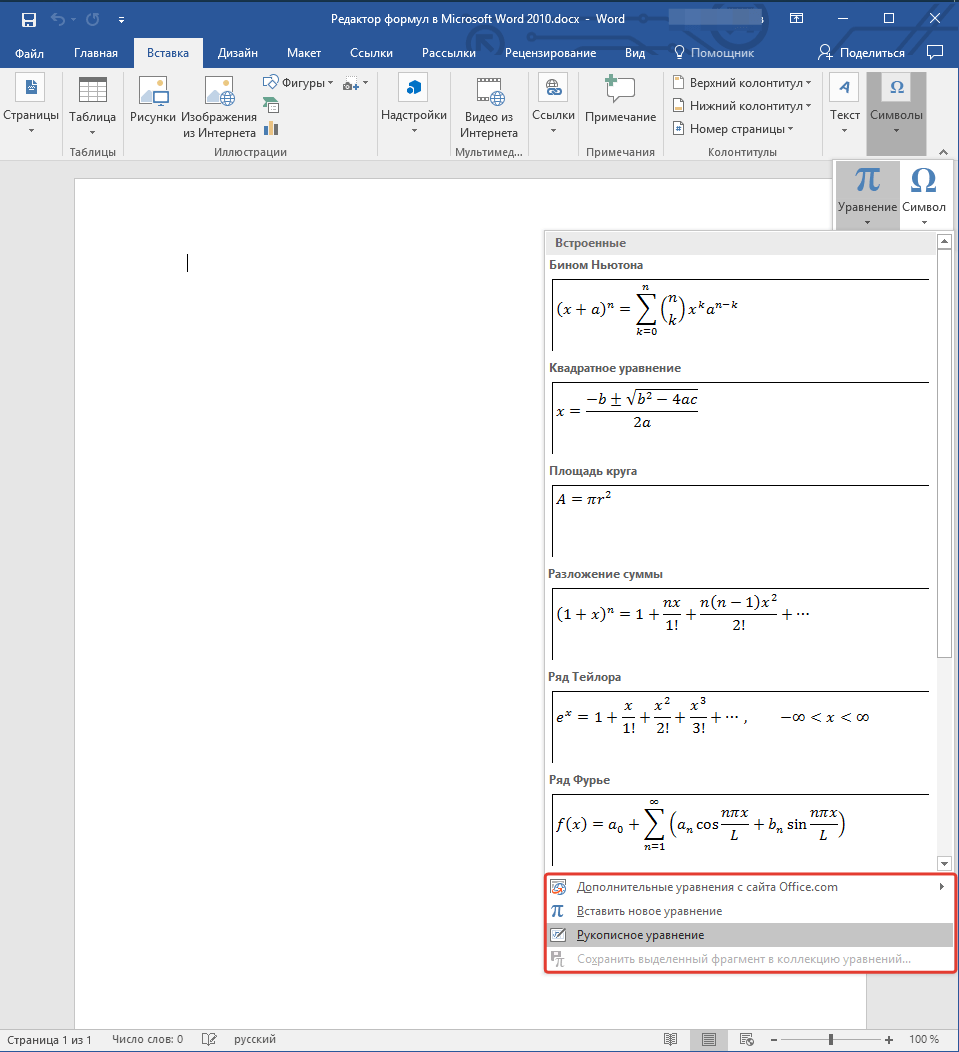
Более подробно о том, как создавать и изменять формулы, вы можете прочесть на нашем сайте.
Как изменить формулу, созданную с помощью надстройки Microsoft Equation
Как было сказано в начале статьи, ранее для создания и изменения формул в Word использовалась надстройка Equation 3.0. Так вот, созданную в ней формулу можно изменить только с помощью той же надстройки, которая из текстового процессора от Майкрософт, к счастью, тоже никуда не делась.
Проблема заключается лишь в том, что расширенные функции создания и изменения уравнений и формул, которые появились в Ворд 2010, не будут доступны для аналогичных элементов, созданных в более ранних версиях программы. Для устранения этого недостатка следует преобразовать документ.
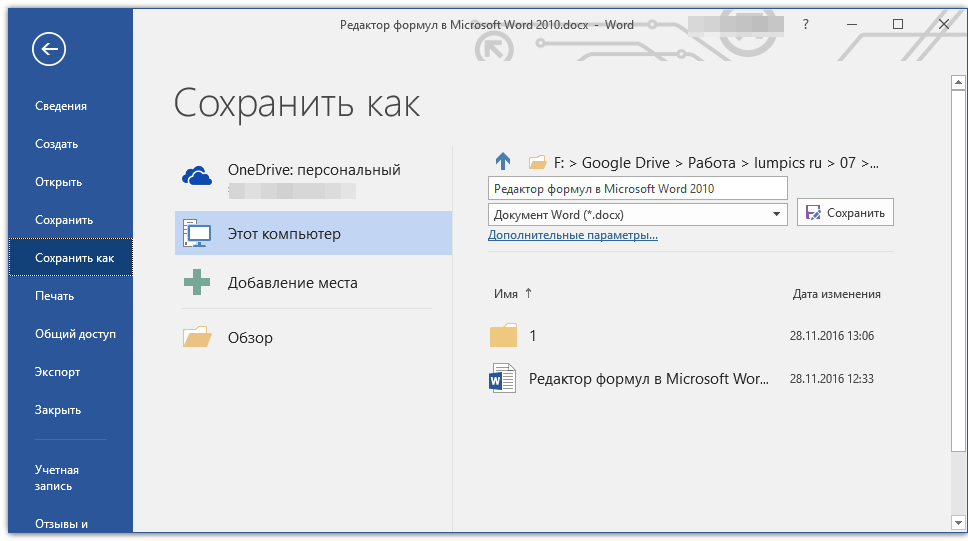
Замечание: В случае если файл был изменен и сохранен в формате Word 2010, редактирование включенных уравнений в более ранних версиях этой программы окажется невозможным.
На этом все, как видите, запустить редактор формул в Microsoft Word 2010, как и в более свежих версиях этой программы, совсем несложно.



