

Мы оформляем документы на работе, в школе, в университете, в государственных учреждениях. И конечно же, важно, чтобы эти документы были оформлены правильно, в соответствии с действующими стандартами.
В России действует ГОСТ Р 7.0.97-2016 «Система стандартов по информации, библиотечному и издательскому делу». Этот стандарт устанавливает общие требования к оформлению печатных изданий, в том числе и документов. Однако чтобы соблюсти все требования, вам не придётся вчитываться во все эти технические регламенты и долго разбираться в программах. В этой статье мы наглядно рассмотрим, как оформить страницу по ГОСТу в Microsoft Word.
Выбор шрифта
Нормативные документы ГОСТ 2.105-95 и 7.32-2001 устанавливают требования к составлению документации. Для студенческих и школьных работ (рефератов, курсовых и дипломов) рекомендуется использовать шрифт Times New Roman размером 14 пунктов. В зависимости от типа документа допускается использование других шрифтов и начертаний. Для диаграмм, сносок и подписей рекомендуется использовать шрифт размером 12 пт.
Изменить шрифт на странице можно несколькими способами:
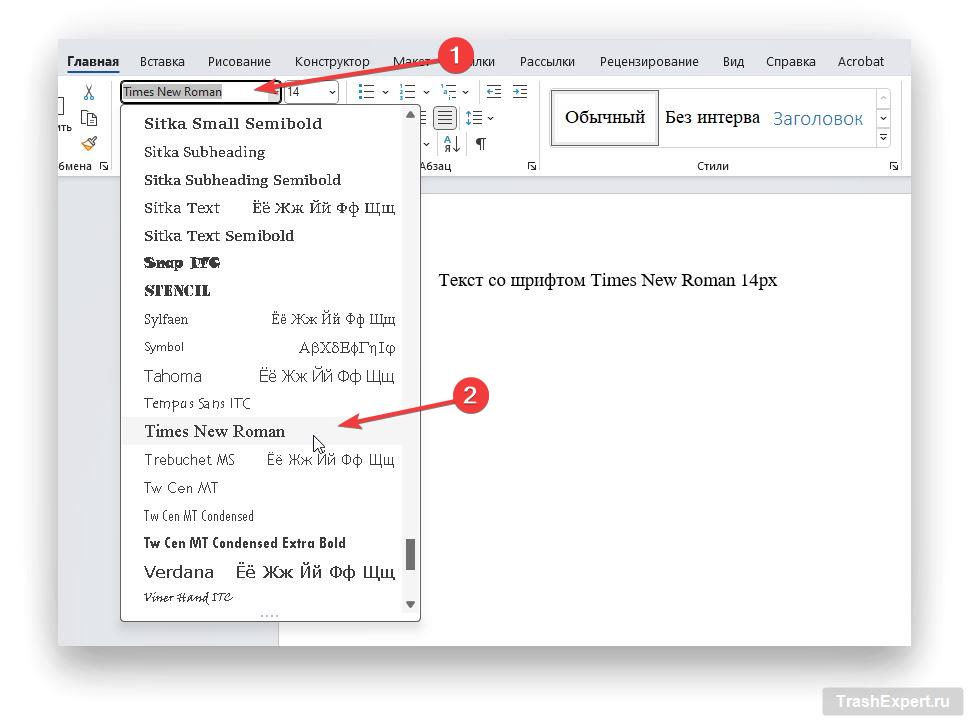
- При помощи панели инструментов. Она находится на вкладке «Главная» в разделе «Шрифт». Перед вводом текста необходимо выбрать тему шрифта Times New Roman и указать стандартный размер в 14 пунктов.
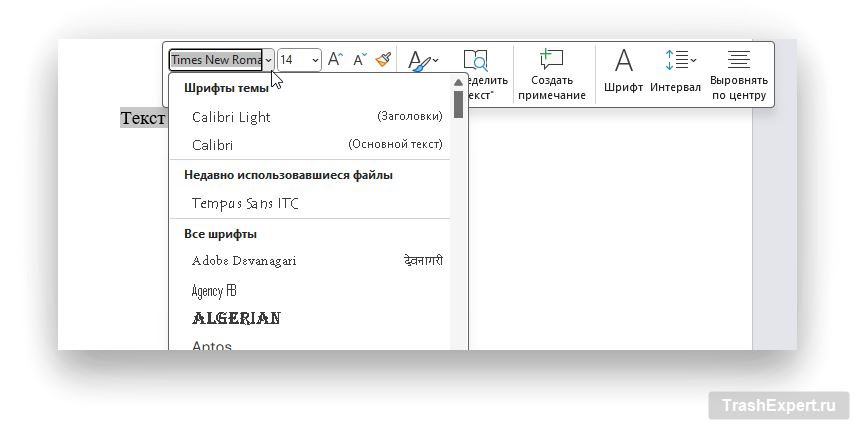
При помощи диалогового окна. Достаточно выделить нужное слово или предложение левой кнопкой мыши, и перед вами появится панель с настройками шрифтов и абзацев. В ней так же можно изменить интервал и выровнять текст.
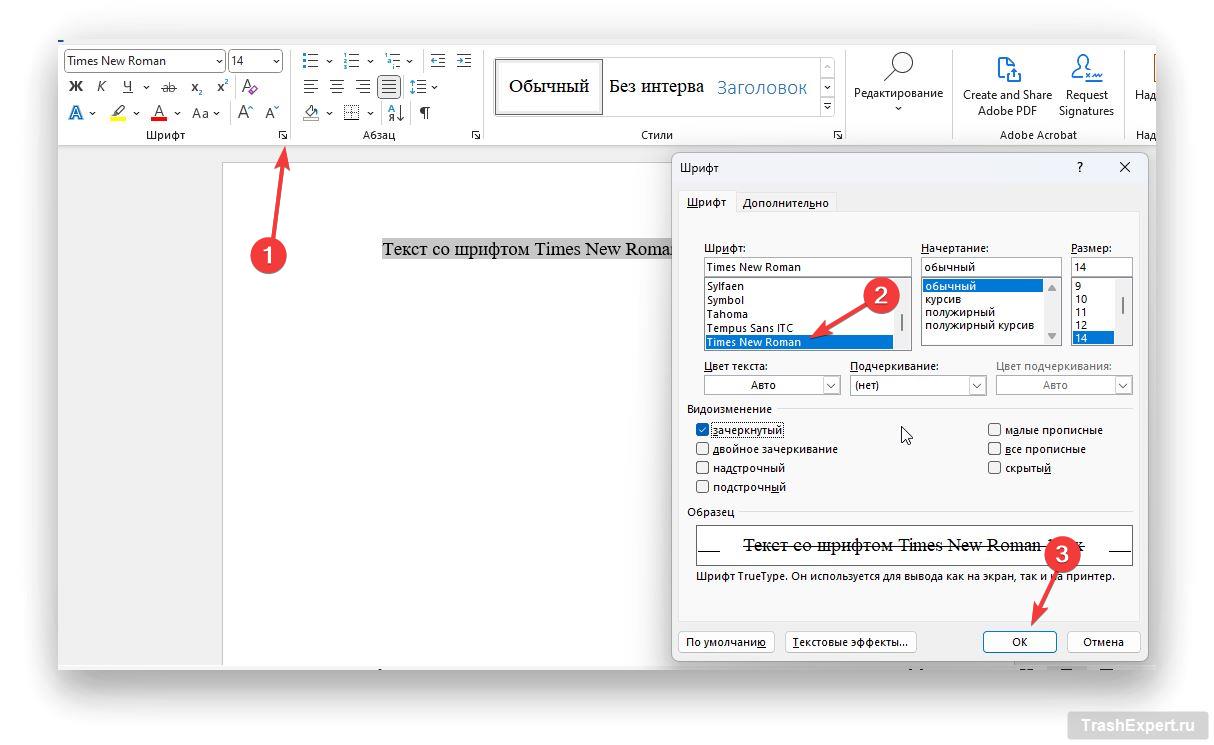
При помощи расширенных настроек шрифта. Их можно найти под разделом «Шрифт». В окне настройки шрифтов можно выбрать нужный шрифт, размер, изменить начертание и цвет, добавить подчёркивание, и посмотреть предварительно на результат.
Размеры и поля страницы
Согласно ГОСТу, страница должна иметь следующие размеры:
- ширина — 210 мм;
- высота — 297 мм.
Стандартные поля страницы должны быть следующими:
- верхнее — 20 мм;
- нижнее — 20 мм;
- левое — 30 мм;
- правое — 10 мм.
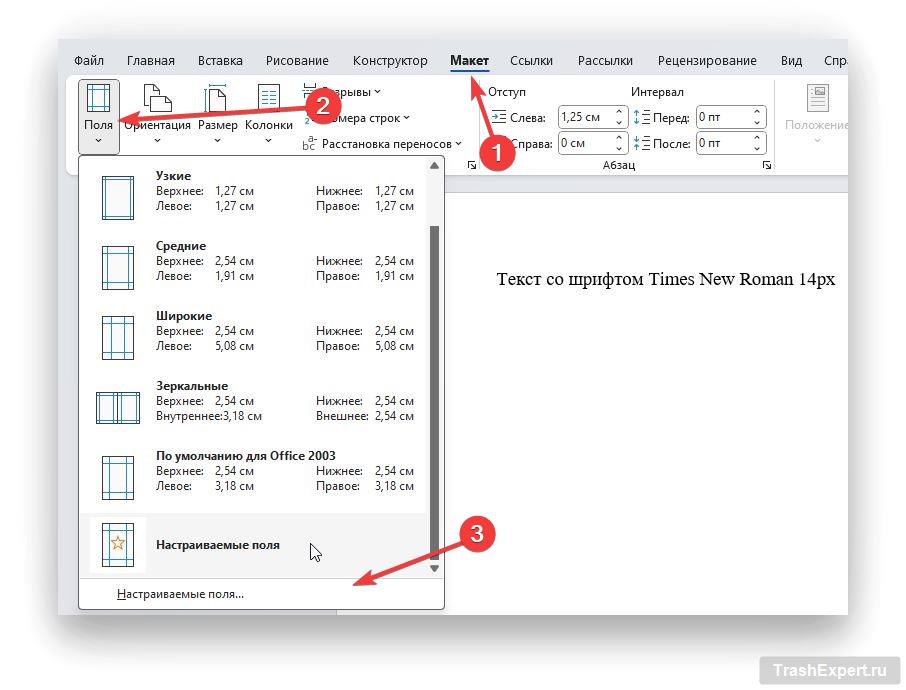
Чтобы настроить поля страницы в Microsoft Word, необходимо проделать несколько простых шагов:
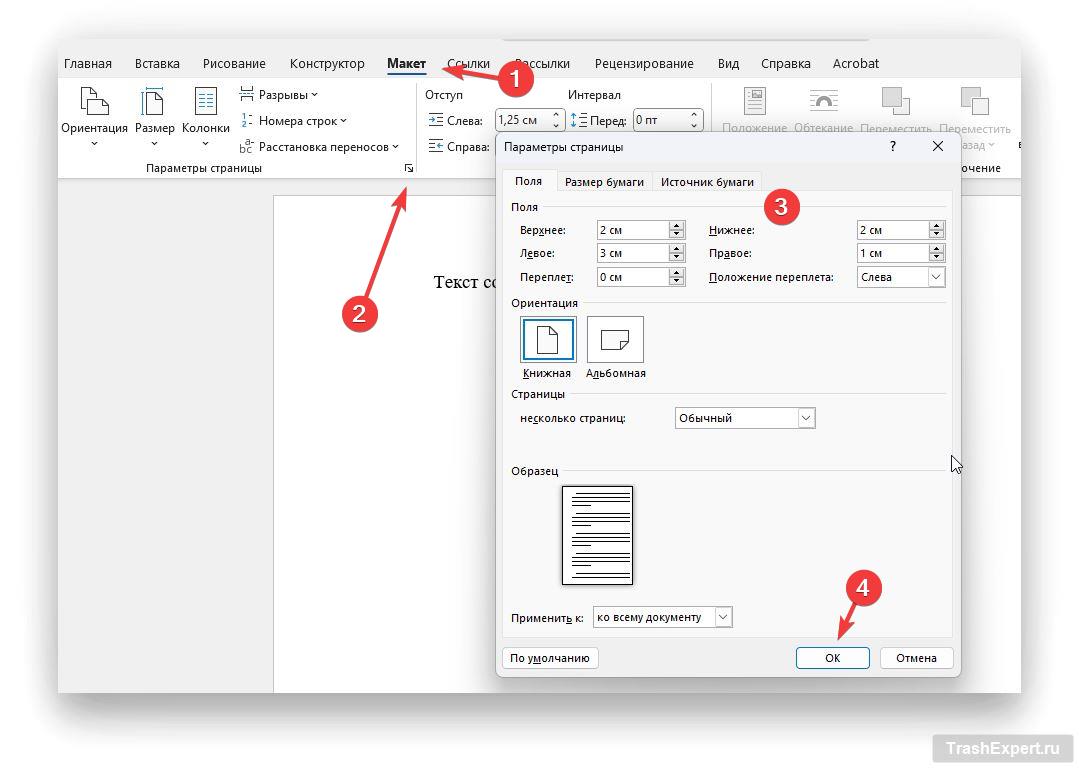
- Перейти в категорию «Макет» в панели инструментов Word.
- Открыть настройки «Параметры страницы».
- Во вкладке «Поля» указать стандартные размеры полей.
- Нажать «ОК» чтобы применить изменения.
Доступ к этим настройкам можно также получить в Макете через раздел «Параметры страницы» выбрав «Поля» > «Настраиваемые поля…»
Межстрочный интервал
Чтобы сделать текст более привлекательным и читабельным, необходимо выбрать правильный междустрочный интервал.
По умолчанию этот интервал равен 1,15, но это можно легко изменить в панели инструментов. Для многих документов рекомендуется использовать полуторный интервал (1,5). Он обеспечивает достаточный интервал между строками, чтобы текст был удобен для чтения, и при этом не сильно увеличивал количество страниц.
Как вставить изображение в Excel 2016: пошаговая инструкция
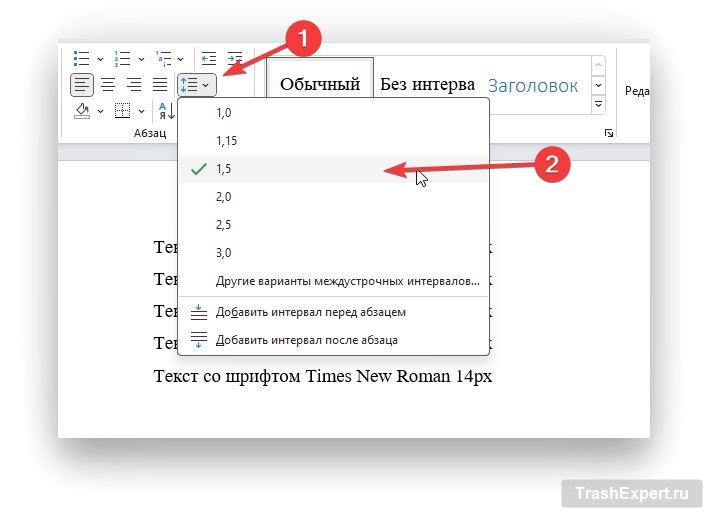
- Создаём новый документ или выделяем любой готовый текст левой кнопки мыши.
- Во вкладке «Главная» в разделе «Абзац» щёлкаем по иконке интервала.
- Выбираем полуторный интервал (1,5).
Нумерация страниц
В Word существует несколько способов нумерации страниц. Вы можете выбрать расположение номеров страниц (верхний колонтитул, нижний колонтитул или край страницы), их стиль (арабские цифры, римские цифры, буквы и т. д.) и начальное значение (например, начать нумерацию с 1 на второй странице).
Чтобы добавить нумерацию для каждого листа в Word, необходимо проделать несколько шагов:
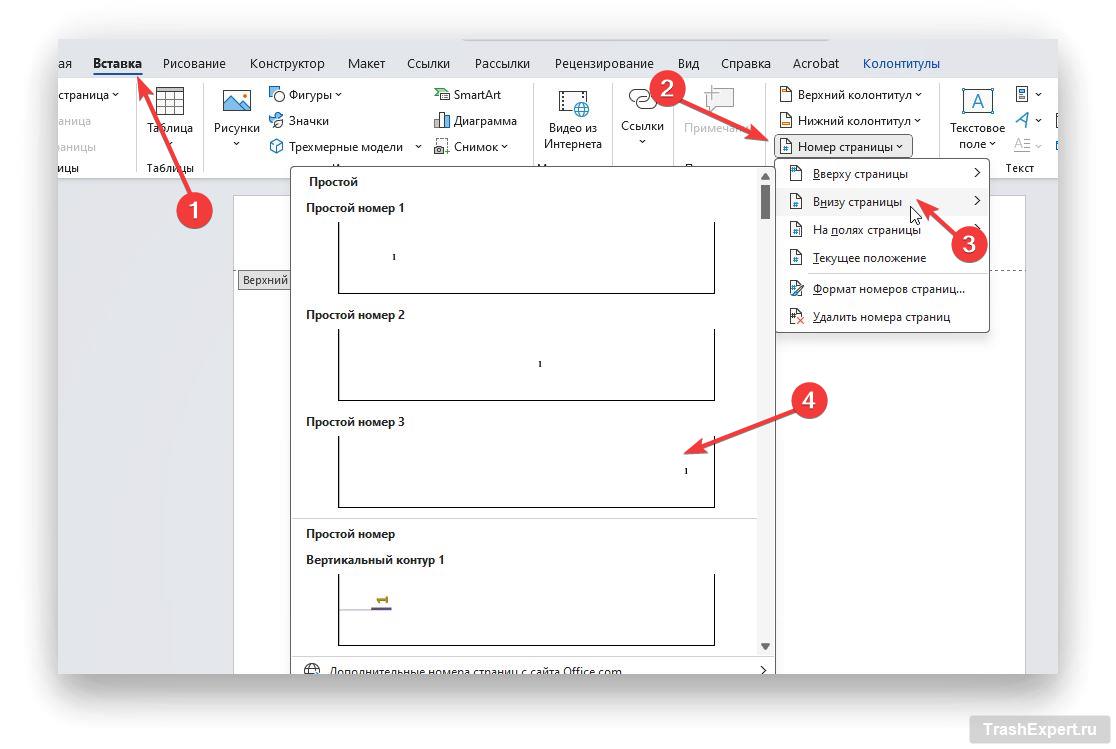
- На вкладке «Вставка» нажимаем кнопку «Номер страницы» в разделе «Колонтитулы».
- Выбираем расположение номеров страниц, например, внизу страницы — простой номер 3.
- Завершаем настройку нумерации страниц двойным щелчком левой кнопкой мыши в тексте.
Заголовки и подзаголовки
Чтобы документ соответствовал всем требованиям, необходимо соблюдать несколько правил:
- Шрифт: заголовки и подзаголовки должны быть набраны шрифтом Times New Roman, размер шрифта — 14 или 16 пунктов.
- Выравнивание: заголовки и подзаголовки должны быть выровнены по центру.
- Полоса перед заголовком: перед заголовком должна быть одна пустая строка.
- Полоса после заголовка: после заголовка должна быть одна или две пустые строки.
- Нумерация: заголовки и подзаголовки могут быть пронумерованы, например, для создания оглавления. В нумерацию не включаются введение, заключение, список литературы.
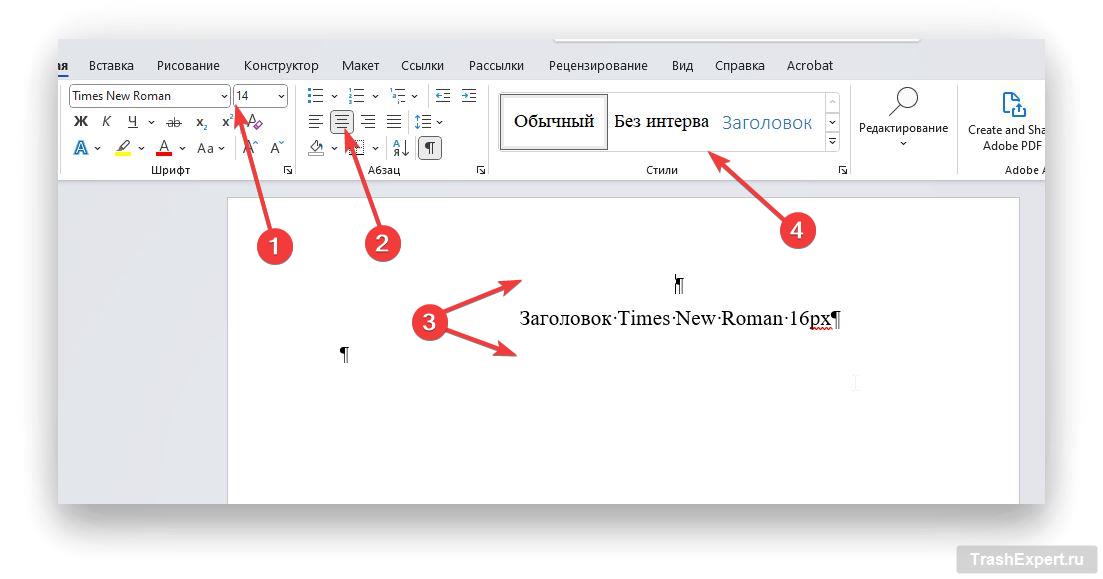
Чтобы оформить заголовки и подзаголовки в Word по ГОСТу, необходимо сделать следующее:
- Выберите шрифт Times New Roman, размером 14 или 16 пунктов. Можно Воспользоваться готовыми стилями на панели инструментов.
- Сделайте выравнивание по центру при помощи панели инструментов или горячей клавиши «Ctrl» +»E».
- Вставьте одну пустую строку перед заголовком и одну или две пустые строки после заголовка.
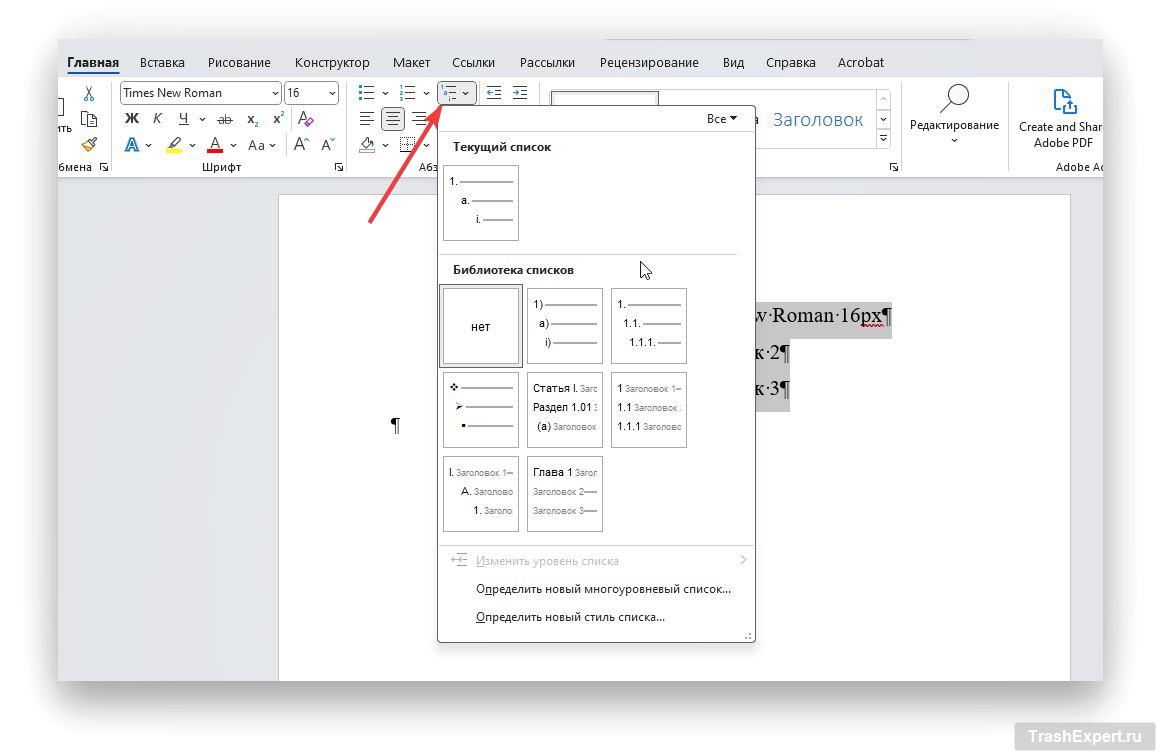
Для нумерации заголовков и подзаголовков можно использовать встроенные функции Word. Для этого необходимо:
- Выделить заголовки или подзаголовки, которые необходимо пронумеровать.
- Найти на панели инструментов кнопку Многоуровневого списка и щёлкнуть по ней.
- Выбрать готовый стиль из библиотеки списков, чтобы применить новое оформление к заголовкам.
Разрыв страницы
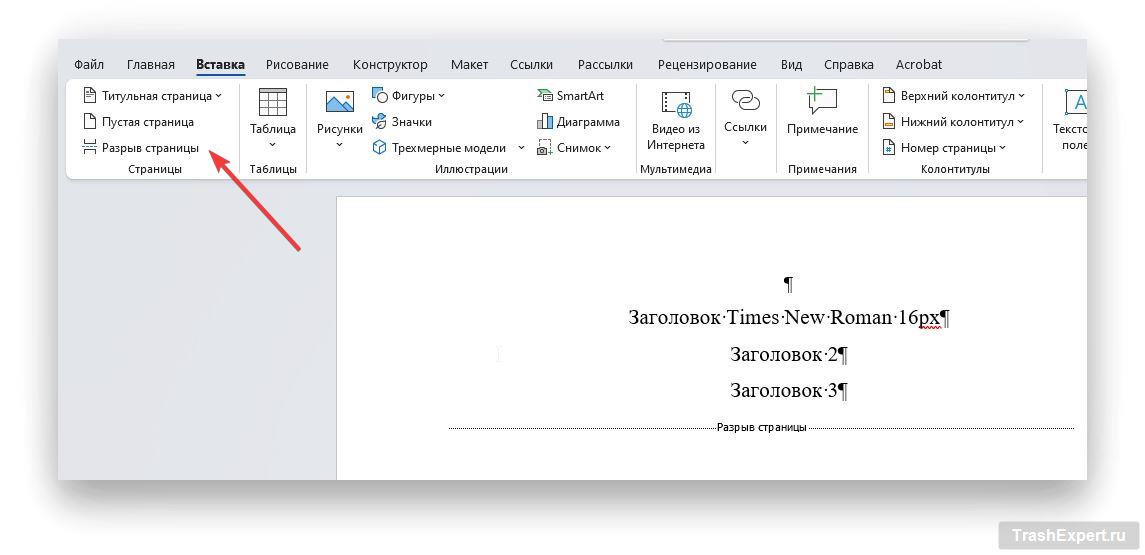
Помимо структурирования заголовков, рекомендуется также правильно расставлять разрывы страницы, чтобы оформление документа случайно не сместилось. Чтобы распределить текст между страницами, можно просто добавлять пустые строки между абзацами и нажимать Enter, однако такой способ не подойдёт, если у вас присутствуют изображения, таблицы или диаграммы.
Согласно требованиям ГОСТ, разрыв страницы необходимо делать с каждой новой страницей, чтобы отделить одну часть от другой, тем самым сохраняя оформление документа. Чтобы добавить разрыв страницы, достаточно перейти во вкладку «Вставка» на панели инструментов и нажать на «Разрыв страницы». Эту же процедуру можно повторить при помощи комбинации клавиш «Ctrl» + «Return».
Как задать параметры страницы в Ворде?
Для обычного набора текста в большинстве случаев пользователи используют установленные настройки страницы по умолчанию. При оформлении какой-либо официальной документации требуются соответствующие настройки и далее мы будем рассматривать, как задать параметры страницы в Ворде.
Настроить параметры страницы в Ворде можно перейдя на вкладку «Разметка страницы», где имеется целая область меню, объединенная названием «Параметры страницы». С помощью находящихся там пунктов меню производится разметка страницы в Ворде установкой необходимых полей через меню «Поля», задается ориентация страницы через меню «Ориентация», задается размер листа через меню «Размер» и прочее.


Поменять поля страницы в Ворде можно также простым перетаскиванием области границы полей на линейке. Для этого необходимо навести курсор на границу поля до появления соответствующей двойной стрелочки, и нажав левую кнопку мыши перетаскивать границу поля на нужный уровень.

Для точного задания размеров полей необходимо зайти в «Параметры страницы» и на вкладке «Поля» установить желаемые значения. В меню «Параметры страницы» на вкладке «Размер бумаги» можно задать произвольный размер бумаги.





