
Данная рассылка представлена интернет-ресурсом "Блог компьютерного чайника" http://www.elena-chainik.ru
В большинстве случаев, правила оформления различных материалов требуют подписи для таблиц и изображений. Например, «таблица 1», «рисунок 2» и тому подобное.
При редактировании некоторых работ я сталкивался с ситуациями, когда такие подписи создавались вручную. Это выглядело крайне неприглядно. Расположение надписей было определено «на глаз», шрифты для подписей варьировались по размеру. Подписи размещались в разных частях страниц.
Подобные названия программа вставляет сама. Что для этого надо сделать?
Откройте раздел «Гиперссылки».

Отыщите на данной вкладке секцию команд с названием «Названия».
Щелкните на кнопке «Вставить название» левой кнопкой мыши.
Альтернативный способ – кликните на выделенном элементе ПРАВОЙ кнопкой мыши. Вам станет доступно небольшое контекстное меню.

Откройте в этом меню аналогичную опцию «Вставить название» и нажмите левой кнопкой мыши.

Какой бы путь вы ни выбрали, у вас будет доступна панель «Название»

В поле «Подпись» щелкните на маленькой стрелочке справа и выберите, что вам надо подписать: рисунок, таблицу, формулу.
В поле «Положение» выберите, где будет находиться подпись: под выделенным объектом (то есть под таблицей, рисунком) или над выделенным объектом (то есть над таблицей, рисунком)

Щелкните ОК . Подпись появится в вашей работе.
Нумерация будет идти по порядку. То есть если у вас в работе 10 таблиц, они будут названы «Таблица 1, таблица 2, таблица 3» и т.д.
Чтобы удалить подпись , выделите ее и нажмите клавишу Del на клавиатуре.

Теперь давайте поговорим о дополнительных настройках для названий . Снова выведите на экран панельку «Название».
Если вам нужно, чтобы в названиях объектов не было слов , а только порядковый номер (то есть не «таблица 1», «рисунок 2», а просто «1», «2»), то поставьте галочку около слов «Исключить подпись из названия».

Если вам нужно поменять нумерацию , то щелкните на кнопке «Нумерация».

Появится панелька «Нумерация названий».

Нажмите на маленькую стрелку, расположенную справа от поля «Формат», чтобы открыть выпадающий список. Выберите желаемый формат для ваших номеров: 1, 2, 3 или a, b, c, или I, II, III… После этого подтвердите выбор, нажав ОК.
Еще на панельке «Нумерация названий» есть слова «Включить номер главы», но об этой возможности я расскажу позже, в отдельной статье, поскольку обнаружила очень интересную вещь!
Идем дальше. По умолчанию (то есть изначально), в программе заложены три названия: таблица, рисунок, формула. А вам надо подписать фотографии. Нет ничего проще. Нужно добавить свои названия .
Щелкните на кнопке «Создать»

Появится маленькое окошко «Новое название»

Введите в поле новое название, например «Фото». Нажмите ОК. Вы видите, что в списке появилось это слово.

Если ваше название вам больше не понадобиться, его можно удалить . Выберите в списке «Фото». Видите, что оно подсветилось синим, то есть выделилось?

Щелкните на кнопке «Удалить». Название удалится из списка.
Как в Word 2013 добавить название (подпись) к картинке
Если Вы создаёте в Word большой документ, содержащий множество картинок, то, вероятно, думали о том, чтобы добавить к этим картинкам названия. В дальнейшем Вы сможете ссылаться на эти картинки по их номеру в тексте документа или создать список иллюстраций.
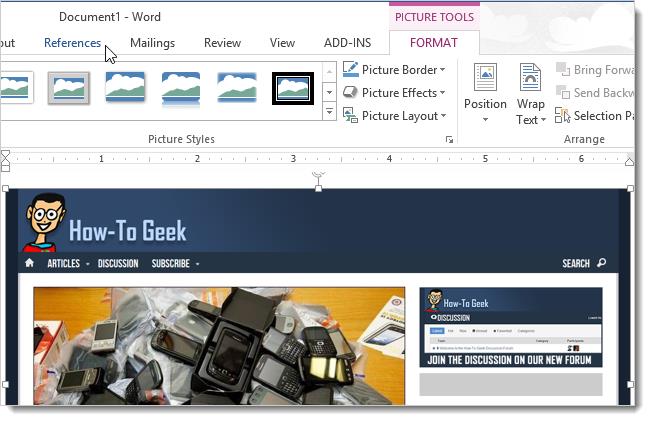
Чтобы добавить название, выделите картинку в документе и откройте вкладку Ссылки (References).
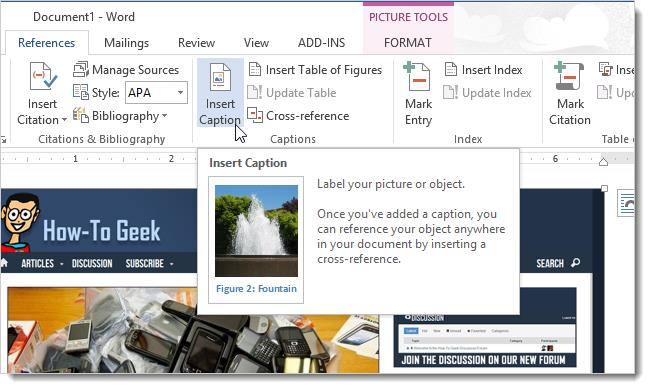
В разделе Заголовки (Captions) нажмите на кнопку Добавить заголовок (Insert Caption).
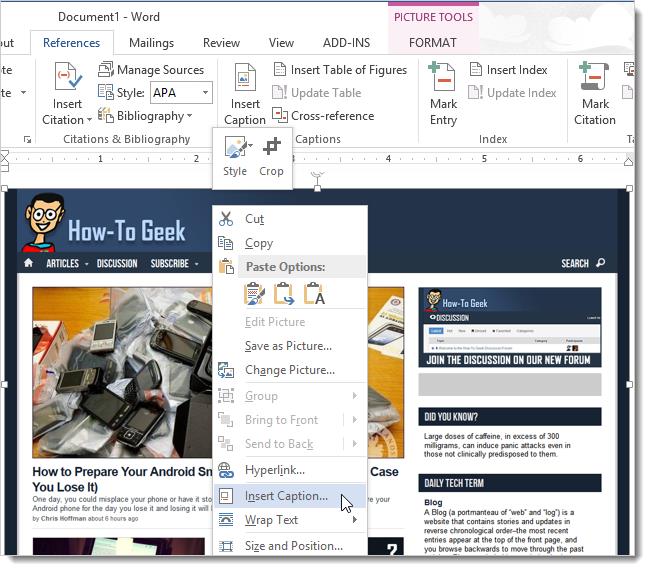
Замечание: Вы также можете кликнуть правой кнопкой мыши по картинке и в контекстном меню выбрать Вставить название (Insert Caption).
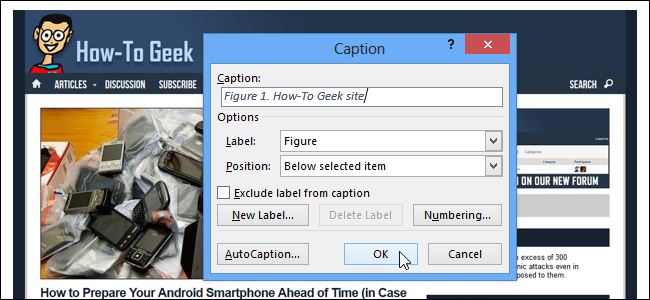
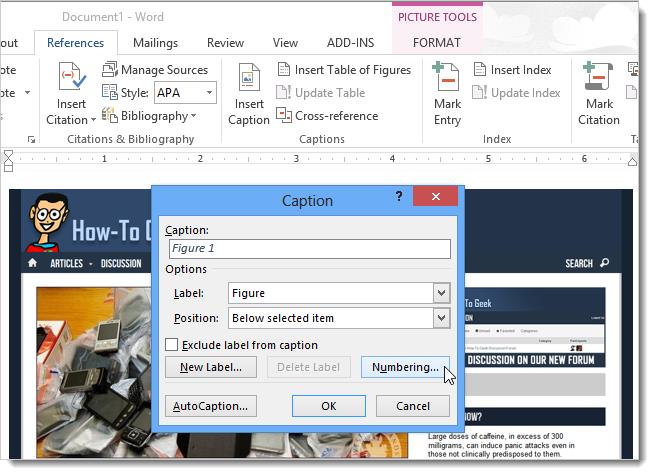
В диалоговом окне Название (Caption) выберите желаемую Подпись (Label) из предложенного списка:
или Положение (Position) относительно картинки:
Чтобы настроить нумерацию в названии, нажмите кнопку Нумерация (Numbering).
В диалоговом окне Нумерация названий (Caption Numbering) выберите формат для номера названия и нажмите ОК. Например, если Ваш текст разделён на главы, пронумерованные и с заголовками, то Вы можете включить номер главы в название, отметив галочкой этот параметр.
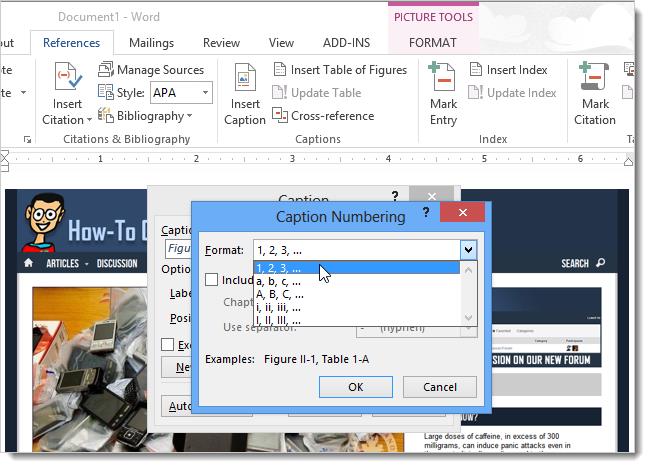
Кроме этого, в диалоговом окне Нумерация названий (Caption Numbering) Вы можете задать разделитель, который будет автоматически вставлен между подписью и номером.
В поле Название (Caption) введите подпись к картинке и нажмите OK.
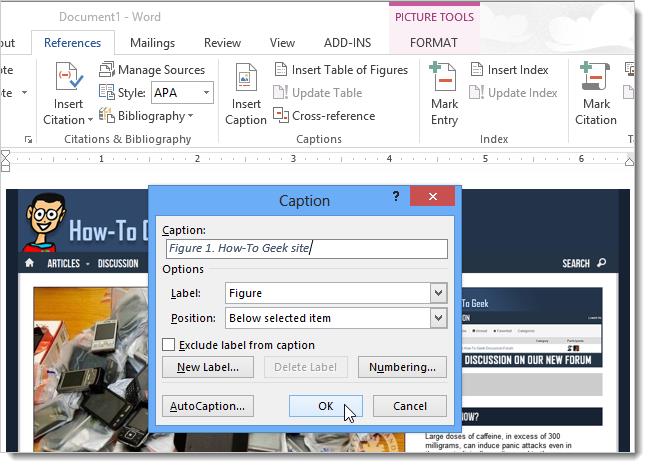
Название будет добавлено к картинке.
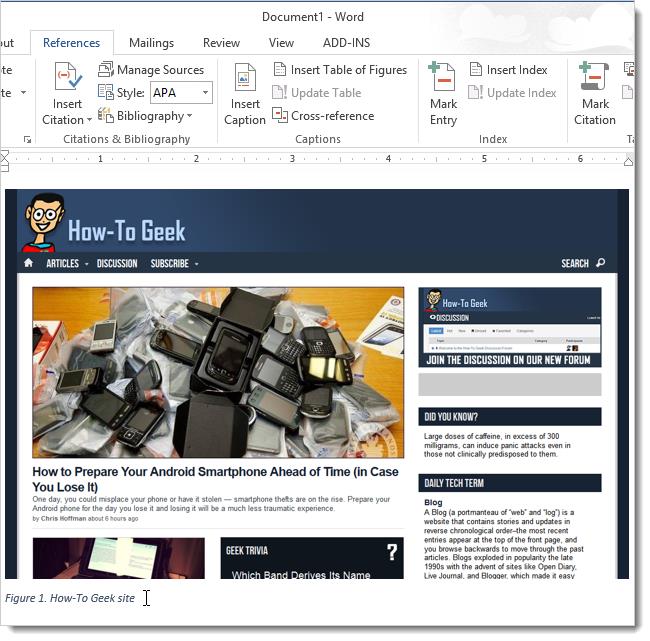
При желании Вы можете легко изменить стиль названия. Например, мы решили, что наше название должно находиться под картинкой по центру. Открываем вкладку Главная (Home).
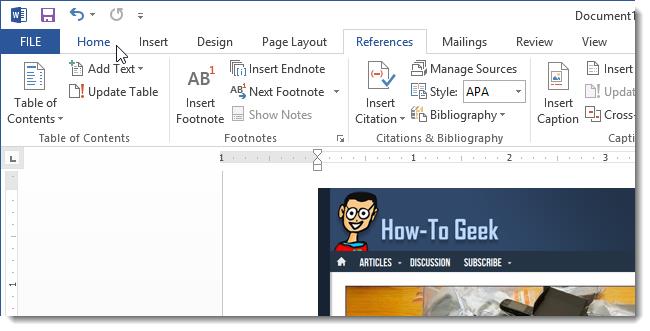
С помощью инструментов для форматирования текста и абзацев можем задать нужный стиль вставленного заголовка.
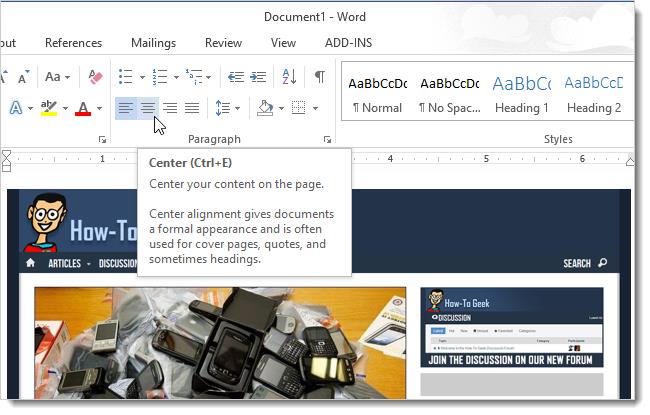
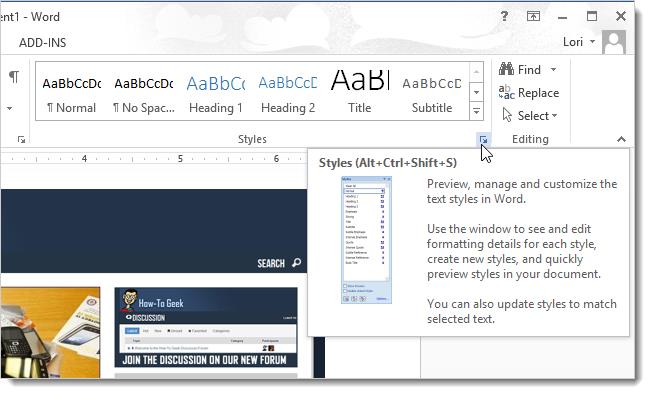
Чтобы применить эти настройки к стилю, используемому для оформления всех остальных названий, нажмите кнопку в нижнем правом углу раздела Стили (Styles) вкладки Главная (Home).
В списке стилей наведите указатель мыши на стиль Название (Caption) и справа от него нажмите стрелку вниз. В выпадающем меню выберите Обновить «Название» в соответствии с выделенным фрагментом (Update Caption to Match Selection).
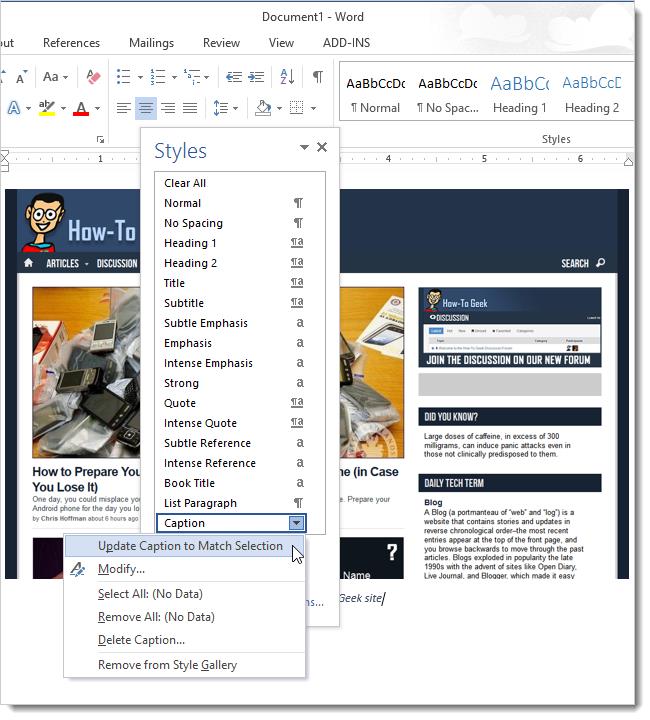
Чтобы закрыть окно Стили (Styles), нажмите Х в верхнем правом углу окна.
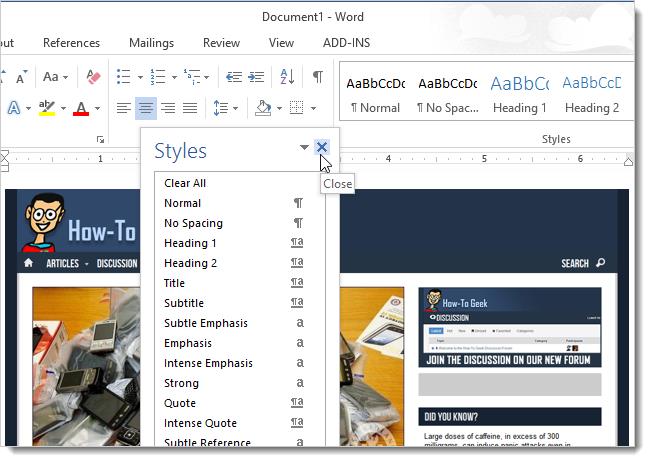
Теперь все названия, которые Вы будете добавлять к картинкам в этом документе, будут форматированы точно так же.



