
Простой урок о том, как включить автоматическую нумерацию формул в Word. В технической и научной литературе номер формулы стоит справа от формулы в скобках. Мы сделаем конструкцию для этого, сохраним её и будем использовать по необходимости.
Как написать формулу, читайте в статье «Формулы в Word».
Нумерация формул в Word
Первый шаг. Для того, чтобы пронумеровать формулы, вставим их в таблицу. Границы таблицы, потом, уберем. На закладке «Вставка» нажимаем на кнопку «Таблицы». В появившемся окне выделяем три квадратика, чтобы формула была четко по средине страницы.
Какими способами вставить таблицу, читайте в статье «Как сделать таблицу в Word» тут.
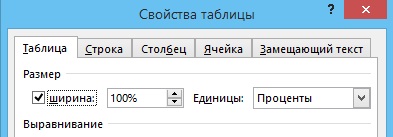
Выделяем таблицу. Нажимаем правой кнопкой мыши на таблицу и выбираем их появившегося контекстного меню функцию «Свойства таблицы». Эта функция находится на закладке «Работа с таблицами» — «Макет» в разделе «Размер ячейки». Нажимаем на стрелку в правом нижнем углу раздела. В появившемся диалоговом окне на вкладке «таблица» устанавливаем «Размер» — 100%.
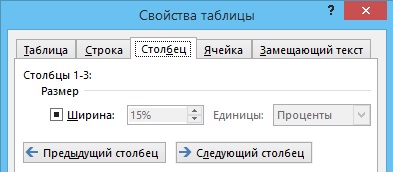
Переходим на закладку «Столбец». Устанавливаем ширину первого столбца – 15%.
Нажимаем кнопку «Следующий столбец», ставим ширину столбца – 70%.
У третьего столбца ставим ширину – 15%.
Нажимаем кнопку «ОК».
Выделяем все ячейки, ставим выравнивание содержимого по центру. Можно вставить таблицу с двумя ячейками, поставить размер ячеек другой (например, 90% и 10%), т.д.
Второй шаг. Ставим курсор в среднюю ячейку. Нажимаем сочетание клавиш «Alt» + «=».
В средней ячейке появилось поле для формулы.
В правой крайней ячейке ставим круглые скобки.

Получилось так.
Убираем границы таблицы. Как это сделать, смотрите в статье «Подробнее о работе с таблицей Word» здесь. Можно, вместо четких границ, сделать сетку. Она видна на мониторе, но не печатается на бумаге. Про такую сетку читайте в статье «Сетка таблицы Word».
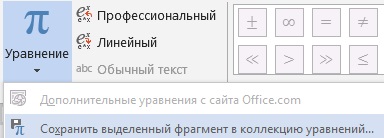
Выделяем таблицу. На закладке «Работа с уравнениями» — «Конструктор» в разделе «Сервис» нажимаем на кнопку «Уравнение». Мы убрали границы таблицы, но, кнопка выделения таблицы осталась.
В появившемся окне нажимаем на функцию «Сохранить выделенный фрагмент в коллекцию уравнений».
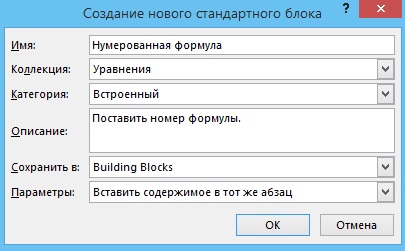
Диалоговое окно «Создание нового стандартного блока» заполнили так.
- «Имя» — пишем свое название этой конструкции. Мы написали – «Нумерованная формула».
- «Коллекция» — оставляем «Уравнения» или выбираем «Формула».
- «Категория» — устанавливаем «Встроенный».
- «Описание» — можно заполнить.
- «Сохранить в» — оставляем, что написано.
- «Параметры» — оставляем «Вставить содержимое в тот же абзац».
Нажимаем «ОК». Всё. Чтобы вставить формулу, заходим на закладку «Вставка». В разделе «Символы» нажимаем на стрелочку (треугольник) у кнопки «Уравнение». Появится список формул.
Ищем свою, нажимаем.
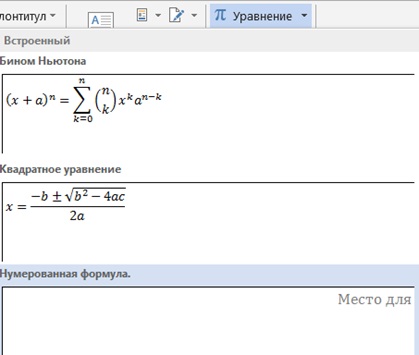
Получилось так.


Нажимаем на слова «Место для уравнения». Это окно становится активным, можно писать формулу. В скобках пишем номер формулы. Получится так.
При частом использовании функции вставки уравнений, можно поместить кнопку «Уравнение» на панель быстрого доступа. Как это делается, смотрите в статье «Фиксированный размер ячеек Word».
Автонумерация формул в Word
Если формул в тексте много или нужно вставить формулу между другими, то, лучше всего, настроить автонумерацию формул.
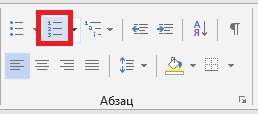
Всё делаем, как в первом варианте – первый и второй шаги. Но, во втором шаге не ставим круглые скобки в ячейке, а настраиваем эту ячейку. Ставим курсор в ячейку. Устанавливаем в этой ячейке нумерованный список. Для этого на закладке «Главная» в разделе «Абзац» нажимаем на кнопку «Нумерация» («Нумерованный список»).
На картинке кнопка функции обведена красным цветом.
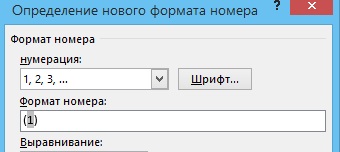
В появившемся списке функций, нажимаем на функцию «Определить новый формат номера». В диалоговом окне «Определение нового формата номера» в строке «Формат номера» ставим цифру 1 в круглые скобки.
Нажимаем «ОК». Таблица с нумерованной формулой получится такая.

Сохраняем эту конструкцию для нумерованной формулы через закладку «Конструктор», как описано выше, в третьем шаге. Всё. Теперь, вставляя несколько таких мест для нумерованных формул, номер формулы будет автоматически меняться по порядку.
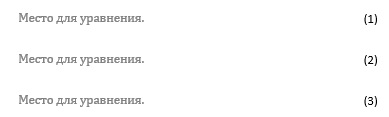
Если вставим формулу между другими, то номера изменятся автоматически и будут по порядку. Если удалим формулу, то нужно обновить нумерацию. Для этого выделяем текст сочетанием клавиш «Ctrl» + «А» и нажимаем клавишу «F9».
Как правильно оформлять формулы в курсовой

Студенты механико-математических, химических, физических и технических факультетов часто сталкиваются с вопросом: как и где размещать графические элементы в курсовой и дипломной? И их можно понять — ведь от этого зависит общая оценка за работу.
Мы уже рассказывали, как правильно оформлять таблицы и схемы. А в этой статье поделимся секретами грамотного оформления формул в курсовой работе по ГОСТу.
А если хотите не только разобраться, как правильно оформлять формулы в курсовой, но и получать другие полезные материалы — подписывайтесь на наш информационный канал в Telegram. И не забывайте следить за акциями и скидками компании.
Формулы в курсовой работе: что это такое
Прежде чем разбираться, как оформлять формулы в курсовой, давайте уточним, что они из себя представляют.
Формулы в курсовой — это условное обозначение, которое с помощью знаков и букв передаёт математические законы, порядок действий над числами или состав определённых веществ.
В курсовых работах и дипломах формулы используют для расчётов, чтобы подтвердить научные исследования. Так что, если вы проводите какие-либо операции с цифрами, то указывать формулу, на основании которой делаются вычисления, просто необходимо.
Требования к написанию и оформлению формул в курсовой и других видах работ устанавливаются двумя документами. Это ГОСТ 7.32-2001 и ГОСТ 2.105-95. Также стоит изучить не только государственные стандарты, но и методические рекомендации конкретного вуза — формулировки в них могут отличаться от общих правил.
Местоположение формул в курсовой работе
Как вставлять формулы в курсовую работу? Есть два варианта:
- размещать непосредственно в тексте курсовой;
- выносить в часть с Приложениями, которые располагают сразу после заключения в курсовой.
Где же разместить формулы? Их местоположение зависит от размера — расчёты, превышающие страницу формата А4, всегда выносят в Приложение. Также это может быть прописано в методических указаниях вуза к такого вида работам.

Как написать формулу в курсовой работе
Как добавлять формулу в курсовой в Word? Существует четыре варианта:
- написать формулу вручную;
- вставить формулу в виде изображения;
- воспользоваться встроенным редактором формул;
- создать свою формулу в редакторе Microsoft Equation.
Давайте подробнее разберём каждый способ сделать формулы в курсовой работе и приведём примеры.
Кстати! Для наших читателей сейчас действует скидка 10% на любой вид работы.
Написать формулу вручную
Самый простой способ записывать формулы — это вводить их вручную. В инструментарии Ворда присутствуют не только цифры и символы, но также подстрочные и надстрочные знаки. Всё это помогает должным образом составлять нужные образцы:
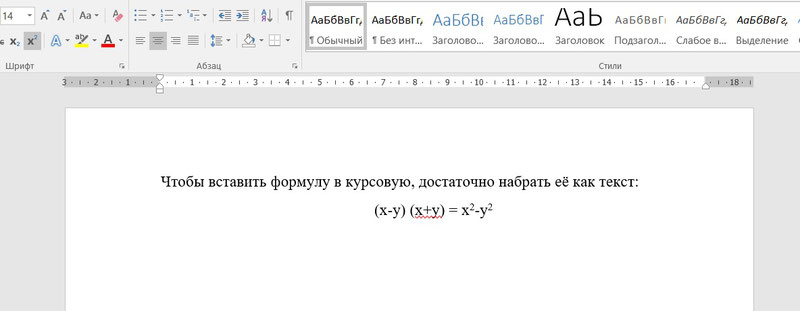
Такой вариант отлично подойдёт для простых формул, которые не требуют сложных формулировок и действий.
Если вдруг в вашей версии Ворда отсутствуют подстрочные и надстрочные символы, их можно сделать вручную. Для этого выделяете отрезок текста, заходите в раздел «Шрифт» и выбираете нужную операцию в меню.
Вставить формулу в виде изображения
Следующий способ, как писать формулы в курсовой работе — это вставка в виде рисунка. В качестве примера можно привести следующую картинку:
Такие изображения хороши для длинных, уже существующих формул, которые не надо выводить с нуля под расчёты в курсовой.
Есть одна сложность с формулами, которые оформлены в виде изображений. Они все должны соответствовать единому стилю. А найти нужное количество похожих друг на друга картинок в интернете не так-то просто. Как вариант, можно пойти на уловку — напишите формулы от руки на листе, сфотографируйте, а потом оформите в виде картинок.
Воспользоваться встроенным редактором формул
Помимо двух перечисленных способов есть третий — воспользоваться встроенным редактором Ворд. Как вставлять формулы в курсовую таким образом? Держите инструкцию:
- Ставите курсор на строку, в которой необходимо разместить формулу.
- Заходите во вкладку «Вставка».
- Находите в правом верхнем углу кнопку «Уравнение».
- Нажимаете и выбираете нужную формулу.
- Если нужно, изменяете компоненты формулы.
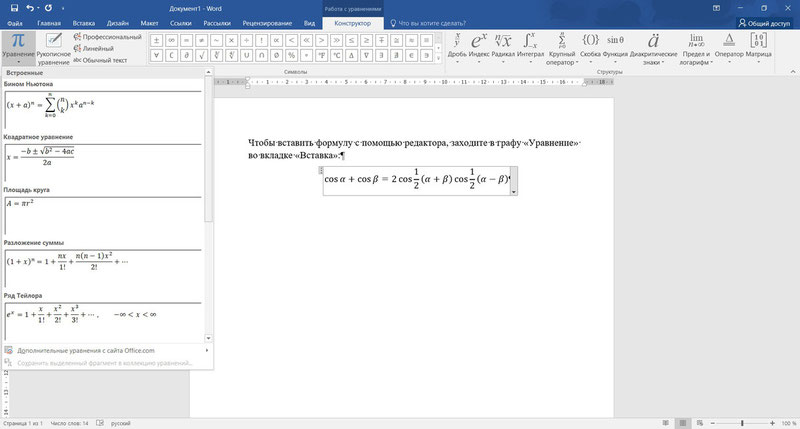
В том же графическом редакторе можно выбрать «Рукописное уравнение». Вы пишете нужную формулу, а Ворд переводит её в печатный текст. Это проще, чем искать подходящую в меню.
Создать формулу в Microsoft Equation
В некоторых версиях Word присутствует дополнительный редактор для работы с формулами. Он называется Microsoft Equation. Этот редактор хорош тем, что позволяет создавать собственные формулы.
Чтобы им воспользоваться, нужно сделать следующие действия:
- Поставить курсор в нужное место в тексте курсовой.
- Зайти во вкладку «Вставка».
- На верхней панели справа найти раздел «Объект».
- Выбрать из меню Microsoft Equation.
- В появившемся поле создать свою формулу.
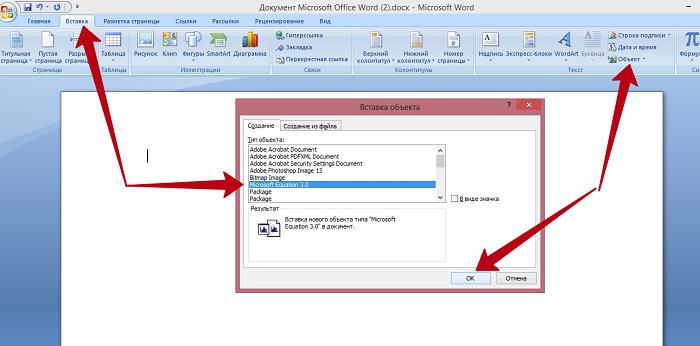
Если вы не нашли данный редактор в своей версии Ворд, его можно самостоятельно скачать в интернете.
Как оформляются формулы в курсовой
Чтобы разобраться в примерах оформления формул в курсовой работе, стоит ответить на несколько вопросов:
- Как обозначаются формулы в курсовой?
- Как нумеруются формулы в курсовой?
- И как подписываются формулы в курсовой?
Давайте пойдём по порядку и начнём с общих правил оформления для такого вида графических элементов в курсовой работе.
Основные правила оформления формул в курсовой работе
Правильное оформление формул по ГОСТу в курсовой должно соответствовать следующим требованиям:
- все формулы размещают с новой строки;
- выравнивают их по центру;
- порядковый номер указывают справа от формулы;
- перед формулой и после неё делают отступ на одну строку;
- ряд формул, которые идут друг за другом, пишут с новой строки и разделяют их точкой с запятой;
- в конце последней формулы ставят точку;
- ссылки на формулы в курсовой указывают в круглых скобках после упоминания в тексте.
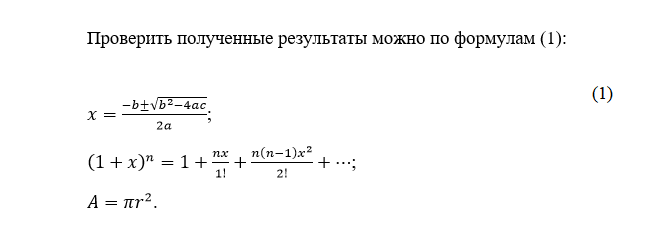
Лайфхак: как разместить формулу в центре, а номер к ней с правой стороны страницы? Выбираем выравнивание по правому краю. Ставим курсор между формулой и номером и нажимаем на пробел, пока она не займёт нужное место.
Как оформлять перенос формулы в курсовой работе
Слишком длинные формулы необходимо переносить на следующую строку. Как это сделать правильно? Действовать также, как при оформлении на бумаге:
- Разрывайте формулу на знаках действия или равенства.
- Математический знак повторяйте на новой строке.
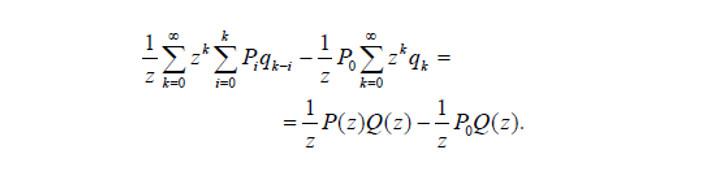
Если при переносе необходимо использовать знак умножения, он должен писаться в виде крестика: «Х».
Как писать сложные формулы в курсовой работе: пример
Как обозначать и подписывать формулы в курсовой работе, содержащие большие числители и знаменатели, а также символы? Помнить, что они требуют расшифровки, которую оформляют определённым образом:
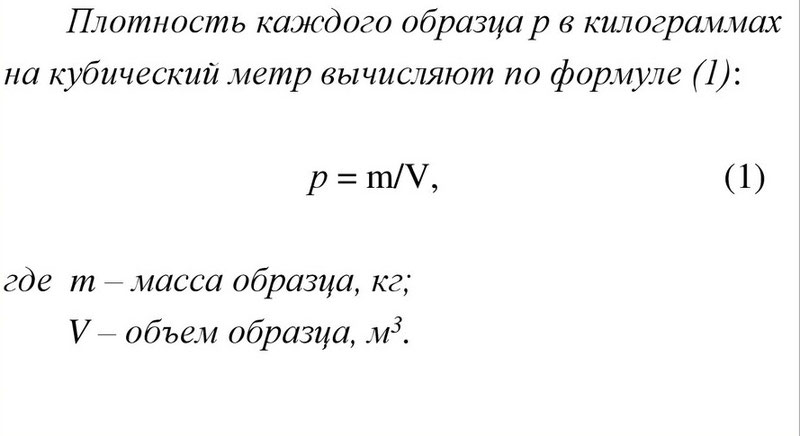
Что стоит учесть, чтобы правильно подписывать формулы в курсовой:
- подпись с расшифровкой идёт после формулы;
- после формулы ставят запятую;
- после «где» не ставят никаких знаков препинания, даже двоеточие;
- если нужно расшифровать несколько символов, каждый записывают с новой строки, а между ними ставят точку с запятой;
- в конце последнего символа ставят точку.
Нумерация формул в курсовой работе
Как нумеровать формулы в курсовой? Помнить, что номера страниц всегда указывают арабскими цифрами, заключая их в круглые скобки.
Нумерация формул в курсовой может быть двух типов:
- сквозная;
- в каждом разделе.
В первом случае каждой формуле присваивают свой номер. А во втором у неё будет двойное обозначение:
В данном случае числом «4» обозначают раздел курсовой, а числом «3» — порядковый номер формулы в главе курсовой.
Как пронумеровать формулы в самой курсовой
Если формулу размещают непосредственно в тексте, то номер пишут после упоминания в круглых скобках. А также ставят его напротив самой формулы.
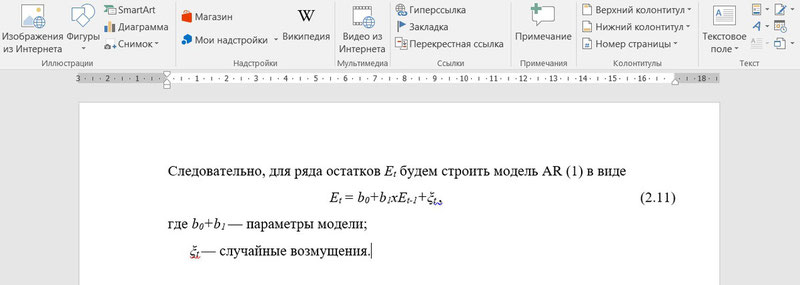
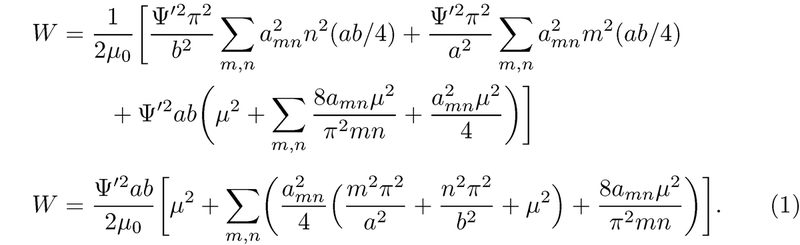
Если формула состоит из числителя и знаменателя, то такие формулы называют высокими, а номер ставят напротив горизонтальной черты. Пример нумерации высоких формул в курсовой работе:
Как пронумеровать формулы в Приложении курсовой
Как правильно нумеровать формулы, если они располагаются не в курсовой, а в Приложении? Правило следующее: в тексте работы ставят ссылку на нужную формулу, которая выглядит так:
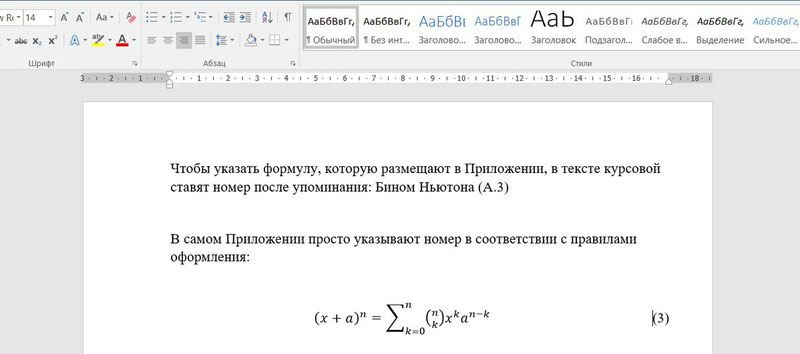
В данном случае «А» — это номер Приложения, а «3» — порядковое обозначение формулы. В самом Приложении действуют те же правила, что и при размещении в тексте: формулы выносят на середину страницы, а порядковый номер указывают в круглых скобках справа.
Теперь вы знаете, как оформлять формулы в курсовой по ГОСТу, как они должны подписываться, а также как правильно пронумеровать формулы в курсовой. Надеемся, это поможет написать работу без ошибок и получить высокий балл.
Однако если вы не успеваете самостоятельно разобраться, как оформляется формула в курсовой и выполнить свою работу, обращайтесь в студенческий сервис. Наши эксперты не только помогут написать курсовую в срок, но учтут все требования к оформлению. А также помогут подготовить другие виды работ — рефераты, контрольные и дипломы.



