
Вставка часто используемых или заранее форматированных формул
На вкладке Вставка в группе Символы щелкните стрелку рядом с надписью Формулы, а затем выберите нужную формулу. Для добавление формулы в список часто используемых формул:
1. Выделите формулу, которую нужно добавить.
2. На вкладке Конструктор в области Работа с формулами в группе Сервис щелкните Формулы, а затем щелкните Сохранить выделенный фрагмент в коллекцию формул.
3. В диалоговом окне Создание нового стандартного блока введите имя формулы.
4. В списке Коллекция щелкните Формулы.
5. Выберите другие необходимые параметры.
Упражнение 4.4.Рисование таблицы.
Можно нарисовать таблицу любой сложности — например, со-держащую ячейки (Ячейка. Место для ввода данных, образованное пересечением строки и столбца на листе или в таблице.) разной высоты с разным количеством столбцов в строке.
1. Щелкните мышью в том месте, где необходимо нарисовать таблицу.
2. На вкладке Вставка в группе Таблицы щелкните Таблица.
3. Выберите команду Нарисовать таблицу.
Указатель мыши примет вид карандаша.
4. Нарисуйте прямоугольник, обозначающий внешние границы таблицы.
5. В прямоугольнике нарисуйте линии строк и столбцов.
6. Чтобы удалить линию или блок линий, на вкладке Конструктор контекстных инструментов Работа с таблицами в группе Нарисовать границы нажмите кнопку Ластик.
7. Щелкните линию, которую необходимо стереть. По окончании работы снова выберите команду Нарисовать таблицу, чтобы продолжить рисование таблицы.
8. Нарисовав таблицу, щелкните одну из ее ячеек, чтобы начать ввод текста или вставить изображение.
Работа с графическими объектами.MS Word позволяет использовать два типа графических объектов:
• Рисунки – объекты векторной графики (линии, геометрические фигуры). Простей-шие средства для их создания есть в самом текстовом процессоре. рисунки всегда внедре-ны в документ, их можно редактировать непосредственно по месту.
• Изображения – растровые объекты. Вставляются как внешние объекты методом связывания или внедрения. Их редактирование средствами процессора весьма ограничено.
Работа с рисунками.Рисунки можно вставлять или копировать в документ из множества различных источников, например, загружать их с веб-узлов, копировать с веб-страниц или вставлять из содержащих их файлов.
Кроме того, можно управлять тем, как рисунки располагаются относительно текста внутри документа
1. Вставка рисунка с веб-страницы.
– Откройте документ Microsoft Office Word 2007.
– Перетащите необходимый рисунок с веб-страницы в документ Word.
– Убедитесь, что выбранный рисунок не связан с другой веб-страницей. Если же он оказался связанным, в документ будет вставлено не изображение, а ссылка на него.
Вставка с веб-страницы связанного рисунка:
– Откройте документ Word.
– На веб-странице щелкните правой кнопкой мыши необходимый рисунок и выберите команду Копировать.
– В документе Word щелкните правой кнопкой мыши то место, где нужно вставить рисунок, и выберите команду Вставить.
2. Вставка рисунка из файла
– Щелкните место вставки рисунка.
– На вкладке Вставка в группе Иллюстрации щелкните Рисунок.
– Найдите изображение, которое нужно вставить.
– Дважды щелкните изображение, которое необходимо вставить.
Примечание. Приложение Microsoft Word по умолчанию внедряет рисунок в документ. (Внедрение. Способ вставки данных, созданных в одном приложении, таких как диаграмма или формулы, в другое приложение. При внедрении объекта его данные становятся частью документа.
Все изменения, внесенные в объект, отражаются в документе.) Размер файла можно уменьшить путем включения ссылки на рисунок. (Связь. Объект для вставки в документ Microsoft Word копии данных, созданной в другом приложении, с сохранением связи между двумя файлами. При изменении данных в исходном файле данные в документе со связью обновляются.) В диалоговом окне Вставка рисунка щелкните стрелку возле кнопки Вставить и выберите пункт Связать с файлом.
3. Преобразование встроенного рисунка в перемещаемый и наоборот.
1) Если изображение не находится на полотне выделите изображение. (Полотно. Область, в которой можно рисовать фигуры. Поскольку фигуры содержатся в пределах полотна, их размеры и поло-жение можно изменять одновременно.) Если изображение нахо-дится на полотне, выделите полотно.
2) В группе Средства рисунков щелкните вкладку Формат, а затем в группе Расположение выберите команду Положение. Если кнопка Положение отсутствует, выберите Упорядочить, а затем нажмите кнопку Положение.
3) Выполните одно из следующих действий:
– Чтобы преобразовать встроенный (Встроенный объект. Рисунок или другой объект, который помещается непосредственно в текст документа Microsoft Word в место вставки.) рисунок в перемещаемый (Перемещаемый объект. Рисунок или другой графиче-ский объект, находящийся в графическом слое. Перемещаемый объект можно точно расположить на странице, а также поместить впереди или позади текста или других объектов.), выделите необходимый стиль обтекания.
– Чтобы преобразовать перемещаемое изображение во встроенное, выберите пункт В тексте.
Широкий спектр решений предоставляется пользователям MS Word 2007 в области художественного оформления документа. Здесь предлагаются рисунки SmartArt, художественные заголовки и работа с клипартами.
Рисунки SmartArt служат для наглядного представления данных, их можно быстро и легко создать на основе различных макетов, чтобы эффективно донести сообщение или идею. Наибольшая часть содержимого, создаваемого при помощи выпуска 2007 системы Microsoft Office, является текстом, в то время как иллюстрации улучшают восприятие, способствуют запоминанию материала и побуждают к действию.
Создать качественно оформленные иллюстрации не так просто, особенно если пользователь не является профессиональным дизайнером и не может позволить себе нанять такого специалиста. При работе в предыдущих версиях Microsoft Office вместо того, чтобы сосредоточится непосредственно на содержании документа, много времени уходило на то, чтобы сделать фигуры одного размера и выровнять их, подогнать текст и отформатировать фигуры вручную для соответствия общему стилю документа. Новая функция выпуска 2007 Office — рисунки SmartArt, а также другие средства, например темы, позволяют создать иллюстрации профессионального качества несколькими щелчками мыши. (Тема. Сочетание цветов темы, шрифтов темы и эффектов темы. Тему можно применить к файлу как единый элемент.)
При создании рисунка SmartArt предлагается выбрать его тип, например Процесс, Иерархия, Цикл или Связь. Тип соответствует категории рисунка SmartArt и содержит несколько различных макетов. Можно легко изменить выбранный макет рисунка SmartArt. Большая часть текста и другого содержимого — цвета, стили, эффекты и форматирование текста — автоматически переносится в новый макет.
При выборе макета отображается замещающий текст (например, [Текст]), поэтому можно увидеть, как будет выглядеть рисунок SmartArt. Замещающий текст на печать не выводится, а также не отображается во время показа слайдов. Однако сами фигуры всегда отображаются и выводятся на печать, если только они не будут удалены. Вместо замещающего текста можно ввести собственное содержимое.
По мере добавления и редактирования содержимого в области текста рисунок SmartArt будет автоматически обновляться — фигуры будут добавляться или удаляться по необходимости.
Можно также добавить и удалить фигуры в рисунке SmartArt, чтобы настроить структуру макета. Например, в макете Простой процесс отображаются три фигуры, а для иллюстрации необходимо только две или, наоборот, пять фигур. По мере добавления или удаления фигур и редактирования текста расположение фигур и количество текста внутри этих фигур будут обновляться автоматически, подстраиваясь под первоначальный дизайн и границы макета рисунка SmartArt.
Чтобы быстро придать создаваемому рисунку SmartArt профессиональный и законченный вид, примените к нему Стиль SmartArt.
4. Что следует учесть при создании рисунка SmartArt?
Перед тем, как создавать рисунок SmartArt, представьте, какой тип и макет подойдут для лучшего отображения данных. Что необходимо передать посредством рисунка SmartArt? Какой он должен иметь вид? Поскольку можно быстро и легко переключать макеты, попробуйте несколько разных типов и найдите тот, который лучше всего иллюстрирует информацию.
Рисунок должен быть понятным и легким для восприятия. Экспериментируйте с различными типами рисунков SmartArt, используя приведенную ниже таблицу в качестве отправной точки. В таблице даны сведения, призванные помочь начать подбор, они не являются полным списком возможных вариантов.
| Назначение рисунка | Тип рисунка |
| Отображение непоследовательных сведений | Список |
| Отображение этапов процесса или временной шкалы | Процесс |
| Отображение непрерывного процесса | Цикл |
| Отображение дерева решений | Иерархия |
| Создание организационной диаграммы | Иерархия |
| Иллюстрирование связей | Связь |
| Отображение частей, относящихся к целому | Матрица |
| Отображение пропорциональных связей с расположением наиболее крупных элементов вверху или внизу | Пирамида |
Оцените также размер имеющегося текста, поскольку это часто определяет тип макета и необходимое число фигур в макете. В общем, рисунки SmartArt наиболее эффективны, когда число фигур и количество текста достаточны для отображения ключевых мо-ментов. Большое количество текста может негативно сказаться на визуальном представлении рисунок SmartArt и сделать его трудным для восприятия. Тем не менее, в некоторых макетах, например в макете Трапециевидный список (тип Список), предполагается большой объем текста.
Упражнение 4.5.
Создание рисунка SmartArt.
1. На вкладке Вставка в группе Иллюстрации нажмите кнопку SmartArt.
2. В диалоговом окне Выбор рисунка SmartArt выберите необходимый тип и макет.
3. Введите текст, выполнив одну из следующих процедур:
– Щелкните внутри фигуры рисунка SmartArt, а затем введите текст.
– Щелкните замещающий текст [Текст] в области текста и введите или вставьте текст из буфера обмена.
– Скопируйте в буфер обмена текст из другой программы, а затем вставьте его, щелкнув замещающий текст [Текст] в области текста.
4. Выделите рисунок SmartArt.
5. В контекстных инструментах Работа с рисунками SmartArt на вкладке Конструктор в группе Создать рисунок нажмите кнопку Область текста.
Изменение цветов всего рисунка SmartArt.
К фигурам в рисунках SmartArt можно применять цветовые комбинации из цветов темы. (Цвета темы. Набор цветов, который используется в файле. Цвета темы, шрифты темы и эффекты темы составляют тему.)
1. Выделите рисунок SmartArt.
2. В контекстных инструментах Работа с рисунками SmartArt на вкладке Конструктор в группе Стили SmartArt нажмите кнопку Изменить цвета.
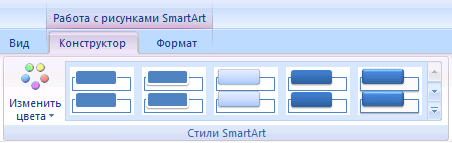
3. Выберите нужные цвета.
Применение стиля SmartArt ко всему рисунку SmartArt.Стиль SmartArt — это сочетание различных эффектов, например, стилей линий, рамок или трехмерных эффектов, которые можно применить к фигурам рисунка SmartArt для придания им профессионального, неповторимого вида.
1. Выделите рисунок SmartArt.
2. В контекстных инструментах Работа с рисунками SmartArt на вкладке Конструктор в разделе Стили SmartArt выберите нужный стиль SmartArt.
Чтобы просмотреть дополнительные стили SmartArt, нажмите кнопку Дополнительные параметры.
Работа с клипартами:
Вставка клипа.
1. На вкладке Вставка в группе Иллюстрации щелкните Картинка.
2. В области задач Клип в текстовом поле Искать введите слово или фразу, описы-вающую нужный клип, или введите полное или частичное имя клипа.
3. Чтобы сократить область поиска выполните одно или оба следующих действия.
– Чтобы ограничить результаты поиска определенной коллекцией клипов, в поле Просматривать щелкните стрелку и выделите ту коллекцию, которую нужно найти.
– Чтобы ограничить поиск только среди клипов, щелкните стрелку в поле Искать объекты и установите флажок рядом с типами файлов Клипы.
В области задач Клип можно также искать фотографии, фильмы и звуковые файлы. Чтобы расширить границы поиска включением этих типов файлов, установите рядом с ними флажки.
4. Нажмите кнопку Начать.
5. Чтобы вставить клип, щелкните его в полученном списке.
Добавление и удаление объектов WordArt.
WordArt— это коллекция стилей текста, которые можно добавлять к документам выпуска 2007 системы Microsoft Office для создания таких декоративных эффектов, как затененный или зеркальный (с отражением) текст.
Изменять текст WordArt можно так же, как и любой другой текст в фигуре.
Дата добавления: 2016-09-26 ; просмотров: 5262 ;
Все про работу с excel, word, access, powerpoint

Находка для тех, чьи девушки и супруги работают в сфере услуг: маникюр, брови, ресницы и так далее. Вы же наверняка задумывались, как помочь своей половинке зарабатывать больше? Но что делать, если во всех этих маркетингах и процедурах не разбираешься от слова «совсем»? Мы нашли выход — это сервис VisitTime Чат-бот для мастеров и специалистов, который упрощает ведение записей: — Сам записывает клиентов и напоминает им о визите — Персонализирует скидки, чаевые, кешбек и предоплаты — Увеличивает доходимость и помогает больше зарабатывать А еще там первый месяц бесплатно, поэтому лучшее, что вы можете сделать сейчас — установить или показать его своей принцессе Всё интуитивно понятно и просто, достаточно нажать на этот текст и запустить чат-бота
Как сделать формулы в word 2007?
Как в Ворде написать красиво математические формулы с знаками суммы, интегралами и т.п.?
Для написания формул на вкладке Вставить группы Символ нажмите стрелочку на кнопке Формула.
В MS Worde есть уже несколько предустановленных формул. Если они не подходят нажмите на пункт меню Вставить новую формулу.
На листе у вас появится область для ввода формулы, а на ленте появится дополнительная панель Работа с формулами и вкладка Конструктор. На данной вкладке есть множество разнообразные элементов формул, так что собирая их как конструктор и подставляя свои значения, вы можете написать формулу любой сложности.
Если вам часто приходится использовать одну и туже формулу, то вы можете ее сохранить, и она будет отображаться в блоке встроенных формул. Для этого, нажмите на стрелочку в нижнем правом углу области ввода формулы и выберите пункт Сохранить как новую формулу…
В диалоговом окне Создание нового стандартного блока вы можете указать название формулы и все другие необходимые параметры.
Для форматирования элементов формулы, просто выделите его и перейдите на вкладку Главная. Вы можете использовать все доступные функции группы Шрифт.
В начало страницы
В начало страницы

Мы уже довольно много писали о возможностях продвинутого текстового редактора MS Word, но перечислить все их попросту невозможно. Программа, которая в первую очередь ориентирована на работу с текстом, отнюдь не ограничивается только этим.
Урок: Как в Ворде сделать диаграмму
Иногда работа с документами подразумевает не только текстовое, но и числовое наполнение. Помимо графиков (диаграмм) и таблиц, в Word можно добавлять еще и математические формулы. Благодаря такой особенности программы можно довольно быстро, в удобной и наглядной форме выполнить необходимые расчеты. Именно о том, как написать формулу в Ворде 2007 — 2016 и пойдет речь ниже.
Урок: Как в Word сделать таблицу
Почему мы указали версию программы, начиная с 2007 года, а не с 2003? Дело в том, что встроенные средства работы с формулами в Ворде появились именно в версии 2007 года, до этого в программе использовались специальные надстройки, которые, к тому же, еще и не были интегрированными в продукт. Однако, в Microsoft Word 2003 тоже можно создавать формулы и работать с ними. О том, как это сделать, мы расскажем во второй половине нашей статьи.
Создание формул
Чтобы ввести формулу в Ворде, можно использовать символы Юникода, математические элементы автозамены, заменяя текст символами. Обычная формула, вводимая в программе, может быть автоматически преобразована в профессионально-форматированную формулу.
1. Для добавления формулы в документ Word перейдите во вкладку “Вставка” и разверните меню кнопки “Уравнения” (в версиях программы 2007 — 2010 этот пункт называется “Формула”), расположенной в группе “Символы”.

2. Выберите пункт “Вставить новое уравнение”.

3. Введите необходимые параметры и значения вручную или же выберите символы и структуры на панели управления (вкладка “Конструктор”).

4. Помимо ручного введения формул, вы также можете воспользоваться теми, что содержатся в арсенале программы.

5. Кроме того, большой выбор уравнений и формул с сайта Microsoft Office доступен в пункте меню “Уравнение” — “Дополнительные уравнения с сайта Office.com”.

Добавление часто используемых формул или тех, что были заранее отформатированы
Если в работе с документами вы часто обращаетесь к конкретным формулам, полезно будет добавить их в список часто используемых.
1. Выделите ту формулу, которую вы хотите добавить в список.

2. Нажмите на кнопку “Уравнение” (“Формулы”), расположенную в группе “Сервис” (вкладка “Конструктор”) и в появившемся меню выберите “Сохранить выделенный фрагмент в коллекцию уравнений (формул)”.

3. В появившемся диалоговом окне задайте имя для формулы, которую вы хотите добавить в список.

4. В пункте “Коллекция” выберите “Уравнения” (“Формулы”).
5. При необходимости, задайте другие параметры и нажмите “ОК”.

6. Сохраненная вами формула появится в списке быстрого доступа Ворд, который открывается сразу после нажатия на кнопку “Уравнение” (“Формула”) в группе “Сервис”.

Добавление математических формул и структур общего пользования
Чтобы добавить математическую формулу или структуру в Word, выполните следующие действия:
1. Нажмите на кнопку “Уравнение” (“Формула”), которая находится во вкладке “Вставка” (группа “Символы”) и выберите “Вставить новое уравнение (формулу)”.

2. В появившейся вкладке “Конструктор” в группе “Структуры” выберите тип структуры (интеграл, радикал и т.д.), который вам нужно добавить, а затем кликните по символу структуры.

3. Если в выбранной вами структуре содержатся местозаполнители, нажмите на них и введите необходимые числа (символы).

Совет: Чтобы изменить добавленную формулу или структуру в Ворде, просто кликните по ней мышкой и введите необходимые числовые значения или символы.

Добавление формулы в ячейку таблицы
Иногда возникает необходимость добавить формулу непосредственно в ячейку таблицы. Делается это точно так же, как и с любым другим местом документа (описано выше). Однако, в некоторых случаях требуется, чтобы в ячейке таблицы отображалась не сама формула, а ее результат. Как это сделать — читайте ниже.
1. Выделите пустую ячейку таблицы, в которой необходимо разместить результат формулы.

2. В появившемся разделе “Работа с таблицами” откройте вкладку “Макет” и нажмите на кнопку “Формула”, расположенную в группе “Данные”.


3. Введите необходимые данные в появившемся диалоговом окне.

Примечание: При необходимости вы можете выбрать формат числа, вставить функцию или закладку.
4. Нажмите “ОК”.
Добавление формулы в Word 2003
Как было сказано в первой половине статьи, в версии текстового редактора от Microsoft 2003 года нет встроенных средств для создания формул и работы с ними. Для этих целей в программе используются специальные надстройки — Microsoft Equation и Math Type. Итак, чтобы добавить формулу в Ворд 2003, выполните следующее:
1. Откройте вкладку “Вставка” и выберите пункт “Объект”.
2. В диалоговом окне, которое появится перед вами, выберите Microsoft Equation 3.0 и нажмите “ОК”.
3. Перед вами появится небольшое окно “Формула” из которого можно выбирать знаки и использовать их для создания формул любой сложности.
4. Чтобы выйти из режима работы с формулами, просто кликните левой кнопкой мышки по пустому месту на листе.
На этом все, ведь теперь вы знаете, как писать формулы в Ворде 2003, 2007, 2010-2016, знаете, как их изменять и дополнять. Желаем вам только положительного результата в работе и обучении.
Мы рады, что смогли помочь Вам в решении проблемы.
Задайте свой вопрос в комментариях, подробно расписав суть проблемы. Наши специалисты постараются ответить максимально быстро.
Как писать и вставлять формулы в Word
Данная статья может пригодиться тем людям (обычно школьники и студенты), которым необходимо не просто напечатать документ, но и вставить математические, физические либо химические формулы в MS Word. Это здорово помогает при оформлении лабораторных, практических и контрольных работ, написании научных трудов, книг и т.д.
Вставляем формулы в MS Word 2003
И так, для того, чтобы вставить формулу ставим курсор в нужное место документа и нажимаем вкладку Вставка – Объект.

В открывшемся окне выбираем microsoft equation 3.0 и нажимаем ОК.

И вот перед нами появляется окошко, из которого мы можем выбрать любые знаки для написания самых сложных формул. Тут матрицы, дроби, корни, степени и т.д.

Для того чтобы выйти из этой опции просто кликните мышкой по пустому месту и продолжайте дальше печатать текст.
Этот урок подготовлен для вас в программе MS Word 2003. Если у вас другая версия Word, то microsoft equation 3.0 по умолчанию может быть не установлен. Для того, чтобы его установить необходимо с установочного диска Word установить редактор формул. А в остальном процедура добавления формул в документ MS Word остается такой же самой.
У меня, например, в 2007 Ворде прекрасно редактировались формулы, сделанные в microsoft equation 3.0.
Вставляем формулы в MS Word 2007, 2010
Нажимаем на верхней панели Вставка.

Смотрим в правый верхний угол и нажимаем на пункт Формула.

Используем необходимые шаблоны, заготовки и знаки, чтобы составить формулу:


Работа с формулами в 2013 и 2016 Ворде
В MS Word 2013 и 2016 они добавляются практически так же, как и в 2007. Давайте на примере 2016 Ворда разберемся подробнее, как писать формулы.
Попробуйте это:
Как сделать график в Ворде
Поставьте курсор в то место на листе, куда ее нужно добавить. Вверху открывайте «Вставка», разворачивайте группу «Символы» и наводите курсор на слово «Уравнение».

Откроется список встроенных уравнений. Просмотрите его, возможно там уже есть то, что нужно вам. Если да, то просто кликните по ней.

После этого выбранный блок с формулой будет добавлен на страницу. Вставляется он по середине листа, если нужно, нажав на маленькую стрелочку справа от блока, выберите другой способ выравнивания.

Чтобы просмотреть больше доступных формул, разверните список «Дополнительные уравнения с сайта Office.com» и пролистайте список.

Если вы не нашли необходимую формулу ни в одном списке, тогда добавьте ее вручную. Для этого нажмите «Вставить новое уравнение».

В месте, где стоял курсор, появится новый блок для уравнения, а вверху откроется вкладка «Конструктор», с которой и будем работать.

Начать вводить можно с клавиатуры, например, если она начинается вроде «х=» или «у=». Если нужно вставлять дробь, корень или прочее, выбирайте нужное в соответствующей группе вверху – это все «Структуры».
Как пользоваться структурами? Выберите подходящий вид. Пунктирные квадратики нужны для того, чтобы потом в них вписать данные. Например, чтобы сделать икс в квадрате, нужно в группе «Индекс» выбрать кнопку с одним квадратом по центру и вторым поменьше справа вверху.
Я выбрала сумму.

Когда он появился в блоке формулы, выделяю поочередно пустые квадраты и заполняю их.
В эти области можно вставлять и другие структуры. Выделю в блоке формул квадрат и добавлю туда корень.

Теперь под корнем добавлю еще и оператор – стрелка вправо сверху.
Думаю, понятно – выделяйте квадраты и заполняйте их, набирая нужное на клавиатуре, или вставляя новые структуры.
Попробуйте это:
Как в Word перевернуть лист по горизонтали

Для того чтобы продолжить формулу, например, поставить «+, -, *, /», нужно чтобы курсив стоял справа. Но обратите внимание, если он установлен, как показано на нижнем скриншоте, что при этом соседний блок слева подсвечен серым, то нужный знак добавится под знак корня.
Чтобы этого не произошло, нужно нажать на клавиатуре стрелку вправо, то есть курсив должен мигать в блоке, а не за его пределами, и при этом ничего из формулы не должно быть выделено. Тогда знак плюс, в моем случае, напишется правильно.
Кроме Структур в Конструкторе есть еще и «Символы». Для просмотра всего списка, нажмите справа от блока на стрелку, указывающую вниз, с чертой сверху.
Добавить нужный в формулу очень просто: выделяем пунктирный квадрат и нажимаем на подходящий символ из списка.

Помимо математических, здесь есть и другие символы: греческие буквы, операторы, стрелки и другие. Для выбора подходящего раздела, нажмите вверху возле названия на стрелку.

Например, выбрала «Особые начертания букв» и добавила прописную Н в формулу.

Если Вы часто используете определенные формулы, их можно сохранить, чтобы постоянно не набирать вручную в новых или текущем документах.
Для этого выделите блок с ней и нажмите на стрелочку справа. Затем выберите из списка «Сохранить как новое уравнение».

Заполните предложенные поля. Выберите коллекцию и категорию, нажмите «ОК».

Теперь нужное уравнение всегда будет под рукой – оно появится прямо вверху выпадающего списка.
Для того чтобы изменить уже готовую формулу в Ворде, просто кликните по ней два раза мышкой. Если она добавлена в документ, как формула, то блок подсветится серым и в нем будет мигать курсор. Но может быть и так, что они добавлены, как рисунки. Тогда отредактировать вы их не сможете и придется все набирать заново.



