
Поиск наибольшего значения в Excel — обычная задача при работе с числовыми данными. Независимо от того, нужно ли вам определить наибольшее число в наборе значений или определить позицию самого высокого значения, в учебнике есть несколько функций и методов, которые помогут вам в этом.
Возвращает наибольшее значение в Excel
- С функцией МАКС.
- С функцией автосуммы
Найти максимальное значение в Excel
Видео: поиск максимального значения в Excel
Возвращает наибольшее значение в Excel
В этом разделе мы поговорим о двух простых методах оценки значений в указанном диапазоне и возврата наибольшего значения среди них.
Получите наибольшее значение с помощью функции MAX
Чтобы получить наибольшее значение в списке A2: A7 используя функцию MAX, сделайте следующее.
- Выберите пустую ячейку.
- Введите приведенную ниже формулу MAX и нажмите Enter чтобы получить результат.
re>=MAX(A2:A7)
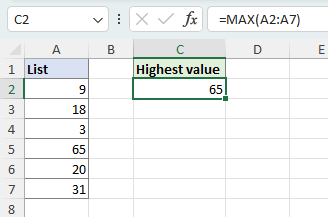
Наконечник: Чтобы получить N-е наибольшее число, вы можете использовать БОЛЬШОЙ функция. Например, чтобы найти 3rd наибольшее число в диапазоне A2: A7, используйте приведенную ниже формулу.
re>=LARGE(A2:A7,3)
Получите максимальное значение с функцией AutoSum
Чтобы получить наибольшее значение в списке A2: A7 с AutoSum, следуйте приведенным ниже инструкциям.
Примечание: Функция автосуммы требует, чтобы числа, из которых необходимо извлечь наибольшее значение, располагались в соседних ячейках.
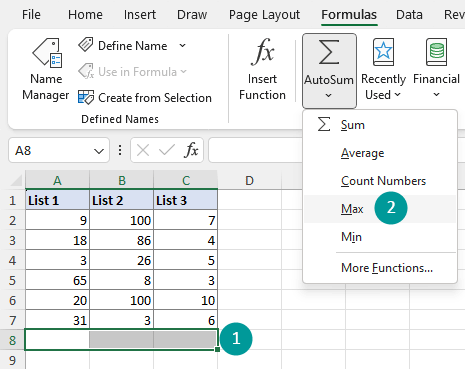
Шаг 1. Выберите ячейку ниже или справа от чисел, из которых нужно получить наибольшее значение.
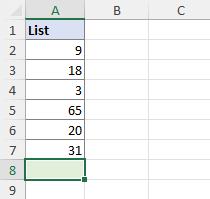
- Чтобы получить наибольшее число в столбце, например, в нашем примере ниже, выберите ячейку прямо под числами (ячейка A8 в этом примере).
- Чтобы получить наибольшее число в строке, выберите ячейку справа от чисел.
Шаг 2: выберите Автосумма > Макс.
На Формулы в Библиотека функций группа, нажмите на стрелку ниже AutoSum И выберите Max.
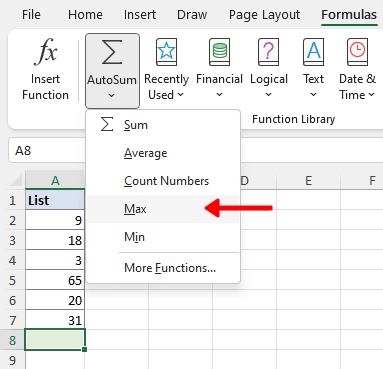
Совет: Вы также можете найти этот параметр на Главная в Редактирование группа.
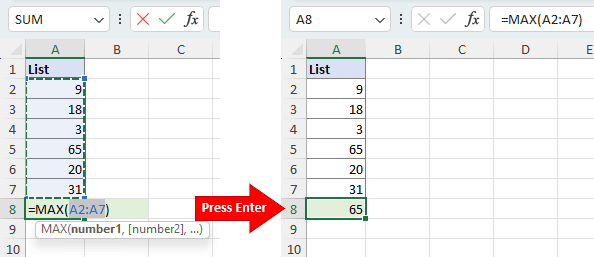
Шаг 3: Нажмите Enter, чтобы получить максимальное значение
Формула MAX создается автоматически с выбранными числами, как показано на рисунке слева. Нажимать Enter выполнить формулу, и вы получите наибольшее значение среди выбранных чисел, как показано на рисунке справа.
Советы:
- Функция автосуммы особенно полезна при работе с длинными смежными строками или столбцами, поскольку она устраняет необходимость ручного выбора или ввода диапазона в формуле MAX.
- Если вы имеете дело с несколькими столбцами или строками, выберите ячейки внизу или справа от таблицы, затем нажмите AutoSum >Max чтобы найти наибольшее значение для каждого столбца или строки одновременно.
Найти максимальное значение в Excel
В этом разделе я расскажу о способах выделить, выберите or разместить наибольшее значение среди группы чисел, чтобы вы могли легко определить и работать с максимальным значением в ваших данных Excel.
Выделите все самые большие значения с помощью условного форматирования
Условное форматирование позволяет нам применять визуальные подсказки к ячейкам на основе определенных условий или критериев. В этом разделе мы узнаем, как использовать условное форматирование в Excel, чтобы выделить все ячейки, содержащие максимальное значение в диапазоне.
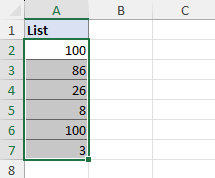
Шаг 1. Выберите диапазон, в котором нужно найти наибольшее значение.
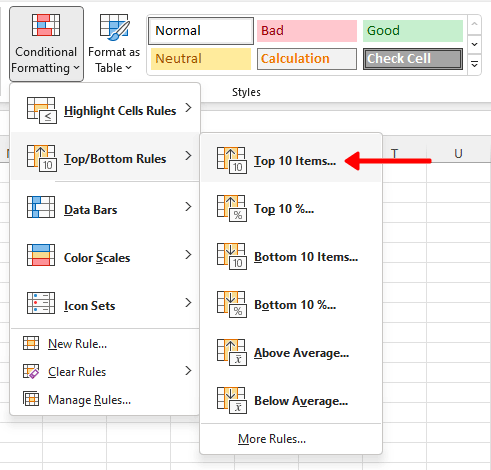
Шаг 2. На вкладке «Главная» выберите «Условное форматирование» > «Верхние/нижние правила» > «10 основных элементов».
Шаг 3. Установите правило условного форматирования.
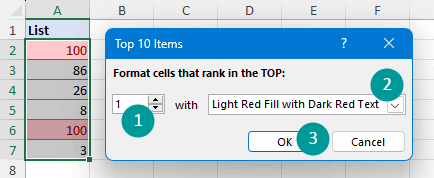
- Введите «1» в поле ввода, чтобы отформатировать только ячейки с наибольшим значением.
- Выберите предпочтительный вариант форматирования из предопределенных параметров или настройте свой собственный формат, выбрав Пользовательский формат. .
- Закончив настройку, нажмите OK. Любые изменения, которые вы делаете в диалоговом окне, мгновенно отражаются в вашем наборе данных, обеспечивая предварительный просмотр окончательного вида после нажатия OK.
Выберите самые высокие значения в диапазонах, столбцах или строках с помощью Kutools
Kutools for Excel ‘s Выберите ячейки с максимальным и минимальным значением Функция позволяет выбрать наибольшее значение в указанном диапазоне или выбрать самые высокие значения в каждом столбце/строке в этом диапазоне. Кроме того, он обеспечивает универсальность, позволяющую либо выбрать первый экземпляр самого высокого значения, либо выбрать все ячейки, содержащие пиковое значение.
Kutools for Excel предлагает более 300 расширенных функций для оптимизации сложных задач, повышения креативности и эффективности. Улучшено возможностями искусственного интеллектаKutools точно автоматизирует задачи, упрощая управление данными. Подробная информация о Kutools для Excel. Бесплатная пробная версия.
После установка Kutools для Excel, выберите диапазон, для которого нужно найти наибольшее значение, затем нажмите Кутулс > Выберите > Выберите ячейки с максимальным и минимальным значением, и сделайте следующее:
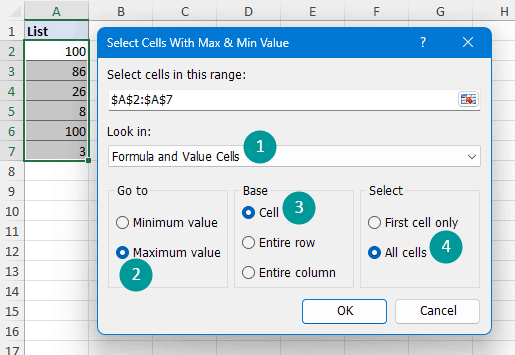
- Укажите тип ячеек в выбранном диапазоне для поиска максимальных значений в Заглянуть раскрывающийся список: Формула и ячейки значений , Только ячейки формулы или Только ячейки значений . Здесь я выбрал Формула и ячейки значений.
- Выберите Максимальное значение в Перейдите на .
- Выберите Ячейка в Система исчисления .
- Выберите Все ячейки в Выберите .
Ячейки с наибольшим значением сразу выбираются, а в диалоговом окне отображается количество найденных и выбранных ячеек.
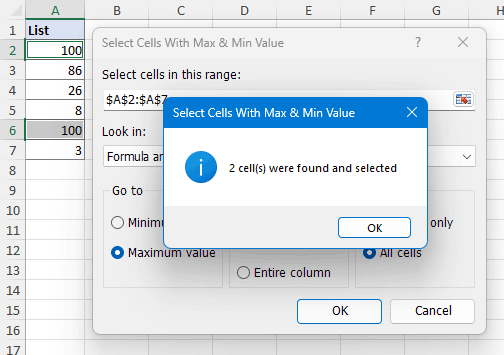
Примечание: Чтобы включить эту функцию, пожалуйста, скачайте и установите Kutools для Excel.
Получить адрес ячейки с наивысшим значением с помощью функций Excel
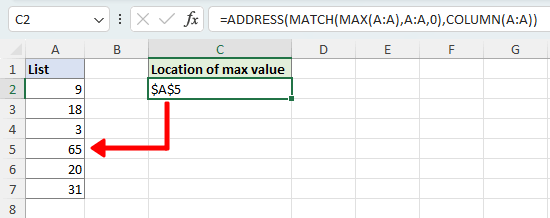
- Чтобы получить адрес ячейки максимального значения в столбце ( Колонка A в примере) используйте приведенную ниже формулу.
re>=ADDRESS(MATCH(MAX(A:A),A:A,0),COLUMN(A:A))
- МАКС(А:А): Находит максимальное значение среди чисел в столбец А , Которая является 65.
- ПОИСКПОЗ(МАКС(А:А),А:А,0) = ПОИСКПОЗ(65,А:А,0): возвращает положение максимального значения 65 in столбец А , Которая является 5.
- КОЛОННА(А:А): возвращает номер столбца столбец А , Которая является 1.
- АДРЕС(ПОИСКПОЗ(МАКС(А:А),А:А,0),СТОЛБЦ(А:А)) = АДРЕС(5,1): возвращает адрес ячейки на основе заданных номеров строки и столбца, т.е. 5 австралийских доллара.
re>=ADDRESS(1,MATCH(MAX(1:1),1:1,0))
- МАКС(1:1): Находит максимальное значение среди чисел в строка 1 , Которая является 65.
- ПОИСКПОЗ(МАКС(1:1),1:1,0) = ПОИСКПОЗ(65,1:1,0): возвращает положение максимального значения 65 in строка 1 , Которая является 5.
- ADDRESS(1,MATCH(MAX(1:1),1:1,0)) = АДРЕС(1,5): возвращает адрес ячейки на основе заданных номеров строки и столбца, т.е. 1 доллара США.
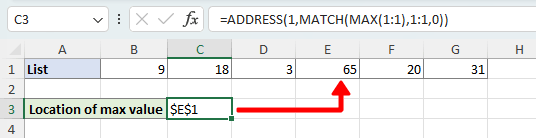
Примечание: Если максимальное число встречается несколько раз, формула предоставит только адрес ячейки первого экземпляра.
Выше приведен весь соответствующий контент, связанный с поиском наибольшего значения в Excel. Я надеюсь, что вы найдете учебник полезным. Если вы хотите узнать больше советов и рекомендаций по Excel, Пожалуйста, нажмите здесь чтобы получить доступ к нашей обширной коллекции из более чем тысячи учебных пособий.
Статьи по теме
- Как найти 5 наименьших и высших XNUMX значений в списке в Excel?
- Для списка оценок в Excel вам может потребоваться определить 5 самых высоких и самых низких значений, чтобы провести сравнение между ними. Из этого руководства вы узнаете, как найти 5 наименьших и наибольших XNUMX значений в списке.
- Как найти максимальное значение и вернуть значение соседней ячейки в Excel?
- Если у вас есть диапазон данных, как показано на следующем снимке экрана, теперь вы хотите найти наибольшее значение в столбце A и получить содержимое соседней ячейки в столбце B. В Excel вы можете решить эту проблему с помощью некоторых формул.
- Как найти максимальное значение в строке и заголовке столбца возврата в Excel?
- В этой статье я расскажу о том, как вернуть заголовок столбца самого большого значения в строке в Excel. Например, у меня есть следующий диапазон данных, столбец A — год, а столбцы B — F заполнены номерами заказов с января по май. А теперь я хочу получить название месяца самого большого значения в каждой строке.
- Как отобразить наивысший балл и соответствующее ему имя в Excel?
- Предположим, у меня есть диапазон данных, который содержит два столбца — столбец имени и соответствующий столбец оценки, теперь я хочу получить имя человека, который набрал наибольшее количество баллов. Есть ли какие-нибудь хорошие способы быстро решить эту проблему в Excel?
Лучшие инструменты для офисной работы
Улучшите свои навыки работы с Excel с помощью Kutools for Excel и почувствуйте эффективность, как никогда раньше. Kutools for Excel предлагает более 300 расширенных функций для повышения производительности и экономии времени. Нажмите здесь, чтобы получить функцию, которая вам нужна больше всего.
Вкладка Office: интерфейс с вкладками в Office и упрощение работы
- Включение редактирования и чтения с вкладками в Word, Excel, PowerPoint , Издатель, доступ, Visio и проект.
- Открывайте и создавайте несколько документов на новых вкладках одного окна, а не в новых окнах.
- Повышает вашу продуктивность на 50% и сокращает количество щелчков мышью на сотни каждый день!
Таблицы в MS Word. Сортировка. Вычисление суммы, среднего, минимального и максимального значений с помощью функций
Таблица состоит из строк и столбцов ячеек, которые могут содержать текст и рисунки. Таблицы часто используются для организации и представления данных.

Некоторые компоненты таблицы можно увидеть, только нажав на кнопку Непечатаемые знаки на панели инструментов (Панель инструментов. Строка с кнопками и другими элементами управления, служащими для выполнения команд. Чтобы вызвать панель инструментов, нажмите клавишу ALT, а затем клавиши SHIFT+F10.) Стандартная.

Маркер перемещения таблицы
Знак конца строки
Маркер изменения размера таблицы
Знак конца ячейки
28. Какие способы межтабличной связи применяются в текстовом редакторе MS Word для обработки числовой информации, содержащейся в таблицах, с помощью формул?
С помощью таблиц можно решить некоторые задачи, которые характерны для электронных таблиц. К этим задачам относятся различные вычисления и сортировка элементов таблицы. Эти задачи выполняются командами Сортировка и Формула в меню Таблицы.
Рассмотрим способы вычислений
1. Сумма строки или столбца чисел
Выделить ячейку, в которой будет отображаться сумма
В меню Таблица необходимо выбрать команду Формула
Если выделенная ячейка находится в самом низу столбца чисел, Word выводит формулу =SUM(ABOVE), а если выделенная ячейка находится с правого края строки чисел, Word предлагает формулу =SUM(LEFT).
2. Выполнение вычислений
Выделить ячейку, в которую будет помещен результат
В меню Таблица необходимо выбрать команду Формула
Если Word предлагает формулу, которая не подходит для вычислений, то ее необходимо удалить
В списке "Вставить функцию" выберите функцию. Для ссылки на ячейки введите в формулу адреса этих ячеек в скобках, например для суммирования содержимого ячеек B5 и C7 введите формулу =SUM(b5,c7).
При изменении ссылок на ячейки результаты вычислений можно обновить, выделив поле и нажав клавишу F9

studopedia.org — Студопедия.Орг — 2014-2024 год. Студопедия не является автором материалов, которые размещены. Но предоставляет возможность бесплатного использования (0.006 с) .



