
При создании документов в Microsoft Word мы нередко сталкиваемся с задачей оформления заголовка. Как сделать его выразительным и запоминающимся для читателя? В этой статье мы обсудим несколько простых методов, позволяющих украсить заголовок в Word.
Во-вторых, вы можете добавить различные эффекты к тексту заголовка в Word. Например, измените фон текста, примените полужирное или курсивное начертание. В разделе символы есть дополнительные варианты, где можно выбрать уникальный символ или графическое изображение для оформления заголовка. Не бойтесь пробовать разнообразные эффекты, чтобы сделать заголовок в Word более привлекательным.
Почему важно создать привлекательное оформление заголовка в Microsoft Word?
Дизайн заголовков имеет ключевое значение для формирования привлекательного и легко воспринимаемого документа в Microsoft Word. Эстетическое оформление заголовков способствует привлечению внимания аудитории и чёткому донесению основной мысли текста.
Красиво оформленный заголовок может сделать документ более профессиональным и организованным. Он помогает структурировать текст и указывает на важные части документа.
Применение разнообразных шрифтов, размеров и стилей выделения помогает отделить заголовок от основного текста и акцентировать его важность. К примеру, использование жирного или курсивного шрифта может выделить ключевые слова или выражения в заголовке, что делает их более заметными и запоминающимися.
Кроме того, правильное оформление заголовка способствует улучшению восприятия документа. Ясно оформленный заголовок позволяет читателю быстрее ориентироваться в материале и находить необходимую информацию.
Оформление заголовков Важно с точки зрения документооборота. Когда вы отправляете документы другим людям, привлекательный заголовок может стать ключевым фактором в их решении прочитать или проигнорировать документ.
Разработка впечатляющего дизайна заголовка в Microsoft Word играет ключевую роль в формировании профессионально выглядящих документов, что способствует их эффективности и положительному визуальному восприятию у читателя.
Шаги для создания красивого заголовка в ворде:
1. Подоберите соответствующий шрифт: он должен быть удобочитаемым и эстетически приятным. Рекомендуется выбрать шрифт, который гармонирует с оформлением вашего документа.
2. Установите размер шрифта: размер должен быть таким, чтобы заголовок выделялся, но не слишком крупным, чтобы не отвлекать от основного текста.
3. Разместите заголовок по центру: центрирование заголовка создает баланс на странице и делает его более привлекательным.
4. Используйте жирный шрифт: жирный шрифт делает заголовок более заметным и выделяет его среди других элементов текста.
5. Добавьте цвет: выберите цвет, который соответствует вашей теме и подчеркивает важность заголовка. Убедитесь, что цвет шрифта хорошо читается на заднем фоне.
6. Разделите заголовок на несколько частей: использование разделительных линий, точек или других элементов может сделать заголовок более ярким и стильным.
7. Используйте курсивный шрифт: если требуется передать особую атмосферу или настроение, можно использовать курсивный шрифт.
8. Обратите внимание на интервалы: правильное расстояние между буквами и строками может улучшить читаемость заголовка и сделать его более привлекательным.
9. Проверьте орфографию и пунктуацию: чтобы создать профессиональный и аккуратный заголовок, обязательно проверьте его на опечатки и грамматические ошибки.
10. Примените свою фантазию: не бойтесь экспериментировать с различными элементами дизайна, чтобы сделать свой заголовок уникальным и привлекательным.
Выбор подходящего шрифта для заголовка
| Размер шрифта | Следует выбирать достаточно крупный размер шрифта, чтобы заголовок привлекал внимание и был легко читаемым. |
| Стиль шрифта | Рекомендуется использовать шрифты с выразительными стилями, такими как жирный или курсив. Это добавит заголовку больше выразительности и оригинальности. |
| Сочетаемость с остальным текстом | Шрифт заголовка должен сочетаться с остальной текстовой частью документа. При выборе шрифта важно учитывать его совместимость с основным текстом и другими заголовками. |
| Цвет шрифта | Цвет шрифта должен быть контрастным к фону заголовка. Это сделает заголовок более заметным и привлекательным. |
| Уникальность | Выбор шрифта, который акцентирует уникальность вашего документа, поможет сделать заголовок более запоминающимся и привлекательным. |
Использование разных цветов для заголовков разного уровня
Начните с определения уровня заголовка, например, для заголовка первого уровня используйте , для заголовка второго уровня используйте и так далее.
По завершении выбора уровня заголовка, примените стиль для изменения его цвета. Для этого можно воспользоваться атрибутом style в элементе заголовка и задать нужный цвет в свойстве color. К примеру, чтобы задать заголовку второго уровня синий оттенок, используйте следующий код:
Вы можете выбрать любой цвет, указав его название или код в формате HEX или RGB.
Кроме того, чтобы заголовки выглядели более привлекательно, вы можете использовать другие стилизующие элементы, такие как для выделения шрифта жирным и для выделения курсивом.
Используя разные цвета для заголовков разного уровня, Вы можете сделать свой документ более эстетически приятным и организованным. Помните, что правильный выбор цветов поможет усилить визуальное воздействие и улучшить восприятие информации.
Вариативность размера и начертания заголовков
Заголовки выполняют важную функцию в тексте, подчеркивая его структуру и помогая читателю быстро ориентироваться в материале. В Microsoft Word есть несколько способов сделать заголовки более красивыми и привлекательными.
Эти параметры можно изменять в меню "Шрифт" во вкладке "Разметка". Также можно применить различные стили к заголовкам, чтобы выделить их среди других элементов текста.
Добавление изображения к заголовку
Чтобы добавить изображение к заголовку в ворде:
После выполнения всех вышеперечисленных шагов, выбранное изображение будет добавлено к заголовку. Вы также можете настроить размер и расположение изображения, чтобы оно лучше соответствовало заголовку.
Добавление изображения к заголовку поможет сделать ваш документ более привлекательным и профессиональным. Этот метод особенно полезен при создании презентаций и документов, в которых внешний вид имеет большое значение.
Применение эффектов к тексту заголовка
Один из способов придать заголовку красивый вид – использование эффектов к тексту. В Word представлен широкий выбор готовых эффектов, которые можно применить к заголовку. Некоторые из них включают тени, ореолы, внешнюю и внутреннюю обводку и другие эффекты.
Для того чтобы добавить эффект к заголовку в Word, нужно выделить текст заголовка и воспользоваться нужной функцией на вкладке "Формат", где расположены инструменты для оформления текста. Там имеется возможность выбрать определенный эффект, его оттенок и уровень прозрачности.
Красивый заголовок – это визитная карточка любого текстового документа. С помощью эффектов можно сделать его еще более привлекательным и уникальным. Попробуйте применить различные эффекты и выбрать то, что подходит именно вашему заголовку.
Изменение фона заголовка
Чтобы изменить фон заголовка, следуйте этим шагам:
После выполнения этих шагов вы увидите, что фон заголовка изменится на выбранный цвет. Вы также можете экспериментировать с разными цветами, чтобы найти наиболее подходящий для вашего документа.
Не забывайте, что форматирование заголовков — это не только изменение фона, но и выбор правильного шрифта, размера и стиля, чтобы сделать ваш документ более привлекательным и читабельным.
Сочетание стилей заголовков в документе
Стиль заголовков в документе играет важную роль в создании красивого и организованного внешнего вида документа. Комбинирование различных стилей заголовков помогает выделить ключевую информацию и подчеркнуть ее важность.
В Microsoft Word есть несколько вариантов стилей заголовков, которые можно комбинировать между собой:
Используя сочетание этих стилей заголовков, можно легко создавать документы с понятной структурой и четко выделенными секциями.
При создании красивого заголовка в документе важно учитывать визуальное восприятие читателя. Хорошо размещенные и стилизованные заголовки помогают сделать документ более удобочитаемым и привлекательным.
Создание красивого текста. MS Office Word 2007. WordArt
Безусловно, на сегодняшний день MS Office Word — популярнейший редактор для создания текстов. Однако Word все-таки остается офисным приложением. Все имеющиеся по умолчанию шрифты предназначены для документов. Впрочем, разработчики Microsoft не оставили пользователей своего продукта в беде – с помощью MS Office Word можно создать действительно красивый текст. Но для этого нужно воспользоваться не шрифтами, а специальным компонентом – WordArt.
WordArt — это уникальный инструмент, позволяющий преобразовывать текст в графическое изображение. Вы сможете изменять фон изображения, его объем и размещение на экране. В итоге, используя WordArt, вы сможете создать действительно эстетичную надпись всего за несколько минут.
Для начала в меню MS Office Word выберите пункт Вставка, а затем компонент WordArt (рис.1).

Рис.1 Выбор компонента WordArt
Вам будет предложено выбрать макет будущего текста (рис.2).
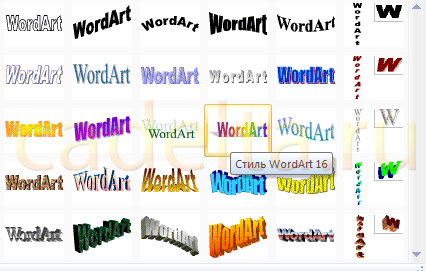
Рис.2 Варианты стилей WordArt
Выберите понравившейся Вам вариант, после чего появится окошко для написания текста (рис.3).
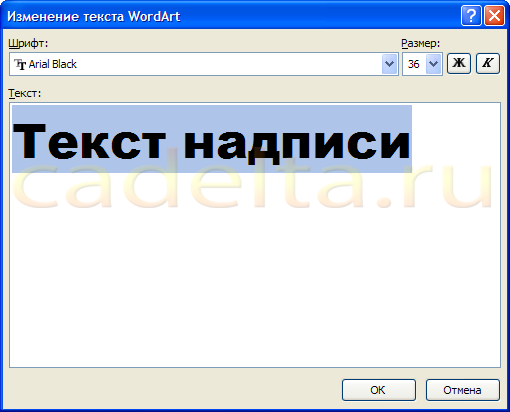
Рис.3 Заготовка для создания текста
В нём Вы можете задать шрифт, размер, жирность или курсив. Поэкспериментируйте и выберите, что Вам больше понравится. Просто введите текст и нажмите ОК.
Например, мы решили сделать заголовок открытки для стенгазеты. Результат представлен на рис.4.

Рис.4 Готовый текст с использованием WordArt
Созданный макет WordArt можно легко редактировать. Нажмите на текстовую графику. Обратите внимание, что в верхней части меню MS Office Word появился новый раздел Формат. Выберите его (рис.5).

Рис.5 Инструменты для работы с объектами WordArt
Здесь Вы можете изменить макет текста-картинки, заливку, контур, положение букв, убрать или добавить тень, изменить объем – в общем, выбрать нужный вариант оформления. Например, мы решили изменить положение текста на экране. Для этого мы выбираем пункт Изменить фигуру (рис.6).
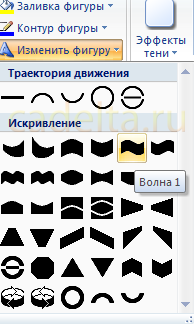
Рис. 6 Редактирование текста
В итоге мы решили выбрать положение текста "Волна 1" и убрать тень. Для этого в эффектах тени (см.рис.6) мы выбрали пункт "Нет тени". Результат редактирования объекта WordArt представлен на рис.7.
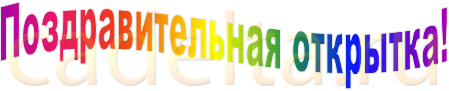
Рис.7 Результат редактирования объекта WordArt
Вот и все. Красивый заголовок для поздравления готов, осталось придумать текст!



