
В октябре 2021 года компания Microsoft представила Office 2021 и Windows 11. Новый пакет обновлений предлагает переработанный интерфейс и улучшенную производительность, что способствует более удобному взаимодействию с последней версией Windows.
Чтобы узнать больше о доступных продуктах, посетите страницу Microsoft Office 2021 на Licensedeals.
Что же нового для пользователей? Те, кто хорошо помнит, смогут вспомнить изменения в приложениях Office на протяжении времени. Давайте рассмотрим наиболее значительные улучшения, которые касаются каждого из нас!
В чем разница между Office 2013, 2016, 2019 и Office 2021
Самым заметным обновлением пакета Office 2013 стало включение облачного сервиса. Среди других улучшений, о которых стоит упомянуть, — более простая обработка изображений и новый на тот момент пользовательский интерфейс.
За последнее десятилетие технологии развивались стремительно. Начиная с 2013 года, произошли значительные изменения. С выходом Office 2021 компания Microsoft намерена завершить поддержку версии 2013 в 2023 году. К тому же, Office 2013 не работает на Windows 11. Таким образом, если вы собираетесь обновить свою операционную систему, вам потребуется более новая версия Office.
Следующей версией является Office 2016. Работа с мобильными устройствами стала гораздо более комфортной. Среди других нововведений можно выделить функции совместной работы, инструмент «Скажи мне, что делать» и «умный поиск» в приложениях.
Большинство функций совместной работы оказались неудобными для тех, кто не является подписчиком облачных сервисов Microsoft. Пользователям настольных версий Word 2016 и PowerPoint 2016, не имеющим подписки, приходилось сохранять документы, чтобы делиться своими изменениями с другими и видеть изменения, внесенные другими людьми. Для совместной работы в режиме реального времени пользователям приходилось использовать менее мощные онлайн-версии Word и PowerPoint. Клиент Excel 2016 для настольных ПК не предлагал возможность совместной работы в режиме реального времени для тех, кто не является подписчиком.
В обновленной версии Office 2019 была внедрена функция «Текст в речь» и добавлена темная тема для «сов», которые работают до поздней ночи за компьютером. Среди других нововведений можно выделить «Переводчик», «Латексный синтаксис» и улучшенную работу с трехмерными изображениями. Новые возможности совместного редактирования в Word позволяют пользователям отслеживать, кто редактирует один и тот же документ и какие изменения вносятся. Однако возможность редактирования в реальном времени недоступна для Excel и PowerPoint. Для тех, кто не подписан на сервис, остается только использовать Excel Online и PowerPoint Online для совместной работы в режиме реального времени.
И вот мы близки к Office 2021! Хотя внешний вид претерпел какие-то изменения, он не так уж сильно отличается от офисных наборов 2019 и 2016 годов, поэтому пользователям с меньшими техническими навыками не стоит переживать о времени адаптации. Теперь давайте рассмотрим его новые функции и улучшения!

Что нового в Office 2021
На данной стадии перед пользователями возникнет наиболее трудный выбор. Нужно ли переходить на версию 2021 года?

Какой MS Office является правильным вариантом
Версия 2021 года предлагает лучшую производительность, стабильность и скорость. Но, честно говоря, ни одно из его улучшений не является революционным. Большинство новых функций Office 2021 знакомы подписчикам Microsoft 365, поскольку Microsoft постепенно добавляла их в течение последних нескольких лет. Таким образом, они будут новыми только для пользователей более ранних версий с бессрочной лицензией.
Если вы уже используете версию 2016 или 2019 года и вам не нужны эти новые функции и MS Teams для работы, вам лучше потратить деньги в другом месте. Учитывайте и период поддержки! Office 2021 получит только пять лет поддержки до 2026 года по сравнению с десятью годами для Office 2016 и семью для Office 2019 (оба заканчиваются в 2025 году). Мы можем предположить, что это еще один способ для Microsoft побудить клиентов воспользоваться услугами подписки.
Пакет 2021 — хороший выбор, если вы купили новый компьютер и у вас нет передаваемой лицензии на Office. В этом случае вы не пожалеете, что начали использовать Office 2021 и получили все преимущества.
Но во всех остальных случаях мы советуем остановить свой выбор на Office 2019 . Это более экономичный вариант с очень похожими возможностями. И если вам не нужно обновлять что-то конкретное, Office 2019 обеспечит вам (и вашему бюджету) отличную работу.
Тип лицензии на выбор
В отличие от программных продуктов по подписке (требующих ежемесячную или годовую плату), лицензии на пакет Office являются бессрочными (вы платите один раз и можете использовать их вечно, если захотите). Их также называют «локальными» или «автономными». Эти лицензии позволяют устанавливать и обновлять приложения на вашем устройстве до даты окончания поддержки. После этого вы можете использовать пакет Office без обновлений или заплатить еще раз и перейти на следующую версию.
Но здесь есть еще одно отличие. Лицензии могут быть одноразовыми или передаваемыми . Лицензия одноразовой активации допускает установку только на один компьютер. Для переносимого требуется наличие учетной записи Microsoft, и с помощью этой учетной записи вы можете при необходимости переустановить пакет Office на другое устройство. Это означает, что передаваемые бессрочные лицензии, вероятно, являются лучшим и наиболее рекомендуемым вариантом, который вы можете получить.
Проверьте все редакции и типы лицензий, доступные на нашем сайте .
Microsoft Office, пожалуй, самый популярный набор приложений для офисной работы. Office 2021 — их самый расширенный пакет, но он не сильно отличается от своих предшественников. Существует большое разнообразие версий и выпусков Office, поэтому каждый сможет найти подходящий пакет для своего дома или бизнеса. Вы всегда можете обратиться к нам за дальнейшей помощью!
Если варианты продукции из этой статьи все еще не ваш чай, у нас есть другое решение для вашего бизнеса! Использование корпоративного корпоративного лицензирования воспринимается как выбор крупных корпораций. Но это неправда! Сертифицированное бывшее в употреблении программное обеспечение позволяет вам сэкономить деньги и получить корпоративное лицензирование для вашей компании. Ознакомьтесь с нашими предложениями для Windows, Office и Server на этой странице и свяжитесь с нами, чтобы мы могли помочь вам сделать лучший выбор для вашего бизнеса.
Сравнительная характеристика пакетов MS Word (разные версии: 2003, 2007, 2010, 2016 и пр.): в какой лучше работать студенту?
Каждый обучающийся создает курсовые, дипломные и другие учебные работы, используя текстовый редактор Word. Однако, когда дело доходит до выбора наиболее подходящей версии этого ПО, пользователи часто оказываются в недоумении. С учетом прогресса технологий и выхода новых версий программы, студентам (и другим пользователям) может быть трудно решить, с какой именно версией MS Word им стоит работать. Давайте обсудим характеристики каждой из них.
Дата: 19 февраля 2024
Каждый студент выполняет курсовые, дипломные и иные академические работы с помощью текстового редактора Ворд. Но когда заходит речь о выборе подходящей версии данного пакета, то пользователь находится в ступоре. С развитием технологий и выпуском новых представителей программы, учащимся (и не только) может быть сложно определиться, в каком именно MS Word им лучше работать. Давайте разбираться в особенностях каждой из них.
Обзор основных функций и возможностей Word 2003
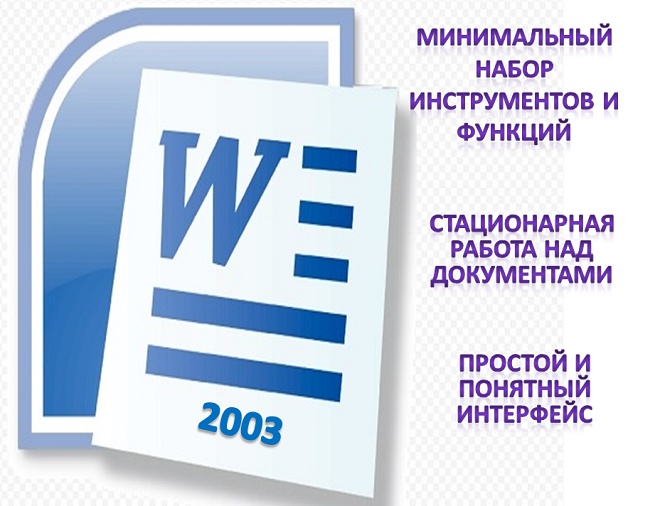
Ворд-2003 был одной из самых популярных текстовых процессоров от компании Microsoft. Он предложил ряд основных инструментов, которые могут быть полезны студентам при выполнении различных задач.
Одна из самых привлекательных особенностей этого вида — его простой и интуитивно понятный интерфейс. Верхняя панель инструментов содержит все необходимые команды для форматирования текста, вставки графических элементов и других операций. Это делает работу с программой легкой даже для начинающего пользователя.
Средство проверки орфографии и грамматики также является важным аспектом формата-2003. Учащиеся могут использовать эту функцию для улучшения качества своих написанных проектов, иборьбы опечаток и проверки правильности использования грамматических конструкций.
Другой полезной частью является возможность создавать таблицы. При оформлении Ворд-2003 позволяет настроить столбцы, строки, цвет фона и другие параметры таблицы.
Также стоит отметить возможность создания файлов в формате HTML. Для СУЗовцев и вузовцев, которые хотят опубликовать свои труды на веб-сайтах, рассматриваемая вариация текстового редактора предоставляет инструменты для сохранения текста в этом формате. Это позволяет легко адаптировать материал для онлайн-публикации.
Однако, рассматриваемый тип имеет некоторые ограничения по сравнению с более новыми разновидностями программы. Например, отсутствуют некоторые современные опции, такие как автоматическое создание содержания или подписей к рисункам. Также может быть сложно обрабатывать большие объемы данных или выполнять сложные макросы.
В общем, стандартная версия Ворд-2003 предлагает достаточное количество инструментов для выполнения заданий студентами. Тем не менее, при выполнении более сложных проектов или задач, требующих современных программных навыков, учащимся может быть проще воспользоваться новой и более актуальной версией.
Новые инструменты и улучшения MS Word 2007: как они помогут студенту?
Word 2007 представляет собой значительное обновление по сравнению со своим вышеописанным предшественником. В этой вариации были внесены революционные изменения в интерфейсе и добавлены новые функции, которые могут быть особенно полезными для СУЗовцев и вузовцев.
Одной из ключевых новшеств MS-2007 является введение ленточного меню. Это обновлённое размещение инструментов и команд значительно упрощает и оптимизирует работу. Пользователям будет легче обнаруживать необходимые инструменты благодаря интуитивно понятным иконкам на ленте.
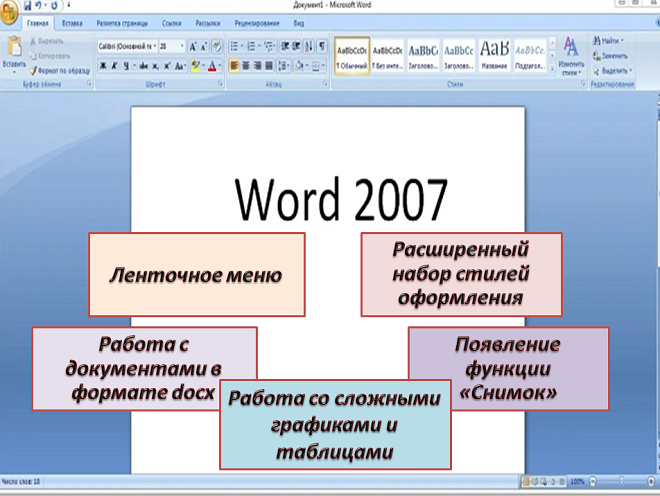
Другая замечательная опция формата- 2007 — это создание документов в формате docx. Этот формат является стандартом для всех последующих версий программы, поэтому использование его может быть полезным для учащихся, чтобы не иметь проблем с открытием файлов на других компьютерах или при передаче проектов, трудов преподавателям.
Также стоит отметить фундаментальное улучшение работы со стилями. Теперь можно быстро применять различные стили к тексту, что очень удобно при оформлении, например, для создания титульных листов или списка литературы. Стили также помогут пользователям сохранить консистентность и профессиональный вид своих документов.
В Word 2007 была добавлена функция «Снимок». Она позволяет сохранять моментальные снимки файла в разных состояниях. Это может быть полезным для тех лиц, которые хотят оперативно отслеживать изменения или возвращаться к предыдущей версии.
Кроме того, Ворд-2007 предоставляет более расширенные полномочия при использовании графических и табличных материалов. Теперь можно создавать сложные графические элементы прямо в программе без необходимости использования других специализированных инструментов. Это особенно полезно для индивидов, которые часто работают с графическими и табличными данными.
В общем, обновленный пакет Ворд-2007 представляет собой множество усовершенствований, которые делают его весьма привлекательным для студентов средних и высших учебных заведений. Удобная навигация по интерфейсу, поддержка нового формата файла docx, а также расширенные возможности работы со стилями и графикой обеспечивают комфорт, эффективность и профессиональный подход при создании документов. Эта версия является прекрасным вариантом для тех, кто стремится использовать мощные инструменты для своих учебных целей.
Инновации и улучшения MS Word 2010: почему студентам стоит обратить на них внимание
Word 2010 является одной из самых популярных разновидностей текстового редактора, которая предлагает множество инноваций и улучшений. Для универсантов это может быть особенно полезным, поскольку эти полномочия облегчают ход подготовки проектов и повышают эффективность.
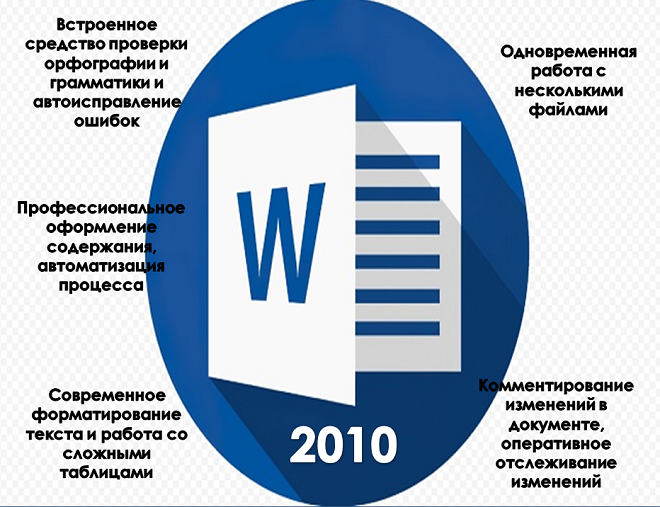
Одним из ключевых нововведений данного вида текстового редактора является встроенное средство проверки орфографии и грамматики. Это незаменимый инструмент для СУЗовцев и вузовцев, помогающий исправить ошибки и повысить качество написания текстов. Более того, программа также предлагает автоматическое исправление опечаток и других распространенных ошибок, что упрощает редактирование материалов.
Еще одним преимуществом Ворд-2010 является возможность создания профессионально оформленного содержания. Студенты могут быстро создавать список заголовков и разделов своих проектов с помощью соответствующей функции программы. Это не только делает документ более организованным, но и облегчает его навигацию для читателей.
Другой полезной частью рассматриваемого пакета является возможность работать с несколькими файлами одновременно. Пользователи могут легко переключаться между различными проектами, не затрудняясь их сохранением и открытием в отдельных окнах. Это позволяет более эффективно организовывать свою работу и увеличивает производительность.
Кроме того, Ворд-2010 предлагает способы создания комментариев и отслеживания изменений. Это особенно полезно при совместном выполнении проектов или получении обратной связи от преподавателя. Пользователи могут легко добавлять комментарии к документам или видеть изменения, внесенные другими пользователями, что делает процесс редактирования более прозрачным и организованным.
В конце концов, рассматриваемая версия текстового редактора предлагает обширные возможности форматирования текста и разработки многоуровневых таблиц. Ученики могут без усилий выделять заголовки, подзаголовки, абзацы и прочее, что помогает сделать их работы более удобочитаемыми и организованными. Кроме того, данное программное обеспечение дает возможность создавать многофункциональные таблицы с такими особенностями, как сортировка и фильтрация данных, что особенно полезно при обработке значительных объемов информации.
В итоге, MS Word 2010 предоставляет ряд новых функций и усовершенствований, благодаря которым он является идеальным вариантом для студентов. Инструмент корректировки орфографии и грамматики, возможность создания оглавлений, работы с несколькими документами параллельно, добавление комментариев и отслеживание изменений, а также богатые опции форматирования текста и таблиц делают эту версию особенно ценной в образовательных целях.
Сравнительный анализ MS Word 2016 и предыдущих версий: какая из них лучше подходит для студента?
Ворд является одним из самых популярных текстовых редакторов, используемых учащимися для создания и форматирования академических и научных трудов. В данном сравнительном анализе мы рассмотрим различные типажи программы — MS Word 2003, 2007, 2010 и 2016, чтобы определить, какая из них лучше всего подходит для пользователя.
Начнем с Ворд 2003. Это вид был широко распространен и использовался многими в течение продолжительного времени. Одно из ее преимуществ заключается в простоте использования и знакомом интерфейсе. Однако она имеет некоторые недостатки по сравнению с более новыми видами, такие как ограниченные возможности форматирования и отсталость в функциональных аспектах.
Ворд-2007 представил пользователю новый интерфейс Ribbon (ленточный интерфейс), который значительно упрощает работу со всеми опциями. Более привлекательный дизайн и удобная навигация делают эту версию более доступной для студентов. Кроме того, обновленные инструменты форматирования позволяют создавать профессионально выглядящие документы.
Нужна помощь преподавателя?
Мы всегда рады Вам помочь!

Текстовый формат-2010 также использует ленточный интерфейс, но добавляет несколько новых улучшений. Его отличительной особенностью является возможность совместной работы над документами в режиме онлайн. Это очень полезная функция для универсантов и исследователей, которые могут заниматься проектной деятельностью с другими людьми из разных мест.
Наконец, Ворд-2016 — самая последняя концепция для работы с текстовыми файлами на данный момент. Она сочетает в себе все преимущества предыдущих типов и добавляет еще больше инноваций. Улучшенные способы форматирования, расширенные компетенции совместной работы и интеграция с облачными сервисами делают эту версию отличным выбором для студента.
Так какая же вариация лучше всего подходит для СУЗовцев и вузовцев? В конечном итоге это зависит от предпочтений каждого пользователя. Если вы предпочитаете простоту использования и знакомый интерфейс, то пакет 2003 может быть хорошим выбором. Если вы хотите более современный дизайн и расширенные опции, то рекомендуется использовать офис 2016.
В итоге можно утверждать, что каждая из версий Word обладает своими сильными и слабыми сторонами. Выбор определяется личными требованиями и предпочтениями пользователя.
Достоинства и недостатки разных версий текстового документа Word
В данном подразделе мы рассмотрим основные преимущества и недостатки вышеупомянутых вариантов текстового редактора Ворд.
| Преимущества пакетов Ворд | Недостатки пакетов Ворд |
| Легкость в использовании для всех пользователей | Для полного функционирования требуется официальная регистрация и лицензия, которые являются платными |
| Каждая новая версия предлагает дополнительные инструменты и функции | Необходимость времени и желания для освоения новых возможностей, может потребоваться изучение руководств или наличие достаточного опыта |
| Поддержка работы с текстом, графикой и таблицами | Важно проверять технические параметры и совместимость пакета с ресурсами и характеристиками ПК или устройства |
Word 2003 стал одним из первых распространённых текстовых редакторов для настольных ПК, который завоевал популярность среди пользователей. Основным его достоинством является удобство в использовании и ясный интерфейс. Это особенно актуально для студентов, поскольку они могут быстро научиться работать с программой, не тратя много времени на обучение. Тем не менее, у данной версии имеются недостатки: в ней отсутствуют некоторые функции, как, например, автоматическое сохранение и возможность создания сложных документов.
Текстовый редактор-2010 продолжил улучшение функциональности и интуитивного интерфейса программы. Он предлагает более широкий выбор шаблонов и тем оформления, а Включает варианты и способы работы с материалами в режиме онлайн через облачные сервисы. Это особенно важно для учащихся, которые часто трудятся над проектами удаленно или используют общий доступ к файлам. Однако данный пакет может быть менее стабильным по сравнению со своими предшественниками.
Последняя парадигма — Ворд 2016 — имеет все преимущества предыдущих вариантов и еще больше новых опций. Автоматическое сохранение и автозаполнение значительно повышают эффективность работы со всеми типами документов. Кроме того, в MS Word 2016 были внедрены интеллектуальные функции, такие как автоматическое распознавание текста и создание таблиц с данными из Интернета. Недостатком этого типа может быть то, что для полного использования всего арсенала студентам может потребоваться некоторое время на изучение новых моментов.
Каждая версия Microsoft Word обладает своими сильными и слабыми сторонами. Оптимальный вариант для пользователя будет зависеть от его требований и уровня подготовки в работе с программами. Если акцент делается на простоту в использовании, то MS Word 2003 может оказаться наиболее подходящим вариантом. В случае же, если нужны более расширенные функции или современные инструменты, разумнее будет выбрать более новые версии — MS Word 2007, 2010 или 2016. В любом случае, знакомство с возможностями и особенностями каждой версии поможет сделать лучший выбор для конкретных учебных задач.
Рекомендации по выбору пакета Word: как определить наиболее подходящий вариант?
При выборе вида и инструментария Ворда важно учитывать не только функциональные возможности программы, но и совместимость с другими программами и операционными системами. Рассмотрим основные критерии, которые помогут определить наиболее подходящую версию текстового файла для студентов.
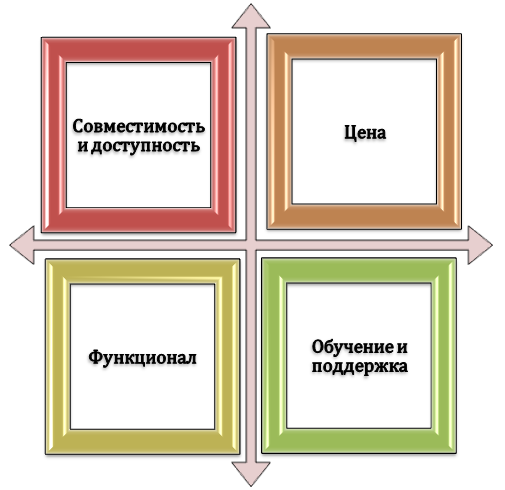
1. Функционал: Каждая новая версия предлагает дополнительные привилегии и инструменты для работы с текстом. Оцените, какие опции вам нужны: автоматическая проверка орфографии и грамматики, создание таблиц и графиков, форматирование документа, использование изображений и многое другое. Если требуется использовать сложные инструменты или специализированные шаблоны (например, при написании научных трудов), рекомендуется выбирать более новые виды Word. Не менее важно уточнить требования к версии текстового редактора со стороны учебного заведения и учесть их при подготовке студенческих проектов.
2. Совместимость: Проверьте совместимость выбранной «вордовской» разновидности со всеми необходимыми программами и операционными системами. Учтите Возможность открытия файлов в более старых типах Word (например, если вы должны отправить свой файл преподавателю). Если большинство людей в вашем окружении использует ранние версии, то имеет смысл выбрать совместимую с ними вариацию.
3. Доступность: Учтите доступность программы для установки на вашем компьютере или использования в онлайн-версии. Более новые версии могут требовать более высоких системных требований, поэтому проверьте, соответствует ли ваш компьютер этим требованиям.
4. Обучение и поддержка: Изучение новой программы может занять время и потребовать дополнительных усилий. Учитывайте варианты получения обучающих материалов (руководств, видеоуроков) и технической поддержки от производителя программы или сообщества пользователей.
5. Цена: Стоимость различных вордовских программ может значительно отличаться. Если вам необходим только базовый функционал текстового редактора без дополнительных инструментов, можно рассмотреть альтернативные приложения или онлайн-редакторы, которые предлагаются бесплатно или за символическую плату.
Таким образом, выбор версии Word зависит от ваших личных требований и обстоятельств использования приложения. Если вы хотите получить самое современное и функциональное программное обеспечение, стоит выбрать последнюю актуальную версию Word. В случае работы с устаревшими операционными системами или необходимости совместной работы с учащимися и преподавателями, использующими старые версии программы, целесообразно остановиться на более раннем варианте документа.
Трудности с учебой?
Поддержка в создании студенческих и магистерских трудов!
Какую версию Microsoft Office выбрать в 2024 году

В этой статье мы рассмотрим все основные особенности популярных версий Microsoft Office и поможем вам принять правильное решение с учетом ваших потребностей и задач
Microsoft Office – это популярный набор программного обеспечения, созданный корпорацией Microsoft. В его состав входят различные приложения, такие как Word, Excel, PowerPoint, Outlook, OneNote, Publisher, Access и другие. Каждое из этих приложений разработано для определенных задач и спроектировано для обеспечения максимальной продуктивности в учебе и работе.
Если у вас возникают трудности с выбором версии офисного пакета Microsoft Office, в этой статье мы обсудим все наиболее востребованные версии, чтобы помочь вам сделать лучший и наиболее выгодный выбор, соответствующий вашим требованиям.
Какие версии Microsoft Office существуют?
Существуют версии офисных приложений Microsoft Office такие, как — Pro Plus, Microsoft 365, Home and Student, Home and Business, Standart, а также новинка — Office 2024.
Microsoft Office 2024 — представляет собой новую версию пакета офисных приложений 2024 года выпуска
Где приобрести:
Наше заключение о Office 2024: Идеален для пользователей, которые хотят иметь доступ к последним обновлениям, а также для тех, кто ставит безопасность на первое место. Совместим с ПК и Mac (версии Home и Home and Business).
Microsoft 365 — универсальный пакет облачных служб и офисных приложений
Наше мнение о Microsoft 365: За умеренную цену она предлагает широкий спектр возможностей, совместима с любыми устройствами (персональные компьютеры, смартфоны, Mac). Подписка может охватывать несколько устройств и пользователей. Это прекрасный вариант для операционных систем Windows 11, Windows 10, Android, Mac OS и iOS.
Microsoft Office Professional Plus (Про плюс 2021, 2019, 2016) — представляет собой расширенную версию пакета офисных приложений
Наше мнение о версии Professional Plus: Это оптимальный вариант с хорошим соотношением цена-качество, если вы планируете использовать офисный пакет только на одном компьютере. В ней представлен широкий ассортимент офисных приложений. Срок действия не ограничен. Доступная стоимость делает ее особенно привлекательной. Office 2021 / 2019 Pro Plus — превосходное решение для Windows 10 и Windows 11.
Версия Office 2016 Pro Plus прекрасно подходит для Windows 7 и Windows 8.1.
Microsoft Office Home and Business (Для Дома и Бизнеса 2021, 2019, 2016)
Наша оценка версии Home and Business: Ограниченное количество приложений и высокая стоимость.
Microsoft Office Home and Student (Для Дома и Учебы 2021, 2019, 2016)
Наше мнение о версии Home and Student: Ограниченный выбор приложений при завышенной стоимости.
Выбор офисного приложения под определенную операционную систему
Какой Microsoft Office выбрать для Windows 11? Для операционной системы Windows 11 лучшим выбором является Microsoft Office 2021 Pro Plus и подписка Microsoft 365.
Какой Microsoft Office выбрать для Windows 10? Для операционной системы Windows 10 лучшим выбором является Microsoft Office 2021 Pro Plus и подписка Microsoft 365.
Какой Microsoft Office выбрать для Windows 7? Для операционной системы Windows 7 лучшим выбором является Microsoft Office 2016 Pro Plus и подписка Microsoft 365.
Какой Microsoft Office выбрать для Windows 8.1? Для операционной системы Windows 8.1 лучшим выбором является Microsoft Office 2016 Pro Plus и подписка Microsoft 365.
Какую версию Microsoft Office стоит выбрать для Apple Mac OS? — Оптимальным вариантом для операционной системы Apple Mac OS будет подписка на Microsoft 365.
Какой Microsoft Office выбрать для Apple iOS? — Для операционной системы iOS лучшим выбором является подписка Microsoft 365.
Какой Microsoft Office выбрать для Android? — Для операционной системы Android лучшим выбором является подписка Microsoft 365.
Для вашего удобства сравнительная таблица различных версий Microsoft Office
Вы можете приобрести Microsoft Office в розничном магазине или на официальном веб-сайте.
Существует три варианта активации:
Внимательно ознакомьтесь с описанием товара и выберите подходящий вам вариант активации продукта.
Также, мы предлагаем приобрести Microsoft Office / Microsoft 365 в нашем магазине по выгодным ценам
Приобретая у нас, вы получаете быструю доставку, гарантию, а также техническую поддержку. Оплатить продукт можно при помощи VISA, MasterCard, МИР, SberPay, Тинькофф, ЮMoney и другими различными способами. После оплаты вы получите купленный вами продукт на электронную почту.
Скидка на продукцию Microsoft по промокоду ART10
Введите код скидки в корзине.
ART10
Выберите из списка подходящий вам продукт:
Перед покупкой внимательно ознакомьтесь с характеристиками и особенностями товара.



