
Макросы в Word – это набор команд и действий, записанных в виде скрипта, который можно запустить для выполнения определенных операций в документе. Они позволяют автоматизировать повторяющиеся действия, упростить рутинные задачи и значительно увеличить производительность работы.
В следующих разделах статьи мы рассмотрим как создавать и запускать макросы в Word, как использовать записанный макрос для автоматизации определенных операций, а также как редактировать и улучшать существующие макросы. Вы узнаете, какие функции и возможности предоставляет среда разработки макросов в Word и каким образом можно применять макросы для увеличения эффективности работы с документами. Приготовьтесь узнать много полезной информации и советов, которые помогут вам стать более производительным пользователем Word!

Определение макросов в программе Microsoft Word
Макросы в программе Microsoft Word представляют собой набор записанных действий или команд, которые можно использовать для автоматизации рутиных задач. Эти макросы позволяют пользователям повысить эффективность работы с документами, уменьшить время, затрачиваемое на выполнение повторяющихся операций и минимизировать возможность ошибок.
Макросы в Microsoft Word подобны маленьким программам, которые можно записать и выполнить внутри программы. Они состоят из серии действий, таких как открытие или закрытие файлов, форматирование текста, добавление таблиц и многое другое. Пользователь может записать макрос, указав, какие действия должны быть выполнены, а затем использовать их для автоматического выполнения этих задач в будущем.
Преимущества использования макросов в Microsoft Word:
- Автоматизация рутиных задач: Макросы позволяют пользователям выполнить серию действий одним нажатием кнопки, что существенно экономит время и упрощает выполнение повторяющихся операций.
- Уменьшение возможности ошибок: Запись и выполнение макросов гарантирует точность и последовательность выполнения задач, исключая возможность ошибок, связанных с человеческим фактором.
- Повышение производительности: Благодаря автоматизации рутиных операций и упрощению работы с документами, использование макросов может значительно повысить производительность и эффективность пользователей.
Как использовать макросы в Microsoft Word
Для использования макросов в Microsoft Word пользователю необходимо выполнить следующие шаги:
- Открыть программу Microsoft Word и создать или открыть существующий документ.
- Выбрать вкладку «Разработчик» на ленте меню.
- В разделе «Код» нажать на кнопку «Записать макрос».
- В появившемся окне «Запись макроса» ввести название макроса и нажать на кнопку «ОК».
- Выполнить необходимые действия в документе, которые будут записаны в макросе.
- После завершения действий нажать на кнопку «Остановить запись» в разделе «Код».
- Макрос теперь готов к использованию. Чтобы выполнить макрос, пользователь может открыть другой документ, выбрать его в разделе «Код» и нажать кнопку «Выполнить».
Макросы в программе Microsoft Word представляют собой мощный инструмент для автоматизации задач и повышения производительности пользователей. Понимание принципов работы макросов и умение правильно их записывать и использовать, поможет пользователям значительно ускорить процесс работы с документами и снизить вероятность ошибок.
MS Word коротко о макросах и о том как они могут облегчить жизнь
Как создать макрос в программе Microsoft Word
Макросы являются мощным инструментом автоматизации в программе Microsoft Word, позволяющим записывать повторяющиеся операции и выполнять их в одно нажатие кнопки. Создание макроса может значительно упростить работу с документами и сэкономить ваше время.
Шаг 1: Открыть вкладку «Разработчик»
Первым шагом необходимо открыть вкладку «Разработчик», которая по умолчанию скрыта в стандартном интерфейсе программы. Для этого следует перейти в «Параметры Word» и активировать опцию «Показывать вкладку Разработчик на ленте». После этого вкладка «Разработчик» станет доступна в главном меню программы.
Шаг 2: Запись макроса
После открытия вкладки «Разработчик» следует нажать на кнопку «Записать макрос» в группе «Код». Появится окно «Запись макроса», в котором можно задать имя для макроса и выбрать место его хранения. Рекомендуется выбирать шаблон «Эта документация» для сохранения макроса в текущем документе. После задания имени и места хранения необходимо нажать кнопку «ОК» и начать записывать необходимые действия в окне программы.
Шаг 3: Выполнение операций для записи макроса
После запуска записи макроса необходимо выполнить все операции, которые вы хотите записать в макрос. Например, можно выполнить форматирование текста, вставить таблицу или изменить настройки страницы. Все действия, которые вы выполняете в программе, будут записаны в макрос.
Шаг 4: Завершение записи макроса
По окончании выполнения всех необходимых операций необходимо вернуться в окно «Запись макроса» и нажать кнопку «Остановить запись» в группе «Код». Записанный макрос будет автоматически сохранен с заданным вами именем в выбранном месте хранения.
Теперь, чтобы выполнить созданный макрос, можно нажать на кнопку «Макросы» во вкладке «Разработчик» и выбрать нужный макрос. Макрос будет автоматически выполнять все операции, которые были записаны во время его создания.
Создание макроса в программе Microsoft Word позволяет значительно упростить повторяющиеся операции и сэкономить время при работе с документами. Следуя указанным шагам, вы сможете создать свой собственный макрос и настроить его по своим потребностям.
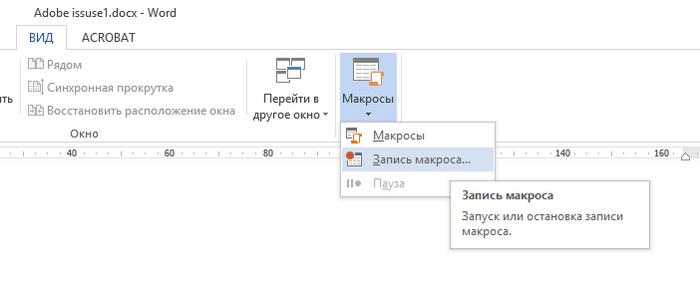
Как использовать макросы в программе Microsoft Word
Макросы – это набор действий, записанных в программе Microsoft Word, которые можно повторно использовать для автоматизации задач, упрощения работы и повышения эффективности. В этой статье мы рассмотрим, как использовать макросы в программе Word.
Шаг 1: Открытие редактора макросов
Перед тем, как начать использовать макросы, необходимо открыть редактор макросов в программе Word. Для этого следуйте следующим шагам:
- Откройте программу Microsoft Word.
- Выберите вкладку «Разработчик» в верхней панели меню.
- Нажмите на кнопку «Макросы» в группе «Код» на вкладке «Разработчик».
Шаг 2: Создание нового макроса
После открытия редактора макросов можно перейти к созданию нового макроса. Для этого выполните следующие действия:
- Выберите опцию «Создать» в диалоговом окне «Макросы».
- Введите имя для макроса в поле «Имя макроса».
- Нажмите на кнопку «Создать».
Шаг 3: Запись действий
После создания нового макроса можно начать запись действий, которые будут автоматизированы. Для этого необходимо:
- Выбрать вкладку «Разработчик» в верхней панели меню.
- Нажать на кнопку «Запись макроса» в группе «Код» на вкладке «Разработчик».
- Выполнить необходимые действия в программе Word, которые будут записаны в макросе.
- Нажать на кнопку «Остановить запись» в группе «Код» на вкладке «Разработчик» после завершения действий.
Шаг 4: Сохранение и использование макроса
После записи действий и остановки записи, макрос можно сохранить и использовать повторно. Для этого выполните следующие действия:
- Закройте редактор макросов.
- Выберите вкладку «Разработчик» в верхней панели меню.
- Нажмите на кнопку «Макросы» в группе «Код» на вкладке «Разработчик».
- Выберите макрос из списка и нажмите на кнопку «Выполнить» для его использования.
Теперь вы знаете, как использовать макросы в программе Microsoft Word. Это мощный инструмент, который может значительно ускорить и упростить вашу работу.

Преимущества использования макросов в программе Microsoft Word
Макросы в программе Microsoft Word представляют собой записанные действия, которые можно повторить в любой момент для выполнения определенной задачи. Использование макросов в Word может значительно упростить и ускорить работу с документами, а также повысить производительность пользователей.
1. Автоматизация рутинных задач
Одним из основных преимуществ использования макросов в Word является возможность автоматизации рутинных задач. Например, если вы часто выполняете однотипные действия при создании документов, вы можете записать макрос, который будет автоматически выполнять эти действия за вас. Это может быть, к примеру, форматирование текста, вставка таблиц или изображений, добавление номеров страниц и т. д. В результате вы сможете значительно сэкономить время и упростить свою работу.
2. Повышение продуктивности
Использование макросов в Word также способствует повышению продуктивности работы пользователя. Записанные макросы позволяют быстро выполнять набор действий, которые может занять значительное время, если выполнять их вручную. Например, если вы часто выполняете задачу по вставке таблицы в документ, вы можете записать макрос, который автоматически создаст таблицу с заданными параметрами. В результате вы сможете справляться с задачами более эффективно и быстро.
3. Персонализация программы
Макросы в Word позволяют настроить программу под свои потребности и предпочтения. Вы можете записать макросы, которые будут выполнять определенные действия, необходимые именно вам. Например, вы можете создать макрос для вставки вашей подписи или замены определенных фраз в тексте. Таким образом, используя макросы, вы можете настроить Word так, чтобы он работал именно так, как вам удобно.
4. Улучшение точности и снижение ошибок
Использование макросов в Word помогает улучшить точность и снизить количество ошибок при выполнении повторяющихся задач. Когда действия записаны в макросе, нет необходимости вручную повторять их каждый раз, что снижает вероятность ошибок или упущений. Например, если вы часто выполняете задачу по добавлению номеров страниц в документ, вы можете запустить макрос, который автоматически добавит номера страниц в нужные места без возможности случайной ошибки.
Таким образом, использование макросов в программе Microsoft Word предоставляет пользователю ряд преимуществ: автоматизацию рутинных задач, повышение продуктивности, персонализацию программы и улучшение точности работы. Это позволяет сэкономить время, справиться с задачами более эффективно и уменьшить количество ошибок.

Распространенные задачи, которые можно автоматизировать с помощью макросов в программе Microsoft Word
Макросы в программе Microsoft Word – это набор команд, записанных в виде скрипта, которые позволяют автоматизировать разнообразные задачи и повышать эффективность работы с документами. Макросы помогают сэкономить время и силы, упрощают рутинные операции и позволяют сосредоточиться на более важных задачах.
1. Форматирование текста и стилей
Одним из основных применений макросов в Microsoft Word является автоматизация форматирования текста и стилей документа. С помощью макросов можно создавать шаблоны для различных типов документов, которые могут включать определенные настройки форматирования, стилей, нумерации страниц и другие параметры. Такие шаблоны можно использовать для быстрого создания новых документов с заданными параметрами, что значительно упрощает и ускоряет процесс работы.
2. Автоматическая генерация содержания и списка литературы
Макросы могут быть полезны при создании документов с содержанием или списком литературы. С помощью макросов можно автоматически создавать содержание документа на основе заголовков и при необходимости обновлять его при изменении структуры документа. Также можно создавать макросы, которые автоматически добавляют и форматируют источники литературы в списке литературы.
3. Поиск и замена текста
С помощью макросов можно автоматизировать процесс поиска и замены текста в документе. Например, можно создать макрос, который автоматически найдет все вхождения определенного слова или фразы в документе и заменит их на другую фразу. Это особенно полезно при работе с большими документами, где вручную выполнять такие операции может занять много времени и быть неэффективным.
4. Создание пользовательских диалоговых окон
Макросы позволяют создавать пользовательские диалоговые окна, которые позволяют вводить пользовательские данные и параметры для выполнения определенных операций. Например, можно создать макрос, который позволит пользователю ввести данные для заполнения определенных полей в документе или задать параметры для форматирования текста. Это делает работу с документами более интерактивной и гибкой.
Это лишь некоторые примеры распространенных задач, которые можно автоматизировать с помощью макросов в программе Microsoft Word. Как видно, макросы позволяют значительно упростить и ускорить процесс работы с документами, освобождая время и ресурсы для выполнения более важных задач. Они являются мощным инструментом для оптимизации работы и повышения производительности.

Основные рекомендации по использованию макросов в программе Microsoft Word
Макросы в программе Microsoft Word представляют собой набор записанных действий, которые могут быть выполнены автоматически. Использование макросов может упростить и автоматизировать рутинные задачи, что значительно повышает эффективность работы с программой.
1. Записывайте макросы только для распространенных задач
При создании макросов следует учитывать, что их использование должно быть целесообразным. Рекомендуется записывать макросы только для задач, которые выполняются часто или требуют значительных усилий вручную.
2. Присваивайте макросам уникальные и понятные имена
Для удобства использования и организации макросов рекомендуется присваивать им уникальные и понятные имена. Это позволяет легко находить нужный макрос и быстро выполнять необходимые действия.
3. Используйте клавиатурные сочетания для запуска макросов
Для удобства и быстроты запуска макросов рекомендуется привязывать их к клавиатурным сочетаниям. Это позволяет быстро вызывать макросы без необходимости искать их в меню программы.
4. Проверяйте и отлаживайте макросы перед использованием
Перед использованием макросов рекомендуется проверить и отладить их, чтобы убедиться в их корректной работе. Возможные ошибки в макросах могут привести к некорректным результатам или даже повреждению документов.
5. Регулярно архивируйте и делайте резервные копии макросов
Для сохранения важных макросов и избежания их потери или повреждения рекомендуется регулярно создавать архивы и делать резервные копии. Это поможет восстановить макросы в случае их удаления или повреждения.
6. Изучайте документацию и онлайн-ресурсы
Для расширения своих навыков и углубленного понимания возможностей макросов в программе Microsoft Word рекомендуется изучать документацию и онлайн-ресурсы. Это позволяет использовать макросы наиболее эффективно и получить дополнительные инструменты и функции.
Следуя этим рекомендациям, вы сможете более эффективно использовать макросы в программе Microsoft Word и значительно упростить свою работу.



