
Копирование и перемещение файлов — это основные файловые операции, выполняемые в любой операционной системе.
Система Windows предлагает несколько способов для выполнения этих операций.
Основным инструментом, используемым для копирования и перемещения фрагментов документов, является буфер обмена. С его помощью можно как действовать в рамках одного документа, так и переносить данные из одного документа в другой. Перемещаемый фрагмент документа часто называют объектом.
Буфер обмена — это область оперативной памяти, резервируемая системой Windows для организации обмена данными между приложениями. Буфер — «конверт», «карман», в котором можно временно хранить фрагмент текста при его копировании или перемещении.
1. Операции с фрагментами документа проводятся совершенно одинаково, независимо от того, в каком приложении ведется работа. Чтобы получить возможность работы с фрагментом, сначала надо его выделить. Установите указатель мыши в начало выделяемого фрагмента, нажмите кнопку и, не отпуская её, переведите указатель в конец выделяемого фрагмента. Того же эффекта можно добиться, перемещая курсор с помощью клавиш, если при этом держать нажатой клавишу «SHIFT». Команды взаимодействия с буфером обмена находятся в меню «Правка».
2. Команда «Правка» — «Копировать» используют для копирования выделенного фрагмента документа в буфер обмена, при этом фрагмент сохраняется в документе. Операцию копирования удобно осуществлять с помощью клавиатуры: основная клавиатурная комбинация для копирования объекта в буфер обмена — «CTRL» + «C».
3. С помощью команды «Правка» — «Вырезать» выделенный фрагмент удаляют из документа и помещают в буфер обмена. Эта операция служит для перемещения объекта в другое место или в другой документ. Клавиатурные эквиваленты этой команды -«CTRL» + «X».
4. В буфере обмена может храниться только один объект. Если буфер обмена пуст, то объект при копировании или вырезании просто помещается в него. Если в буфере обмена имелась какая-то информация, то при операции копирования или вырезания она безвозвратно теряется.
В Microsoft Word есть возможность хранить несколько объектов в буфере обмена. Для выбора буфера обмена выбираем пункт меню «Сервис» — «Настройка» — «Буфера обмена».
5. Перед вставкой фрагмента в тот же самый или иной документ надо выбрать место вставки. В текстовых документах место вставки определяется курсором. Чтобы воспользоваться информацией, которая была помещена в буфер обмена, используйте команды «Правка» — «Вставить» или с помощью клавиатурных комбинаций «CTRL» + «V». По этой команде данные, находящиеся в буфере обмена, помещаются в то место, где в данный момент находится текстовый курсор. Буфер обмена при этом не очищается, так что один и тот же фрагмент может быть вставлен в разные места документа несколько раз.
Буфер обмена Windows универсален и может содержать в себе данные любого типа. Он точно так же используется не только для передачи фрагментов текста, но и для копирования изображений, фрагментов звукозаписей, видеоклипов. И речь может идти не только конкретно о программе WordPad, но и об очень многих других программах. Система Windows позволяет вставить в документ любой объект: изображение, звукозапись, анимационный ролик. Статические объекты (изображения) будут встроены непосредственно в документ, динамические (звукозаписи и видеоролики) можно будет активизировать с помощью двойного щелчка на изображении или значке объекта.
Как вставить внешний объект в документ? Есть два способа: его можно вставить из оперативной памяти, а можно из файла на диске. Первый способ фактически уже был описан выше. Открываем картинку в графическом редакторе Pairt, выделяем в ней объект, затем с помощью команды «Копировать» помещаем объект в буфер обмена. Затем переходим в программу WordPad, и даём команду «Вставить» — объект вставлен в документ.
Второй способ более сложен, но и более универсален. В строке меню выбираем пункт «Вставка» — «Объект». Открывается диалоговое окно. Устанавливаем переключатель «Создать» из файла и указываем полный путь поиска и имя файла. Если точное название и местонахождение файла неизвестно, пользуемся кнопкой «Обзор». Вот это и есть внедрение объектов.
Объект как бы встраивается в тело вашего документа и «живёт» внутри него и вместе с ним. Всякий объект имеет размер: текст — поменьше, графика — побольше, а видео клипы — ещё больше. При внедрении объекта документ, разумеется, увеличивается, причем, иногда очень значительно.
Иногда перед использованием информации, находящейся в буфере обмена, стоит уточнить, что именно в нём находится. Для этой цели используют специальную программу «Просмотр буфера обмена», входящую в состав системы Windows.
1. Чтобы увидеть содержимое буфера обмена, надо запустить программу «Просмотр буфера обмена» через Главное меню: «Пуск» — «Программы» — «Стандартные» — «Просмотр буфера обмена». (Для версии Windows 98).
2. Окно программы отображает содержимое буфера обмена. Формат этого отображения автоматически определяется по типу содержимого. Данное окно несет чисто информационную функцию: его содержимое нельзя редактировать или изменять каким-либо образом, независимо от формата. Разумеется, нельзя выбрать фрагмент этого окна для помещения в буфер обмена.
3. Программа «Просмотр буфера обмена» позволяет лишь произвести сохранение содержимого буфера в виде файла на диске. Для этой цели используют команду «Файл» — «Сохранить как». Сохранение производится в особом формате (.CLP), допускающем последующую загрузку сохраненного фрагмента в буфер обмена.
4. Произвести загрузку ранее сохраненного фрагмента в буфер обмена можно с помощью команды «Файл» — «Открыть». Текущее содержимое буфера обмена при этом теряется.
5. Меню «Правка» содержит единственную команду — «Удалить», используемую для очистки буфера обмена.
6. Если программа «Просмотр буфера обмена» не вполне удобно отображает его содержимое, можно выбрать иное представление в меню «Представление». Активные пункты меню соответствуют форматам, которые можно использовать при отображении содержимого данного типа. Само содержимое при этом не меняется.
7. Закрытие окна программы «Просмотр буфера обмена» не влияет на содержимое буфера, в частности, не приводит к его очистке.
Сколько объектов может хранить буфер обмена в Word
Буфер обмена, или Копировать-Вставить, является одной из самых популярных функций, которую мы используем в редакторе текста Microsoft Word. Он позволяет нам копировать содержимое одного документа и вставлять его в другое место, без необходимости повторного ввода данных. Но сколько объектов может хранить буфер обмена в Word?
Ответ на этот вопрос не так прост, как может показаться. Когда мы копируем текст, графику или другие объекты в буфер обмена Word, они сохраняются там до тех пор, пока мы не скопируем что-то новое или не закроем программу. Всего буфер обмена Word может хранить до 24 объектов.
Важно отметить, что буфер обмена имеет ограниченную емкость, и поэтому старые объекты могут быть автоматически заменены новыми, когда превышен предел в 24 объекта. Поэтому, если вы хотите сохранить какой-то объект в буфере обмена, не забудьте вставить его в документ или сохранить его на компьютере.
Организация буфера обмена в Word
Буфер обмена в Microsoft Word представляет собой временное хранилище для копирования и вставки различных объектов, таких как текст, изображения, таблицы и даже файлы. Благодаря этой функции пользователь может скопировать нужные данные из одного места и вставить их в другое без необходимости повторного их набора или создания. Однако, важно понимать, что буфер обмена имеет свои ограничения.
Вопреки распространенному мнению, в буфере обмена Word можно хранить только один объект одновременно. Как только пользователь копирует новую информацию в буфер обмена, предыдущие данные будут перезаписаны и станут недоступными для вставки. Этот механизм предотвращает случайное или нежелательное множественное копирование.
Тем не менее, возможно сохранить несколько объектов в буфере обмена Word, используя панель буфера обмена. В этой панели можно просматривать и управлять историей скопированных элементов. Пользователь может выбрать нужный объект для вставки, не беспокоясь о том, что предыдущие данные будут потеряны.
Буфер обмена в Word представляет собой важный инструмент для упрощения работы с текстом и другими объектами. Знание его функциональности позволяет с легкостью копировать и вставлять данные, а также оптимизировать рабочий процесс.
Максимальное количество объектов в буфере обмена
В программе Microsoft Word, буфер обмена позволяет временно хранить данные до их последующего вставления. Размер буфера обмена в Word ограничен и зависит от версии программы и операционной системы.
Начиная с версии Word 2013, буфер обмена может содержать до 24 объектов одновременно. Это означает, что вы можете скопировать или вырезать до 24 фрагментов текста, графических изображений или других объектов и вставить их в документ по вашему выбору.
Однако, стоит отметить, что буфер обмена использует оперативную память компьютера, поэтому его размер может быть ограничен доступным объемом памяти. Если буфер обмена заполнен до максимального количества объектов, при попытке скопировать или вырезать новый объект, самый ранний объект будет удален из буфера, освобождая память для нового.
Имейте в виду, что когда Word закрывается, содержимое буфера обмена очищается, поэтому важно сохранять нужные фрагменты текста или объекты до закрытия программы.
Таким образом, зная максимальное количество объектов, которое буфер обмена в Word может содержать, вы можете эффективно использовать эту функцию для копирования, вырезания и вставки различных элементов в ваши документы.
Ограничения на хранение объектов в буфере обмена
Буфер обмена в Word представляет собой временную память, которая позволяет сохранять данные и объекты для последующего использования. Однако, необходимо учитывать некоторые ограничения на хранение объектов в буфере обмена.
1. Ограничение на количество объектов:
Word может хранить в буфере обмена до 24 объектов одновременно. Это может быть текст, таблицы, изображения и другие элементы, которые вы скопировали или вырезали из документа.
2. Ограничение на размер объектов:
Каждый объект, помещаемый в буфер обмена, имеет максимальный размер. В случае Word этот размер составляет примерно 4 мегабайта (МБ). Если вы пытаетесь сохранить объект, превышающий этот размер, буфер обмена может отказать в сохранении или обрезать объект до допустимого размера.
3. Ограничение на время хранения объектов:
Буфер обмена в Word хранит данные только в течение одного сеанса работы. Это означает, что после закрытия программы или перезагрузки компьютера, данные будут удалены из буфера обмена. Если вам необходимо сохранить объект на более длительное время, рекомендуется использовать другие методы сохранения данных, такие как сохранение в файл или использование других программных средств.
Важно помнить о вышеперечисленных ограничениях при работе с буфером обмена в Word. Если вы сталкиваетесь с проблемами при сохранении объектов в буфере обмена, рекомендуется проверить размер и количество объектов, а также убедиться, что данные не будут удалены после закрытия программы.
Полезные советы по использованию буфера обмена в Word
Сколько объектов может хранить буфер обмена в Word?
Буфер обмена в Word может хранить до 24 объектов одновременно. Если вы копируете или вырезаете больше объектов, чем может вместить буфер обмена, самые старые объекты будут автоматически удаляться.
Советы по использованию буфера обмена в Word:
- Используйте сочетания клавиш для быстрого доступа к функциям буфера обмена. Например, комбинация клавиш Ctrl+C используется для копирования, а Ctrl+V – для вставки. Это позволит вам быстро и удобно работать с буфером обмена в Word.
- Используйте функцию «Копировать формат». Если вам нужно применить одинаковый форматирование к нескольким объектам в документе, вы можете скопировать формат одного объекта и применить его к другим. Для этого выберите объект с нужным форматированием, нажмите правую кнопку мыши и выберите команду «Копировать формат». Затем выберите другие объекты, к которым хотите применить формат, и нажмите правую кнопку мыши, выбрав команду «Вставить формат».
- Используйте функцию «Быстрая вставка». Быстрая вставка позволяет использовать не только текст, но и другие объекты, которые вы часто используете. Нажмите на стрелку рядом с кнопкой «Вставить» на панели инструментов верхней части экрана и выберите объект из списка или нажмите на команду «Другие вставки», чтобы выбрать из широкого диапазона объектов.
- Не забывайте очищать буфер обмена. Если вы больше не нуждаетесь в сохраненных объектах в буфере обмена, рекомендуется его очистить. Для этого выберите вкладку «Домой» на верхней панели и нажмите на стрелку рядом с кнопкой «Буфер обмена». Затем выберите «Очистить буфер обмена».
Следуя этим полезным советам, вы сможете максимально эффективно использовать буфер обмена в Word и ускорить свою работу с документами.
Компьютерная грамотность с Надеждой

Заполняем пробелы — расширяем горизонты!
Буфер обмена данными: что это?

В операционных системах Windows, Mac OS или Андроид пользователям компьютера и Интернета предоставлена возможность работать одновременно в нескольких окнах с несколькими программами. У пользователей сразу же возник соблазн передачи данных из одних программ (из одних окон) в другие программы (в другие окна).
Передача данных из одного места в другое
Действительно, имеешь, например, подходящий текст в формате Блокнота (скажем, с расширением .txt), и это текст вполне пригоден, чтобы его вставить в подготавливаемую презентацию (скажем, в формате PowerPoint). Не перепечатывать же его заново?! Текст уже есть, но в другом формате и в другом окне, в другой программе. Так и хочется его каким-то образом автоматически перенести в другое окно, в другую программу.
Или, например, пользователь ПК сделал фотографию и сохранил ее в формате (например, с расширением .jpeg). И теперь надо эту фотку вставить в виде рисунка, например, в текст Word, чтобы «украсить» текст, сделать «книжку с картинками».
Подобных примеров, когда есть желание перенести данные из одной программы (из одного окна) в другую программу (в другое окно) можно привести множество. А если есть желания, то должны быть и соответствующие возможности.
Как сделать так, чтобы можно было из одной программы в другую переносить совершенно любые данные: тексты, картинки, графику, чертежи, схемы и даже видео или аудио и пр.?
Что такое Буфер обмена
Разработчики операционных систем придумали довольно оригинальный способ, который может считаться универсальным, пригодным для передачи практически любых данных.
Достаточно в одной программе выделить данные, подлежащие переносу в другую программу, и скопировать их в некую специальную область. Затем в другой программе, куда должны быть перенесены данные, нужно установить курсор в то место, куда данные должны быть помещены, и после этого выполнить процедуру вставки данных из этой специальной области, которые ранее были туда скопированы.
Кстати, процедура копи-паст работает В пределах одного окна, одной программы, если данные нужно копировать из одного места и вставить в другое место текста, презентации и т.п.
Благодаря внешней простоте подобной процедуры переноса данных из одного окна в другое, эта процедура получила жаргонное наименование «копи-паст». Слово «копипаст» произошло от двух английских слов «copy-paste», что в переводе означает «копировать-вставить».
Специальная область, в которую данные сначала копируются, а потом оттуда восстанавливаются (вставляются), получила название «буфер обмена» (по-английски «clipboard», переводится так же – «буфер обмена»).
Здорово придумано: пользователю даже не надо задумываться, что такое буфер обмена, каким образом выделенные данные туда попадают, и потом каким образом эти данные восстанавливаются из буфера обмена в окне другой программы или в другом месте той же программы.
Операции «Копировать» или «Вырезать», а потом «Вставить» и связанный с этими операциями буфер обмена являются стандартными функциями операционных систем Windows, Mac OS или Андроид.
Видео: Как открыть Буфер обмена в Windows 10, закрепить или удалить элемент и как все очистить
h3 1,0,0,0,0
Чтобы в Windows 10 открыть журнал буфера обмена в любое время, надо нажать клавишу с логотипом Windows +V.
В буфере обмена можно закреплять элементы, которые вы используете постоянно. Закрепление элемента позволяет не удалять его из истории буфера обмена, чтобы у вас было место для новых элементов.
Проверить настройки буфера обмена можно, если открыть Пуск — Параметры — Система — Буфер обмена.
Горячие клавиши для буфера обмена
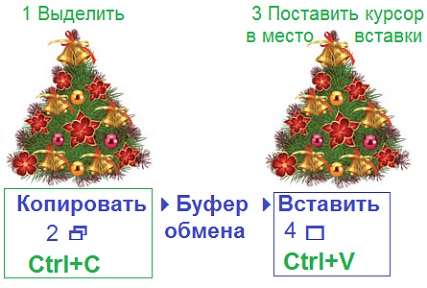
Схема работы буфера обмена в Windows, Mac, Android
Как правило, в буфер обмена информация попадает, когда пользователь использует одну из двух операций: — «Копировать» (горячие клавиши Ctrl+C) или — «Вырезать» (Ctrl+X).
Из буфера обмена пользователь извлекает информацию с помощью операции «Вставить» (Ctrl+V).
Таким образом, буфер обмена является промежуточным хранилищем информации, которое занимает некоторую часть оперативной памяти компьютера. Оперативная память предназначена для временного хранения информации.
Стандартный буфер обмена как часть оперативной памяти способен сам себя очищать, например, при выключении компьютера или при помещении туда новой информации.
Скриншот экрана, если в Windows его делать с помощью кнопки PrtScr (сокращение от Print Screen), то он также попадает в буфер обмена. И извлечь скриншот из буфера обмена можно с помощью операции «Вставить».
Операции буфера обмена «Копировать» и «Вставить»
h3 3,0,0,0,0
Многие программы имеют в своем арсенале возможностей пункты меню и кнопки «Копировать» («Copy»), а также пункты меню и кнопки «Вставить» («Paste»).
Как правило, из-за частого применения этих пунктов, данные пункты меню находятся чаще всего в самом главном меню программ, а кнопки «Копировать» («Copy») и «Вставить» («Paste») могут иметь довольно большой размер и могут быть хорошо заметными (рис. 1).
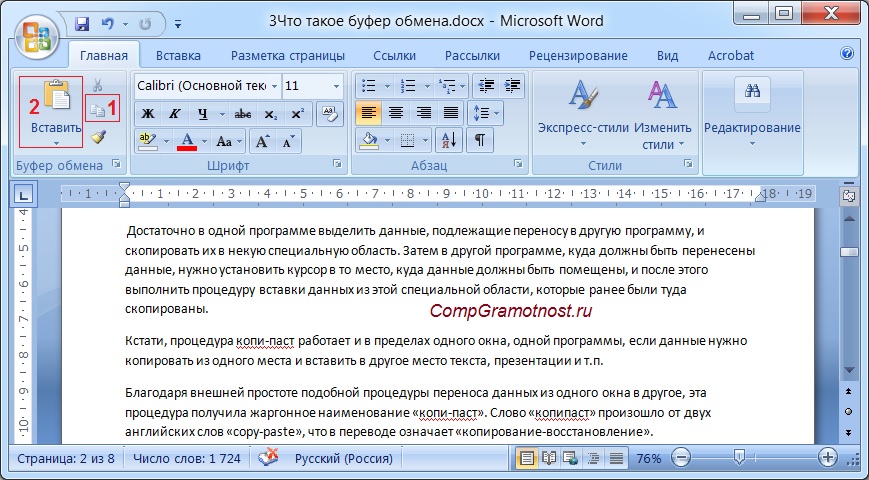
Рис. 1. Кнопки «Вставить» и «Копировать» в программе Microsoft Word.
Цифра 1 на рис. 1 – кнопка «Копировать» в программе Word, которая будет активна только в том случае, когда выделен текст (или картинка), и, следовательно, есть объект для копирования и помещения его в буфер обмена, 2 на рис. 1 – кнопка «Вставить».
Контекстные меню появляются при щелчке правой кнопкой мыши (ПКМ) по выделенному фрагменту документа (текст, рисунок и т.п.). Многие контекстные меню имеют опции «Копировать» и «Вставить», поскольку это часто применяемые действия пользователей ПК при работе с программами (рис. 2).
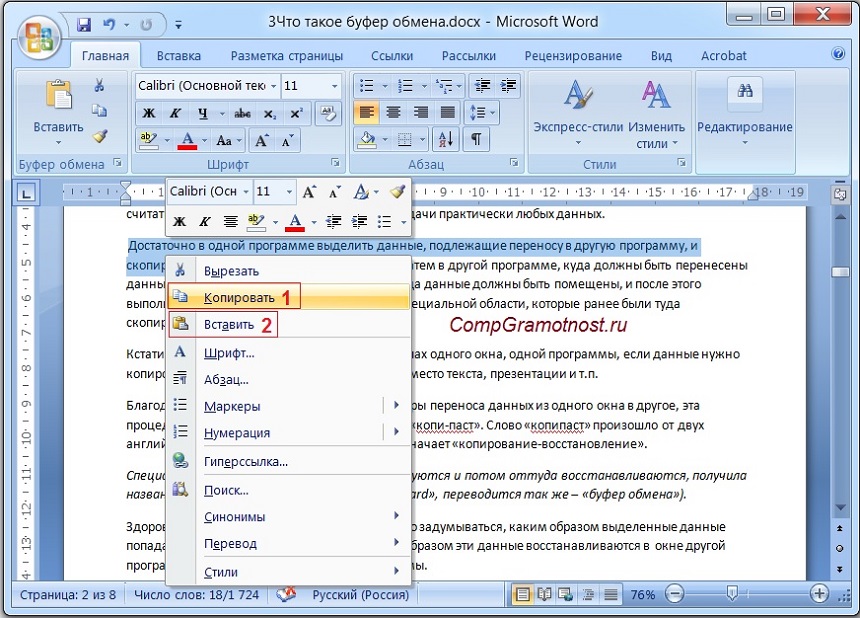
Рис. 2. Пункты контекстного меню «Копировать» и «Параметры вставки» в программе Microsoft Word.
Заменой кнопок «Копировать» и «Вставить» (1 и 2 на рис. 1) являются пункты контекстного меню точно с такими же названиями (1 и 2 на рис. 2).
Все ли так просто?
h3 4,0,0,0,0
Чаще всего пользователь применяет копирование и вставку для переноса данных из одного места программы в другое место или из одной программы в другую, даже не задумываясь, как это делается.
И почти в 100% случаев получается адекватный результат: данные из одной программы переносятся без искажений в другую программу или из одного места они переходят в другое в пределах одной программы.
Но могут быть и исключения. И тогда применение буфера обмена может привести к искажению данных, если неправильно пользоваться предоставленными возможностями. Это случается редко, но все-таки может случиться.
Разберем примеры «искажения» данных, а точнее, примеры неправильной работы с буфером обмена.
Буфер обмена или буфер обмана на примере Excel
h3 5,0,0,0,0
Пользователи электронных таблиц знают, что в ячейках программы Excel могут храниться не только цифры, но и формулы для их вычисления. А в самих ячейках высвечиваются данные, полученные в результате вычислений по этим формулам.
Теперь представьте себе, что мы ставим курсор в такую ячейку с формулой, жмем «Копировать» и данные помещаем в буфер обмена.
Затем ставим курсор в другую свободную ячейку и жмем «Вставить». Что должно попасть в эту свободную ячейку? Формула, которая стояла в прежней ячейке, из которой мы копировали данные в буфер обмена? Или число, которое стояло в прежней ячейке?
Если формула, то результат вставки будет один (вставленная формула сработает, и в ячейке появится число, являющееся результатом вычисления по этой формуле). Если же вставится число, то результат вставки – это число, полностью равное тому, которое стояло в ячейке, из которой производилось копирование.
Понятно, что в итоге в новой ячейке мы можем увидеть либо одно число (если вставилась формула), либо другое (если вставилось число). Значит, мы можем получить как «правильный», так и «неправильный» результат. То есть мы или получим точный ответ из буфера обмена, или получим неточный ответ уже из «буфера обмана»!
Как избежать буфера обмана
h3 6,0,0,0,0
Чтобы не ошибиться, надо знать, ЧТО по умолчанию вставляется из буфера обмена в той или иной программе. Именно знать.
Для этого надо про это где-то прочитать (в справке к программе, например), или поэкспериментировать самостоятельно. Если не знать, то можно получить неверные данные, опираясь на возможности уже не буфера обмена, а «буфера обмана»!
В приведенном примере с программой Excel опытные пользователи этой программы знают, что по умолчанию в ячейку вставляется формула, а не значение.
Если же нужно из буфера обмена вставить все-таки значение, а не формулу, то надо пользоваться дополнительным меню вставки, и выбирать из него «Вставить значение» (цифра 1 на рис. 3) или воспользоваться «Специальной вставкой» (цифра 2 на рис. 3 и рис. 4):
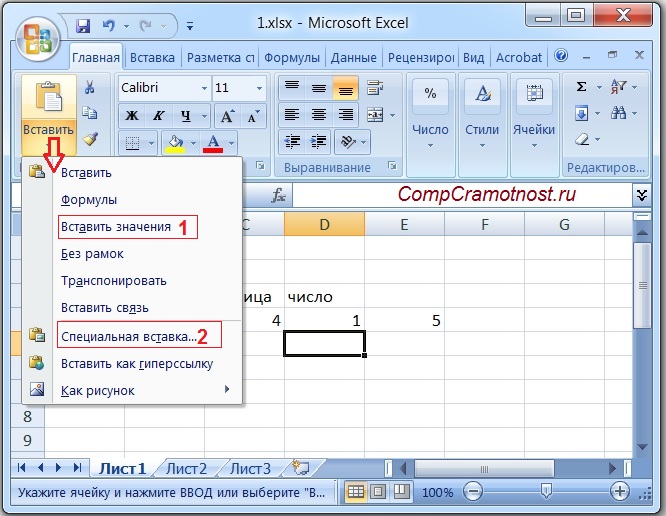
Рис. 3. Вставка значения в новую ячейку (вместо формулы) (цифра 1) или использование «Специальной вставки» (цифра 2).
Если кликнуть по опции «Специальная вставка» (2 на рис. 3), то в открывшемся окне с таким же названием получим много вариантов вставки:
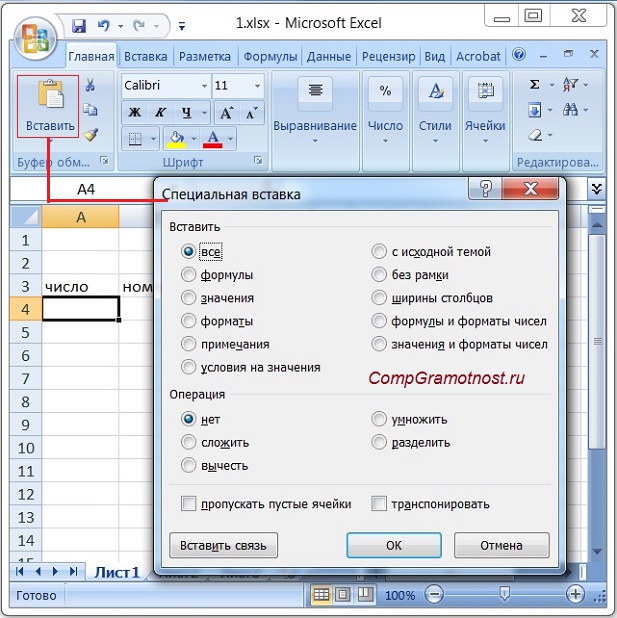
Рис. 4. Окно «Специальная вставка» программы Excel для выбора вариантов вставки скопированных данных из буфера обмена в новую ячейку.
Как видим на рис. 4, в новую ячейку можно вставить не только значения или формулы, но и форматы данных, формулы и значения вместе с форматами и пр., а также примечания к ячейкам, условия на значения, и в том числе добавить дополнительные операции для обработки данных.
Вот так можно с одной стороны окончательно запутаться с вроде бы простым буфером обмена, с которым обычные пользователи чаще всего делают две операции «Копировать» и «Вставить». С другой стороны, можно получить множество дополнительных возможностей, если эти возможности предусмотрены в программе, пользующейся буфером обмена.
О буфере обмена Microsoft Office
h3 7,0,0,0,0
Развернутые, расширенные функции по управлению буфером обмена предлагаются в пакете Microsoft (сокращенно MS) Office. Это позволяет делать программа «Буфер обмена», встроенная в пакет MS Office. (В этот пакет входит набор программ: текстовый редактор Word, электронные таблицы Excel, презентации PowerPoint, базы данных Access и другие).
С помощью буфера обмена в MS Office можно осуществлять копирование и вставку не один раз и не раз за разом, а многократно.
В буфере обмена может храниться до 24 копий текстовых и графических элементов, которые в свою очередь затем можно вставлять все сразу, либо по одному, либо иным способом.
Обращение к возможностям буфера обмена, которое осуществляется из любой программы пакета MS Office, показано ниже на рис. 5 на примере Excel.
Из одного буфера обмена можно вставлять данные в разные программы офиса: Word, Excel, PowerPoint и др. Проще говоря, можно картинку скопировать один раз, после чего она будет помещена в программу «Буфер обмена» MS Office. Затем эту картинку можно поместить из буфера обмена и в редактор Word, и в таблицу Excel, и в презентацию PowerPoint.
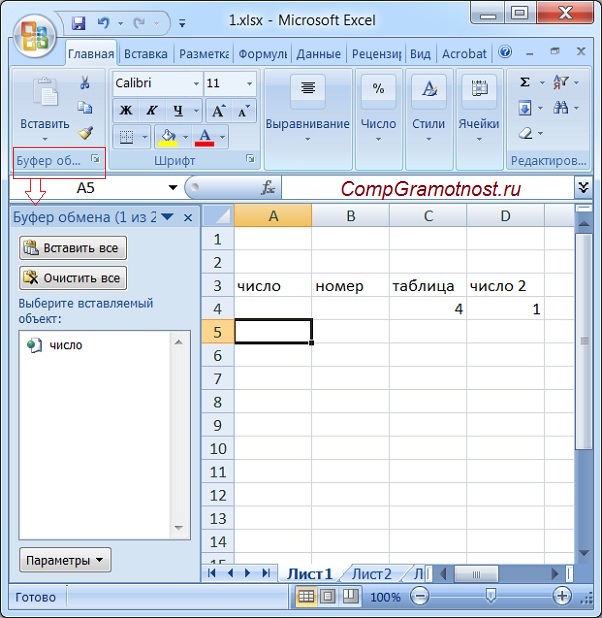
Рис. 5. Буфер обмена в Excel.
Программа «Буфер обмена» в MS Office иначе еще называют менеджером буфера обмена. Есть и другие специальные программы для операционных систем, называемые менеджерами буфера обмена, которые предназначены для расширения возможностей стандартного буфера обмена.
Стандартные возможности
h3 8,0,0,0,0
Возвращаясь к стандартным возможностям обычного буфера обмена, который есть в Windows, Mac OS или Андроид, отметим, что в нем сохраняются последние данные, которые туда были скопированы.
Если копировать в буфер обмена несколько раз подряд, то вставить можно будет только данные, которые туда были скопированы последний раз, а все предыдущие копии автоматически стираются из стандартного буфера обмена.
Таким образом, при необходимости многократного использования стандартного буфера обмена нужно после каждой операции «Копировать» сразу же использовать операцию «Вставить».
Многократно подряд скопировать, и потом многократно подряд вставить (даже если это кажется более удобным вариантом работы), пользуясь стандартными возможностями буфера обмена, НЕЛЬЗЯ.
Буфер обмена в Word
h3 9,0,0,0,0
Специальные вставки есть не только в довольно сложной и многофункциональной программе Excel, но и в том же Ворде (рис. 6), а Во многих других программах. Об этом надо помнить, если активно пользоваться буфером обмена, чтобы он не превратился в итоге в «буфер обмана».
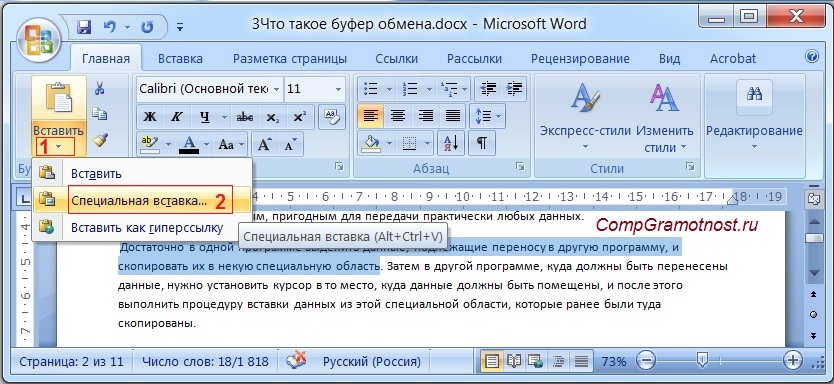
Рис. 6.1. Меню «Вставить» в Word.
Если в Ворде открыть меню «Вставить» (1 на рис. 6.1), а затем кликнуть по опции «Специальная вставка» (2 на рис. 6.1), то можно увидеть предлагаемые возможности вставки из буфера обмена:
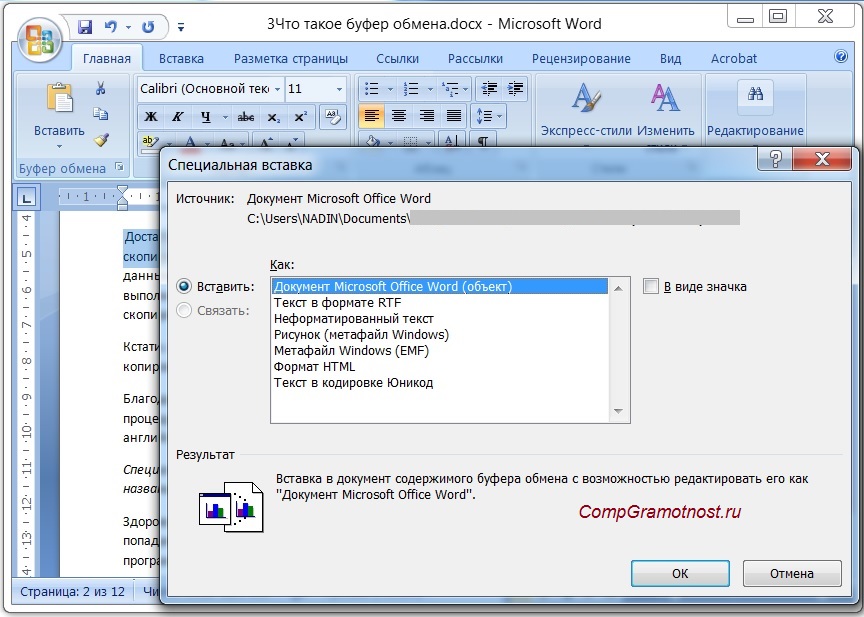
Рис. 6.2. Специальная вставка из буфера обмена в программе Microsoft Word.
Вставить данные можно напрямую, без буфера обмена
h3 10,0,0,0,0
И еще хотелось бы отметить следующее. Вставлять данные в программы можно не только из буфера обмена. Картинки можно вставлять из файлов, тексты можно тоже вставлять из файлов, в таблицы можно вставлять графики и диаграммы и многое-многое другое. Здесь уже буфер обмена не при чем!
Меню «Вставка» в том же Ворде (рис. 7) тоже не имеет не малейшего отношения к вставке данных из буфера обмена, хоть это меню записывается одинаково с наименованием кнопки «Вставить», предназначенной для вставки из буфера обмена.
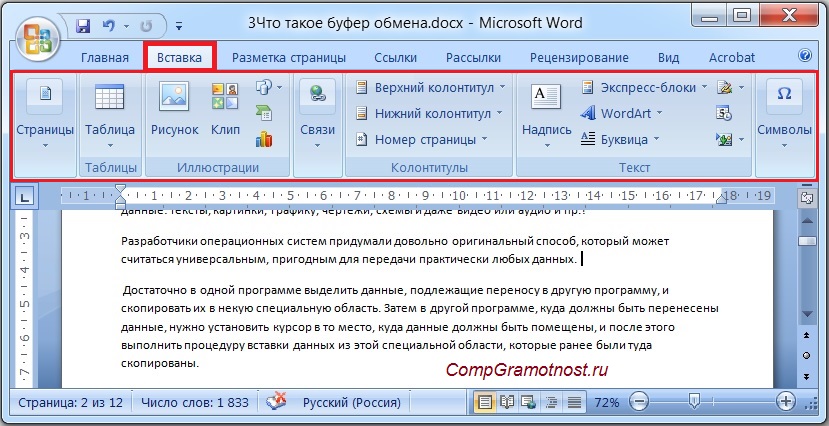
Рис. 7. Меню «Вставка» программы Microsoft Word, НЕ имеющее отношения к вставке из буфера обмена.
На рис. 7 видно, что в Word в меню «Вставка», которое НЕ связано с буфером обмена, входят:
- страницы,
- таблицы,
- рисунок,
- клип,
- диаграммы,
- колонтитулы,
- надписи,
- символы
- и т.д.
Таким образом, пользуясь буфером обмена, пользователь ПК может вставлять данные, ранее скопированные туда из другого места той же программы или из другой программы. И это никак не связано с другими возможностями вставки других данных, которых, как видим, тоже немало.
Что значит «Буфер обмена содержит большой фрагмент»?
h3 11,0,0,0,0
После завершения работы с программами в буфере обмена остаются последние скопированные данные. Даже после закрытия программы, из которой данные были скопированы, эти данные останутся в буфере обмена, и их можно использовать для вставки в другие программы (в другие окна).
Если эти данные в буфере обмена занимают много места (например, скопирован большой текст, объемная картинка и др.), то при выходе из программы может быть выдано предупреждение о том, что в буфере обмена остался большой объем информации (рис. 8).
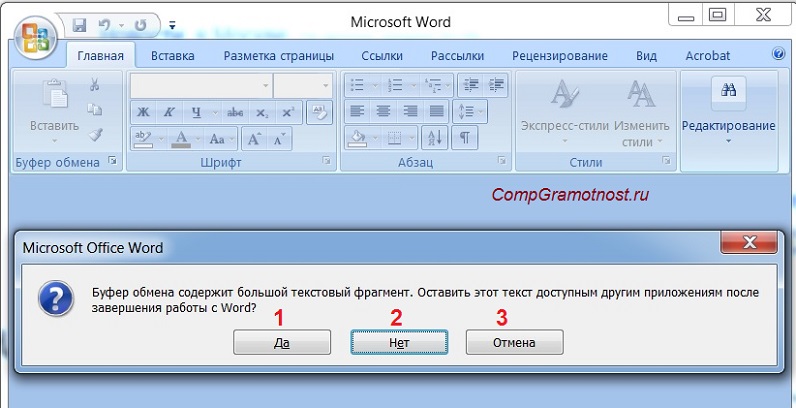
Рис. 8. Предупреждение, что в буфере обмена остался большой объем информации.
В этом случае пользователь должен принять решение, оставлять ли эти данные или буфер обмена нужно «почистить» одновременно с закрытием программы, из которой эти данные были скопированы.
1 на рис. 8 – если нажать «Да», тогда данные останутся в буфере обмена, программа Word будет закрыта. 2 на рис. 8 – клик по «Нет», данные будут удалены из буфера обмена, Word будет закрыт. 3 на рис.
8 – если щелкнуть «Отмена», тогда ничего не изменится, ибо пользователь передумал очищать буфер обмена и закрывать Word.
Решение, какую из трех кнопок выбрать, остается за пользователем.
Если данные из буфера обмена удалить, то их уже нельзя будет вставить в другие программы. А если оставить, то вставить их будет возможно. Но при этом на хранение большого объема данных в буфере обмена потребуется много ресурсов ПК. Тут уж пользователь должен определиться, что он хочет: сохранить данные в буфере обмена или сохранить ресурсы оперативной памяти на своем устройстве для дальнейшей работы.
Не забывайте!
h3 12,0,0,0,0
Копировать тексты, картинки и прочую информацию из Интернета без указания ссылки на источник можно только для личного использования.
Если же скопированная информация повторно выкладывается в Интернет БЕЗ указания ссылки на источник информации, то это является нарушением авторских прав и может повлечь неприятные последствия.



