
Колонтитулы представляют собой области, которые находятся в верхних, нижних и боковых полях каждой страницы документа.
В колонтитулах можно разместить текст, таблицы и графические элементы. Например, в них можно добавить номера страниц, дату, время, логотип компании, название файла и другие подобные сведения.
Все страницы в документе могут иметь идентичные колонтитулы. Однако возможно настроить колонтитулы для четных и нечетных страниц по-разному, а также установить отдельный колонтитул для первой страницы, отличающийся от остальных. Кроме того, для каждого раздела документа можно создавать уникальные колонтитулы.
Колонтитулы можно задавать самостоятельно или воспользоваться коллекцией стандартных блоков колонтитулов.
Колонтитулы видны в программе Word только при использовании режима Разметка страницы и режима предварительного просмотра.
Невозможно одновременно редактировать основной текст документа и его колонтитулы.
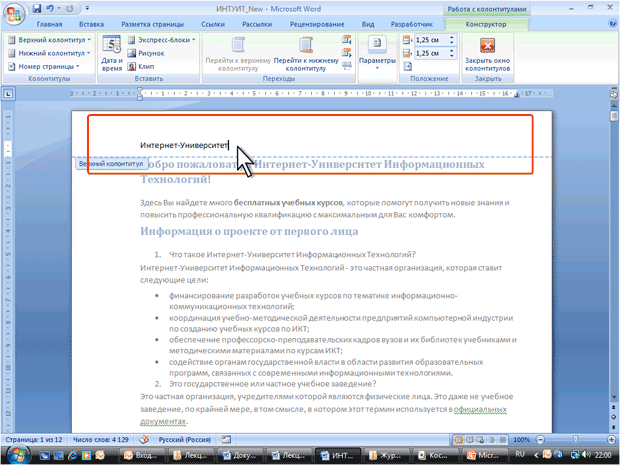
Для перехода к созданию и/или редактированию колонтитулов дважды щелкните мышью в верхнем или нижнем поле страницы. При этом автоматически откроется специальная вкладка Word 2007 – Работа с колонтитулами/Конструктор (рис. 13.9).

увеличить изображениеРис. 13.9. Работа с колонтитулами
Для навигации между верхним и нижним колонтитулами, а также для перемещения в колонтитулах различных разделов можно воспользоваться кнопками в группе Переходы на вкладке Работа с колонтитулами/Конструктор (см. рис. 13.9) или просто прокручивать документ.
Если содержимое колонтитула превышает заданную высоту, высота поля не меняется, однако текст на странице смещается вниз (при использовании верхнего колонтитула) или вверх (при использовании нижнего колонтитула).
Для завершения работы с колонтитулами и возвращения к основной части документа нажмите кнопку Закрыть окно колонтитулов (см. рис. 13.9) или клавишу Esc.
Создание колонтитулов
Вставка стандартного колонтитула

увеличить изображениеРис. 13.10. Выбор стандартного колонтитула

увеличить изображениеРис. 13.11. Ввод данных в стандартный колонтитул
Создание произвольного колонтитула
увеличить изображениеРис. 13.12. Создание произвольного колонтитула
Самостоятельно созданный колонтитул можно сохранить как стандартный блок в коллекцию стандартных колонтитулов для дальнейшего использования.
Создание разных колонтитулов для первой, четных и нечетных страниц

увеличить изображениеРис. 13.13. Создание различных колонтитулов
Изменение колонтитулов
Для изменения колонтитула перейдите в режим отображения колонтитулов и добавьте и/или текст и другие элементы колонтитула. При необходимости измените оформление.
Удаление колонтитулов
Независимо от способа создания, для полного удаления колонтитула во вкладке Вставка в группе Колонтитулы щелкните по кнопке Верхний колонтитул и в появившемся меню выберите команду Удалить верхний колонтитул (см. рис. 13.10). Аналогично можно удалить нижний колонтитул.
Колонтитулы будут удалены во всем документе.
Что такое колонтитул в Word и как его вставить: четные, нечетные, разные для нужных страниц

Колонтитулы, как верхние, так и нижние, представляют собой специальные области в документе, где размещается повторяющаяся информация: логотипы, даты и время, имя автора, номера страниц, заголовки и прочие данные. Обычно верхние и нижние колонтитулы находятся в верхней и нижней частях страниц документа. Иногда можно встретить и боковые панели.
Далее я расскажу вам, как создать, настроить и вставить верхний и нижний колонтитулы в документ Word. Мы рассмотрим все возможные варианты, которые предлагает нам программа. Если вам нужно сделать нумерацию точно, то инструкция будет принципиально иной — читайте эту статью.
ВНИМАНИЕ! Если в процессе чтения у вас появятся вопросы или предложения, не стесняйтесь оставлять их в комментариях. Надеюсь, данный материал будет вам полезен.
Одинаковые на всех страницах
Нужный нам раздел находится на вкладке «Вставка». Во-первых, давайте взглянем на заголовки».
- «Пустой» и «Пустой (3 столбца)»: Здесь вы можете ввести фразу или заголовок, который будет отображаться на всех страницах. В первом случае указать надпись можно только в левом верхнем углу листа. На самом деле сюда можно вставить что угодно: от изображения и заголовка до даты публикации. Но об этом мы поговорим чуть позже.
- Ион — обычная пагинация.
- ViewMaster — вставляет заголовок документа в правый верхний угол экрана.
- Whisp — по умолчанию сразу указывает автора документа. Вы можете ввести дату ниже. Название будет отображаться посередине.
Теперь давайте посмотрим на нижние колонтитулы. Здесь также можно найти те же варианты, что и в верхней разметке. Работают они точно так же, только отображаются внизу листа. Но есть и уникальные варианты.
Но что, если нас не устраивают подготовленные варианты? В этом случае мы можем создать собственный шаблон верхнего и нижнего колонтитула. Давайте посмотрим, как это можно сделать. Попробуем вставить вариант из трех текстовых блоков. Неважно вверх или вниз.
Как только вы это сделаете, вверху откроется вкладка «Конструктор», где вы сможете изменить или добавить новые элементы. Давайте рассмотрим их все более подробно.
Дата и время
Выберите первый блок левой кнопкой мыши и нажмите на соответствующую иконку в панели дизайнера. Откроется меню даты и времени. Сначала установите русский язык. Языком по умолчанию может быть английский. Формат даты у них не такой, как у нас: сначала месяц, потом год. Это может запутать читателя, поэтому лучше настроить наш формат.
После этого выберите тот вариант, который вам больше всего нравится.
Вставка рисунка и других фигур
Теперь давайте посмотрим, как можно вставить полное изображение. Сначала выделите второй блок с текстом и нажмите кнопку «Изображения».
В то же время фотография, логотип или картинка должны находиться на вашем устройстве; просто выберите файл и нажмите «Добавить».
Не бойтесь, если изображение слишком большое, его можно изменить; для этого потяните края изображения в местах нарисованных кругов. Вы также можете повернуть изображение или изменить параметры макета. Например, за всем отображаемым текстом можно разместить логотип. В этом случае изображение не будет занимать столько места, а верхнее поле будет меньше. Но будьте осторожны, потому что если изображение слишком большое, оно будет загружено к основному тексту.
Возможно вставка изображений из Интернета. Но сама реализация не очень удобная. У вас есть два варианта. Первый — вставить из облачного хранилища OneDrive. Второй — использование поиска Bing, который работает, мягко говоря, «отчасти».
По какой-то причине вы не можете использовать прямую ссылку. Поэтому лучше вручную загрузить изображение через браузер и вставить его локально через «Изображения».
Если у вас нет готового изображения, вы можете нарисовать его с помощью фигур. Фигуры можно использовать на вкладке «Вставка».
Сведения о документе
В верхнем или нижнем колонтитуле можно указать имя автора, название документа, организацию, адрес, телефон, факс, электронную почту и другую дополнительную информацию.
Особый колонтитул для первой страницы
В опциях есть галочка, позволяющая назначить специальный верхний и нижний колонтитулы для первого листа документа. Давайте попробуем это сделать. Установите этот флажок. После этого выберите тип заголовка (Header или Footer). Я лично выбрал свой любимый вариант с тремя блоками.
Ниже, например, вставьте логотип организации, дату и адрес электронной почты. Если вы прокрутите и посмотрите на другие страницы, то верхние и нижние колонтитулы там будут другими.
Четные и нечетные страницы
Флажок ниже уже позволяет делать разные верхние и нижние колонтитулы для нечетных и четных страниц. Сама инструкция будет такой же:
Как сделать разные колонтитулы для разных страниц?
Спешу многих насолить, в Ворде это просто не предусмотрено. Проблема в том, что программа может работать только с нечетными и четными нижними колонтитулами. На самом деле, что такое верхний и нижний колонтитулы? Это повторяющаяся информация, которую необходимо продублировать на определенных листах документа. Но есть небольшой «костыль», который может помочь.
Документ можно разбить на отдельные секции, и в каждой из этих секций задать различные верхние и нижние колонтитулы.
По поводу деления документа на разделы я писал в статье по нумерации, так что начнем. Как только вы поймете, как это сделать, просто разделите документ на разделы. И после этого назначьте свои верхние и нижние колонтитулы для каждого раздела. Это также касается верхних и нижних колонтитулов только на нужных вам страницах; в этом случае вам придется потрудиться и разделить документ так, чтобы разметка была только в определенных разделах.
Да, к сожалению, другого выхода нет. Второй вариант заключается в том, что вы можете сохранить документ в разных файлах и назначить каждому свои собственные метки и стили. Если у вас есть другие решения, о которых я не написал, обязательно поделитесь ими в комментариях, и я их выложу.



