
Во время работы в Microsoft Word иногда требуется параллельное взаимодействие с двумя файлами. Конечно, можно просто открыть несколько документов и переключаться между ними, щелкая по значку в панели задач и выбирая нужный файл. Однако это не всегда удобно, особенно когда документы объемные и требуют частого пролистывания и сравнения.
Можно также разместить окна рядом на экране — вертикально или горизонтально, в зависимости от ваших предпочтений. Эта функция особенно полезна на широких мониторах, и реализована она достаточно хорошо, главным образом, в Windows 10. Многие пользователи могут этого и не замечать. Но что, если мы скажем, что существует гораздо более удобный и эффективный способ работы с двумя документами одновременно?
Microsoft Word предоставляет возможность одновременно открывать два файла (или один файл дважды) как на одном экране, так и в одной рабочей среде, что обеспечивает полноценный рабочий процесс с ними. Кроме того, существует несколько способов открыть два документа одновременно в MS Word, о которых мы расскажем далее.
Расположение окон рядом
Итак, какой бы метод расположения двух документов на экране вы не выбрали, для начала нужно открыть эти самые два документа. Далее в одном из них выполните следующие действия:
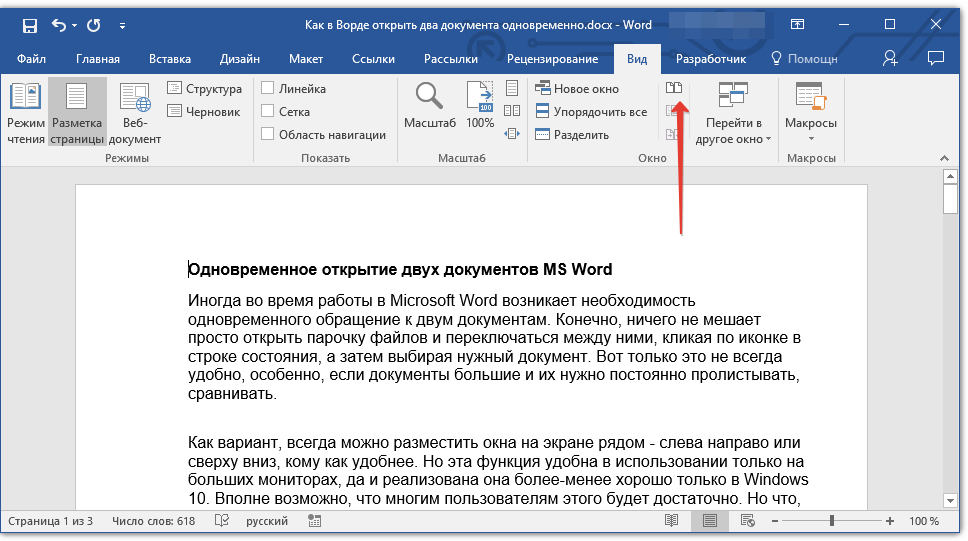
Перейдите на панели быстрого доступа во вкладку «Вид» и в группе «Окно» нажмите кнопку «Рядом».
Обратите внимание: Если у вас открыто больше двух документов, Ворд предложит выбрать, какой из них разместить рядом.
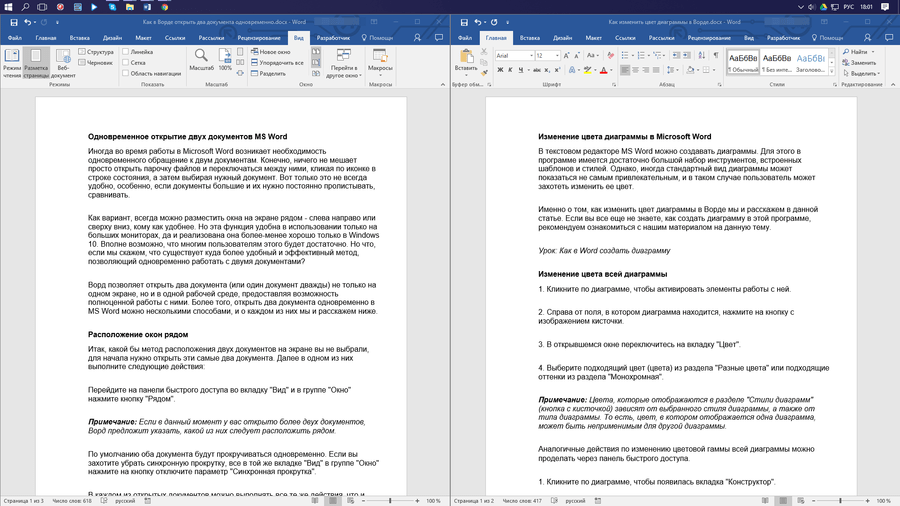
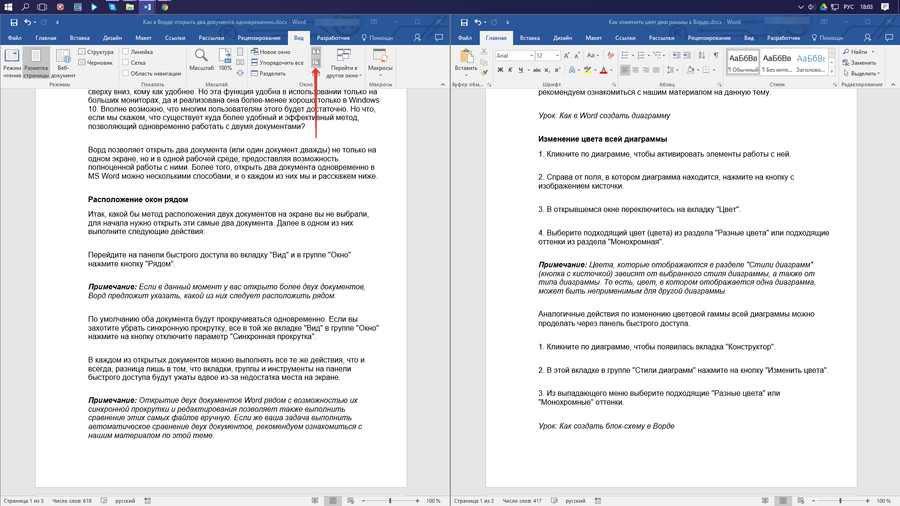
Замечание: Открытие пары файлов Word одновременно с возможностью их синхронного просмотра и редактирования дает возможность провести ручное сравнение этих документов. Если же вам необходимо осуществить автоматическое сравнение двух файлов, предлагаем изучить наш ресурс по данной теме.
Упорядочивание окон
Кроме горизонтального расположения двух документов с левой стороны направо, в MS Word имеется возможность разместить несколько документов вертикально один над другим. Чтобы осуществить это, необходимо перейти во вкладку «Вид» и выбрать опцию «Упорядочить все» в группе «Окно».
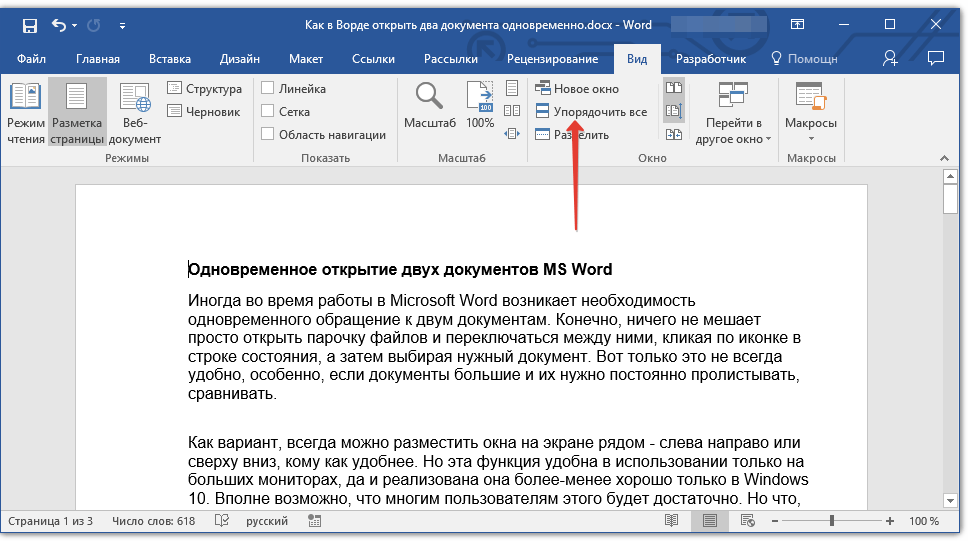
По завершении сортировки каждый файл откроется в отдельной вкладке, при этом их размещение на экране будет организовано так, чтобы окна не закрывали друг друга. Панель быстрого доступа и часть информации из каждого документа постоянно будут оставаться видимыми.
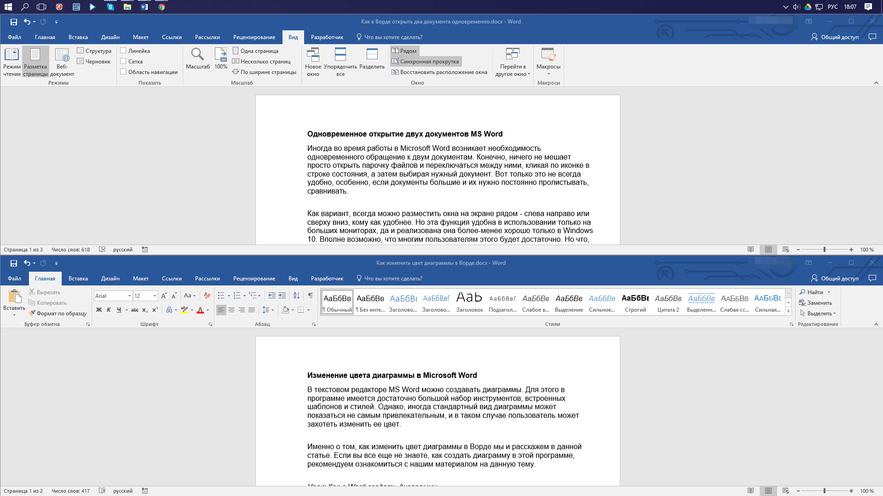
Аналогичное расположение документов можно сделать и вручную, перемещая окна и подстраивая их размер.
Разделение окон
В некоторых ситуациях, когда нужно одновременно работать с несколькими документами, может возникнуть необходимость зафиксировать часть одного из них на экране. При этом взаимодействие с остальной частью документа, а также с другими открытыми файлами должно происходить в стандартном режиме.
К примеру, в верхней зоне одного документа может располагаться заголовок таблицы, инструкции или рекомендации по работе. Эту часть необходимо оставить видимой, предотвратив её прокрутку. Остальная часть документа при этом будет свободно прокручиваться и доступной для редактирования. Чтобы осуществить это, выполните следующие шаги:
- В документе, который необходимо разделить на две области, перейдите во вкладку «Вид» и нажмите кнопку «Разделить», расположенную в группе «Окно».
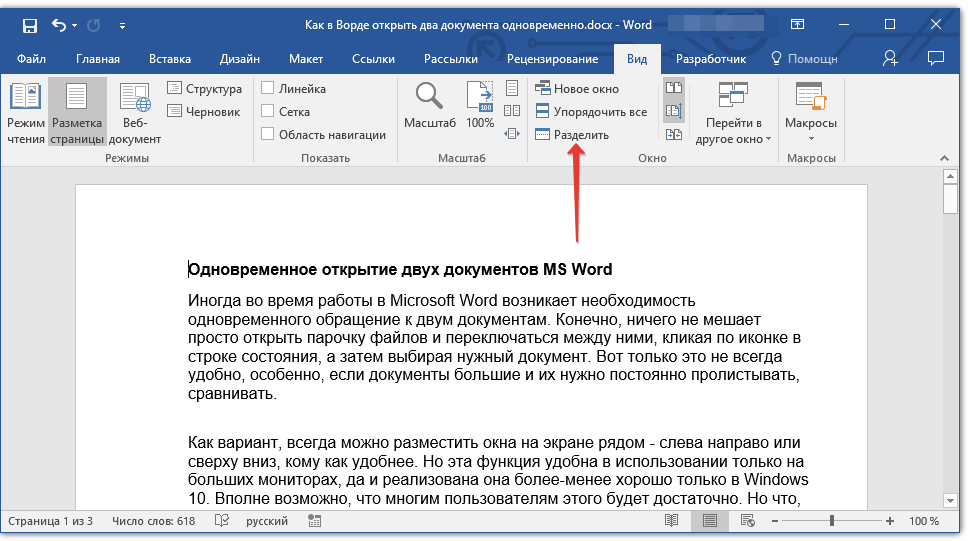
- На экране появится линия разделения, кликните по ней левой кнопкой мышки и разместите в нужном месте экрана, обозначив статичную область (верхняя часть) и ту, которая будет прокручиваться.
- Документ будет разделен на две рабочих области.
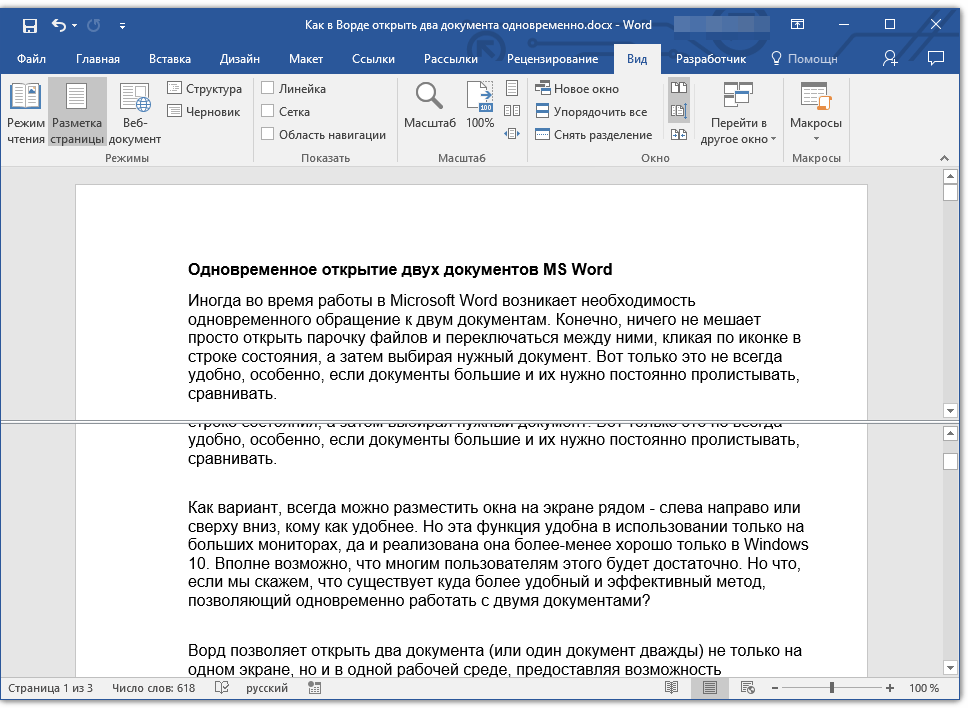
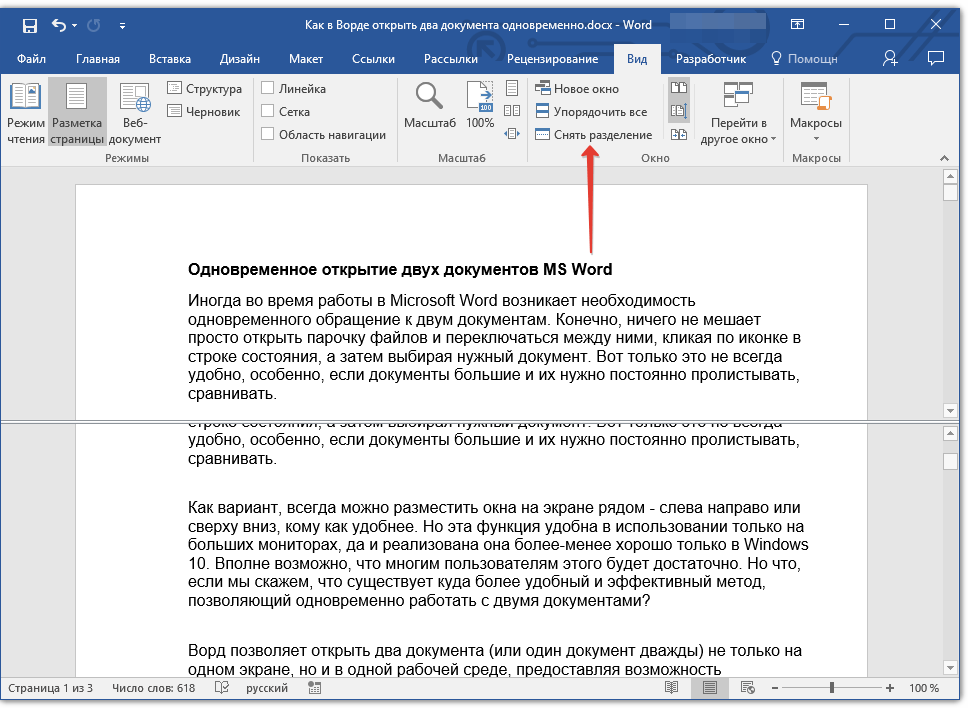
Чтобы убрать разделение документа, перейдите во вкладку «Вид» в группе «Окно» и нажмите на кнопку «Снять разделение».
Теперь мы обсудили все способы, позволяющие в Word открыть несколько документов одновременно и разместить их на экране таким образом, чтобы работа была комфортной.
Работа с двумя и более документами
Использование средств автоматизации Word позволяет правильно организовать работу над документами и автоматизировать целый ряд процедур создания, форматирования и редактирования документов.
В любом приложении Office одновременно может быть открыто несколько документов. Каждый открытый документ отобразится в своем собственном окне. Например, пользователь может видеть на экране следующие документы Word, открытые в течение дня:
Последовательность действий, пользователя
Работа ведется с несколькими документами одновременно. Список открытых документов можно посмотреть в меню Окно (Window).
Открытие нескольких документов
Работа сразу с несколькими открытыми документами позволяет пользователю:
Для открытия последовательной группы файлов выберите первый файл и, удерживая Shift, щелкните на последнем файле, который должен быть открыт.
Расположение окон документов на экране
Окна открытых документов можно расположить так, чтобы все они были видны одновременно.
В меню Окно выберите Упорядочить все (Window, Arrange All).
На экране появятся окна открытых документов, которые можно перемещать и изменять их размеры.
Закрытие всех открытых документов
В Word и Excel можно закрыть несколько документов одновременно. Удерживая Shift, выберите команду Закрыть все в меню Файл (File, Close All).
Все запущенные документы будут закрыты. В случае, если какие-либо изменения в одном из документов еще не были сохранены, пользователя уведомят о необходимости сохранения перед их закрытием.
Информационные технологии тесты с ответами вопросы 1 — 59
4. Как называется основное окно Windows, которое появляется на экране после полной загрузки операционной среды?
А) Окно загрузки
Б) Стол с ярлыками
Г) Изображение монитора
5. Какую последовательность действий надо выполнить для запуска калькулятора в Windows?
А) Стандартные → Калькулятор
Б) Пуск → Программы → Стандартные → Калькулятор *
В) Пуск → Стандартные → Калькулятор
Г) Пуск → Калькулятор
6. Как называется файловый менеджер, который является частью операционной системы Windows?
В) Менеджер файлов
Г) Windows commander
7. Для создания новой папки в программе Windows commander надо нажать на клавиатуре кнопку?
8. Для удаления файла в программе Windows commander следует нажать на клавиатуре кнопку?
9. Для запуска любой программы надо на рабочем столе Windows нажать на?
А) Ссылку на программу
Б) Ярлык программы*
В) Кнопку запуска программы
10. Чем отличается значок папки от ярлыка?
А) Отличительной чертой ярлыка является узелок, расположенный в левом нижнем углу значка, который "соединяет" его с объектом
Б) Значок ярлыка крупнее всех остальных значков
В) На значке ярлыка написана буква "Я"
Г) Признак ярлыка – маленькая стрелка в левом нижнем углу значка *
11. Для того, чтобы найти файл в компьютере надо нажать?
А) Пуск → Найти → Файлы и папки*
Б) Пуск → Файлы и папки
Г) Пуск → Файл → Найти
12. Для настройки параметров работы мыши надо нажать?
А) Настройка → панель управления → мышь
Б) Запуск → настройки → указательное устройство
В) Пуск → настройка → мышь
Г) Пуск → настройка → панель управления → мышь*
13. Как установить время, через которое будет появляться заставка на рабочем столе Windows?
А) Свойства: экран → Заставка → Интервал *
Б) Заставка → Период времени
В) Свойства: экран → Заставка → Время
Г) Свойства: Интервал
14. Какие функции выполняет пункт Документы Главного меню Windows?
А) Пункт Документы Главного меню выводит список открытых в данный момент документов и позволяет переключаться между ними
Б) Раздел Документы в Главном меню показывает перечень документов, с которыми велась работа за последние 15 дней. Кликнув по названию или иконке документа, вы запускаете приложение, использованное для его создания, и открываете сам документ.
В) Пункт Документы Главного меню отображает список всех созданных документов и позволяет открыть любой из них
Г) Пункт Документы Главного меню выводит список последних открывавшихся документов. Щелчок по названию или значку документа запускает приложение, с помощью которого он был создан и открывает документ *
15. С какой целью производится выделение объектов?
А) С целью группировки и создания тематической группы
Б) С целью последующего изменения их внешнего вида (изменения размера, вида значка и др.
В) С целью их сортировки
Г) С тем, чтобы произвести с ними какие-либо действия (открыть, скопировать, переместить и др.) *
16. Как вызвать на экран контекстное меню?
А) Щелкнуть левой кнопкой мыши на объекте и в открывшемся списке выбрать команду "Контекстное меню"
Б) Перейдите в меню "СЕРВИС" и выберите в нем пункт "Контекстное меню"
В) Щелкнуть на объекте правой кнопкой мыши *
Г) Дважды щелкнуть левой кнопкой мыши на объекте
17. В какой программе можно создать текстовый документ (отчет по научной работе)?
Б) Microsoft Word *
В) Microsoft Excel
Г) Microsoft Power Point
18. Какое из изображений соответствует логотипу программы Microsoft Word?

А) *

Б)

Г)

Г)
19. Сколько документов можно одновременно открыть в редакторе Word?
Б) Не более трех
В) Сколько необходимо
Г) Зависит от задач пользователя и ресурсов компьютера *
20. Открыть или создать новый документ в редакторе Microsoft Word можно используя панель?
Г) Элементы управления
21. Для включения или выключения панелей инструментов в Microsoft Word следует нажать?
А) Вид → панели инструментов
Б) Услуга → конфигурация → рабочие панели
В) Щелкнув правой копкой мыши по любой из панелей
Г) Подходят все пункты а, б и в *
22. Как создать новый документ "Стандартный отчет" из шаблонов Microsoft Word?
А) Файл → создать → общие шаблоны → отчеты → стандартный отчет*
Б) Общие шаблоны → отчеты → стандартный отчет
В) Файл → отчеты → стандартный отчет
Г) Файл → создать → стандартный отчет
23. Для настройки параметров страницы Word надо нажать последовательность?
А) Файл → параметры страницы *
Б) Файл → характеристики → настройки страницы
В) Параметры страницы → свойства
Г) Правка → параметры страницы
24. Какая из представленных кнопок позволяет закрыть открытый документ Word?

А)

Б)

В) *

Г)
25. Какую кнопку надо нажать для вставки скопированного текста в Microsoft Word?

А)

Бл)

В) *

Г)
26. Какую последовательность операций в Microsoft Word нужно выполнить для редактирования размера кегля шрифта в выделенном абзаце?
А) Вызвать быстрое меню → шрифт → размер
Б) Формат → шрифт → размер
В) На панели Форматирование изменить размер шрифта
Г) Подходят все пункты а, б и в *
27. Какую кнопку в Microsoft Word нужно нажать для создания нумерованного списка литературы?

А) *

Б)

В)

Г)
28. Как найти в тексте документа Microsoft Word необходимое слово?
Б) Правка → найти *
В) Сервис → найти
Г) Подходят все пункты а, б и в
29. Что означает, если отдельные слова в документе Word подчеркнуты красной волнистой линией?
А) Это означает, что шрифтовое оформление этих слов отличается от принятых в документе
Б) Это означает, что эти слова занесены в буфер обмена и могут использоваться при наборе текста
В) Это подразумевает, что в данных словах требуется изменить стиль их написания
Г) Это означает, что по мнению Word в этих словах допущены ошибки *
Тесты по дисциплине по информационные технологии
30. Какую кнопку нужно нажать для автоматической вставки текущей даты в документ Microsoft Word?

А)

Б)
В) *
Г)
31. Как перенести фрагмент текста из начала в середину документа?
А) Стереть старый текст, и набрать его на новом месте
Б) Вырезать фрагмент текста, поместив его в буфер обмена. Затем установить курсор в средину документа, выполнить команду "Вставить" *
В) Выделите часть текста, скопируйте ее в буфер обмена, разместите курсор в центре документа и выполните команду "Вставить"
Г) Данная операция в редакторе Word недоступна
32. Для создания диаграммы в программе Microsoft Word нужно нажать?

А)

Б) *

В)

Г)
А) Правка → оглавление и указатели
Б) Вставка → ссылка → оглавление и указатели *
В) Правка → оглавление
Г) Структура → содержание и индексы
34. Как установить автоматическую расстановку переносов в документе Microsoft Word?
А) Сервис → расстановка переносов
Б) Сервис → параметры → расстановка переносов
В) Сервис → язык → расстановка переносов → автоматическая расстановка *
Г) Вставка → автоматические переносы
35. Как установить язык проверки орфографии в документе Microsoft Word?
А) Сервис → параметры → язык
Б) Параметры → язык → установить
В) Сервис → настройка → язык
Г) Услуги → язык → выбрать язык *
36. Какую нужно нажать кнопку в Microsoft Word для создания таблицы?

А)

Б)

В) *

Г)
37. Какую кнопку в Microsoft Word нужно нажать для объединения выделенных ячеек?
А)
Б) *
В)
Г)
38. Какую кнопку нужно нажать для включения всех границ в таблице Microsoft Word?

А)

Б)

В)

Г) *
39. Какую нужно нажать кнопку для вставки в текст документа Microsoft Word объекта WordArt?

А)
Б)

В) *
Г)
40. Для создания многоколонного документа Word (например, газеты) нужно нажать кнопку?

А)

Б)

В)

Г) *
41. Как сохранить документ Microsoft Word с расширением типа *.rtf?
А) Файл → сохранить как → тип файла → текст в формате rtf *
В) Параметры → текст → rtf
Г) Сервис → параметры → rtf
42. Какая клавиша отвечает за предварительный просмотр документа Microsoft Word перед его печатью на принтере?

А)

Б) *

В)

Г)
43. Как просмотреть текст документа Word перед печатью?
А) Переключиться в режим "разметка страницы"
Б) Переключиться в режим "разметка страницы" и выбрать масштаб "страница целиком"
В) Установить масштаб просмотра документа "страница целиком"
Г) С помощью инструмента "предварительный просмотр" *
44. Как в документе Microsoft Word добавить разрыв, чтобы начать следующую страницу?
А) Вставка → разрыв со следующей страницы
Б) Вставка → параметры → со следующей страницы
В) Вставка → разрыв → со следующей страницы *
Г) Сервис → разрыв → со следующей страницы
45. Какое из изображений соответствует логотипу программы Microsoft Excel?
А)

Б) *

В)

Г)
46. Как называется панель инструментов, расположенная под названием документа Microsoft Excel и содержащая такие разделы, как Файл, Правка, Вид, Вставка и другие?
А) Панель форматирование
Б) Панель стандартная
Г) Строка заголовков
47. Какие панели инструментов имеются в табличном редакторе Excel?
А) Стандартная, форматирование
Б) Внешние данные, формы
В) Сводные таблицы, элементы управления
Г) Подходят все пункты а, б и в *
48. С помощью какой кнопки можно создать новую рабочую книгу Microsoft Excel?

А) *

Б)

В)

Г)
49. Какой кнопкой можно закрыть рабочую книгу Microsoft Excel?
А)
Б)
В)
Г) *
50. Как в рабочей книге Microsoft Excel создать колонтитулы?
А) Вставка → заголовки и нижние колонтитулы
Б) Вид → колонтитулы *
В) Сервис → колонтитулы
Г) Параметры → колонтитулы
51. Как добавить лист в рабочую книгу Microsoft Excel?
А) Сервис → создать новый лист
Б) Вид → добавить новый лист
В) Вставка → лист *
Г) Подходят все пункты а, б и в
52. При помощи какой кнопки клавиатуры можно выделить не смежные ячейки листа Microsoft Excel?
53. Какой шаг необходимо выполнить для изменения формата ячеек в Microsoft Excel?
А) Сервис → формат ячеек
Б) Формат → содержимое → ячейки
В) Правка → ячейки
Г) Формат → ячейки *
54. Что такое табличный процессор Excel, его назначение?
А) Excel это приложение MS Windows, которое позволяет редактировать текст, рисовать различные картинки и выполнять расчеты
Б) Excel – предназначен для обработки данных (расчетов и построения диаграмм), представленных в табличном виде *
В) Excel – программное средство, предназначенное для редактирования данных наблюдений
Г) Процессор, устанавливаемый в компьютере и предназначенный для обработки данных, представленных в виде таблицы
55. Каким образом изменить название листа в Excel?
А) Выполнить команду Правка → Переименовать лист
Б) Щелкнуть на ярлычке листа правой кнопкой и в контекстном меню выбрать команду "Переименовать" *
В) Переименовать листы Excel нельзя. Они всегда имеют название "Лист1, Лист2 . "
Г) Щелкнуть правой кнопкой в середине рабочего листа и выбрать команду "Переименовать лист"
56. Что означает, если в ячейке Excel Вы видите группу символов ######?
А) Выбранная ширина ячейки, не позволяет разместить в ней результаты вычислений *
Б) В ячейку введена недопустимая информация
В) Произошла ошибка вычисления по формуле
Г) Выполненные действия привели к неправильной работе компьютера
57. Как добиться того, чтобы числа, введенные в ячейку Excel, трактовались как текст?
А) Числа, введенные в ячейку, всегда воспринимаются Excel только как числа
Б) Выполнить команду Формат → Ячейки. и на вкладке "Формат ячеек – Число" выбрать "Текстовый" *
В) Сервис → параметры → текстовый
Г) Просто вводить число в ячейку. Компьютер сам определит число это или текст
58. Как изменить фон выделенной области ячеек Excel?
А) Выполнить команду "Вид → Фон" и выбрать необходимый цвет
Б) Щелкнуть правой кнопкой мыши по выделенному и в открывшемся окне выбрать команду "Заливка цветом"
В) Выполнить команду Правка → Фон и выбрать необходимый цвет
Г) Выполнить команду Формат → Ячейки. и в открывшемся диалоговом окне на вкладке "Вид" выбрать необходимый цвет *
59. Какую функцию выполняет черный квадрат в правом нижнем углу выделенной ячейки в Excel?
А) Это говорит о том, что в эту ячейку можно вводить информацию (текст, число, формулу. )
Б) Позволяет выполнить копирование содержимого ячейки с помощью мыши *
В) Позволяет редактировать содержимое ячейки
Г) После щелчка левой кнопкой мыши на этом квадратике, содержимое ячейки будет помещено в буфер обмена
Рейтинг:
( 13 Ratings )



