
5000 знаков в ворде это сколько страниц?
Одной из наиболее актуальных проблем, с которой сталкиваются многие пользователи Microsoft Word, является определение количества страниц, которое будет занимать текст, содержащий определенное количество знаков. Если вы изучаете академическую статью или пишете научную работу, точное знание количества страниц может быть весьма полезным.
Однако, определить количество страниц, основываясь только на количестве знаков, довольно сложно, поскольку оно может сильно варьироваться в зависимости от таких факторов, как шрифт, размер шрифта, межстрочный интервал и поля страницы. Несмотря на это, мы можем дать приблизительную оценку и рассчитать, сколько страниц будет использовано для текста, объемом в 5000 знаков.
При расчете количества страниц в тексте длиной 5000 знаков в Microsoft Word, необходимо учесть ряд факторов, которые могут влиять на итоговый результат. Один из ключевых факторов — это форматирование текста. Например, использование заголовков, списков, цитат или формул может повлиять на количество страниц, так как они занимают больше или меньше места на странице.
Количество страниц в ворде для 5000 знаков
Зная количество знаков в тексте, можно приблизительно определить количество страниц в Microsoft Word. Однако, следует учитывать, что конечный результат может отличаться в зависимости от используемого шрифта, размера шрифта, межстрочного интервала, полей документа и других параметров форматирования.
В общем случае, стандартный шрифт и размер шрифта в Microsoft Word — Times New Roman, 12 пт, одинарный интервал между строками. Страница в ворде составляет примерно 250 слов и вмещает примерно 2000 знаков, включая пробелы.
Таким образом, для 5000 знаков в ворде, при стандартных параметрах форматирования, потребуется примерно 2,5 страницы.
Однако, следует помнить, что это только приблизительное значение, и фактическое количество страниц может отличаться в зависимости от конкретных условий форматирования. Рекомендуется использовать функцию подсчета слов и знаков в Microsoft Word для точного определения количества страниц в конкретном документе.
Страницы в ворде для 5000 знаков
Когда вы работаете с текстом в Microsoft Word, вы можете задаться вопросом, сколько страниц займет определенное количество знаков. Это особенно полезно, когда вам нужно написать заданное количество символов, например, в рамках ограничений для эссе или статьи.
Согласно стандартным настройкам форматирования, одна страница в Microsoft Word вмещает примерно 250-300 слов или 1800-2200 знаков с пробелами. Таким образом, если у вас есть текст, состоящий из 5000 знаков, вы можете ожидать, что он будет занимать примерно 3 страницы.
Однако это приблизительная оценка, поскольку конкретное количество страниц может изменяться в зависимости от многих факторов, включая шрифт, размер шрифта, размер страницы и отступы. Если вам важно точно знать количество страниц, лучше использовать функцию подсчета количества символов и слов, которая доступна в Microsoft Word.
Совет: Если вам нужно написать заданное количество слов или знаков, вам полезно заранее определить примерное количество страниц, чтобы иметь представление о объеме текста, который вам нужно написать.
Важно помнить, что эти значения являются примерными и могут отличаться в зависимости от вашего конкретного форматирования и настроек документа.
Примерный объем страниц
Количество страниц в документе зависит от различных факторов, таких как размер шрифта, оформление текста и наличие изображений. Однако, можно привести примерный объем страниц для текста, состоящего из 5000 знаков (включая пробелы) без изображений.
| Размер шрифта | Ориентировочное количество страниц |
|---|---|
| 12 | 5-6 страниц |
| 14 | 4-5 страниц |
| 16 | 3-4 страницы |
Это примерные значения и могут отличаться в зависимости от конкретного оформления текста. Также, следует учитывать, что наличие изображений, заголовков, списков и других элементов форматирования может влиять на объем страницы и увеличить или уменьшить его.
Настройки страницы в ворде
Настройки страницы в Microsoft Word позволяют изменять различные параметры для создания документов с нужным форматом и структурой. Они позволяют управлять размерами страницы, ориентацией, полями, межстрочным интервалом и другими параметрами, которые влияют на внешний вид и форматирование текста.
Ниже приведены основные настройки страницы, которые можно изменить в Microsoft Word:
- Размер страницы: можно выбрать стандартные размеры страницы, такие как A4, Letter, Legal, или указать свой собственный размер;
- Ориентация: можно выбрать горизонтальное или вертикальное расположение страницы;
- Поля: можно настроить размеры полей для создания нужного отступа на странице;
- Межстрочный интервал: можно настроить расстояние между строками текста;
- Нумерация страниц: можно добавить или удалить нумерацию страниц;
- Разрывы страницы: можно добавить разрывы страницы для создания разных разделов документа;
- Установка фонового изображения: можно добавить фоновое изображение на страницу;
- Настройки колонтитулов и нижних колонтитулов: можно создать колонтитулы и нижние колонтитулы для добавления заголовков, номеров страниц и другой информации;
- Настройки макета страницы: можно выбрать нужный макет страницы, такой как одна или две колонки, портретный или альбомный вид и другие параметры макета.
Настройки страницы в Microsoft Word позволяют создавать документы с нужным форматом и структурой, делая их более читабельными и профессиональными.
Как посмотреть сколько страниц в ворде

Совет: Чтобы вернуться к верхнему или нижнему колонтитулов для внесения изменений, дважды щелкните область колонтитулов.
- На вкладке Вставка щелкните значок Номер страницы , а затем выберите Номер страницы.
- Выберите расположение, а затем выберите стиль выравнивания. Word автоматически нумерует каждую страницу, за исключением назначенных титульных страниц.
- Чтобы изменить стиль нумерации, выберите Формат , а затем выберите нужное форматирование.
- Дважды нажмите кнопку ОК , чтобы закрыть оба диалоговых окна.
Дополнительные сведения о номерах страниц см. в разделе Нумеровка страниц в Word.
Как узнать сколько страниц в wordpad?
Вызвать предварительный просмотр печати и стрелкой листать в конец документа. На последней странице посмотреть номер. Не забывайте, что это всего лишь простой текстовый редактор и требовать от него массу функций и информации просто бессмысленно.
автор вопроса выбрал этот ответ лучшим
Предварительный просмотр — именно эта опция меню и поможет узнать, а сколько страниц в документе wordpad? Кликнули на ней и смотрим, тут можно уменьшить в окошечке масштаб до минимума и странички маленькие покажутся все — кликнули на последней и увидели ее номер, который будет не только последним, но и подскажет, как в wordpad узнать количество страниц?
Количество Страниц Онлайн
Если вы пишите лонгрид, книгу, сочинение, тексты для заказчиков и вам важно знать количество страниц в тексте , можете получить эту информацию как внутри самого Word , так и онлайн через наш сервис.
Как посмотреть количество страниц в ворде
Определить количество страниц в тексте любой версии ворда можно нажав комбинацию Ctrl + Shift + C. Результат получите мгновенно в формате окна со статистикой.
Если же нравятся онлайн-инструменты и программы, и желаете узнать, как просмотреть количество страниц вашего документа в бесплатном сервисе — тогда смотрите подсказки ниже.
Подсчет страниц онлайн
Для того чтобы посчитать страницы онлайн , выделите весь текст или его часть, скопируйте в окно проверки и наш сервис INtexty выдаст результат мгновенно!
Можете сделать не только подсчет страниц онлайн , а еще воспользоваться и такими функциями:
- Калькулятор и конвертер символы-слова-страницы
- Подсчет символов, знаков, слов, абзацев, страниц
- Узнать время чтения текста
- Убрать HTML-теги
- Преобразовать текст в картинку
- Сделать SEO-анализ текста
Сохраняйте ИНтексти в закладки и используйте его для своей работы или обучения во время работы со статьями!
6 комментариев
[RUS]Довольно хорошо, и хотя зависит от шрифта и пробелов в целом определяет ± правильно. Странно что только 3(Я 4) комментария, ведь сайт полезный. Спасибо тем кто делал![TAT]Бик яхшы, һәм шрифт һәм буш урыннарга бәйле булса да, ± дөрес билгели. Сәер, 3 (мин 4) аңлатма гына, чөнки сайт файдалы. Эшләгән кешеләргә рәхмәт!بيك یاخشی , هەم شريفت هەم بوش اورننارغە بەيلی بولسا ده , ± دورس بيلگلي . سەير , 3 (مين 4) آڭلاتمە غنە , چونكي سايت[ئەتي .] فايدال. اشلەگەن كشلەرگە رەخمەت!
Вопросы и ответы по работе с системой КонсультантПлюс
Как узнать, сколько страниц займет распечатанный документ?
Количество страниц, которые будут распечатаны, можно узнать, щелкнув по ссылке «Посчитать» в правом нижнем углу экрана или нажав комбинацию клавиш Shift+P.
- Как изменить настройки шрифта при печати документа из системы КонсультантПлюс?
- Можно ли скопировать в Word только фрагмент текста, а не весь документ целиком?
- Как убрать гипертекстовые ссылки при копировании документа из системы КонсультантПлюс?
- Можно ли отправить по почте документ непосредственно из системы КонсультантПлюс?
- Как сохранить найденный в системе КонсультантПлюс документ на компьютер или флешку?
- Всё для учебы
- Конкурсы и олимпиады
- Онлайн-квесты
- Дипломные, курсовые работы и научные статьи
- Списки литературы и планы для курсовых работ
- Правовые консультации
- Блог полезных советов для успешной учебы
- КонсультантПлюс в соцсетях
- Льготный доступ к системе КонсультантПлюс
- Клуб преподавателей
- Новые документы в сфере образования
- Курс для юристов
- Курс для экономистов
- Курс по интеллектуальной собственности
- Онлайн-тестирование на сертификат
- Памятки по работе с КонсультантПлюс
- Видео
- Условия обучения
- Семинары КонсультантПлюс
- Расписание и запись на семинары
- Получить сертификат
- Вопрос-ответ
- Учебные пособия по КонсультантПлюс
- Контакты
- Сотрудничество с учебными заведениями
- Сотрудничество с библиотеками
- Бесплатная юридическая помощь
- Наши партнеры
- Новости партнеров
- Наши баннеры
- Контакты
- Стажировка для студентов-юристов
- Прием на стажировку
- FAQ о стажировке
- Отзывы о стажировке
- Истории успеха
- Фотогалерея
Как посчитать количество страниц сразу в нескольких документах Word
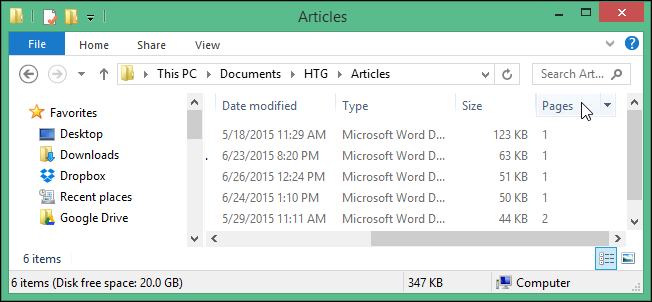
Узнать сколько страниц в документе Word очень просто, когда документ открыт. Но как быть, если есть большое количество файлов в одной папке, и необходимо узнать суммарное количество страниц в них? В Windows это сделать проще простого.
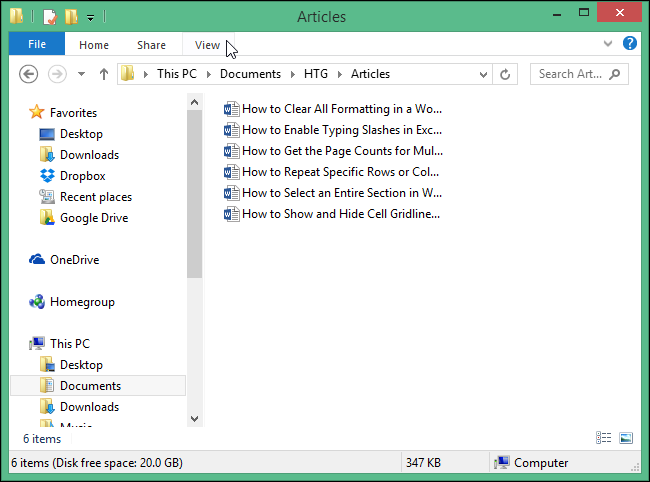
Закройте все файлы Word. Откройте окно Проводника (в Windows 7, 8 или 10). Если Вы работаете в Windows 8 или 10, то кликните по вкладке Вид (View).
Замечание: Вкладка Вид (View) доступна как при развёрнутой, так и при свёрнутой Ленте.
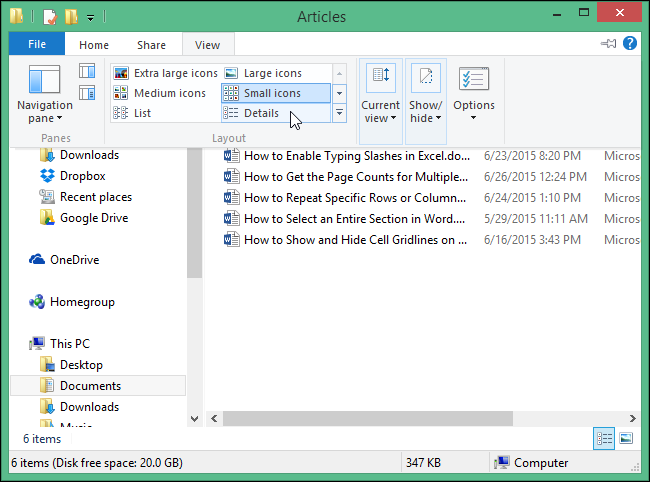
В разделе Структура (Layout) нажмите Таблица (Details).
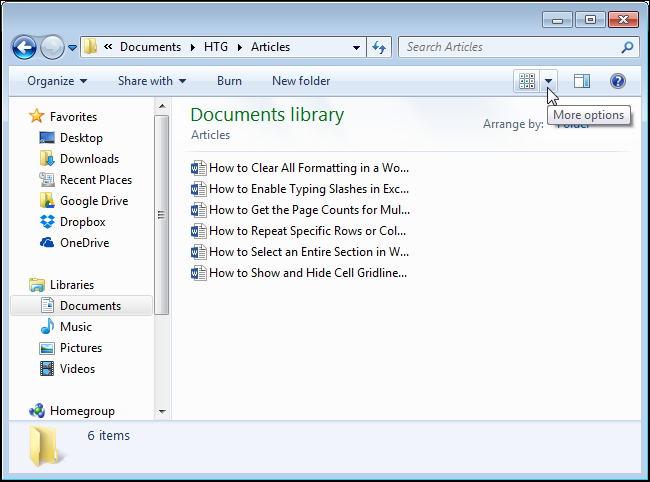
Замечание: Если Вы используете Windows 7, то нажмите стрелочку вниз Дополнительно (More options) и в появившемся меню выберите Таблица (Details).
Кликните правой кнопкой мыши по панели заголовков в списке файлов. Появится список доступных информационных столбцов, которые могут быть отображены в окне Проводника, и два варианта настройки ширины. Нажмите Подробнее (More).
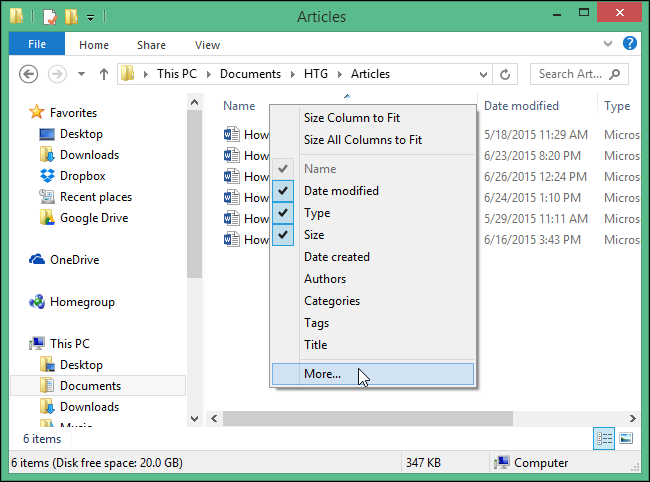
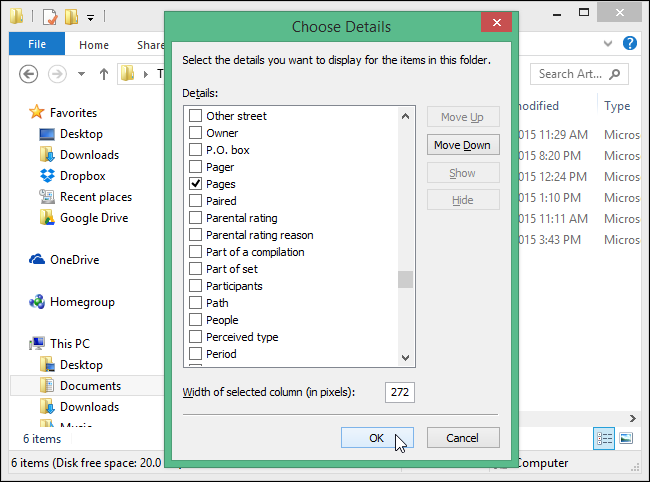
В диалоговом окне Выбор столбцов в таблице (Choose Details) в списке Состав (Details) найдите свойство Число страниц (Pages) и отметьте его галочкой. Нажмите ОК.
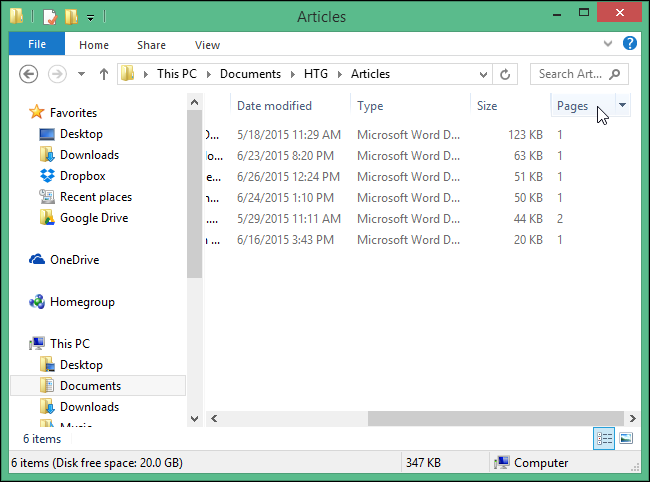
Столбец Число страниц (Pages) будет добавлен справа к существующим столбцам. В нём показано количество страниц в каждом документе.
Замечание: Если в списке присутствуют файлы, в которых нет подсчёта страниц, то в столбце Число страниц (Pages) указано ничего не будет.
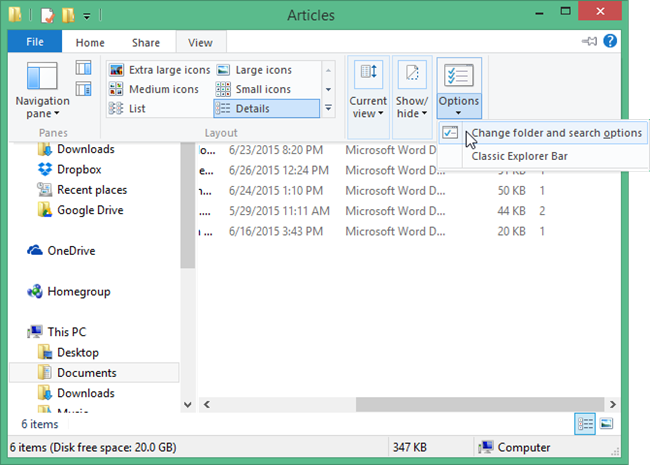
Добавление столбца происходит только в текущей папке. Если Вы используете Windows 8 или 10, и желаете сделать столбец Число страниц (Pages) видимым во всех папках, то снова откройте вкладку Вид (View) и нажмите нижнюю часть кнопки Параметры (Options). В выпадающем меню выберите Изменить параметры папок и поиска (Change folder and search options).
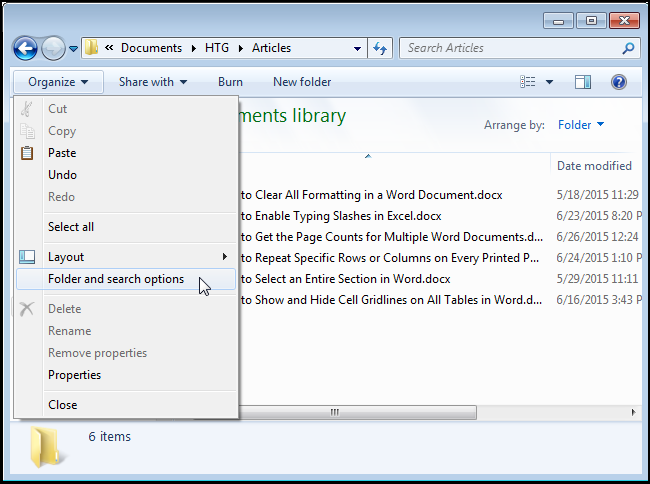
Замечание: Если Вы пользуетесь Windows 7, то нажмите кнопку Упорядочить (Organize) на панели инструментов и в выпадающем меню выберите Параметры папок и поиска (Folder and search options).
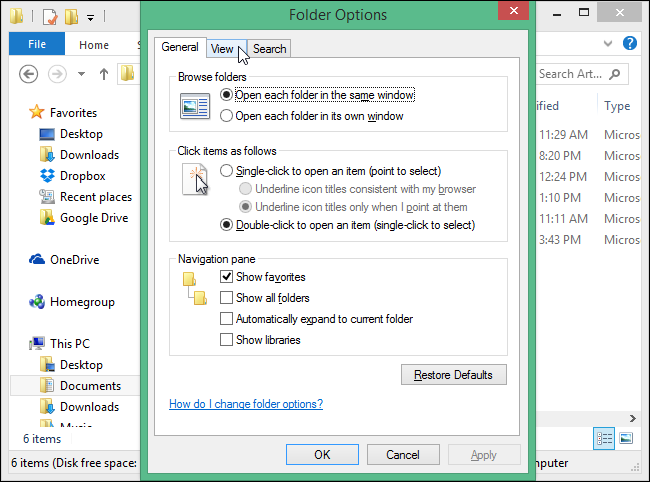
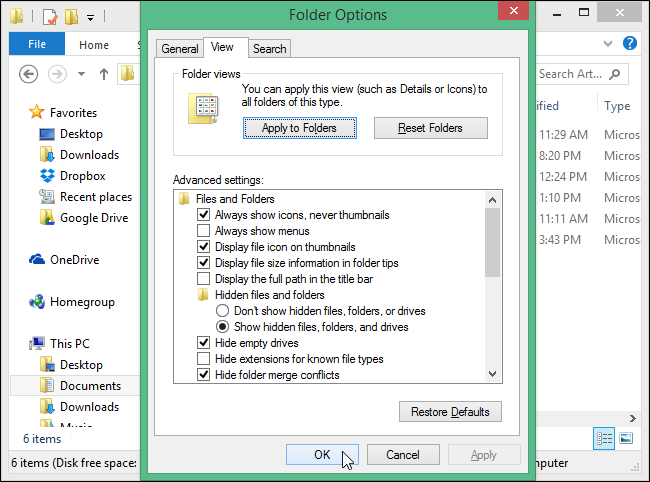
В диалоговом окне Параметры папок (Folder Options) откройте вкладку Вид (View).
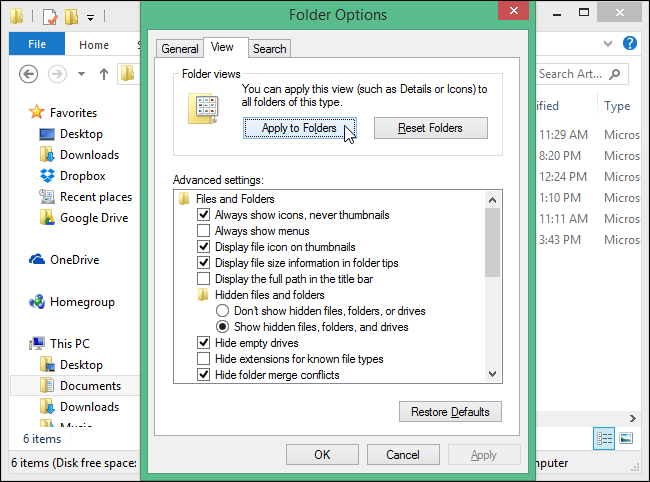
В разделе Представление папок (Folder views) нажмите Применить к папкам (Apply to Folders).
Откроется диалоговое окно с вопросом, хотите ли Вы Установить вид всех папок этого типа на компьютере в соответствии с видом текущей папки (Do you want all folders of this type to match this folder`s view settings). Нажмите Да (Yes).
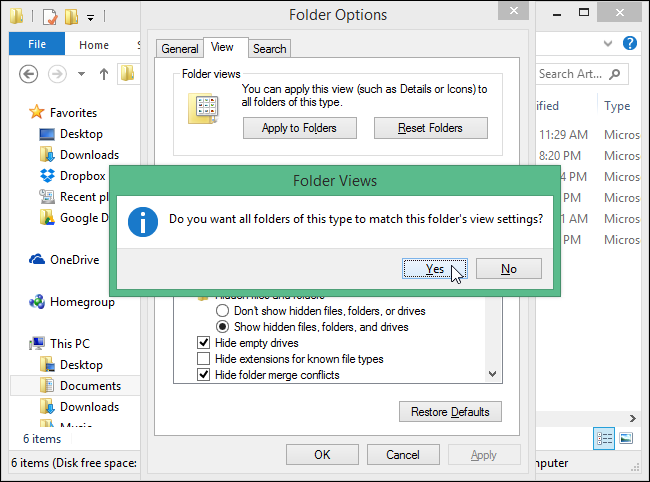
Нажмите ОК, чтобы закрыть диалоговое окно Параметры папок (Folders Options).
Замечание: Если после добавления столбца Число страниц (Pages) Вы не видите количества страниц в Ваших файлах, вероятнее всего, нужно закрыть и заново открыть окно Проводника Windows.



