
Маркер для ввода текста в программе Word представляет собой курсор, который показывает текущую позицию, где текст будет вставлен или изменен. Этот инструмент позволяет пользователю манипулировать текстом, перемещая маркер в нужном месте и вводя или удаляя символы.
В следующих разделах статьи мы погрузимся в детали использования маркера в Word. Мы рассмотрим, как перемещаться по тексту с помощью маркера, как вводить текст и удалять его, а также как изменять форматирование и стиль текста с использованием маркера. Откройте мир возможностей, которые предоставляет маркер в программе Word и научитесь эффективно работать с текстом в документе.

Основы использования маркера для ввода текста в программе Word
Программа Microsoft Word является одним из самых популярных текстовых редакторов, используемых для создания и форматирования документов. Одной из основных функций Word является возможность ввода текста с помощью маркера.
Что такое маркер для ввода текста?
Маркер для ввода текста представляет собой вертикальную черту, которая мигает в месте, где вы хотите начать вводить текст. Маркер для ввода текста указывает на текущую позицию в документе и позволяет вам вводить новые символы или редактировать уже существующий текст.
Как перемещаться с помощью маркера для ввода текста?
Чтобы переместить маркер для ввода текста по документу, вы можете использовать клавиши со стрелками на клавиатуре. Стрелка влево переместит маркер на одну позицию влево, стрелка вправо — на одну позицию вправо, стрелка вверх — на одну строку вверх, и стрелка вниз — на одну строку вниз. Вы также можете перемещать маркер для ввода текста с помощью мыши, щелкая в нужное место документа.
Как вводить текст с помощью маркера для ввода текста?
Чтобы начать вводить текст, просто щелкните мышью на месте, где вы хотите начать вводить текст, или переместите маркер для ввода текста в нужное место с помощью клавиш со стрелками. После этого вы можете начать набирать текст на клавиатуре. Введенный текст будет появляться справа от маркера для ввода текста.
Как редактировать текст с помощью маркера для ввода текста?
Маркер для ввода текста также позволяет редактировать уже существующий текст в документе. Для этого просто переместите маркер для ввода текста в нужное место и начните редактировать текст на клавиатуре. Вы можете удалять символы введенного текста с помощью клавиши Backspace или Delete и добавлять новые символы на место маркера для ввода текста.
Важно помнить, что маркер для ввода текста перемещается относительно символов и строк в документе, поэтому внесенные изменения будут влиять на расположение текста. Если вы хотите сохранить форматирование и расположение текста в документе, рекомендуется использовать другие функции программы Word, такие как стили и разделы.
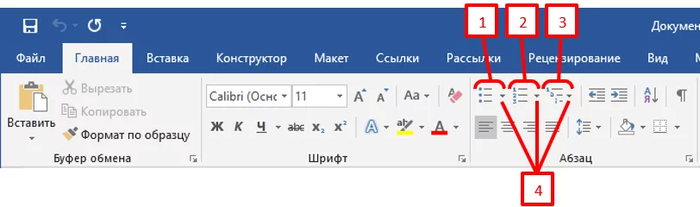
Нумерация и маркеры в программе Microsoft Word.
Что такое маркер для ввода текста и для чего он нужен
Маркер для ввода текста — это символ, который обозначает позицию, где текст может быть введен. В программе Microsoft Word, маркер для ввода текста обычно представляет собой вертикальную черту или яркую точку, которая мигает, указывая на то, где можно начать вводить текст.
Программа Word использует маркеры для ввода текста, чтобы помочь пользователям определить место в документе, где текст может быть вставлен или изменен. Когда вы хотите добавить текст в документ, вы просто помещаете маркер для ввода текста на нужное место и начинаете печатать. Когда маркер для ввода текста перемещается, ваш текст будет вставлен в новое место.
Маркеры для ввода текста особенно полезны, когда вам нужно внести изменения в документы без дополнительного форматирования. Они позволяют вставлять или заменять текст, не нарушая оформление и структуру документа. Например, вы можете использовать маркеры для ввода текста, чтобы добавить дополнительные абзацы, исправить опечатки или внести другие изменения в документ.
Другим важным аспектом использования маркеров для ввода текста является возможность перемещения их по документу с помощью клавиш навигации. Вы можете использовать стрелки на клавиатуре, чтобы перемещать маркер для ввода текста вперед или назад по тексту. Это позволяет легко редактировать и форматировать текст в любом месте документа без использования мыши.
Маркеры для ввода текста являются важным инструментом в программе Word, который позволяет пользователям удобно добавлять, изменять и форматировать текст в документе. Они обеспечивают точность и гибкость при работе с текстом, позволяя легко перемещаться по документу и вносить изменения без нарушения его оформления.
Где находится и как выглядит маркер для ввода текста
Маркер для ввода текста – это специальный индикатор, который указывает место, где можно начинать вводить текст в программе Word. Он позволяет определить текущую позицию в документе и обозначает пункт, куда будет вставлен введенный текст.
Маркер для ввода текста представляет собой вертикальную черту, которая обозначена пунктирной линией. Он обычно располагается на текущей строке или в конце предыдущей строки и отображается в момент, когда вы переключаетесь на режим ввода текста или наводите курсор на нужное место в документе.
Расположение маркера для ввода текста
Маркер для ввода текста в программе Word может находиться в различных местах в зависимости от текущего положения курсора:
- Если вы находитесь в середине предложения, маркер для ввода текста отображается справа от курсора.
- Если вы находитесь в начале предложения, маркер для ввода текста располагается слева от курсора.
- Если вы находитесь в конце предложения, маркер для ввода текста отображается справа от последнего символа предложения.
- Если вы находитесь на пустой строке, маркер для ввода текста отображается в начале строки.
Особенности маркера для ввода текста
Маркер для ввода текста в программе Word имеет несколько важных особенностей:
- Он может быть скрыт, если настроено автоматическое скрытие маркера для ввода текста в настройках Word.
- Его цвет и толщина линии могут быть изменены в настройках программы.
- Он может перемещаться вместе с курсором при вводе текста, обозначая текущую позицию в документе.
Маркер для ввода текста в программе Word очень важен для точного позиционирования и ввода текста. Он помогает определить место, где новый текст будет вставлен, и упрощает работу с документами.

Как использовать маркер для ввода текста
Маркер для ввода текста является важным инструментом в программе Word, который позволяет пользователям создавать документы и заполнять их информацией. В данной статье мы рассмотрим, как использовать маркер для ввода текста и какие функции он предоставляет.
1. Вставка маркера для ввода текста
Перед тем как начать вводить текст, необходимо вставить маркер для ввода. Для этого выполните следующие действия:
- Откройте программу Word и выберите нужный документ.
- Установите курсор в месте, где вы хотите вставить маркер для ввода.
- На панели инструментов выберите вкладку «Разработка». Если вкладка «Разработка» не отображается, перейдите в настройки программы и включите ее.
- В группе «Контентные элементы» найдите кнопку «Маркер для ввода текста» и нажмите на нее. Маркер для ввода будет вставлен в документ.
2. Настройка маркера для ввода текста
После вставки маркера для ввода текста, вы можете настроить его параметры, чтобы удовлетворить своим потребностям. Вот некоторые доступные опции:
- Название маркера для ввода: можно задать название маркера для более удобного отслеживания и организации информации.
- Защита маркера для ввода: можно установить пароль или ограничить доступ к редактированию маркера для ввода.
- Шаблон маркера для ввода: можно создать и использовать шаблон маркера для повторного использования в других документах.
3. Ввод текста в маркер для ввода
Теперь, когда маркер для ввода текста создан и настроен, можно начать вводить информацию. Просто щелкните на маркере для ввода и начните печатать. Весь введенный текст будет отображаться только внутри маркера для ввода.
4. Редактирование текста в маркере для ввода
Если вам необходимо внести изменения в текст, введенный в маркер для ввода, можно просто выделить его и произвести необходимые правки. Весь остальной текст останется неизменным.
Продолжайте использовать маркеры для ввода текста в программе Word, чтобы организовывать и структурировать свои документы более эффективно. Этот инструмент позволяет сохранять и редактировать различные версии информации в одном документе, что делает работу более удобной и продуктивной.

Функции и возможности маркера для ввода текста
Маркер для ввода текста – это инструмент в программе Word, который позволяет пользователю указать место в документе, где нужно ввести текст. Этот маркер обычно представляется вертикальной чертой, которая мигает, указывая место для ввода. Маркер для ввода текста является важным элементом для создания и редактирования документов в программе Word.
Основные функции маркера для ввода текста:
- Определение места для ввода текста: Главная функция маркера для ввода текста состоит в том, чтобы указать место в документе, где нужно ввести текст. Пользователь может поместить маркер в любом месте документа, щелкнув мышью на нужной позиции или используя клавиатуру для перемещения маркера.
- Позволяет вводить текст: Когда маркер для ввода текста находится в нужном месте, пользователь может начать вводить текст. Введенный текст будет отображаться в документе в соответствии с текущими настройками форматирования.
- Изменение положения маркера: Пользователь может изменить положение маркера для ввода текста, перемещая его по документу. Это можно сделать с помощью мыши или с помощью клавиатуры, используя команды перемещения курсора.
- Форматирование текста: Маркер для ввода текста также предоставляет возможность форматирования текста. Пользователь может выбрать различные настройки форматирования, такие как шрифт, размер шрифта, выравнивание и другие параметры, чтобы текст выглядел так, как он хочет.
- Вставка специальных символов: В программе Word пользователь может вставлять специальные символы, такие как знаки пунктуации, специальные символы или символы, которые не отображаются на клавиатуре. Маркер для ввода текста позволяет вставлять такие символы в нужные места документа.
Маркер для ввода текста значительно облегчает процесс создания и редактирования документов в программе Word. Он помогает пользователю указать место для ввода текста, а также предоставляет возможность форматирования и редактирования этого текста. С помощью маркера для ввода текста можно создавать профессионально оформленные документы с легкостью и удобством.

Способы настройки маркера для ввода текста
Маркер для ввода текста в программе Word представляет собой символ, который указывает на текущую позицию в документе, где пользователь может начать вводить текст. Существует несколько способов настройки маркера для ввода текста, которые позволяют пользователю контролировать его поведение и внешний вид.
1. Изменение вида маркера
В Word можно изменить внешний вид маркера для ввода текста, чтобы он соответствовал определенным требованиям или предпочтениям пользователей. Это можно сделать, выбрав соответствующую опцию в настройках программы или используя команду форматирования маркера. Пользователи могут выбрать различные формы и цвета маркера, чтобы он отличался от остального текста и был легко заметен.
2. Установка автоматического маркера
Маркер для ввода текста можно установить таким образом, чтобы он автоматически появлялся в нужном месте при вводе текста. Для этого можно использовать функцию «Автозаполнение», которая предлагает пользователям варианты ввода на основе ранее введенного текста. Пользователь может выбрать подходящий вариант из списка, и маркер будет автоматически установлен на нужную позицию.
3. Управление перемещением маркера
Word предоставляет пользователю возможность управлять перемещением маркера для ввода текста. Маркер можно переместить в любое место в документе, щелкнув мышью или используя команды перемещения курсора. Это удобно, когда пользователь хочет вставить текст в определенное место или переписать существующий текст.
4. Использование маркера для комментариев
Маркер для ввода текста также может использоваться для добавления комментариев к документу. Пользователь может пометить место в документе маркером и ввести комментарий, поясняющий или дополняющий текст. Это полезно при совместной работе над документом, когда несколько людей могут добавлять свои комментарии и предложения к тексту.

Некоторые особенности использования маркера для ввода текста
Маркер для ввода текста — это инструмент, который позволяет пользователю вставлять текст в определенное место документа. Он представляет собой метку или указатель на конкретную позицию, где есть возможность внести изменения или добавить новый текст. В программе Word, маркер для ввода текста отображается в виде вертикальной черты или курсора.
1. Позиционирование маркера для ввода текста
Маркер для ввода текста можно разместить в любом месте документа, где есть возможность для ввода текста. Для позиционирования маркера нужно просто щелкнуть мышью на нужном месте в документе. Когда маркер размещен, пользователь может начать вводить текст сразу после него.
2. Редактирование текста с помощью маркера
Маркер для ввода текста позволяет не только вставлять новый текст, но и редактировать уже существующий. Пользователь может перемещать маркер внутри документа и изменять текст в нужном месте. Для этого достаточно щелкнуть мышью на новом месте и начать вводить или изменять текст. При этом, предыдущий текст будет заменен новым текстом.
3. Преимущества использования маркера для ввода текста
Маркер для ввода текста имеет ряд преимуществ, которые облегчают работу с документом:
- Быстрый доступ к нужной позиции: благодаря маркеру, пользователь может сразу перейти к нужному месту в документе и начать вводить текст, минуя необходимость прокрутки страницы.
- Удобное редактирование: маркер позволяет легко перемещаться по тексту и редактировать его в нужных местах, обеспечивая гибкость в работе с документом.
- Четкость и точность: маркер позволяет пользователю определить точное место в документе, где нужно внести изменения или вставить текст, что способствует более точной и четкой работе.
Использование маркера для ввода текста в программе Word является удобным и эффективным способом работы с текстовыми документами. Он позволяет легко вставлять и редактировать текст в нужных местах документа, обеспечивая удобство и точность при работе с документами.



