
Мастер слияния в Word — это удобный инструмент, который позволяет объединить несколько отдельных документов в один. Это может пригодиться, например, при создании единого отчета или презентации из нескольких частей.
В следующих разделах мы рассмотрим, как использовать Мастер слияния в Word, чтобы объединить документы, как выбрать и настроить источники данных, а также как настроить форматирование и разметку объединенного документа. Мы также расскажем о дополнительных возможностях Мастера слияния, таких как создание персонализированных писем или этикеток.

Мастер слияния в Word
Мастер слияния в Word — это инструмент, который позволяет объединять данные из разных источников в один документ. Он позволяет автоматизировать процесс создания персонализированных документов, таких как письма, этикетки или отчеты, на основе данных из таблицы Excel или другого источника данных.
В основе мастера слияния лежит шаблон документа, который содержит переменные поля. Эти поля будут заполнены данными из источника данных. В процессе слияния мастер позволяет выбирать необходимые данные и устанавливать форматирование. Он также может выполнять условные операции, такие как фильтрация данных или вставка блоков текста в зависимости от определенных условий.
Процесс слияния
Процесс слияния включает несколько шагов:
- Выбор источника данных. Мастер слияния позволяет выбрать источник данных из таблицы Excel, базы данных или другого файла.
- Настройка подключения к источнику данных. Если необходимо, мастер позволяет настроить подключение к источнику данных, указать файл или таблицу, а также выбрать нужные столбцы или строки.
- Размещение полей на шаблоне документа. Пользователь может разместить поля на шаблоне документа, указав место, где данные должны быть вставлены.
- Предварительный просмотр и проверка результатов. Перед окончательным слиянием мастер позволяет просмотреть результаты и проверить, что данные были правильно вставлены в шаблон документа.
- Окончательное слияние. После проверки результатов и убедившись, что все верно, мастер выполняет окончательное слияние, создавая отдельные документы для каждой записи в источнике данных.
Преимущества использования мастера слияния
Мастер слияния в Word предоставляет ряд преимуществ:
- Автоматизация процесса создания персонализированных документов.
- Экономия времени и уменьшение вероятности ошибок при вставке данных вручную.
- Возможность легкого обновления данных при изменении источника данных.
- Гибкость в настройке условий слияния и форматирования данных.
Мастер слияния в Word — это мощный инструмент, который помогает автоматизировать процесс создания персонализированных документов. Он позволяет сэкономить время и снизить вероятность ошибок, а также обеспечивает гибкость в настройке условий слияния и форматирования данных.
СЛИЯНИЕ WORD И EXCEL ИЛИ КАК ОБЪЕДИНИТЬ WORD И EXCEL // MERGE WORD AND EXCEL
Определение мастера слияния в Word
Мастер слияния в Word — это инструмент, который позволяет объединять данные из разных источников в один документ. Он позволяет создавать персонализированные документы, такие как письма, этикетки, приглашения и многое другое, автоматически заполняя их информацией из источников данных, таких как таблицы Excel или базы данных.
Операция слияниия данных с помощью мастера слияния в Word включает несколько шагов:
- Выбор типа документа, который вы хотите создать. Например, это может быть письмо, этикетки, каталог или другой тип документа.
- Выбор источника данных, из которого вы хотите получить информацию. Это может быть таблица Excel, база данных или другой источник данных.
- Настройка макета документа, включая добавление полей с данными, таких как имя получателя, адрес или другие персонализированные сведения.
- Предварительный просмотр и проверка документа перед окончательным слияниием данных.
- Слияние данных, что приводит к созданию нескольких копий документа, в каждую из которых подставляются различные значения из источника данных.
Мастер слияния в Word позволяет автоматизировать процесс создания массовых персонализированных документов, экономя время и снижая вероятность ошибок при заполнении информации вручную. Благодаря его гибким настройкам и возможностям, мастер слияния является полезным инструментом для маркетологов, секретарей, административного персонала и других пользователей Microsoft Word, которым требуется создание большого количества персонализированных документов.

Преимущества использования мастера слияния
Мастер слияния — это мощный инструмент в программе Microsoft Word, который позволяет объединять данные из разных источников в один документ. Он предлагает ряд преимуществ, которые значительно облегчают и ускоряют процесс объединения информации.
1. Удобство использования
Одним из главных преимуществ мастера слияния является его простота и удобство использования. Даже новичок может легко освоить этот инструмент благодаря понятному интерфейсу и интуитивно понятным шагам, которые необходимо выполнить для объединения данных.
2. Эффективность
Мастер слияния позволяет быстро и эффективно объединять большие объемы информации. Он автоматически сопоставляет данные из различных источников и объединяет их в один документ. Таким образом, вы экономите время и избегаете возможных ошибок, которые могли бы возникнуть при ручном объединении данных.
3. Гибкость
Мастер слияния предлагает возможность настроить процесс объединения в соответствии с вашими потребностями. Вы можете выбрать нужные поля данных, настроить порядок их отображения, применить фильтры и сортировки. Это позволяет получить итоговый документ, который соответствует вашим требованиям и содержит только нужную информацию.
4. Возможность автоматизации
Мастер слияния позволяет автоматизировать процесс объединения данных. Вы можете создать шаблон документа с заполненными полями, а затем применить его к нескольким источникам данных. Это особенно полезно, когда вам нужно объединить информацию из большого количества источников или выполнять объединение регулярно.
5. Сохранение форматирования
Мастер слияния позволяет сохранить форматирование и структуру исходных документов. При объединении данных мастер автоматически применяет форматирование и стиль изначальных документов, что позволяет сохранить единый внешний вид и облегчает работу с объединенным документом.
Использование мастера слияния в Microsoft Word предлагает ряд преимуществ, которые делают процесс объединения данных более удобным, эффективным и гибким. Он помогает сэкономить время и избежать потенциальных ошибок, что делает его неотъемлемым инструментом для работы с большими объемами информации.

Шаги по использованию мастера слияния
Мастер слияния в программе Microsoft Word – это мощный инструмент, который позволяет объединить данные из разных источников, таких как таблицы Excel или базы данных, в один документ Word. Это особенно полезно, когда нужно создать большой объем текста или документа, содержащего множество повторяющихся элементов.
Для использования мастера слияния в Word, вам понадобятся следующие шаги:
1. Подготовка данных
Перед тем как начать процесс слияния, необходимо подготовить все необходимые данные. Это может включать в себя создание таблицы в Excel или экспортирование данных из базы данных в формате, совместимом с Word.
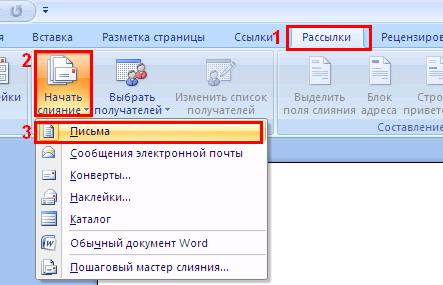
2. Открытие мастера слияния
Чтобы открыть мастер слияния, необходимо перейти во вкладку «Объединение и разделение» на панели инструментов Word. Затем выберите опцию «Начать слить» и следуйте инструкциям мастера.
3. Выбор типа документа
На первом шаге мастера слияния вам будет предложено выбрать тип документа, который вы хотите создать. В зависимости от ваших потребностей, вы можете выбрать одно из нескольких предложенных вариантов, таких как письма, этикетки или каталоги.
4. Импорт данных
На следующем шаге мастера слияния вам будет предложено импортировать данные из вашего источника. Вы можете выбрать таблицу Excel, базу данных или любой другой источник данных, который вы заранее подготовили.
5. Настройка макета документа
После импорта данных вы сможете настроить макет вашего документа. Вы можете добавить заголовки, текст, изображения и другие элементы в необходимых местах документа. Вы также можете настроить форматирование данных, вставлять переменные и выполнять другие действия для индивидуализации документа.
6. Предпросмотр и завершение
Последним шагом является предварительный просмотр вашего документа и завершение процесса слияния. Вы можете просмотреть каждую страницу вашего документа и убедиться, что все данные слились корректно. После этого вы можете сохранить ваш документ или напечатать его, используя опции, предоставленные мастером слияния.
Теперь, когда вы знаете основные шаги по использованию мастера слияния в Word, вы можете легко создавать большие и сложные документы, объединяя данные из различных источников. Это поможет вам сэкономить время и упростить процесс создания документов.
Дополнительные возможности мастера слияния
Мастер слияния в Word — это мощное инструментальное средство, которое позволяет объединять данные из разных источников в один документ. Вы уже знакомы с основами этого процесса, но давайте рассмотрим дополнительные возможности, которые предлагает мастер слияния.
1. Персонализация данных
Одной из преимуществ мастера слияния является возможность персонализации данных. Вы можете добавить информацию, которая будет меняться в зависимости от получателя. Например, вы можете вставить поле для имени получателя и мастер слияния автоматически заменит его на соответствующее имя для каждого получателя.
2. Условное форматирование
Мастер слияния также позволяет использовать условное форматирование, что позволяет создавать более динамичные и адаптивные документы. Вы можете установить определенные условия, и мастер слияния будет применять определенное форматирование только к данным, которые соответствуют этим условиям. Например, вы можете установить условие, чтобы все имена, начинающиеся с «А», были выделены жирным шрифтом.
3. Фильтрация данных
Мастер слияния также предлагает возможность фильтровать данные перед слиянием. Вы можете выбрать только определенные записи для включения в итоговый документ. Например, вы можете отфильтровать данные по определенной категории или по диапазону дат.
4. Вставка изображений
Еще одной полезной возможностью мастера слияния является возможность вставлять изображения в итоговый документ. Вы можете добавить поле для изображения в источнике данных, и мастер слияния автоматически вставит соответствующее изображение для каждой записи. Например, вы можете создать печатную рекламу, вставив фотографии продуктов для каждого получателя.
5. Объединение данных из нескольких источников
Мастер слияния также позволяет объединять данные из нескольких источников, что позволяет создавать более сложные и информативные документы. Вы можете добавить данные из разных таблиц Excel, баз данных или других источников данных в один документ. Например, вы можете объединить данные о продажах из нескольких отделов в общий отчет.
Это лишь некоторые из возможностей, предоставляемых мастером слияния в Word. Используя эти дополнительные функции, вы можете создать более индивидуальные, динамичные и информативные документы для различных потребностей и целей.



