
MS Word — это один из самых популярных текстовых редакторов, который предлагает богатый функционал для создания, редактирования и форматирования документов. В этой статье мы рассмотрим основные возможности программы, а также поделимся полезными советами и трюками, которые помогут вам эффективно работать с MS Word.
Будущие разделы статьи:
— Основные элементы интерфейса программы и функциональные возможности, позволяющие быстро и удобно работать с текстом.
— Редактирование и форматирование текста: способы изменения шрифта, добавления стилей и эффектов, использование таблиц и списков.
— Создание и управление разделами и страницами: создание заголовков, нумерация страниц, использование разных ориентаций страниц и многое другое.
— Работа с изображениями и графиками: вставка и редактирование, добавление подписей и обрамлений.
— Распечатка и экспорт документов: настройка страницы, выбор параметров печати, сохранение в других форматах.
Не упустите возможность узнать больше о работе с MS Word и стать более продуктивным в создании и обработке текстовых документов!

Основы работы с MS Word
MS Word — одно из самых популярных текстовых редакторов, который позволяет создавать и редактировать документы различных типов. В этой статье мы рассмотрим основы работы с MS Word, чтобы помочь новичкам легко ориентироваться в программе.
1. Запуск программы и создание нового документа
Для запуска MS Word необходимо дважды кликнуть по ярлыку программы на рабочем столе или в меню «Пуск». После запуска появится пустой документ, на котором можно начать работу.
2. Ввод текста и форматирование
Вводить текст в MS Word можно с помощью клавиатуры. Просто начните печатать на пустом документе и текст будет появляться на экране. Чтобы отформатировать текст, можно использовать панель инструментов, которая содержит различные кнопки для изменения шрифта, размера, цвета и других параметров.
3. Работа с абзацами и списками
Абзацы в MS Word можно создавать с помощью клавиши «Enter». Для создания маркированного списка, выберите нужные пункты и нажмите на кнопку «Маркированный список» на панели инструментов. Для создания нумерованного списка используйте кнопку «Нумерованный список».
4. Вставка и форматирование изображений
MS Word позволяет вставлять изображения в документы. Для этого выберите вкладку «Вставка» в верхнем меню и нажмите на кнопку «Изображение». После выбора изображения, оно появится в документе, и вы сможете его отформатировать, изменить размер или расположение.
5. Сохранение и печать документов
Чтобы сохранить документ, выберите в верхнем меню «Файл» и нажмите на кнопку «Сохранить». Укажите имя файла и выберите папку, куда хотите сохранить документ. Для печати документа, выберите вкладку «Файл», затем «Печать» и настройте необходимые параметры печати.
6. Использование таблиц
MS Word позволяет создавать и форматировать таблицы. Для создания таблицы, выберите вкладку «Вставка» и нажмите на кнопку «Таблица». Выберите необходимое количество строк и столбцов, и таблица появится в документе. Чтобы отформатировать таблицу, используйте панель инструментов «Рисование таблицы».
Основы работы с MS Word включают запуск программы, ввод и форматирование текста, работу с абзацами и списками, вставку и форматирование изображений, сохранение и печать документов, а также использование таблиц. Пользуйтесь этой информацией, чтобы быстро освоить базовые функции программы MS Word и создавать качественные документы.
how to create a paragraph for typing practice in ms-word || subscribe for more
Создание нового документа
Создание нового документа в MS Word — это первый шаг к созданию текстового документа, который можно сохранить, изменять и печатать. В данной статье мы рассмотрим основные способы создания нового документа в MS Word.
1. Меню «Файл»
Самый простой способ создания нового документа — это использование меню «Файл» в верхней левой части программы. Щелкните на кнопке «Файл» и выберите опцию «Создать» или «Новый», чтобы открыть шаблон нового документа.
2. Клавишная комбинация
Другой быстрый способ создания нового документа — это использование клавишной комбинации Ctrl + N на клавиатуре. Просто нажмите эти две клавиши одновременно, и новый документ будет создан автоматически.
3. Панель инструментов «Быстрый доступ»
MS Word также предлагает функцию «Быстрый доступ», которая позволяет добавлять команды на панель инструментов для быстрого доступа. Если вы часто создаете новые документы, можно добавить кнопку «Создать новый документ» на панель инструментов «Быстрый доступ». Таким образом, вы сможете создавать новые документы всего в один клик.
4. Шаблоны
MS Word также предлагает различные шаблоны документов, которые можно использовать для создания новых документов. Шаблоны содержат заранее настроенные элементы, такие как разметка страницы, шрифты, и стили форматирования, что сильно упрощает процесс создания документа.
5. Повторение документа
Если у вас уже открыт документ в MS Word, вы можете создать копию этого документа, нажав на кнопку «Сохранить как» и выбрав новое имя файла для копии. Таким образом, вы сможете создать новый документ на основе существующего.
Вот основные способы создания нового документа в MS Word. Независимо от того, какой способ вы выберете, важно помнить сохранять ваш документ регулярно, чтобы избежать потери информации.
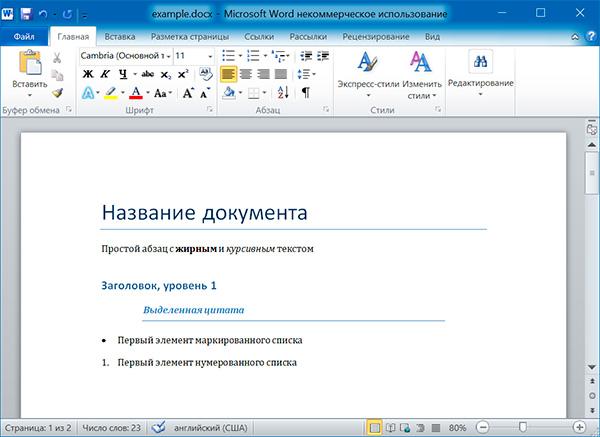
Открытие существующего документа
Открытие существующего документа в Microsoft Word – это важная задача, с которой сталкиваются пользователи программы при работе с текстовыми файлами. Следующий экспертный текст будет посвящен данной теме и позволит новичкам понять основные аспекты этого процесса.
1. Выбор режима открытия
Первый шаг при открытии существующего документа в Microsoft Word – выбор режима открытия. Пользователю предоставляется несколько вариантов:
- Открыть последний открытый документ: если пользователь уже работал с документом и хочет продолжить его редактирование, ему достаточно выбрать этот вариант в списке последних документов.
- Открыть из локального хранилища: пользователь может выбрать документ из своего локального хранилища на компьютере.
- Открыть из облачного хранилища: пользователь может выбрать документ из облачного хранилища, такого как OneDrive, Dropbox или Google Диск.
- Открыть из других источников: пользователь может выбрать документ из других источников, таких как SharePoint-сайт или FTP-сервер.
2. Поиск файла
После выбора режима открытия, пользователю необходимо найти нужный документ. Для этого Microsoft Word предоставляет удобный поиск файлов и папок. Пользователь может использовать поисковую строку, а также фильтры, чтобы упростить поиск. Например, можно отфильтровать файлы по дате изменения или расширению.
3. Выбор документа
После того, как пользователь нашел нужный документ, он может выбрать его и нажать на кнопку «Открыть» или дважды щелкнуть по файлу. Microsoft Word откроет документ в режиме чтения, готовый к просмотру или редактированию.
4. Дополнительные опции
При открытии существующего документа в Microsoft Word, пользователю доступны дополнительные опции. Например, он может выбрать режим чтения, редактирования или просмотра документа. Также, пользователь может выбрать шаблон форматирования – пустой документ или один из предварительно созданных шаблонов.
Открытие существующего документа в Microsoft Word – это простой и удобный процесс, который позволяет пользователям получить доступ к своим файлам и начать работу с ними. Знание различных режимов открытия, поиска файлов и выбора опций сделает этот процесс еще более эффективным и удобным.

Сохранение документа
Сохранение документа в Microsoft Word является важной операцией, которую необходимо выполнять регулярно, чтобы сохранить свою работу и предотвратить потерю данных. В этом разделе будут рассмотрены основные аспекты сохранения документа в Word.
Выбор формата файла
Перед сохранением документа следует выбрать формат файла, в котором будет сохранен документ. Microsoft Word предлагает несколько форматов файлов, таких как .doc, .docx, .rtf и другие. Формат .doc является классическим форматом для старых версий Word, тогда как формат .docx является более современным и широко используется сегодня. Формат .rtf позволяет сохранять документы в универсальном формате, который может быть прочитан другими текстовыми редакторами.
Сохранение файла
Чтобы сохранить документ, следует выполнить следующие шаги:
- Нажмите на кнопку «Файл» в верхнем левом углу окна Word.
- Выберите пункт «Сохранить как» из списка команд.
- В появившемся окне выберите папку, в которой будет сохранен файл.
- Введите имя файла в поле «Имя файла».
- Выберите желаемый формат файла из списка доступных форматов.
- Нажмите на кнопку «Сохранить».
Автосохранение
Microsoft Word также предлагает функцию автосохранения, которая сохраняет документ автоматически через определенные промежутки времени. Это полезная функция, которая позволяет восстановить работу в случае сбоя системы или непредвиденного выключения компьютера. Чтобы включить или настроить автосохранение, следует открыть вкладку «Файл» и выбрать «Параметры». Затем в разделе «Расположение сохранения» можно настроить интервал автосохранения.
Сохранение документа в Microsoft Word является важной операцией, которую стоит выполнять регулярно. Выбор формата файла, сохранение файла и использование функции автосохранения позволяют сохранить документы и защитить их от потери данных. Запомните эти простые шаги и используйте их в своей работе с Word.

Оформление текста
Оформление текста является важным аспектом создания профессиональных документов в Microsoft Word. Правильное оформление позволяет сделать текст более удобочитаемым, информативным и привлекательным для читателя. В этой статье я расскажу о некоторых основных правилах оформления текста в Microsoft Word.
Форматирование абзацев
Форматирование абзацев позволяет управлять отступами, выравниванием и межстрочными интервалами в тексте. Для изменения форматирования абзацев можно использовать панель инструментов «Форматирование абзаца» или сочетания клавиш.
Один из основных элементов форматирования абзацев — это выравнивание текста. В Microsoft Word доступны четыре варианта выравнивания: по левому краю, по правому краю, по центру и по ширине. Выбор конкретного варианта зависит от предпочтений и требований форматирования текста. Также можно устанавливать отступы абзаца, межстрочные интервалы и добавлять специальные эффекты, такие как нумерация или маркировка.
Использование шрифтов и стилей
Выбор подходящего шрифта и использование стилей помогает создать профессиональный и структурированный документ. Microsoft Word предлагает разнообразные варианты шрифтов, начиная от классических до современных. При выборе шрифта следует учитывать его читабельность и соответствие тематике документа.
Создание и применение стилей является эффективным средством для быстрого форматирования текста. Стили определяют набор характеристик форматирования, таких как размер шрифта, выравнивание, отступы и т. д. Пользователь может создать собственные стили или использовать стандартные стили, предоставленные Microsoft Word.
Использование таблиц
Таблицы позволяют организовать данные в виде структурированной сетки из строк и столбцов. Они часто используются для представления числовых данных или для создания удобного макета документа. Для создания таблицы в Microsoft Word можно использовать команду «Вставить таблицу» или сочетание клавиш. После создания таблицы можно изменять ее размер, добавлять и удалять строки и столбцы, применять форматирование к содержимому и заголовкам ячеек.
Использование списков
Списки позволяют структурировать информацию и выделить ключевые моменты. Microsoft Word предлагает два типа списков: маркированные (с использованием символов или картинок) и нумерованные (с использованием цифр или букв). Для создания списка можно использовать панель инструментов «Список» или сочетание клавиш. Списки также могут быть вложенными, то есть содержать подсписки.
Соблюдение правил оформления текста поможет создать профессиональный и структурированный документ в Microsoft Word. Форматирование абзацев, использование шрифтов и стилей, таблиц и списков — все это позволяет делать текст более читабельным, информативным и привлекательным. Начинающим пользователям рекомендуется ознакомиться с основными возможностями Microsoft Word и экспериментировать с различными опциями форматирования текста, чтобы достичь наилучших результатов.

Изменение шрифта и размера текста
В Microsoft Word есть множество функций для изменения внешнего вида текста, включая шрифт и размер. В этой статье мы рассмотрим, как легко и быстро изменить шрифт и размер текста.
Изменение шрифта текста
Для изменения шрифта текста в Word, вам потребуется следовать нескольким простым шагам:
- Выделите текст, который вы хотите изменить.
- На верхней панели инструментов найдите раздел «Шрифт» и нажмите на стрелку вниз рядом с ним.
- В появившемся меню выберите желаемый шрифт из списка.
После выполнения этих шагов текст будет изменен на выбранный шрифт.
Изменение размера текста
Изменение размера текста также является простым процессом в Microsoft Word. Вот, как это сделать:
- Выделите текст, размер которого вы хотите изменить.
- На верхней панели инструментов найдите раздел «Размер» и выберите нужный размер из списка.
После выполнения этих шагов текст будет изменен на выбранный размер.
Кроме того, вы также можете изменить размер текста, используя сочетание клавиш. Выделите текст, который вы хотите изменить, а затем нажмите клавиши «Ctrl» и «+» (для увеличения размера) или «Ctrl» и «-» (для уменьшения размера).
Теперь вы знаете, как легко изменить шрифт и размер текста в Microsoft Word. Эти простые инструкции помогут вам создавать профессионально выглядящие документы, которые будут привлекать внимание.

Выделение текста жирным, курсивом и подчеркиванием
Выделение текста специальными форматированиями помогает визуально выделить важные части документа. В MS Word вы можете выделять текст жирным, курсивом или подчеркиванием, чтобы создать эффектный и понятный документ.
Выделение текста жирным шрифтом
Для выделения текста жирным шрифтом в MS Word вы можете использовать клавишу Ctrl+B или найти нужную опцию во вкладке «Шрифт» на панели инструментов. Выделенный текст станет более темным и выделенным.
Выделение текста курсивом
Для выделения текста курсивом в MS Word вы можете использовать клавишу Ctrl+I или найти соответствующую опцию во вкладке «Шрифт». Курсивный текст будет наклонным и выделенным.
Выделение текста подчеркиванием
Для выделения текста подчеркиванием в MS Word вы можете использовать клавишу Ctrl+U или найти опцию во вкладке «Шрифт». Подчеркнутый текст будет иметь линию под ним.
Вы можете использовать эти выделения текста одновременно для создания более выразительного эффекта. Например, жирный и подчеркнутый текст будет выделенный и подчеркнутый с более ярким акцентом.
How to insert images in Microsoft Word?
Установка отступов и выравнивание текста
При работе с текстом в MS Word, важно уметь правильно устанавливать отступы и выравнивание текста. Это поможет сделать ваш документ более читаемым и профессиональным.
Отступы
Отступы – это пространство, которое оставляется в начале абзаца от границы страницы или от других элементов документа. Они позволяют читателю легко определить начало нового абзаца и создают визуальную структуру текста.
В MS Word вы можете установить отступы используя панель инструментов или меню. При установке отступов вы можете выбрать один из четырех видов отступов: слева, справа, первой строки и отступы перед и после.
- Отступ слева – это расстояние от левого края страницы или колонтитула до начала абзаца.
- Отступ справа – это расстояние от правого края страницы или колонтитула до конца абзаца.
- Отступ первой строки – это расстояние от левого края страницы или колонтитула до начала первой строки абзаца. Он используется, чтобы выделить первую строку абзаца.
- Отступы перед и после – это расстояние, которое добавляется перед и после абзаца. Они используются, чтобы создать визуальное разделение между абзацами.
Выравнивание текста
Выравнивание текста определяет способ, которым текст выравнивается относительно границы страницы или колонтитула. В MS Word вы можете выбрать одно из пяти видов выравнивания текста: по левому краю, по правому краю, по центру, по ширине или по ширине с учетом начальных и конечных пробелов.
- Выравнивание по левому краю – это выравнивание текста по левому краю страницы или колонтитула.
- Выравнивание по правому краю – это выравнивание текста по правому краю страницы или колонтитула.
- Выравнивание по центру – это выравнивание текста по центру страницы или колонтитула.
- Выравнивание по ширине – это выравнивание текста по ширине страницы или колонтитула, с автоматическим изменением интервалов между словами и символами.
- Выравнивание по ширине с учетом начальных и конечных пробелов – это выравнивание текста по ширине страницы или колонтитула, с сохранением начальных и конечных пробелов.
Установка отступов и выравнивание текста является важным навыком при работе с MS Word. Они помогут сделать ваш документ более структурированным и профессиональным, что в конечном итоге повысит его читаемость и визуальное впечатление.



