
В прошлый раз я демонстрировал, как создать плакат в Word. Теперь мы рассмотрим аналогичную задачу. На предыдущем этапе увеличение текста и изображений на весь лист формата А4 осуществлялось за счет драйвера принтера. На этот раз мы сделаем все самостоятельно.
Кстати, я добавил в статью пример, как сделать крупные цифры в размере листа А4. Если вам нужны цифры — изучите этот раздел в конце, но все же рекомендую ознакомиться с материалом полностью. Также не забудьте прочитать статью о том, как установить свои шрифты, если вы хотите, чтобы буквы выглядели красиво и оригинально.
Посмотрите видео после статьи
видео может дополнять материал или включать его полностью.
Зачем увеличивать буквы до размера листа А4?
Необходимость увеличить размер букв таким образом, чтобы одна буква занимала весь лист А4 возникает не часто, но, тем не менее, случается. Вначале подумайте, зачем это вообще вам нужно. Уже подумали? Тогда подумайте, нельзя ли решить эту задачу другим способом?
Прежде чем перейти к следующему разделу, в котором я расскажу, как создать букву размером с лист А4, стоит рассмотреть, для чего это может понадобиться. Пытаетесь изготовить крупную вывеску или плакат? Не стоит забывать, что увеличение букв до таких размеров не происходит просто так. Кроме того, стоит подсчитать, сколько листов А4 потребуется на такую "надпись" — это довольно много.
Замечу, что надписи, где на одном листе А4 расположена всего одна буква, выглядят, мягко говоря, не очень привлекательно. Каждую букву (отдельный лист А4) необходимо отдельно прикреплять или клеить к остальным. Также при печати расходуется много тонера (пожалуй, слишком много!). Это действительно нужно?
Если же вам всё же очень нужно сделать буквы размером с лист А4, то читайте дальше.
Не упустите возможность посмотреть обновленное видео к статье — в нем представлен альтернативный метод решения задачи.
Если вы попали сюда через поисковик и не знакомы с моим сайтом, хочу отметить, что вопросы вроде "как напечатать большие буквы на А4" лучше решать комплексно. Освоив программу один раз, вам больше не придется задавать такие вопросы в поиске.
А теперь продолжим работу в Ворде с созданием букв и цифр большого размера.
Как сделать букву во весь лист А4
Увеличить текст до формата A4 или любого другого размера можно довольно легко. В первую очередь, вам понадобится текстовый редактор, который поддерживает разметку на листы. Хотя можно применить стандартный Блокнот Windows для печати больших букв, в нём отсутствует функция деления на листы A4. Поэтому вы не сможете увидеть в режиме предпросмотра, занимает ли текст весь лист A4. В связи с этим я собираюсь воспользоваться Microsoft Word.
Кстати о листах А4. В обычном принтере всегда используется именно А4, так что все текстовые редакторы по умолчанию настроены именно на этот формат. Однако же ничего не стоит распечатать документ и на листе меньшем А4 (в нашем случае документ состоит из одной буквы, но смысл не меняется).
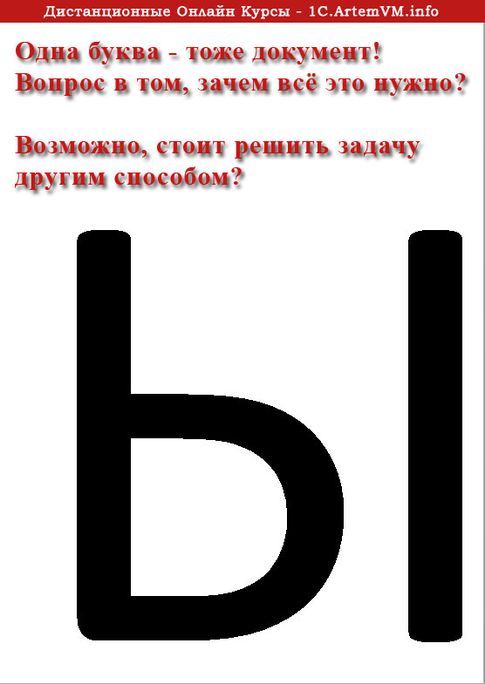
[нажмите на картинку для увеличения] Справка: как сохранять фото с сайтов
Выше приведён пример того, как можно сделать букву в размер листа А4. По-моему, выглядит всё это не очень красиво. Кроме того, буква всё-таки не совсем занимает лист А4. Тем не менее, можно и так.
Сделано это очень просто — увеличением размера шрифта. Могу сразу заметить, что если вы сами об этом не догадались, то у вас проблемы с работой в Windows. Да-да, именно в Windows — к Word это отношения не имеет. И обижаться не нужно.
Обычно размер шрифта устанавливают выбором из списка. В данном случае всё то же самое. Печатаете вашу букву, выделяете мышкой и ставите нужный размер. Вот только создатели Word и прочих программ ну никак не думали, что кому-то придёт в голову ставить такой размер шрифта, при котором одна буква занимает аж весь лист А4. По этой причине в списке выбора размера шрифта максимальный размер не так уж велик — "всего-то" 72 пункта.

[нажмите на картинку для увеличения] Справка: как сохранять фото с сайтов
Раз нет нужного размера, то его можно просто написать в списке выбора, как показано на рисунке, поскольку список выбора размера шрифта относится к редактируемым (чего-чего. ). Непонятно? Тогда вам срочно нужно изучать Windows.
Ещё раз. Выделяете вашу букву, после чего стираете в списке выбора шрифта то, что там написано, и пишете то, что нужно. Какое число писать? Это, вообще говоря, зависит от того, какой тип шрифта выбран. Подбирайте до тех пор, пока ваша буква не станет ровно в размер листа А4.
В моём примере это 800 пунктов (точнее подбирать было лень).
Другие способы увеличить букву до размера листа А4
Как вы уже могли заметить, предложенный ранее метод масштабирования буквы на листе формата А4 обладает явным недостатком — независимо от того, насколько вы увеличиваете размер шрифта, буква не располагается по центру листа. В следующем примере этот недостаток устраняется, и буква оказывается точно в центре листа А4.
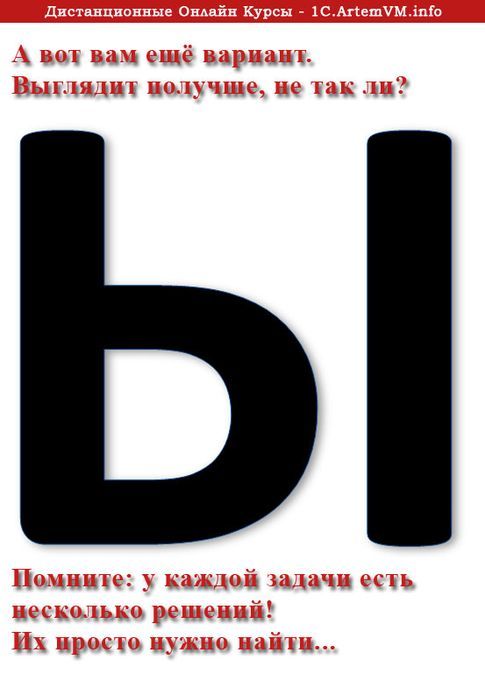
[нажмите на картинку для увеличения] Справка: как сохранять фото с сайтов
В этом примере задача решена другим способом, но опять в Word. Стоит запомнить, что практически любая задача имеет более чем один способ реализации. Нужно просто хорошо разбираться в том, что делаете. Тем не менее, способ номер один гораздо более популярен — думать-то мало кому хочется!
Как распечатать цифры на весь лист А4 в Ворде
Очень похожая задача — на мой взгляд так и вообще полностью аналогичная рассмотренной выше. Для создания огромных цифр под размер формата А4 можно применять всё те же методы, что я показал в этой статье. Так что если вам нужно сделать так, чтобы на листе помещалась одна цифра (1, 2, 3, 4, 5, 6, 7, 8, 9 или цифра 0), то считайте, что вы это уже можете. Ну это, конечно, если внимательно читали написанное выше.
А в дополнение к этому я, пожалуй, покажу вам ещё один способ увеличения надписей на весь лист. А именно — контурные символы в размер А4. Пример показан на рисунке. Правда там уже есть заливка, но вы можете догадаться сами, как её убрать. (подсказка: свойства фигуры).

[нажмите на картинку для увеличения] Справка: как сохранять фото с сайтов
Зачем это нужно? Ну, например, для того, чтобы потом всё это раскрасить. 🙂 И действительно — ведь цветные принтеры встречаются не так уж часто. Кстати, про печать цветных изображений на чёрно-белом принтере вы можете почитать здесь.
Рекомендую сохранить приведённую выше картинку к себе на компьютер (не знаете как — читайте тут) в качестве шпаргалки. Если показанное на скриншоте требует пояснений, то читайте следующий абзац.
Чтобы сделать цифру во весь лист А4, сначала убираете поля или делаете их максимально узкими (про изменение полей тут). После этого из меню Ленты в разделе "Вставка" выбираете WordArt и добавляете на лист. Дальше просто увеличиваете шрифт, тут всё ясно. Только стоит учесть одну особенность.
Используйте маркеры рамки текста по краям, чтобы расширить поле так, чтобы ваша цифра вмещалась по размеру. Иначе она выйдет за границы рамки и часть цифры не будет видна. Также нужно отцентрировать текст, чтобы он был посередине листа. Для этого перетаскивайте его за границу рамки (как правило вниз).
Особенности печати буквы в размер листа А4
Существует несколько нюансов при печати текста такого формата, которые я ранее не упомянул из-за лени. Вы можете ознакомиться с ними в демонстрационном видео, где я иллюстрирую процесс формирования огромных букв в Word.
Подведём итоги
Ещё раз подумайте, стоит ли печатать огромными буквами во весь лист А4! Может всё-таки заказать плакат? Ну или хотя бы распечатать плакат с использованием встроенных возможностей печати плакатов, как я показываю тут.
Если уж вы решили печатать текст по буквам, то также, возможно, стоит сделать рамку, по которой потом обрезать края?
Скачать буквы на весь лист формата А4
Скачайте весь русский алфавит, а также некоторые дополнительные символы, в одном архиве. Файлы в формате А4 упакованы в ZIP архив. Решите проблему раз и навсегда.
Примеры нескольких крупных букв Вы можете скачать бесплатно после статьи.
Уникальная метка публикации: CB5EFEBD-8048-EEAC-CA2F-B507C2B9954F Источник: //artemvm.info/information/uchebnye-stati/microsoft-office/kak-sdelat-bukvy-na-ves-list-a4-v-word/
Смотреть видеоКак сделать буквы на весь лист А4 в Word

Файлы для загрузки
Вы можете скачать прикреплённые ниже файлы для ознакомления. Обычно здесь размещаются различные документы, а также другие файлы, имеющие непосредственное отношение к данной публикации.
Создание объемного текста в Microsoft Word
Важно! Описанное ниже руководство по созданию 3D-букв доступно только в версиях Microsoft Word, выпущенных в период с 2013 по 2021 год. Хотя визуальные детали могут варьироваться в зависимости от версии, это не окажет значительного воздействия. Названия пунктов меню и их расположение останутся прежними. В качестве примера берется Microsoft Word 2021.
Способ 1: WordArt
Объемные буквы можно сделать посредством встроенной функции WordArt, которая автоматически преобразует текст в фигуру, предварительно наложив на него специальный эффект. Сделать это можно как с уже напечатанными символами, так и с теми, которые только планируется вводить, но в первом случае перед выполнением дальнейшей инструкции потребуется выделить нужное содержимое.
Перейдите во вкладку «Вставка» и в блоке «Текст» на панели инструментов щелкните по пункту «WordArt». В появившемся контекстном меню выберите предпочитаемый эффект преобразования.
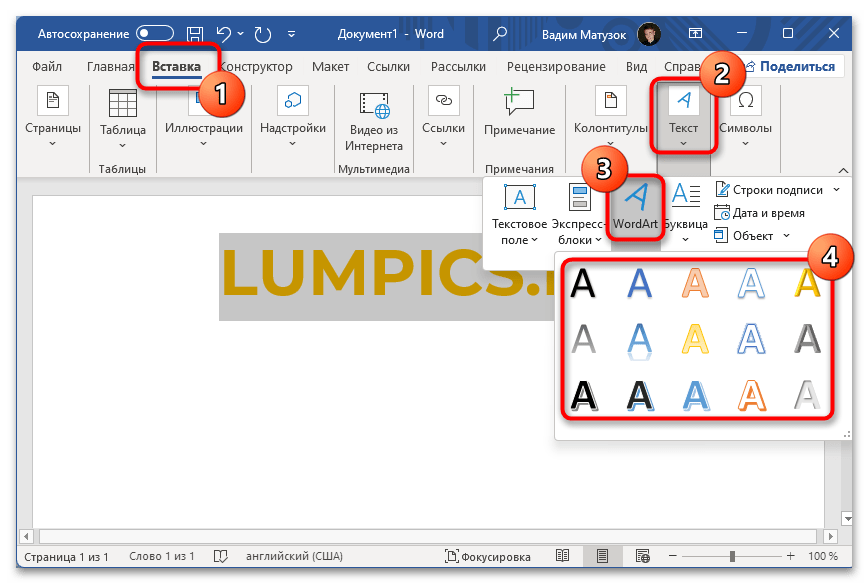
При необходимости, находясь в новой вкладке «Формат фигуры», измените дополнительные параметры. Например, задайте новый размер в одноименном меню или выберите другой цвет в блоке «Стили WordArt». Там же можно поменять непосредственно визуальное оформление текста, раскрыв выпадающий список «Экспресс-стили».
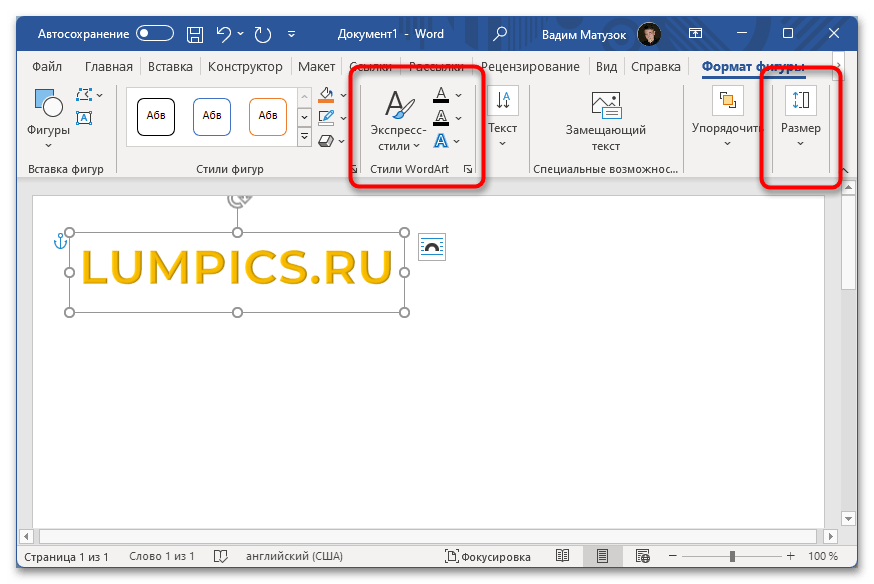
Важно помнить! Инструмент WordArt представляет собой не только способ добавления объемности буквам в Microsoft Word, но и предлагает разнообразные визуальные улучшения для текста. На нашем сайте вы найдете обширную коллекцию статей, посвященных этой теме.
Дополнительная информация: Как написать текст по кругу / перевернуть его / расположить поверх изображения в Microsoft Word Основы рисования / создание текстов в Microsoft Word
Способ 2: Текстовые эффекты и оформление
В отличие от WordArt, добавление объема буквам посредством текстовых эффектов не преобразовывает символы в отдельный объект. Это означает, что он остается быть текстом и его можно интегрировать в любую часть документа стандартными способами. При этом визуальных отличий от WordArt практически нет.
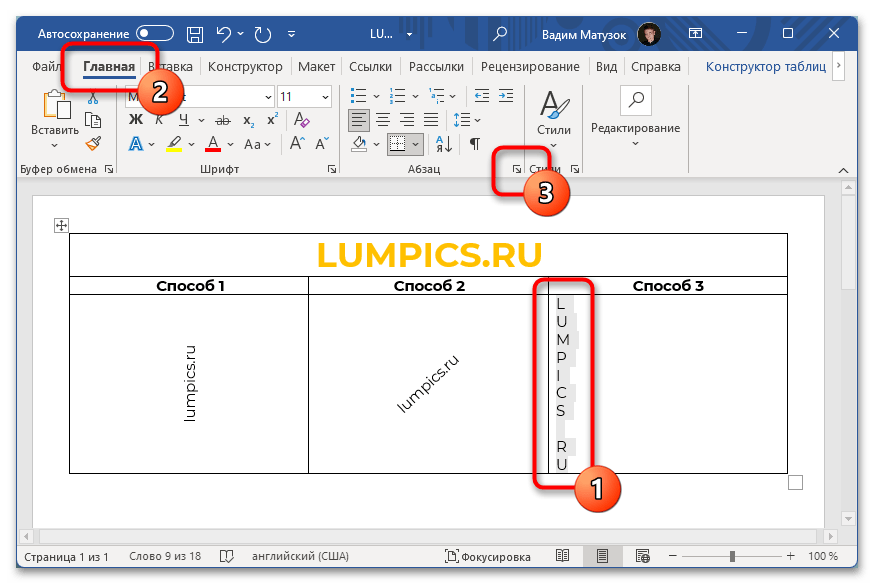
Чтобы сделать буквы объемными, следует изначально выделить на странице информацию, которую нужно графически изменить. После перейдите во вкладку «Главная» и раскройте выпадающее меню «Текстовые эффекты и оформление», расположенное в блоке «Шрифт».
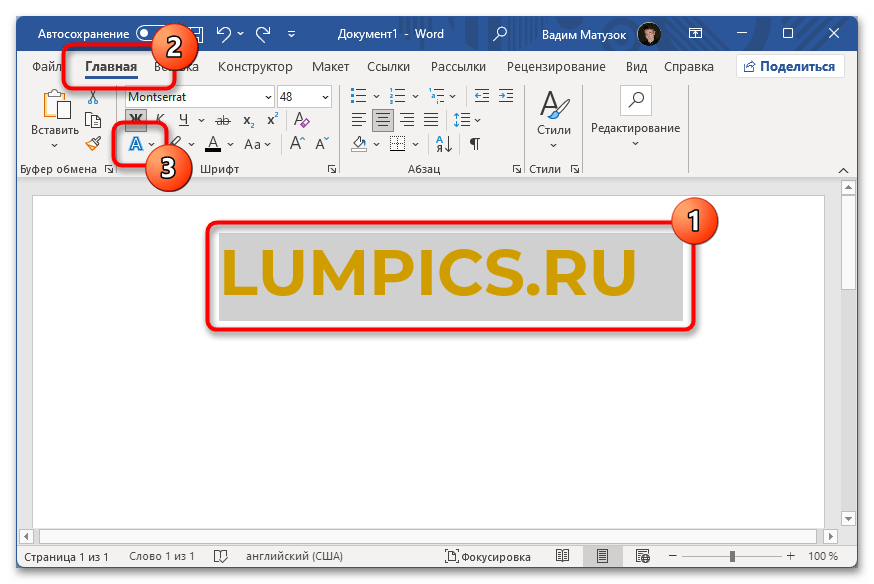
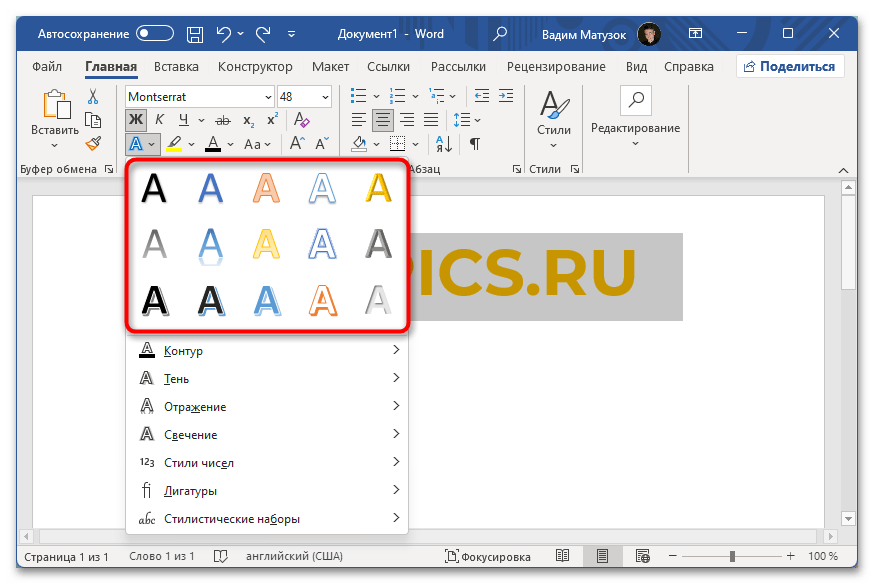
В появившемся диалоговом окне выберите подходящий эффект из пятнадцати представленных. Стоит отметить, что результат его применения виден сразу при наведении. Это позволит быстро определить нужный вариант.
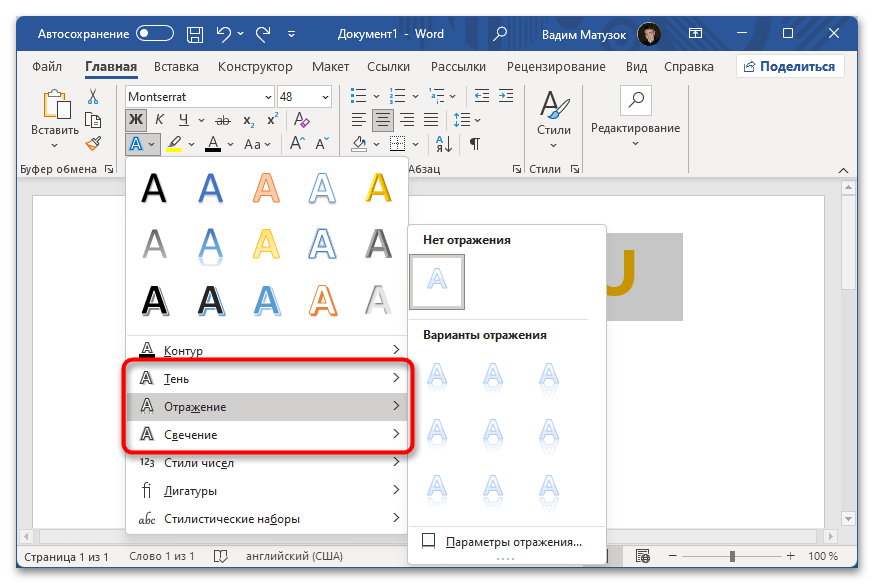
Также можно вручную настроить множество параметров отображения текста, тем самым придав ему уникальный визуальный стиль. Для этого следует воспользоваться опциями в дополнительных меню «Тень», «Отражение» и «Свечение».
Вариант 2: Microsoft Office 2007 – 2010
Обратите внимание! Программы Microsoft Office, разработанные в промежутке между 2007 и 2010 годами, значительно отличаются по своему интерфейсу. Более того, некоторые ранее упомянутые методы здесь не подлежат применению. В следующих инструкциях будет использован текстовый редактор 2007 года, однако все описанные действия также актуальны для версии 2010.
Способ 1: WordArt
В приложениях Microsoft Office 2007 – 2010 годов WordArt является объектом, а не фигурой, поэтому создание объемных букв выполняется по-другому:
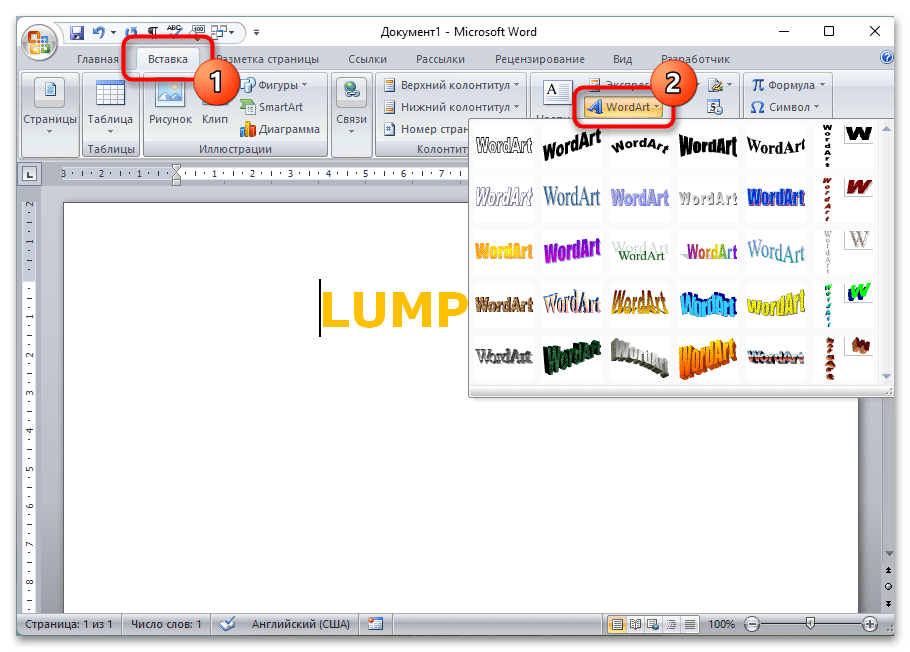
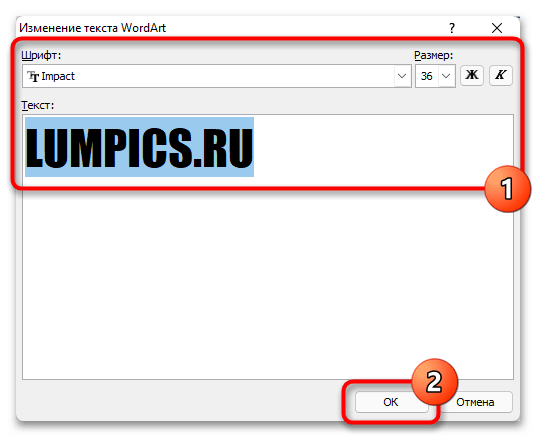
Важно! Данный шаг следует осуществлять лишь в том случае, если перед предыдущим этапом текст, который необходимо изменить, не был выделен.
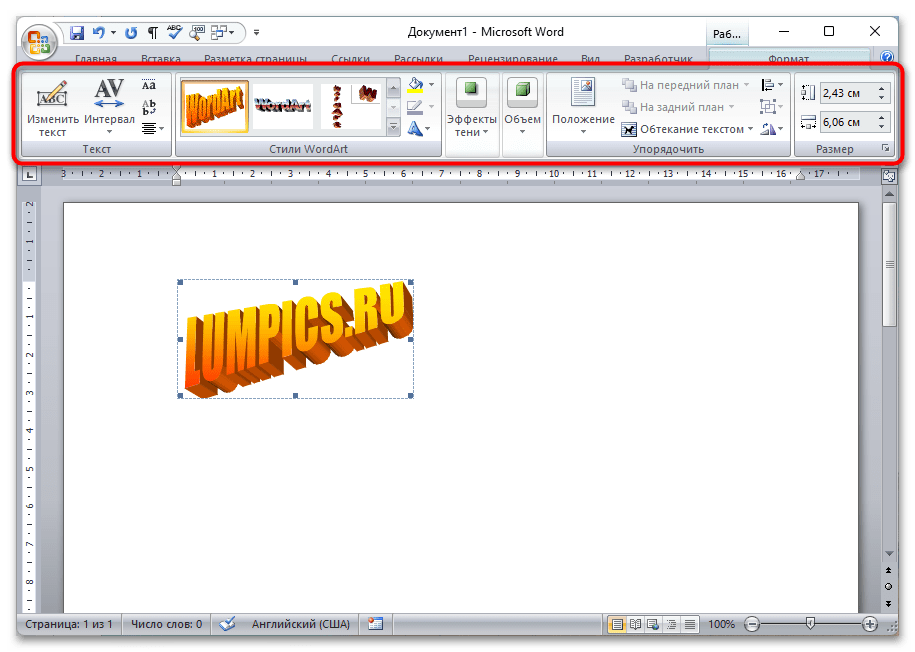
На панели инструментов перейдите в появившуюся вкладку «Формат» и сразу укажите подходящий размер, воспользовавшись счетчиками в одноименном блоке. 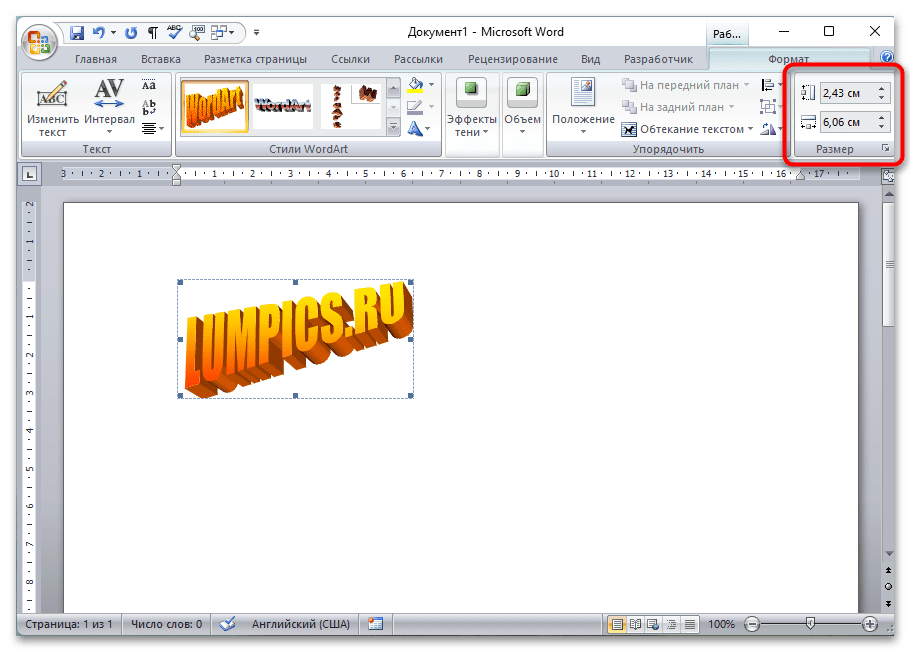
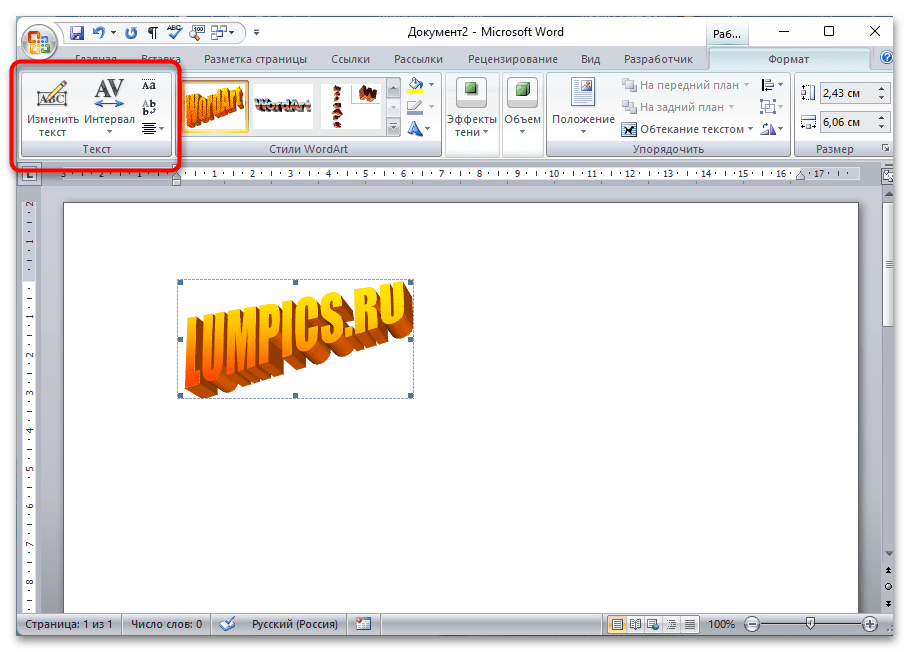
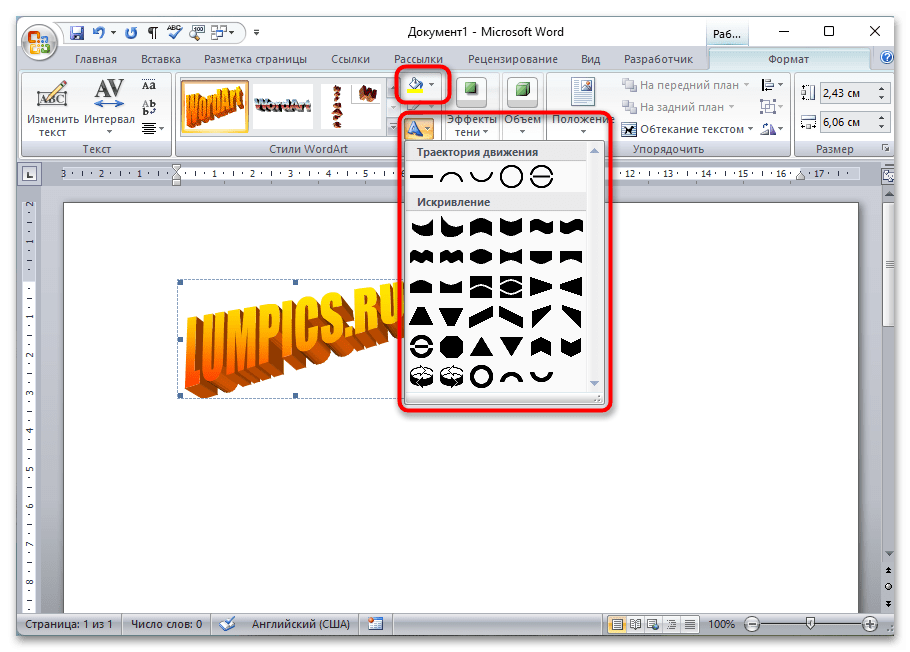
Обратите внимание! Это далеко не полный список операций, которые можно выполнить с объектом WordArt. Рекомендуем вам изучить каждую функцию, представленную на панели инструментов в разделе «Формат».
Способ 2: Форматирование шрифта
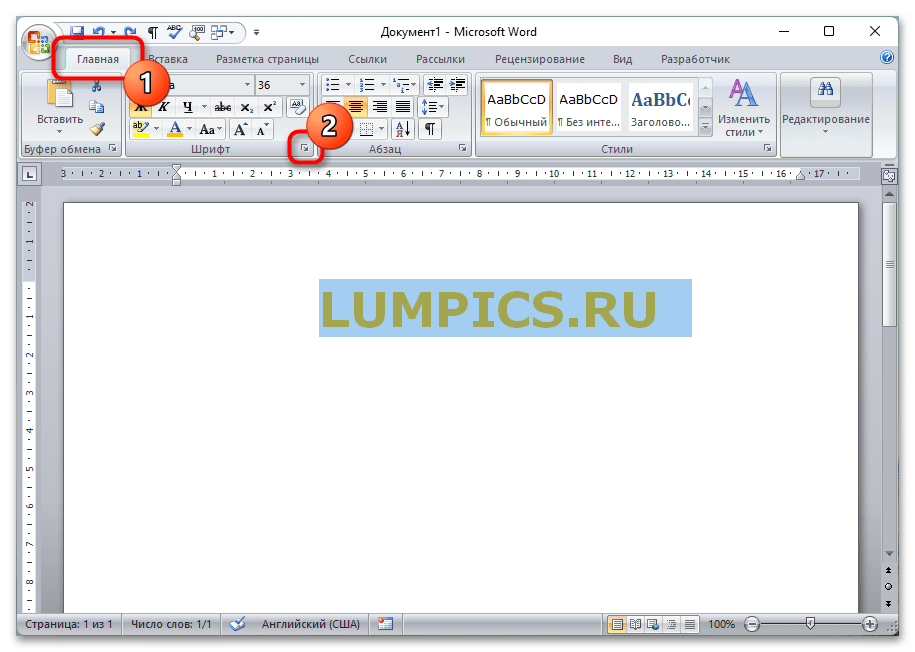
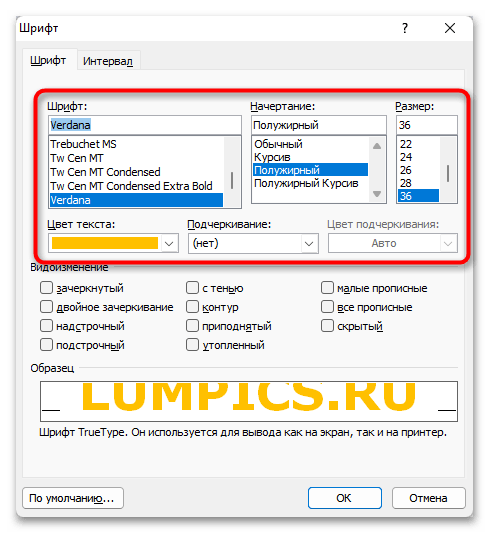
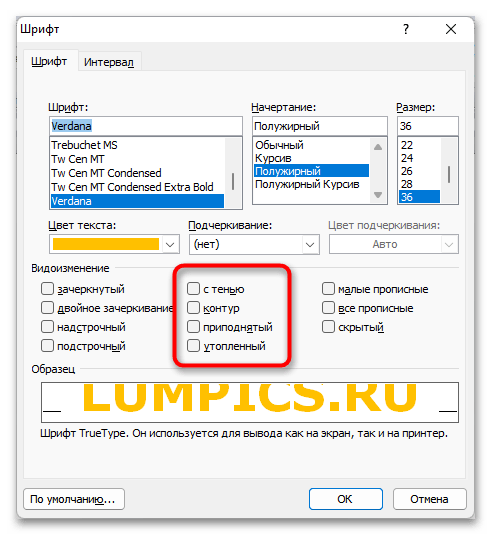 Для наглядности каждый вариант будет проиллюстрирован: >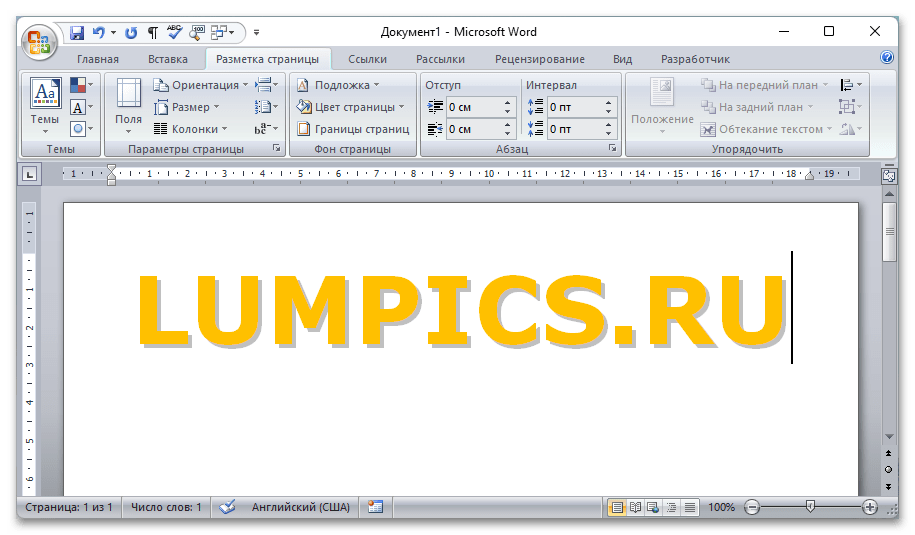
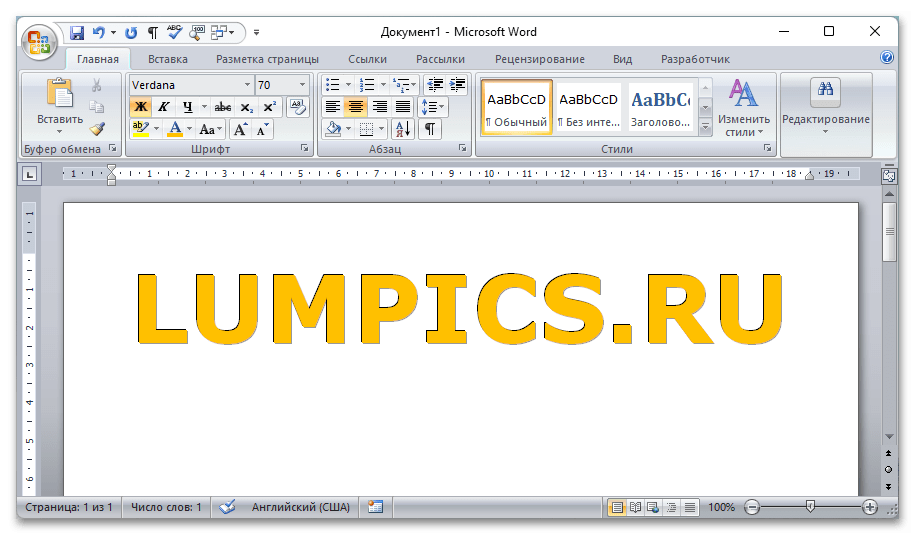
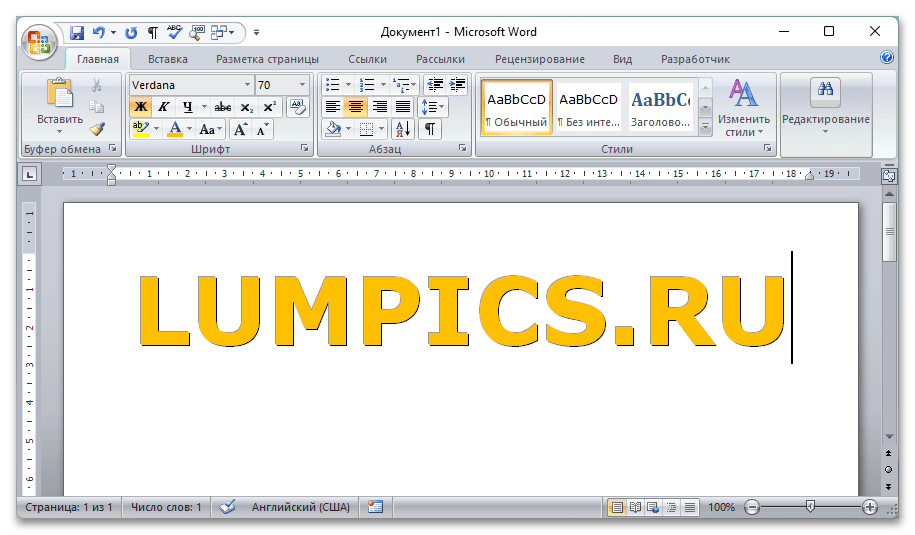
Обратите внимание! Используя базовое форматирование, можно создать эффект трехмерного текста. Однако следует понимать, что данный метод не дает возможности значительно изменить стиль символов, как это возможно с помощью объекта WordArt.
Это не все возможности форматирования в Microsoft Word, с его помощью можно значительно преобразить текстовое содержимое в документе. На нашем сайте есть отдельная статья, в которой подробно рассматриваются инструменты этой категории.
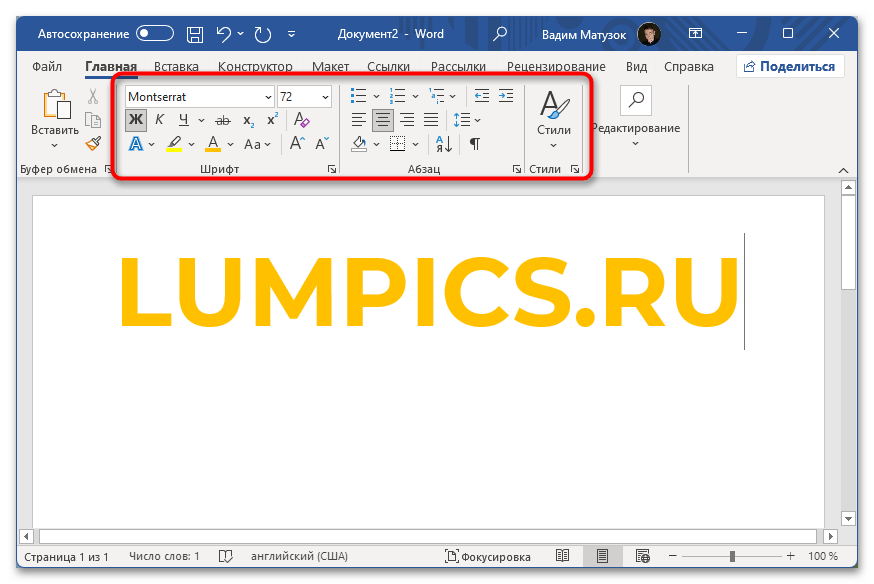
Подробнее: Форматирование текста в документе Microsoft Word
Вариант 3: Microsoft Office 2003
Использовать ранее упомянутые методы для создания объемного текста в Microsoft Word 2003 не представляется возможным, поскольку данная версия программы отличается как визуально, так и функционально. Однако разница незначительна и заключается лишь в расположении необходимых инструментов или пунктов меню. Поэтому в дальнейшем будет изложено только о существующих отличиях.
Чтобы добавить объект WordArt на страницу документа, необходимо активировать «Панель рисования». Делается это посредством нажатия по соответствующему пункту на основной ленте с инструментами.
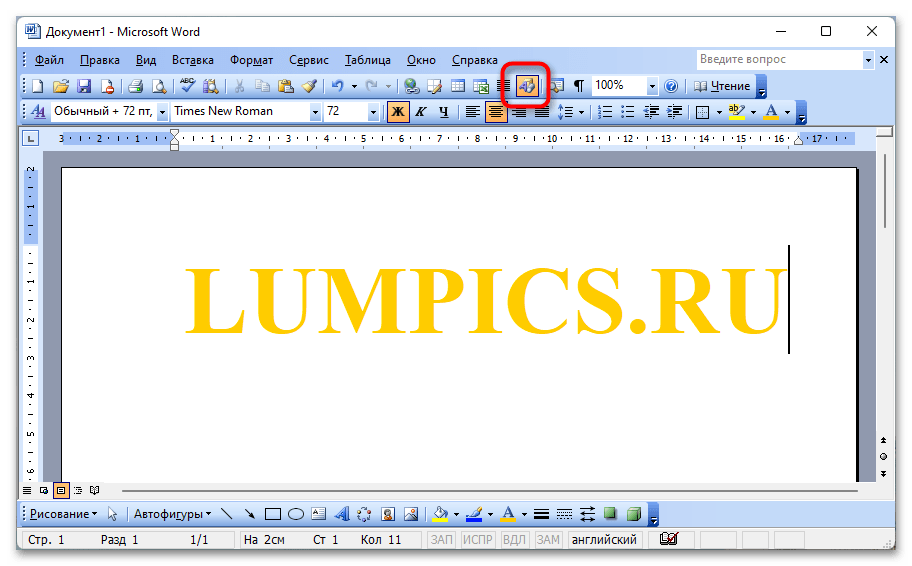
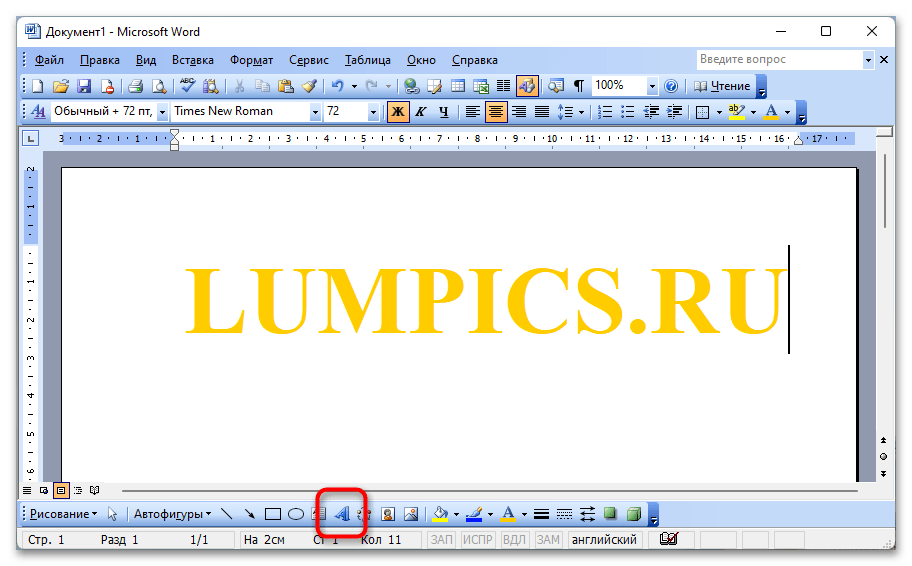
Далее следует щелкнуть по кнопке «Добавить объект WordArt», которая появится в нижней части интерфейса редактора. В открывшемся диалоговом меню выберите подходящий стиль, а далее следуйте подсказкам из основного руководства, представленного ранее в этой статье.
Если нужно придать объем буквам посредством штатных инструментов форматирования, потребуется только вызвать нужное окно. Для этого выделите текст, который будет изменен, затем раскройте меню «Формат» и кликните по пункту «Шрифт».
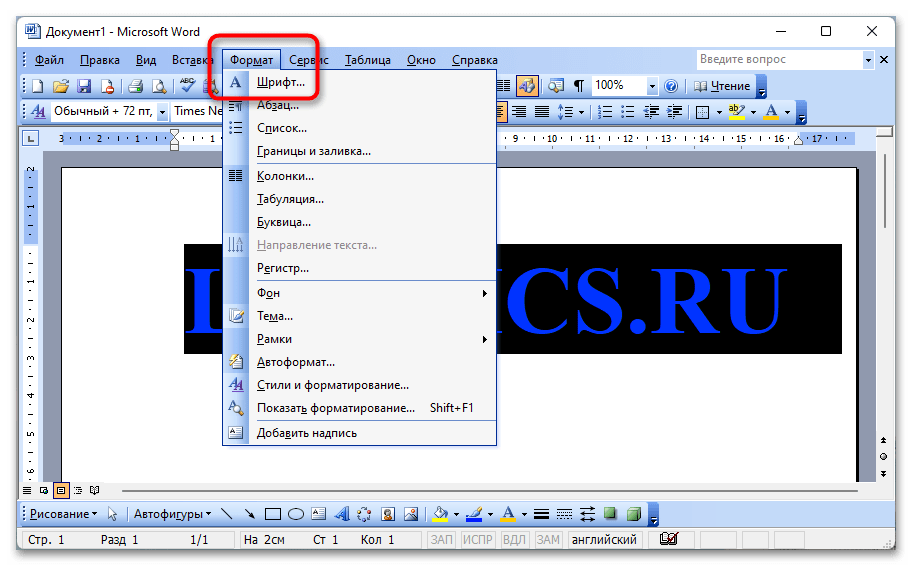
После этого можно воспользоваться инструментами видоизменения символов («с тенью», «приподнятый» или «утопленный»), как это было продемонстрировано ранее в статье.



