

При объединении столбцов данных в Excel, независимо от версии Excel, отображается значок «Слияние и центр"команда из Главная вкладки центровка группа сохранит только верхнее левое значение и отбросит данные из других ячеек. В этом руководстве объясняется, как объединить или объединить разные столбцы данных в одну ячейку или столбец в Excel.
- Объедините столбцы данных в одну ячейку без потери данных с помощью буфера обмена.
- Объедините столбцы данных в один столбец без потери данных
- Использование амперсанда ( Копировать скопировать их.
Теперь столбцы скопированы и перечислены в буфер обмена однажды.
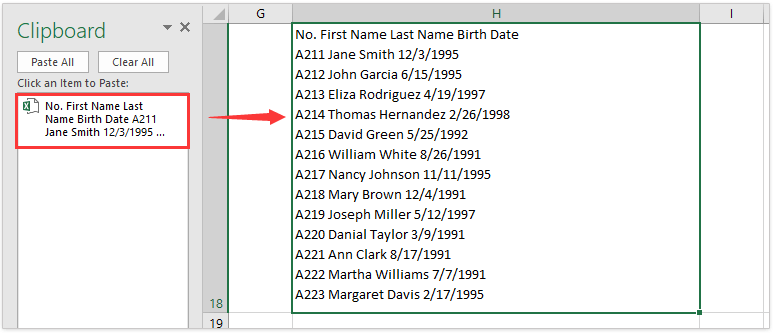
3. Дважды щелкните пустую ячейку, в которую вы поместите скопированные столбцы, а затем щелкните скопированный элемент в буфер обмена. Теперь скопированные элементы заполняются активной ячейкой, как показано на скриншоте ниже.

Пока все выбранные столбцы объединены и помещены в указанную ячейку, как показано ниже.
Объедините несколько столбцов без потери данных и числового формата в Excel
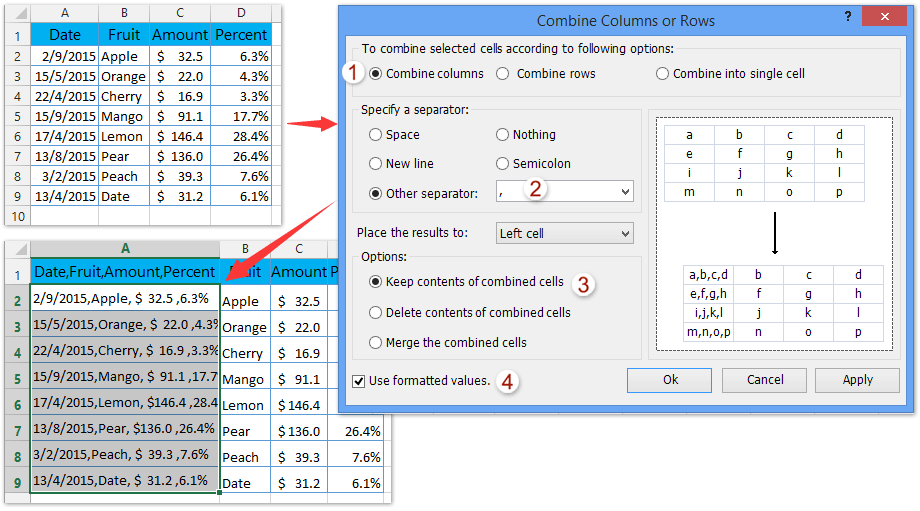
Kutools for Excel’s Комбинируйте строки, столбцы или ячейки без потери данных Утилита легко объединяет несколько ячеек, строк или столбцов без потери данных. Кроме того, этот инструмент обеспечивает гибкость сохранения исходных форматов даты и чисел в объединенных результатах.
Kutools for Excel — Усильте Excel более чем 300 необходимыми инструментами. Наслаждайтесь постоянно бесплатными функциями ИИ! Get It Now
Объедините столбцы данных в один без потери данных, используя амперсанд (B2.
- В ячейке D2 введите приведенную ниже формулу, а затем перетащите маркер заполнения вниз, чтобы применить формулу к другим ячейкам в активном столбце.
re>=A2C2

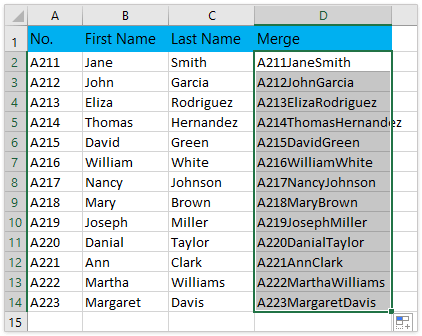
Как показано на изображении ниже, вы заметите, что данные из каждого столбца были успешно объединены в один столбец.
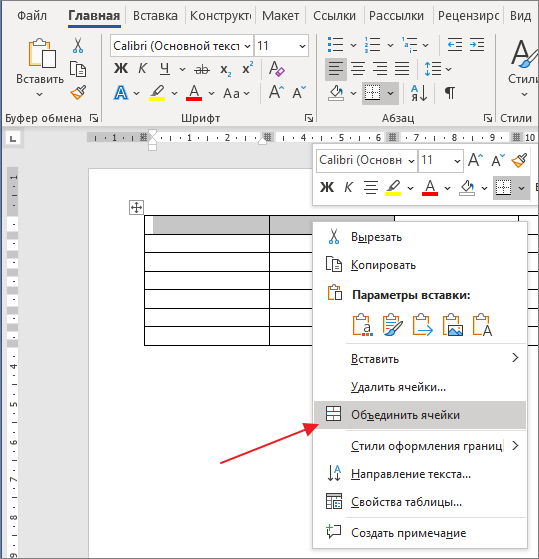
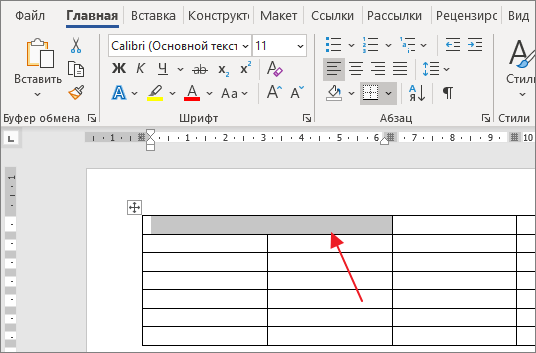
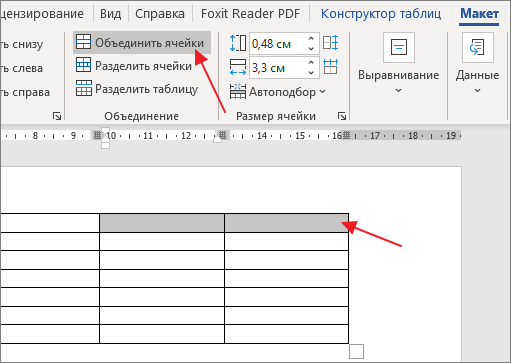
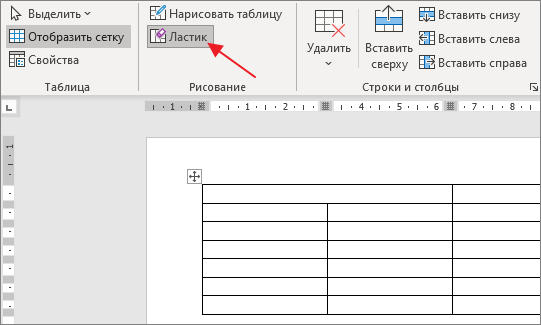
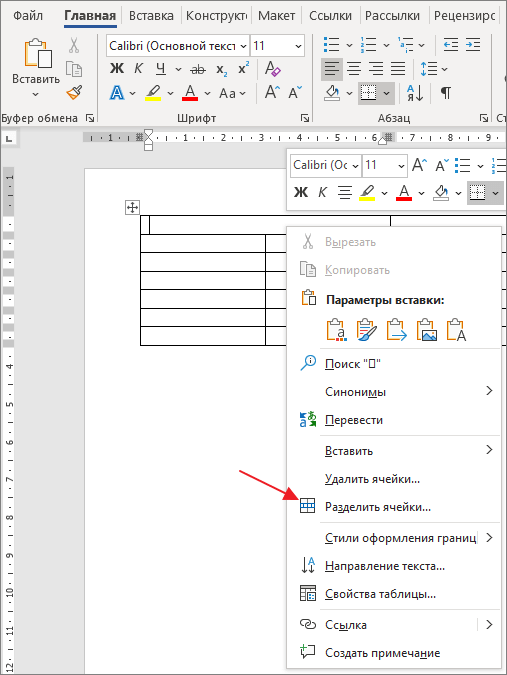
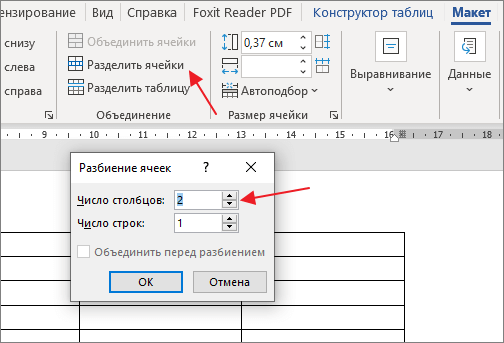
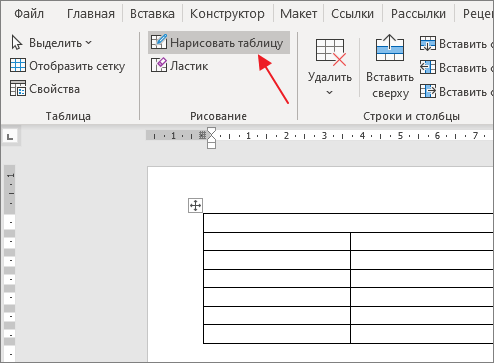
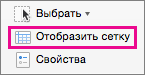
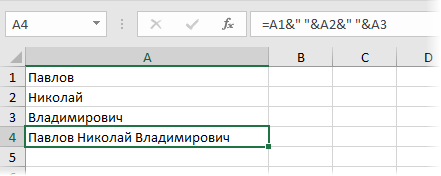
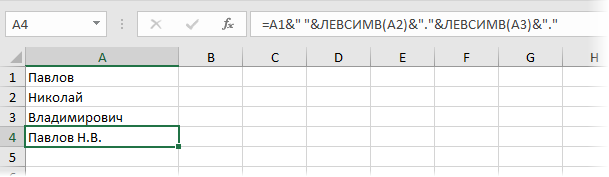
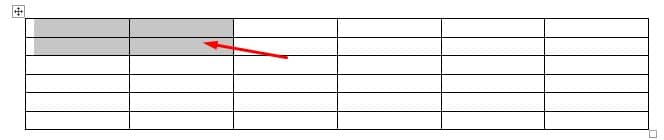
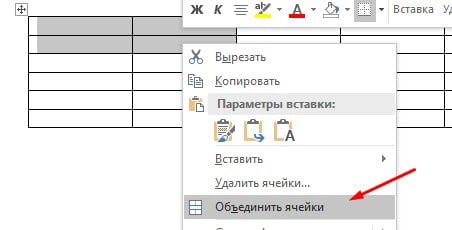
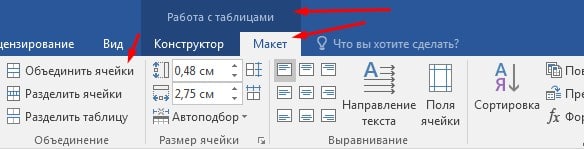
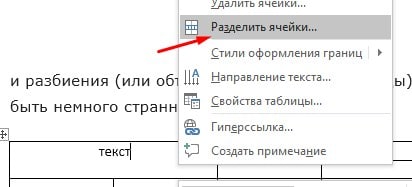
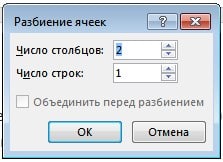
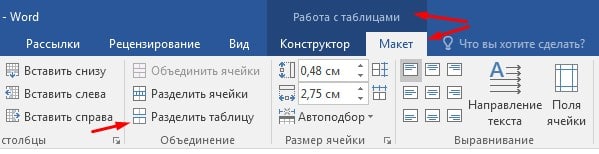
re> Если в каждой строке несколько ячеек, применение формулы вручную = A1 " "" ",", (Внимание: В формуле A2: C2 — это диапазон ячеек в первой строке, которые необходимо объединить, и »,« используется для разделения содержимого каждой ячейки запятой.) re> 2, нажмите F9 для преобразования выделенной части формулы в значения. 3. Теперь, когда выделенная часть формулы автоматически заменяется содержимым ячейки, удалите фигурные скобки. и >. 4, нажмите Enter ключ для получения результата слияния. Наконечник: Возможно, вы заметили, что в конце объединенного результата стоит запятая. Чтобы удалить его из результата, в 3На третьем шаге, когда вы удаляете фигурные скобки, удалите также последнюю запятую. Ноты: re> re> Kutools for Excel упрощает процесс объединения данных благодаря Комбинируйте строки, столбцы или ячейки без потери данных полезность. Этот инструмент позволяет легко объединять строки, столбцы или ячейки с помощью настраиваемых разделителей и обеспечивает гибкость для сохранения исходного форматирования чисел в объединенных результатах, обеспечивая целостность данных для дат, процентов, валют и других форматированных чисел. Kutools for Excel предлагает более 300 расширенных функций для оптимизации сложных задач, повышения креативности и эффективности. Улучшено возможностями искусственного интеллектаKutools точно автоматизирует задачи, упрощая управление данными. Подробная информация о Kutools для Excel. Бесплатная пробная версия. В этом разделе я проведу вас через процесс объединения столбцов с помощью Kutools for Excel: 1. После установки Kutools for Excel, выберите столбцы данных, которые хотите объединить, а затем нажмите Кутулс > Слияние и разделение > Комбинируйте строки, столбцы или ячейки без потери данных. Смотрите скриншот: 2. В Объединить столбцы или строки диалоговом окне укажите следующие параметры: (1) Выберите Объединить столбцы вариант под Чтобы объединить выбранные ячейки в соответствии со следующими параметрами; (2) Укажите разделитель для объединенных данных. Здесь я выбрал Space вариант; (3) Укажите место, где вы хотите разместить объединенный результат; (4) Укажите, как вы хотите поступать с объединенными ячейками: вы можете сохранить или удалить содержимое этих объединенных ячеек или объединить эти объединенные ячейки. Смотрите скриншот: 3. Нажмите Ok объединить несколько столбцов в один без потери данных. И вы получите следующие результаты: Kutools for Excel: Более 300 удобных инструментов у вас под рукой! Наслаждайтесь постоянно бесплатными функциями ИИ! Скачать При оформлении текстовых документов часто приходится использовать таблицы. С их помощью можно красиво оформить списки, а также другие данные, которые плохо воспринимаются в виде текста. В этом материале вы узнаете, как объединить или разделить ячейки в таблице Word. Статья будет актуальной для современных версий Word. Включая Word 2007, 2010, 2013, 2016 и 2019. Объединять ячейки в таблице в текстовом редакторе Word можно несколькими способами. Самый простой вариант – это контекстное меню. Чтобы воспользоваться этим способом выделите нужные ячейки в таблице, кликните по ним правой кнопкой мышки и в открывшемся окне выберите « Объединить ячейки ». В результате выбранные вами ячейки таблицы будут объединены в одну. Альтернативный вариант – использование раздела « Макет ». Для объединения ячеек нужно выделить их мышкой перейти на вкладку « Макет » и нажать на кнопку « Объединить ячейки ». Также на вкладке « Макет » есть инструмент « Ластик ». С его помощью можно стирать линии в таблицы и таким образом объединять ячейки. Обратное действие выполняется аналогично. Например, разделение можно выполнить с помощью контекстного меню. Для этого установите курсор в объединенную ячейку, кликните по ней правой кнопкой мышки и выберите вариант « Разделить ячейки ». После этого таблица вернется в свое исходное состояние. Если вам нужно разделить ячейку не так, как она была разделена изначально, то для этого нужно использовать кнопку « Разделить ячейки » на вкладке « Макет ». После нажатия на эту кнопку появится окно « Разбиение ячеек » в котором можно указать число столбцов и строк, на которые нужно разбить выбранную ячейку. Также можно использовать инструмент « Нарисовать таблицу » на вкладке « Макет ». С его помощью можно нарисовать дополнительные линии в любом месте таблицы и таким образом разделить ячейки. Создатель сайта comp-security.net, автор более 2000 статей о ремонте компьютеров, работе с программами, настройке операционных систем. Задайте вопрос в комментариях под статьей или на странице «Задать вопрос» и вы обязательно получите ответ. Word для Microsoft 365 Outlook для Microsoft 365 Word для Microsoft 365 для Mac Outlook для Microsoft 365 для Mac Word 2021 Outlook 2021 Word 2021 для Mac Word 2019 Outlook 2019 Word 2019 для Mac Word 2016 Outlook 2016 Word 2016 для Mac Word 2013 Outlook 2013 Word 2010 Outlook 2010 Word 2007 Word Starter 2010 Еще. Меньше Несколько ячеек таблицы, расположенных в одной строке или в одном столбце, можно объединить. Например, вы можете объединить несколько ячеек по горизонтали, чтобы создать заголовок таблицы, равный по ширине нескольким столбцам. Несколько ячеек, расположенных в одной строке или в одном столбце, можно объединить в одну вместе с их содержимым. Например, можно объединить несколько ячеек по горизонтали, чтобы создать заголовок таблицы, равный по ширине нескольким столбцам. Совет: Если у вашей таблицы нет границ, можно отобразить сетку. Щелкните любое место таблицы, а затем на вкладке Макет (рядом с вкладкой Конструктор таблиц) выберите команду Отобразить сетку. Надпись на заборе: «Катя + Миша + Семён + Юра + Дмитрий Васильевич + товарищ Никитин + рыжий сантехник + Витенька + телемастер Жора + сволочь Редулов + не вспомнить имени, длинноволосый такой + ещё 19 мужиков + муж = любовь!» В категории Текстовые есть функция СЦЕПИТЬ (CONCATENATE) , которая соединяет содержимое нескольких ячеек (до 255) в одно целое, позволяя комбинировать их с произвольным текстом. Например, вот так: Вот, например, как можно собрать ФИО в одну ячейку из трех с добавлением пробелов: Если сочетать это с функцией извлечения из текста первых букв — ЛЕВСИМВ (LEFT) , то можно получить фамилию с инициалами одной формулой: Имеем текст в нескольких ячейках и желание — объединить эти ячейки в одну, слив туда же их текст. Проблема в одном — кнопка Объединить и поместить в центре (Merge and Center) в Excel объединять-то ячейки умеет, а вот с текстом сложность — в живых остается только текст из верхней левой ячейки. Чтобы объединение ячеек происходило с объединением текста (как в таблицах Word) придется использовать макрос. Для этого откройте редактор Visual Basic на вкладке Разработчик — Visual Basic (Developer — Visual Basic) или сочетанием клавиш Alt + F11 , вставим в нашу книгу новый программный модуль (меню Insert — Module) и скопируем туда текст такого простого макроса: re>Sub MergeToOneCell() Const sDELIM As String = " " 'символ-разделитель Dim rCell As Range Dim sMergeStr As String If TypeName(Selection) <> "Range" Then Exit Sub 'если выделены не ячейки - выходим With Selection For Each rCell In .Cells sMergeStr = sMergeStr rCell.Text 'собираем текст из ячеек Next rCell Application.DisplayAlerts = False 'отключаем стандартное предупреждение о потере текста .Merge Across:=False 'объединяем ячейки Application.DisplayAlerts = True .Item(1).Value = Mid(sMergeStr, 1 + Len(sDELIM)) 'добавляем к объед.ячейке суммарный текст End With End Sub Теперь, если выделить несколько ячеек и запустить этот макрос с помощью сочетания клавиш Alt + F8 или кнопкой Макросы на вкладке Разработчик (Developer — Macros) , то Excel объединит выделенные ячейки в одну, слив туда же и текст через пробелы. Объединение ячеек в таблице объединяет две или более смежные ячейки одного размера в большую ячейку. Прежде всего, выберите ячейки, которые вы хотите объединить. Они могут быть соседними ячейками в строке или столбце.Или они могут быть смежными ячейками, которые простираются на несколько строк и столбцов. Выбрав ячейки, щелкните по одной из выделенных ячеек правой кнопкой мыши, а затем выберите команду «Объединить ячейки» в контекстном меню. Если вы предпочитаете использовать меню, вы также можете открыть вкладку «Макет» таблицы инструментов, а затем нажать кнопку «Объединить ячейки». Разделение ячеек таблицы в Word немного сложнее, чем их объединение. Вы можете использовать команду разбиение для одной или нескольких ячеек в определенном количестве строк и столбцов. Вот как это работает. Мы начинаем говорить, что мы разделяем только одну клетку на две. Сначала выберите ячейку, которую вы хотите разделить. Затем нажмите на выбранную ячейку правой кнопкой мыши и выберите опцию «Разделить ячейки» в контекстном меню. (Если хотите, вы также можете перейти к разделу «Инструменты»> «Макеты»> «Разделить ячейки» на многофункциональной панели Word.) Это открывает окно «разбиение ячеек». По умолчанию установлено разделение выбранных ячеек на две колонки, что и нам нужно. Вы можете просто пойти дальше и нажать кнопку «ОК», чтобы сделать разделение. Введите количество строк и столбцов, которые вы хотите разделить. Вся таблица может быть разделена на несколько. Это может быть полезно для разделения длинных таблиц на две отдельные таблицы — в основном в надежде решить проблемы с форматированием, которые иногда могут вызывать многостраничные таблицы. Сначала щелкните, чтобы поместить точку вставки в ячейку, в которой вы хотите начать разделение таблицы. Ячейка, содержащая точку вставки, станет первой строкой второй таблицы. Далее откройте в «Работа с таблицами» -> «Макет», затем нажмите кнопку «Разделить таблицу». Таблица теперь разделена на две таблицы. Как и следовало ожидать, Возможно объединить таблицы вместе. Для этого нет кнопки меню. Вы должны сделать это путем перетаскивания. Поместите указатель мыши на таблицу, к которой вы хотите присоединиться, пока таблица дескрипторов (знак) не появится слева вверху. Вы можете нажать и перетащить таблицу, используя ручку. Перетащите таблицу в верхний ряд, чтобы выровнять его по нижнему ряду объединяемой таблицы. Когда вы отпустите кнопку мыши, Word соединит две таблицы. На этом все. Это руководство было создано с использованием версии Microsoft Word 2016 года. Microsoft Word может работать не только с обычным текстом, но и с таблицами, причем пользователи без труда их редактируют. Здесь вы можете создавать разные таблицы, изменять их по мере необходимости или сохранять как шаблон для последующего использования. Как же объединить две таблицы в Word полностью или слить в одно некоторые ячейки и столбцы? Вы можете объединить несколько таблиц в одну, удалив все символы между ними. Для этого выполните следующие действия: Это самый простой способ объединить несколько элементов с ячейками и столбцами в один. А если что-то не выйдет, задавайте вопросы на форуме. Обычное копирование и вставка обычно работают и в этом случае. Вариант удобен простотой, ведь с ним справятся даже новички. Вот что нужно сделать: Объекты будут объединены без изменения форматирования. Чтобы объединить таблицы в Word, необходимо сначала привести их к одному формату. Это означает, что столбцы должны совпадать. Нельзя соединить части, если в одном 4 столбца, а во втором 2, особенно если у них и разная ширина. Выделите нижнюю таблицу полностью. Для этого можно использовать инструмент с черной стрелочкой, который появляется сам, когда вы наводите мышку на таблицу. Когда вы сделаете выделение в Word, в левом верхнем углу таблички появится небольшой квадрат. Аккуратно возьмите эту иконку мышкой, зажав левую ее кнопку, перетягивайте в нужное место. Вы увидите, что следом за ней перемещается вся таблица, которую вы выделили. Приблизьте таблицы вплотную и приклейте их друг к другу, просто отпустив курсор мыши. Мнение эксперта В результате описанных действий таблицы Word объединяются в одну с сохранением форматирования. Любые таблицы любого размера могут быть объединены таким образом. Между ними останется немного более жирная граница, чем между другими частями, но это можно легко исправить простым редактированием. Если же что-то не получится, обращайтесь ко мне, я помогу разобраться. Иногда требуется объединить вертикальные таблицы, чтобы они были соединены боковыми сторонами, а не сверху и снизу. Сделать это можно с помощью копипаста. Вот как это работает: Это был последний способ объединения. Теперь вы сможете быстро подобрать и использовать рабочий метод на любом компьютере и с любой версией Word. Чтобы объединить ячейки в Word, необходимо выделить нужные и выбрать пункт меню «Объединить ячейки» на закладке «Макет». Еще можно выбрать этот же пункт в появляющемся меню при нажатии правой кнопки мыши на табличку. Для этих целей также можно использовать инструмент «Ластик» на закладке «Макет», который может удалять грани таблицы. Разделить ячейку в таблице Word можно, установив курсор в необходимой ячейке таблицы и выбрав пункт «Разделить ячейки» на закладке «Макет», либо после нажатия правой кнопки мыши на ячейку выбрать тот же пункт в появляющемся меню. После этого появляется окошко «Разделение ячеек», в котором необходимо указать количество создаваемых столбцов и строк. Похожим образом в табличке можно объединять и строки. Просто выделите их мышкой, кликните правой кнопкой мыши и выберите «Объединить». Аналогично объединяются столбцы, нужно только выделять и выбирать нужную функцию.=A2 "" "К фактическому чтобы удалить формулы, но сохранить результаты слияния одним щелчком мыши. Узнайте больше об инструменте To Actual. Объедините столбцы данных в один без потери данных, используя CONCATENATE
=CONCATENATE(A2:C2,") Этот метод особенно удобен, когда вам нужно объединить три и более ячеек. Если вам нужно объединить только две ячейки, вы можете использовать следующую формулу и нажать Enter чтобы получить результат напрямую.
=CONCATENATE(A2," ",B2)=TEXTJOIN(" ",TRUE,A2:C2) Быстро объединяйте столбцы данных без потери данных с помощью Kutools for Excel


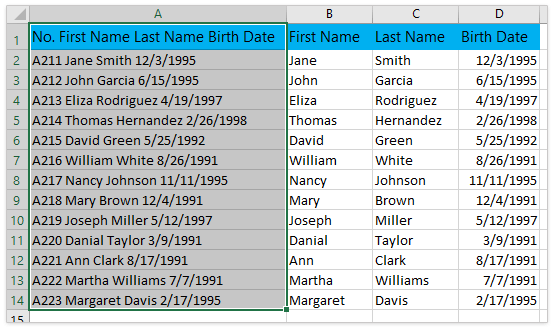
Демонстрация: объединение нескольких столбцов без потери данных в Excel с помощью Kutools
Как из двух столбцов сделать один в ворде
Как объединять и разбивать ячейки в таблице Word
Объединение ячеек
Разделение ячеек
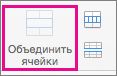
Выделите ячейки, которые нужно объединить.
3 способа склеить текст из нескольких ячеек
Способ 1. Функции СЦЕПИТЬ, СЦЕП и ОБЪЕДИНИТЬ
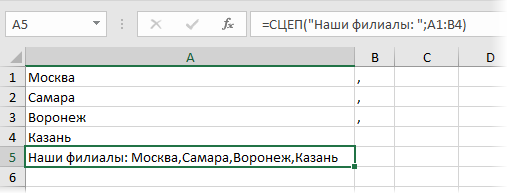
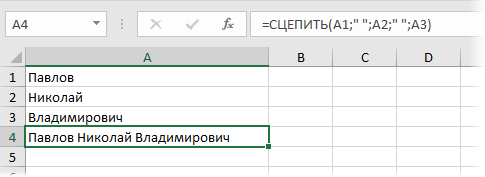 Нюанс: не забудьте о пробелах между словами — их надо прописывать как отдельные аргументы и заключать в скобки, ибо текст. Очевидно, что если нужно собрать много фрагментов, то использовать эту функцию уже не очень удобно, т.к. придется прописывать ссылки на каждую ячейку-фрагмент по отдельности. Поэтому, начиная с 2016 версии Excel, на замену функции СЦЕПИТЬ пришла ее более совершенная версия с похожим названием и тем же синтаксисом — функция СЦЕП (CONCAT) . Ее принципиальное отличие в том, что теперь в качестве аргументов можно задавать не одиночные ячейки, а целые диапазоны — текст из всех ячеек всех диапазонов будет объединен в одно целое:
  Для массового объединения также удобно использовать новую функцию ОБЪЕДИНИТЬ (TEXTJOIN) , появившуюся начиная с Excel 2016. У нее следующий синтаксис: =ОБЪЕДИНИТЬ( Разделитель ; Пропускать_ли_пустые_ячейки ; Диапазон1 ; Диапазон2 . ) где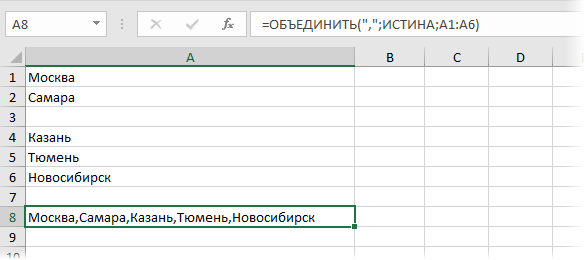
Способ 2. Символ для склеивания текста (» (расположен на большинстве клавиатур на цифре «7»). При его использовании необходимо помнить, что:
Способ 3. Макрос для объединения ячеек без потери текста
Ссылки по теме
Как объединить и разделить таблицы и ячейки в Word
Как в ворде разделить ячейки в таблице
Как разделить таблицу в ворде
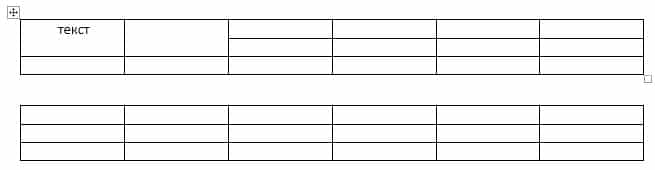
Как объединить таблицы в ворде
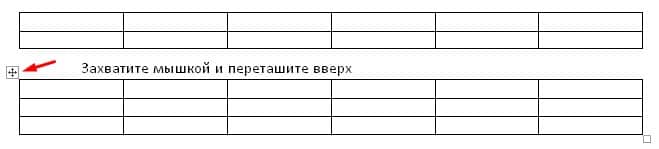
Как объединить таблицы в Word: полностью, отдельные ячейки или столбцы
Как объединить две таблицы в Word 2016 в одну


Как объединить разные таблицы в одну в Word с помощью копирования
Как еще объединить таблицы в Word 2010 или других версиях после разрыва
Попов Антон Валерьевич, консультант по работе с Word
Если у вас возникнут вопросы, задавате их мне!
Задать вопрос экспертуКак объединить таблицы вертикально: инструкция для Word
Как объединить ячейки в таблице формата Word




