
Нередко табличные документы создаются в формате Word. Однако может потребоваться предоставление данных в Excel. Вам не придется заново создавать таблицу и вносить всю информацию в нее вручную. Для этого предусмотрены удобные и простые инструменты. Рассказываем, как перевести Ворд в Эксель, может ли потеряться исходный формат, и что делать в подобных ситуациях.

Как перевести Ворд в Эксель онлайн
Избежать повторного ввода данных из Word в Excel, позволяет специальный функционал в программах Microsoft. Для этого можно воспользоваться обычным копированием. При этом способе сведения каждой ячейки Ворда устанавливаются в отдельную ячейку листа Эксель.
Обратите внимание! Если вам требуются в Excel использовать функционал вычислений, может потребоваться частичная очистка таблицы.
В ходе копирования в блоках Эксель могут появиться лишние пробелы, а числа могут встать как текстовое отображение. Неправильно могут отображаться и даты. Для этого придется выполнить форматирование, а также применить формулы, если есть необходимость проводить в табличной форме расчеты. Чтоб перевести Ворд в эксель онлайн, выполните пошагово следующие действия:
- Откройте документ Word, и нажмите комбинацию клавиш «CTRL+C». Это скопирует всю таблицу из него.
- На листе Excel вручную выделите верхний угол области слева. Сюда будет скопирована таблица из Ворд.
- Нажмите клавиши «CTRL+V».
Перед тем, как вы проведете вставку, следует понимать, что все сведения из него заменят существующие в Эксель. Так же прежде чем копировать – проверьте размеры Вордовской таблицы.
Как онлайн перевести документ из Word в Excel
Простое копирование позволяет не проводить лишнюю работу с повторным введением информации из одного документа в другой. Но вам потребуется дополнительно настроить форматирование. Для этого нажмите на кнопку «Параметры», после чего можно выполнить следующее:
- В меню параметров кликните «Использовать форматы конечных ячеек». Это применит такое же форматирование, как на остальных ячейках в Excel.
- Если вам требуется оставить такой же формата как в Ворде, то используйте вариант «Сохранить исходное форматирование».
Умная программа Excel сама вставит содержимое каждой ячейки таблицы Ворд, распределив их по ячейкам. Вставленные данные вы можете распределить и на другие блоки в столбце. То есть ест возможность выделять по разным ячейкам конкретные сведения. Для этого используйте команду «Текст по столбцам».
Частые вопросы:
- Как вставить диаграмму в Word Online
- Как сохранить документ в Word Online
- Как и чем сжать файлы в Word Online
- Как удалить страницу в Word Online
Как перенести таблицу из Word в Excel
Ситуация, когда из ворда в эксель нужно переместить табличку с данными, встречается не так часто. Например, это может пригодиться, чтобы воспользоваться специальными формулами и быстро произвести какие-либо подсчеты. В статье рассмотрим пошаговую инструкцию, как перенести таблицу из Word в Excel.

Простое копирование
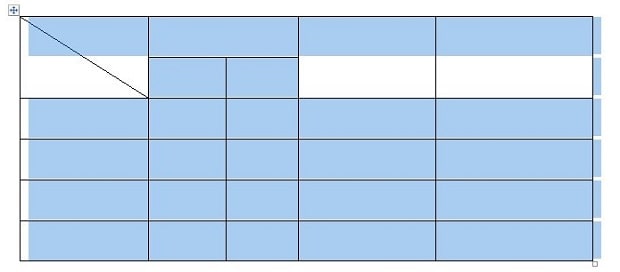
Первым и самым простым способом для переноса таблицы из ворда в эксель является ее простое копирование из исходного документа с последующей вставкой в другой. Поэтапно это делается следующим образом:
- Сначала нужно выделить всю таблицу, нажав на значок в виде двух пересекающихся двухсторонних стрелок в верхнем левом углу.
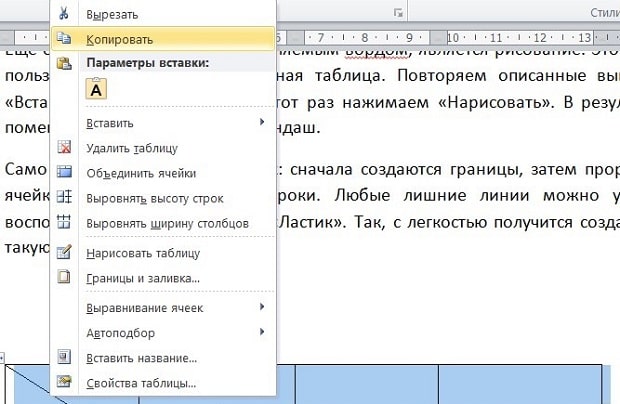
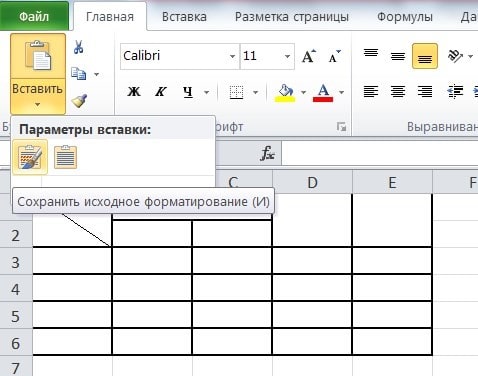
После выполнения данной последовательности нужная таблица появится на листе эксель. Однако иногда информация, помещенная в ячейки, не отображается полностью. Тогда следует вручную растянуть столбцы и строки.
Импортирование данных из Word в Excel
Существует и другой вариант, который считается более сложным. Он позволяет не копировать и вставлять вручную, а импортировать данные из таблица с сохранением параметров. Пользователь, который хочет воспользоваться данным методом, должен четко следовать алгоритму действий, описанных ниже:
- Открыть исходную таблицу в программе Word и выделить ее, нажав на уже упомянутый в прошлом разделе значок со стрелками, появившийся в левом углу.


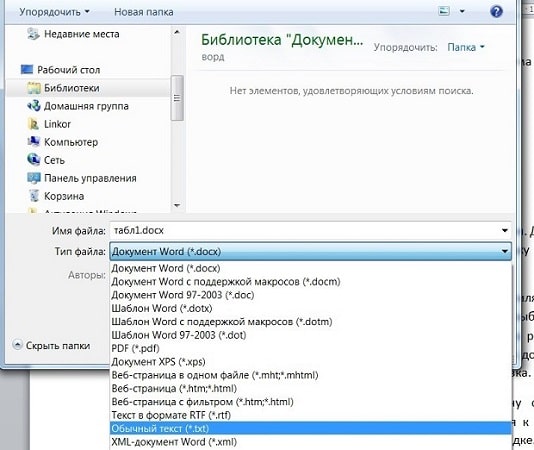

Дальнейшие действия производятся в программе Excel. Для начала ее нужно запустить. После этого:
- Перейти во вкладку «Данные», последовательно нажать «Получение внешних данных» — «Из текста».

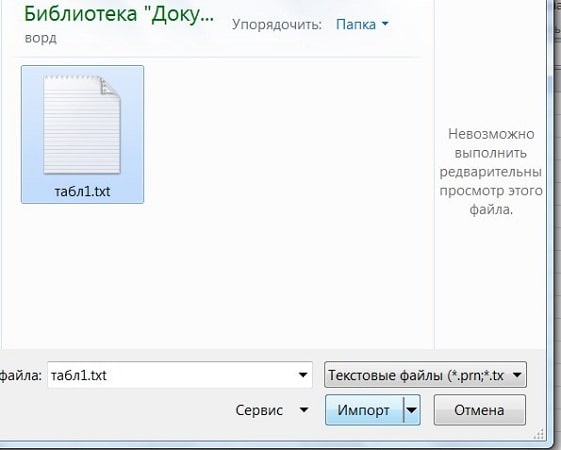
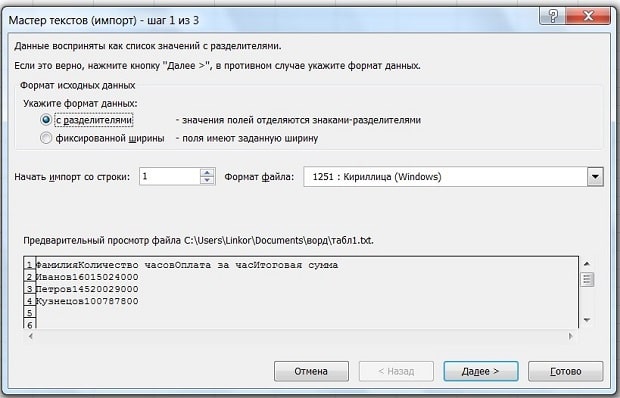


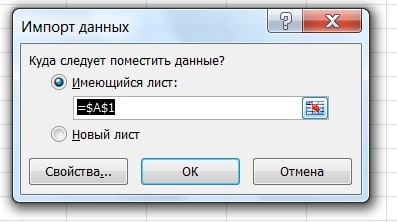
Перед пользователем появится таблица, которую в дальнейшем можно форматировать и редактировать встроенными инструментами.
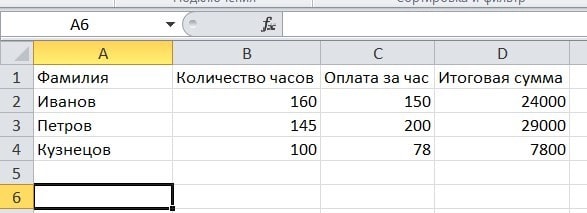
Оба описанных выше варианта позволяют переместить таблицу из ворда в эксель. Несмотря на простоту первого способа, второй позволяет гарантировать отсутствие каких-либо посторонних символов или смещения ячеек. По этой причине перед переносом таблицы следует оценить ее сложность и назначение.



