
Если вам потребовалось поменять местами листы в Microsoft Word, это можно сделать очень просто и быстро. Для этого вам понадобится всего несколько шагов. В данной статье мы расскажем, как это сделать.
Далее мы подробно рассмотрим два способа изменения порядка страниц в Word. Первый способ – это использование функции «Переместить страницы» в программе. Второй способ – это ручное перетаскивание страниц в режиме просмотра «Страницы». Оба метода надежны и просты в использовании. Вы сможете выбрать наиболее удобный для себя способ и легко изменить порядок страниц в вашем документе.

Основные способы смены местами листов в Word
Microsoft Word — один из самых популярных текстовых редакторов, который часто используется для создания документов различных типов. Одной из задач, с которой могут столкнуться пользователи Word, является смена местами листов в документе. В этой статье рассмотрим несколько основных способов сделать это в Word.
1. Перетаскивание страниц
Самым простым и интуитивно понятным способом является перетаскивание страниц внутри документа. Чтобы сменить местами два листа, найдите нужные страницы в навигационной панели справа и просто перетащите их мышью в нужном порядке. Этот способ особенно удобен, если в документе небольшое количество страниц.
2. Вырезать и вставить
Еще один способ сменить местами листы в Word — использовать функцию «Вырезать» и «Вставить». Для этого выберите страницу, которую хотите переместить, нажмите правую кнопку мыши и выберите «Вырезать». Затем установите курсор на место, где нужно переместить страницу, нажмите правую кнопку мыши и выберите «Вставить». Этот способ может быть удобен, если нужно перемещать отдельные страницы или группы страниц.
3. Использование команды «Переместить в конец» и «Переместить в начало»
Word также предоставляет команды «Переместить в конец» и «Переместить в начало», которые можно использовать для смены местами листов. Для этого выделите нужные страницы в навигационной панели справа, нажмите правую кнопку мыши и выберите соответствующую команду. Перемещенные страницы будут помещены в конец или начало документа в соответствии с вашим выбором.
4. Использование команды «Переместить перед» и «Переместить после»
Еще одна полезная команда в Word — «Переместить перед» и «Переместить после». Они позволяют переместить страницы перед или после определенной страницы в документе. Чтобы воспользоваться этой командой, выделите нужные страницы в навигационной панели справа, нажмите правую кнопку мыши и выберите соответствующую команду. Затем выберите страницу, перед или после которой нужно переместить выделенные страницы. Этот способ особенно удобен, если нужно переместить страницы в определенное место в документе.
5. Использование команды «Переместить в новый документ»
Наконец, последний способ смены местами листов в Word — использование команды «Переместить в новый документ». Эта команда позволяет выделить нужные страницы, скопировать их в новый документ и затем переместить этот новый документ в нужное место в исходном документе. Для этого выделите нужные страницы в навигационной панели справа, нажмите правую кнопку мыши и выберите команду «Переместить в новый документ». Затем откроется новый документ, где можно будет установить нужный порядок страниц. После этого просто скопируйте их и вставьте в исходный документ в нужное место.
Это основные способы смены местами листов в Word. Выберите тот, который наиболее удобен для вас и продолжайте работать над своими документами с максимальным комфортом!
шифрование методом простой перестановки
Метод перетаскивания листов
Перетаскивание листов является одним из самых простых и удобных способов изменения порядка страниц в программе Microsoft Word. Он позволяет легко перемещать листы внутри текущего документа или между разными документами.
Шаг 1: Открыть документ
В первую очередь, необходимо открыть документ в программе Microsoft Word, в котором вы хотите изменить порядок страниц.
Шаг 2: Отобразить панель навигации по страницам
Чтобы воспользоваться методом перетаскивания листов, нужно отобразить панель навигации по страницам. Для этого необходимо нажать на вкладку «Вид» в верхней панели меню, а затем выбрать опцию «Просмотренный слайд» или «Просмотр разметки»
Шаг 3: Выбрать лист для перемещения
На панели навигации по страницам отображается список всех страниц в документе. Чтобы выбрать лист для перемещения, необходимо щелкнуть на нем левой кнопкой мыши.
Шаг 4: Перетащить лист на новую позицию
После выбора нужного листа, его можно перетащить на новое место. Для этого нужно зажать левую кнопку мыши на выбранном листе и, не отпуская, переместить его на новую позицию в списке страниц.
Шаг 5: Повторить операцию для других листов
Если нужно переместить несколько листов, необходимо повторить шаги 3 и 4 для каждого выбранного листа. Таким образом, можно изменить порядок страниц в документе по своему усмотрению.
Шаг 6: Сохранить изменения
После того, как вы закончили перетаскивание листов и удовлетворены новым порядком страниц, не забудьте сохранить внесенные изменения. Для этого нужно нажать на кнопку «Сохранить» в верхней панели меню или воспользоваться комбинацией клавиш Ctrl + S.
Таким образом, метод перетаскивания листов является простым и удобным способом изменения порядка страниц в программе Microsoft Word. Следуя указанным шагам, можно легко перемещать листы внутри документа и организовывать их в нужном порядке.

Использование функции «Вырезать» и «Вставить»
В Microsoft Word существует возможность менять местами листы документа с помощью функций «Вырезать» и «Вставить». Эти функции позволяют перемещать содержимое одного листа в другое, что может быть полезно при редактировании документа или изменении порядка страниц.
Вырезать
Функция «Вырезать» позволяет удалить выделенный текст или другие элементы документа и сохранить их в буфере обмена. Для вырезания листа в Microsoft Word необходимо:
- Выделить содержимое листа, который нужно переместить.
- Нажать комбинацию клавиш «Ctrl+X» на клавиатуре или выбрать опцию «Вырезать» в контекстном меню правой кнопкой мыши.
Выделенный текст или элементы будут удалены с текущего местоположения и сохранены в буфере обмена.
Вставить
После того, как вы вырезали нужный лист, вы можете вставить его в другое место в документе. Для вставки содержимого из буфера обмена в Microsoft Word необходимо:
- Установить курсор в месте, где нужно вставить вырезанный лист.
- Нажать комбинацию клавиш «Ctrl+V» на клавиатуре или выбрать опцию «Вставить» в контекстном меню правой кнопкой мыши.
Вырезанный лист будет вставлен в указанное место в документе.
Используя функции «Вырезать» и «Вставить» в Microsoft Word, вы можете легко менять местами листы документа, что позволяет вам удобно организовывать информацию и изменять порядок страниц. Эти функции очень полезны при работе с большими документами или при необходимости переупорядочить информацию.

Комбинирование двух листов в один
Комбинирование двух листов в один — это полезная функция, которая позволяет объединить содержимое двух листов в единый документ. Она может быть полезна, если вы хотите создать отчет, совмещающий данные с разных источников или объединить различные части документа.
Шаги для комбинирования двух листов в один:
- Откройте Microsoft Word и создайте новый документ.
- На верхней панели меню выберите вкладку «Разметка страницы».
- Нажмите на кнопку «Вставить» и выберите «Объединение».
- В открывшемся окне выберите «Файл» и найдите первый лист, который вы хотите комбинировать.
- После выбора первого листа, нажмите «Вставить».
- Повторите шаги 4 и 5 для второго листа.
- Когда оба листа будут вставлены, вы сможете видеть их содержимое в едином документе. Вы можете изменить порядок листов или отформатировать их содержимое по своему усмотрению.
- Сохраните ваш новый объединенный документ.
Комбинирование двух листов в один — это простой способ объединить информацию из разных источников в единый документ. Он может быть полезен для создания отчетов, презентаций или других документов, требующих совмещения данных. С помощью этой функции можно легко организовать и структурировать информацию, чтобы она была более доступной и понятной.
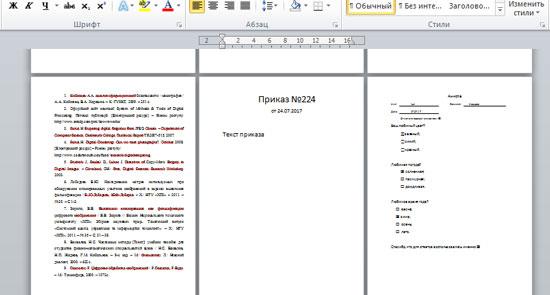
Смена местами листов через диалоговое окно
Если вам нужно поменять местами листы в программе Microsoft Word, вы можете воспользоваться диалоговым окном «Управление разделами». Это позволит вам легко и быстро изменить порядок страниц в вашем документе. Чтобы открыть это окно, выполните следующие действия:
- Щелкните на вкладке «Страница раздела» в верхней панели меню программы Word.
- В открывшемся меню выберите пункт «Управление разделами».
После открытия диалогового окна «Управление разделами» вам станут доступны различные опции для изменения порядка страниц. Важно помнить, что эти изменения будут влиять только на текущий документ, и они не будут сохранены, если вы закроете документ без сохранения.
Смена местами листов
Для того чтобы поменять местами два листа, следуйте этим шагам:
- Установите курсор на страницу, которую нужно переместить.
- Нажмите на кнопку «Предварительный просмотр» в нижней части окна «Управление разделами».
- В предварительном просмотре выберите страницу, с которой вы хотите поменять местами текущую страницу.
- Нажмите кнопку «Переместить вверх» или «Переместить вниз» в зависимости от того, в какую сторону вы хотите переместить страницу.
- Повторите эти шаги для всех листов, которые вы хотите поменять местами.
После завершения этих действий листы в вашем документе будут поменяны местами согласно вашим указаниям. Вы можете закрыть окно «Управление разделами» и продолжить работу с вашим документом.
Таким образом, с помощью диалогового окна «Управление разделами» в Microsoft Word вы можете быстро и легко изменить порядок листов в вашем документе, позволяя вам лучше организовать и структурировать вашу работу.

Открытие диалогового окна «Редактирование»
Когда вам требуется менять местами листы в Microsoft Word, вы можете воспользоваться функцией «Редактирование». Чтобы открыть диалоговое окно «Редактирование», выполните следующие действия:
- Откройте документ в программе Microsoft Word.
- В верхней панели инструментов найдите вкладку «Просмотр» и выберите ее.
- В разделе «Окно» выберите кнопку «Редактирование».
После выполнения этих действий откроется диалоговое окно «Редактирование», которое позволяет вам менять порядок страниц в документе. Оно представляет собой специальный режим редактирования, в котором вы можете перемещать, удалять и добавлять страницы.

Выбор опции «Упорядочить»
Одной из полезных функций Microsoft Word, облегчающих работу с документами, является опция «Упорядочить». Данная функция позволяет менять местами листы в документе, чтобы изменять порядок страниц или объединять различные разделы в нужной последовательности. Как новичку, вам может быть полезно узнать, как правильно использовать эту опцию.
1. Выделите нужные листы
Перед тем, как использовать опцию «Упорядочить», необходимо выделить все листы, которые вы хотите поменять местами. Для этого можно зажать клавишу Ctrl и последовательно щелкнуть на каждом листе, который нужно переместить. При необходимости, можно также выделить диапазон листов.
2. Откройте диалоговое окно «Упорядочить»
После того, как листы выделены, перейдите на вкладку «Размещение страницы» в верхней панели меню Word. Затем нажмите на кнопку «Упорядочить» в группе «Формат». Появится диалоговое окно «Упорядочить страницы».
3. Настройте последовательность листов
В диалоговом окне «Упорядочить страницы» вы можете настроить последовательность листов в документе. Здесь вы можете выбрать, какие листы должны быть перемещены, а также указать, куда их переместить.
4. Проверьте результат
После настройки последовательности листов, нажмите кнопку «ОК». Word переупорядочит листы в соответствии с вашими настройками. Проверьте результат, прокрутив страницы в документе. Убедитесь, что порядок листов изменен в соответствии с вашими ожиданиями.
Теперь вы осведомлены о том, как использовать опцию «Упорядочить» в Microsoft Word для перемещения и изменения порядка листов в документе. Эта функция может быть очень полезна, особенно при работе с большими документами, содержащими множество разделов или страниц. Помните, что использование опции «Упорядочить» позволяет вам эффективно управлять и организовывать ваш документ, делая работу в Word более удобной и продуктивной.
как … разлинеить лист в клетку в MS Word
Изменение порядка листов с помощью кнопок
Если вам нужно изменить порядок листов в документе Microsoft Word, вы можете воспользоваться специальными кнопками, которые помогут вам легко перемещать листы в нужное место.
Для изменения порядка листов вам понадобится открыть документ в Microsoft Word и выбрать вкладку «Просмотр», расположенную в верхней части окна программы. Затем внимательно посмотрите на панель инструментов и найдите кнопку «Просмотр по разделам». Нажмите на эту кнопку, чтобы активировать режим «Просмотр по разделам».
Шаг 1: Открытие режима «Просмотр по разделам»
Первым шагом при изменении порядка листов вам нужно открыть режим «Просмотр по разделам». Для этого выполните следующие действия:
- Откройте документ в Microsoft Word.
- Выберите вкладку «Просмотр» в верхней части окна программы.
- На панели инструментов найдите и нажмите кнопку «Просмотр по разделам».
Шаг 2: Работа с кнопками перемещения
Когда вы находитесь в режиме «Просмотр по разделам», вы увидите две кнопки с изображением стрелок вверх и вниз. Эти кнопки позволяют перемещать листы вверх и вниз в порядке отображения.
Чтобы изменить порядок листов с помощью этих кнопок, выполните следующие действия:
- Выберите лист, который вы хотите переместить.
- Нажмите кнопку с изображением стрелки вверх, чтобы переместить лист на одну позицию вверх.
- Нажмите кнопку с изображением стрелки вниз, чтобы переместить лист на одну позицию вниз.
Повторяйте эти шаги, пока не достигнете нужного порядка листов.
Шаг 3: Завершение изменения порядка листов
Когда вы завершили изменение порядка листов, вы можете вернуться в обычный режим просмотра. Для этого выполните следующие действия:
- Выберите вкладку «Просмотр» в верхней части окна программы.
- На панели инструментов найдите и нажмите кнопку «Обычный просмотр».
Теперь вы знаете, как изменить порядок листов в документе Microsoft Word с помощью кнопок перемещения. Этот метод позволяет вам легко управлять порядком листов и организовывать ваш документ так, как вам нужно.



