Относится к: Word для Microsoft 365, Outlook для Microsoft 365, Word для Microsoft 365 на Mac, Outlook для Microsoft 365 на Mac, Word 2024, Outlook 2024, Word 2024 на Mac, Outlook 2024 на Mac, Word 2021, Outlook 2021, Word 2021 на Mac, Outlook 2021 на Mac, Word 2019, Outlook 2019, Word 2019 на Mac, Word 2016, Outlook 2016.
Обратите внимание: если вкладки Формат фигуры, Средства рисования или Работа с рисунками не отображаются, проверьте, активировано ли текстовое поле, фигура или объект WordArt. Для доступа к вкладке Формат может потребоваться двойной щелчок на объекте.
Поворот на любой угол
![]()
Выберите объект для поворота.Выберите маркер поворота сверху объекта и перетащите его в нужном направлении.Чтобы выполнять поворот с шагом в 15 градусов, перетаскивайте маркер поворота, удерживая нажатой клавишу SHIFT.При повороте нескольких фигур каждая из них поворачивается по отдельности относительно своего центра.Поворот на точный угол
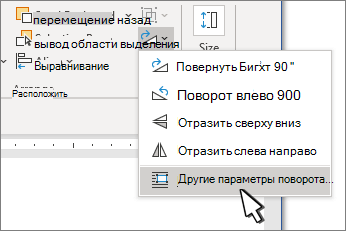
Выберите объект для поворота.Перейдите в раздел Формат фигуры, Средства рисования или Средства рисования >формат.Выберите Повернуть, а затем — Дополнительные параметры поворота.Поворот на 90 градусов
Выберите объект, который нужно повернуть.Перейдите в раздел Формат фигуры, Средства рисования или Средства рисования >формат.Выберите Повернуть, а затем: >Чтобы повернуть объект на 90 градусов вправо, выберите Повернуть вправо на 90°.Чтобы повернуть объект на 90 градусов влево, выберите Повернуть влево на 90°.Переворачивание объекта
С помощью функции переворота вы можете создать зеркальное отображение объекта или изменить его ориентацию, перевернув вверх дном.
- Выберите объект для поворота.
- Перейдите в раздел Формат фигуры, Средства рисования или Работа с рисунками >Формат, выберите Повернуть, а затем: >
- Чтобы перевернуть объект вверх ногами, выберите Перевернуть по вертикали.
- Чтобы создать зеркало изображение объекта (кроме WordArt), выберите Flip Horizontal (Перевернуть по горизонтали).
Зеркальное отображение текста WordArt или фигуры

Выберите объект WordArt или Фигура, чтобы зеркало. Дополнительные сведения см. в разделе Вставка Объекта WordArt.Выберите Формат фигуры или Формат инструментов рисования.Выберите Текстовые эффекты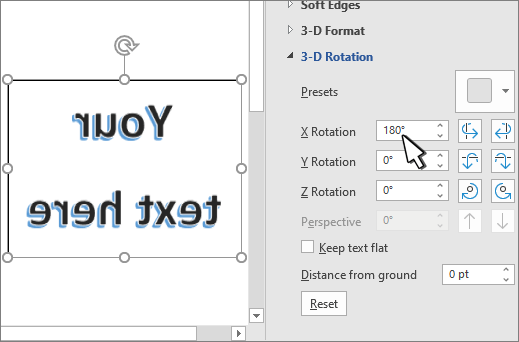
>трехмерного поворота >параметры трехмерного поворота.
В разделе Трехмерный поворот установите для параметра X Поворотна 180°.
Обратите внимание: Для того чтобы повернуть текст внутри фигуры,
Поворот на любой угол
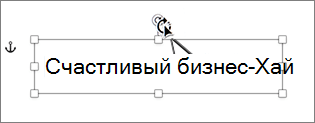
Выберите объект для поворота.Выберите маркер поворота сверху объекта и перетащите его в нужном направлении.Чтобы выполнять поворот с шагом в 15 градусов, перетаскивайте маркер поворота, удерживая нажатой клавишу SHIFT.При повороте нескольких фигур каждая из них поворачивается по отдельности относительно своего центра.Поворот на точный угол
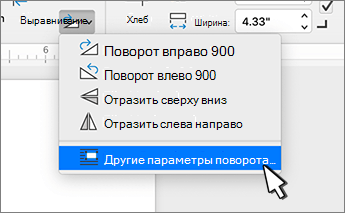
Выберите объект для поворота.Выберите Формат фигуры или Формат рисунка >Повернуть.Выберите Дополнительные параметры поворота.Поворот на 90 градусов
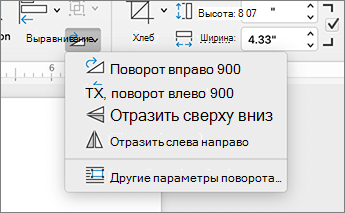
Выберите объект, который нужно повернуть.Выберите Формат фигуры или Формат рисунка .Выберите Повернуть, а затем:Чтобы повернуть объект на 90 градусов вправо, выберите Повернуть вправо на 90°.Чтобы повернуть объект на 90 градусов влево, выберите Повернуть влево на 90°.Переворачивание объекта
С помощью функции переворота вы можете создать зеркальное отражение объекта или перевернуть его вверх дном.
Выберите объект для поворота.Выберите Формат фигуры или Формат рисунка .Выберите Повернуть, а затем:- Чтобы перевернуть объект вверх ногами, выберите Перевернуть по вертикали.
- Чтобы создать зеркало изображение объекта (кроме WordArt), выберите Flip Horizontal (Перевернуть по горизонтали).
Зеркальное отображение текста WordArt или фигуры
Выберите объект WordArt или Фигура, чтобы зеркало. Дополнительные сведения см. в разделе Вставка Объекта WordArt.Выберите Формат фигуры >области форматирования.В разделе Трехмерный поворот установите для параметра X Поворотна 180°.Поворот на любой угол
![]()
Выберите объект, который нужно повернуть.Выберите маркер поворота сверху объекта и перетащите его в нужном направлении.




