
В данной статье будет изложен способ подсчета количества слов и символов в целом документе Word, включая пробелы, сноски и текстовые поля.
Подсчет, включая пробелы / сноски / текстовые поля
Фактически, программа Word Count способна прямо показывать количество слов или символов, учитывая или не учитывая пробелы, сноски и текстовые поля.
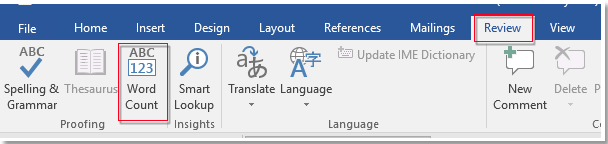
Кликните на Обзор > Число слов.
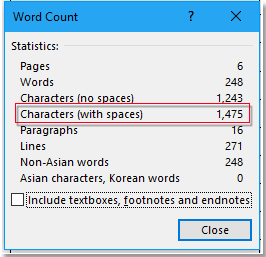
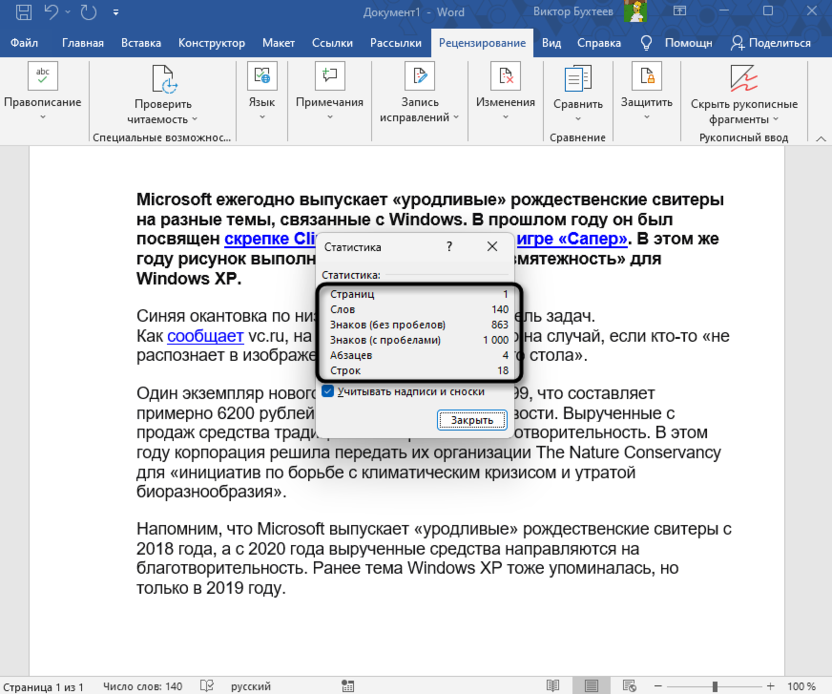
В Количество слов диалог, Символы (с пробелами) отображается.
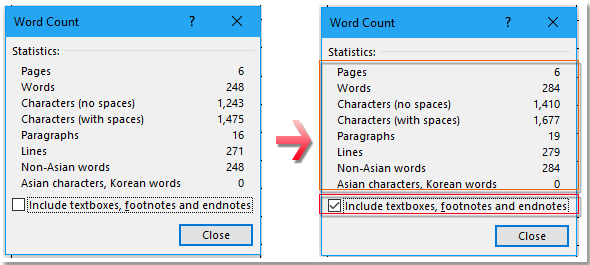
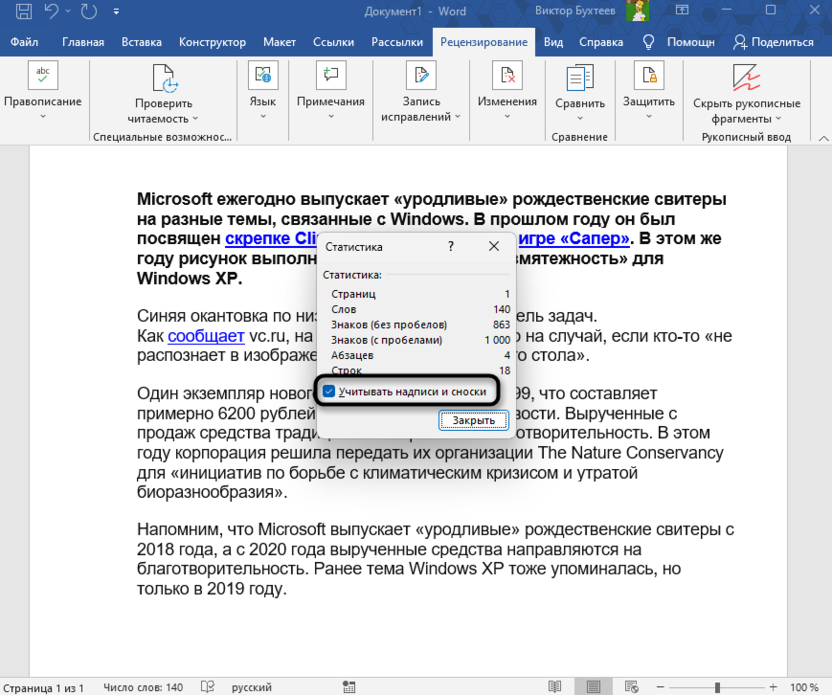
В качестве альтернативы, можно активировать опцию для учета текстовых полей, сносок и конечных сносок. Установите галочку, чтобы все текстовые поля, сноски и конечные сноски были учтены в подсчете.
Как и в случае с просмотром нескольких веб-страниц в Chrome, Safari и Edge, вкладка Office позволяет вам открывать и управлять несколькими документами Word или файлами Excel в одном окне Word или Excel. Теперь для переключения между документами и файлами достаточно просто щелкнуть по их вкладкам!
Подсчет количества слов и символов в Word-документах

При работе с документами в Microsoft Word у многих пользователей регулярно возникает необходимость проверить количество слов или символов. Это может быть вызвано требованиями или ограничениями в плане составляемого проекта. Здесь пригодится встроенная функция: с ее помощью можно как отслеживать статистику всего документа, так и только выделенного текста.
Просмотр строки состояния
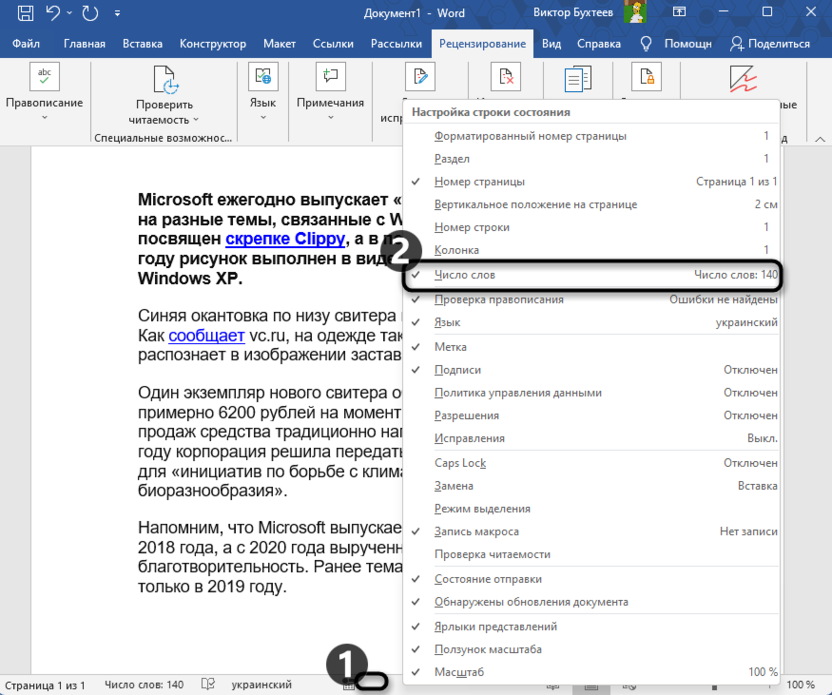
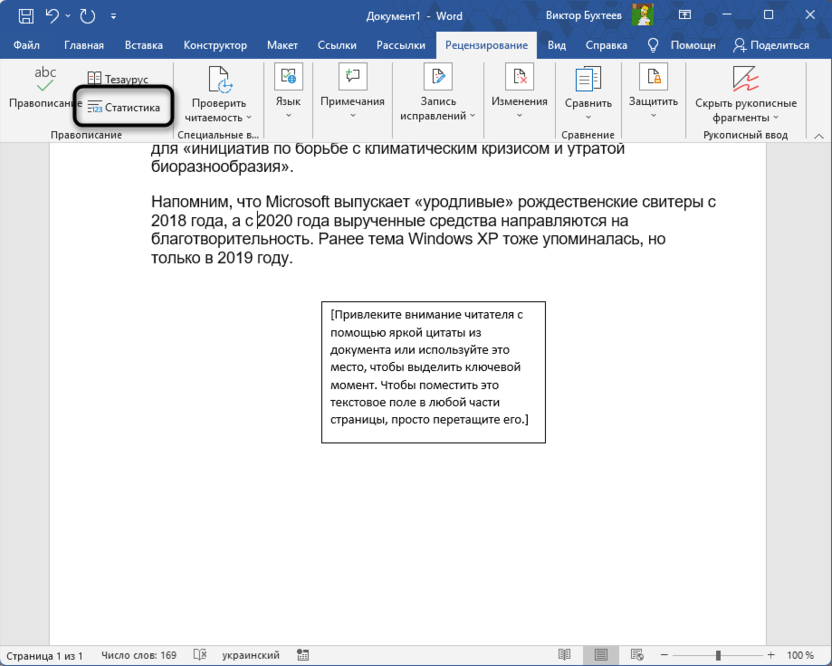
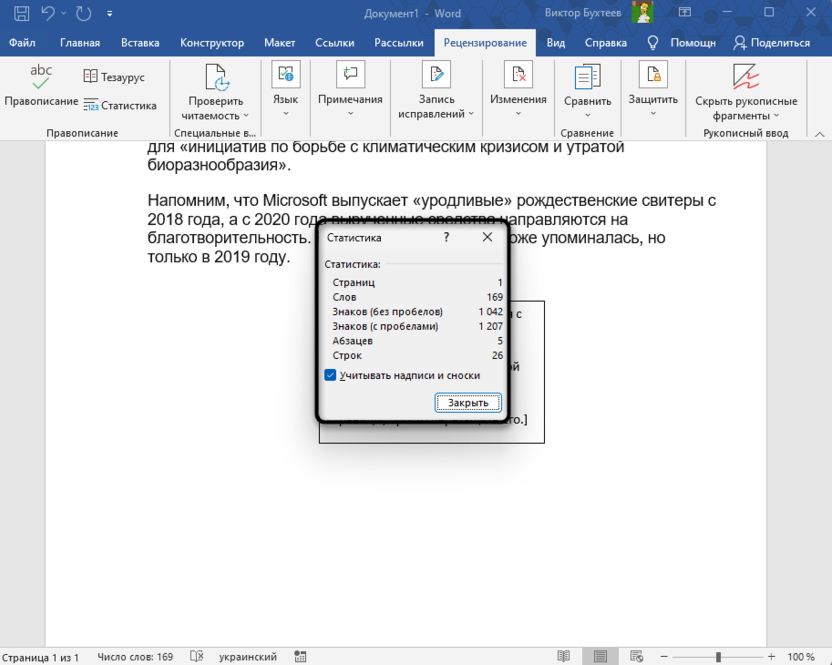
Статистика документа по умолчанию отображается в строке состояния. Именно ее чаще всего используют люди для быстрого ознакомления с количеством слов. Для получения информации о символах потребуется открыть полное окно статистики, где можно увидеть значения, включая знаки с пробелами и без, а также количество абзацев, строк, сносок и надписей.
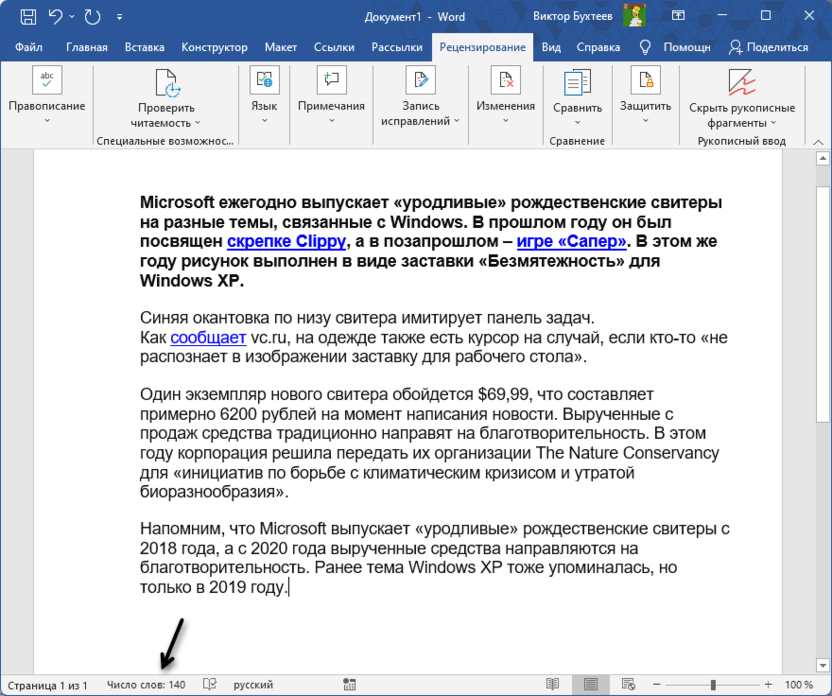
Когда речь идет о просмотре данных не на протяжении всего документа, а лишь его части, статистические функции также работают безотказно. Вы вправе самостоятельно определять информацию для анализа, учитывая даже отдельные предложения или фразы.
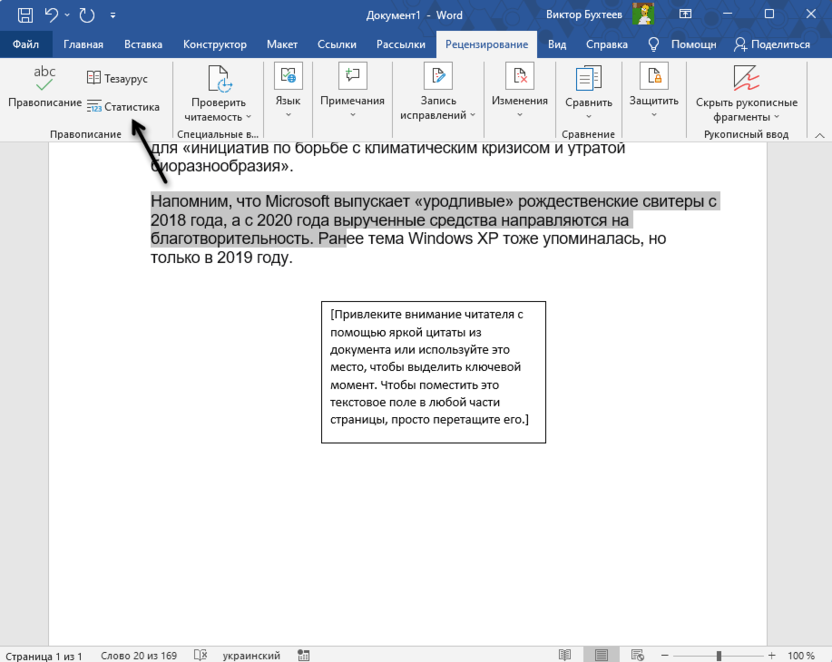
- С зажатой левой кнопкой мыши выделите тот самый фрагмент, для которого хотите получить статистику. Количество слов будет сразу же отображено в строке состояния.
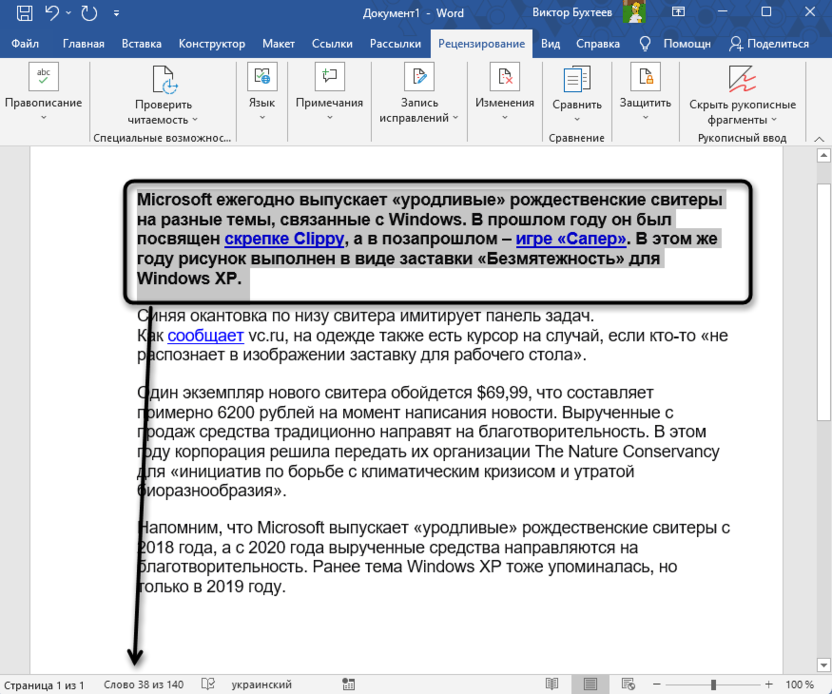
- Вместе с этим можно нажать по счетчику, чтобы отобразить полное окно статистики. Тут вы видите ту же самую информацию, о которой уже было сказано выше, но только для выделенного фрагмента.
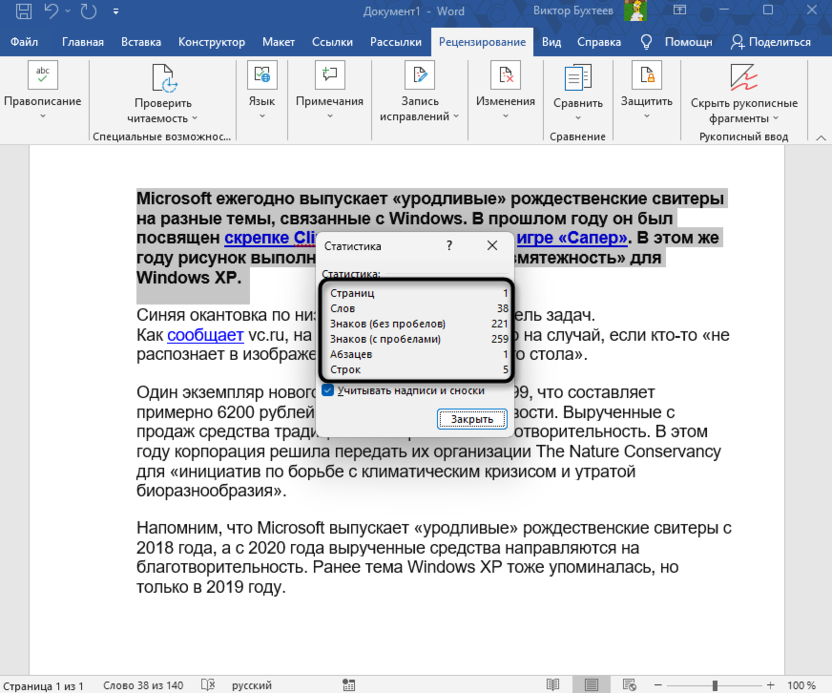
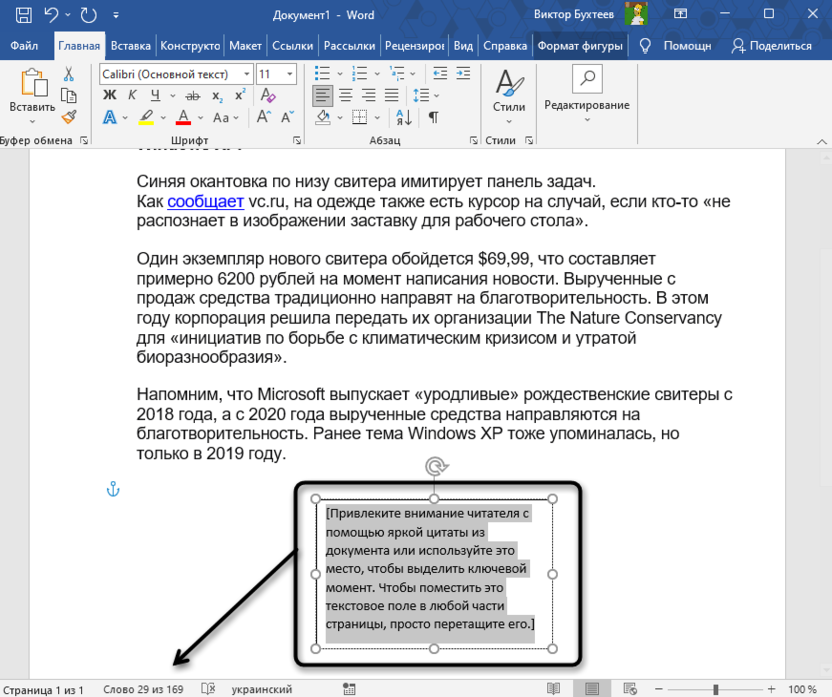
- То же самое касается различных надписей и сносок. Если они не учитываются в общую статистику, данные по ним можно получить индивидуально. Конечно, придется выделять каждый блок по очереди, если они находятся в разных местах, но это оптимальный метод.
Наше сообщество теперь в Телеграме
Присоединяйтесь, чтобы получать свежие новости из мира IT
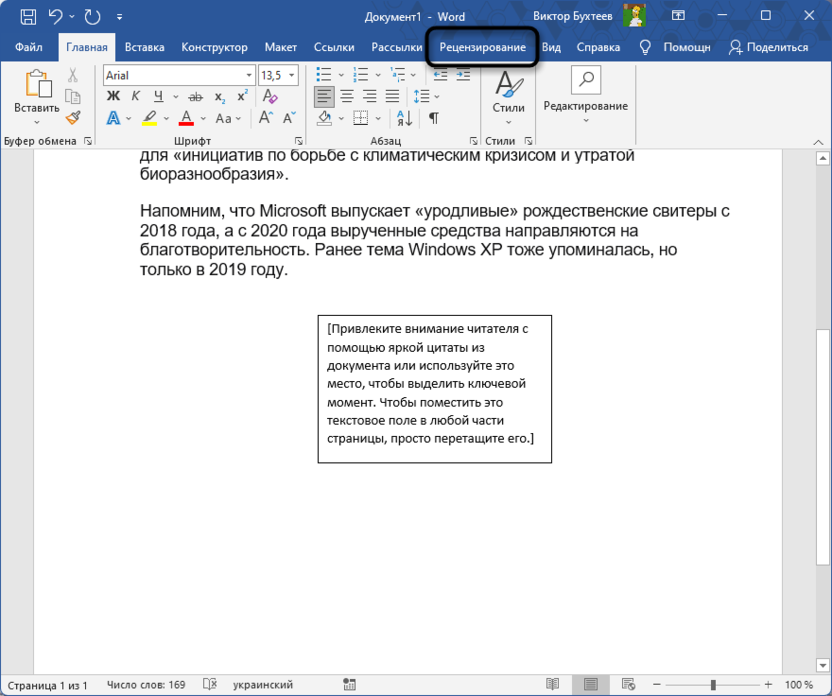
Отображение статистики через вкладку «Рецензирование»
Если вдруг по каким-то причинам у вас не помещается информация по числу слов в строке состояния или описанный метод не подходит для просмотра статистики, можно использовать другой вариант.
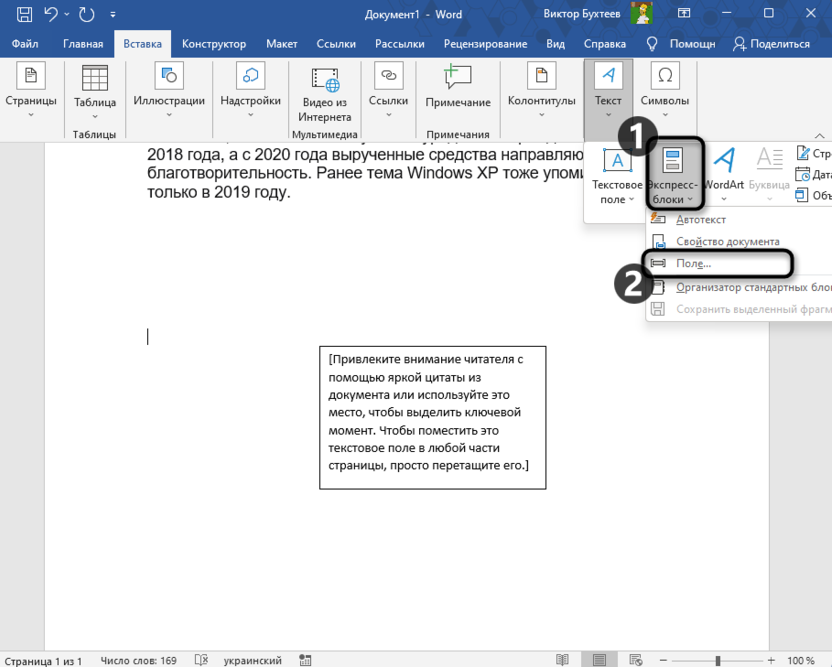
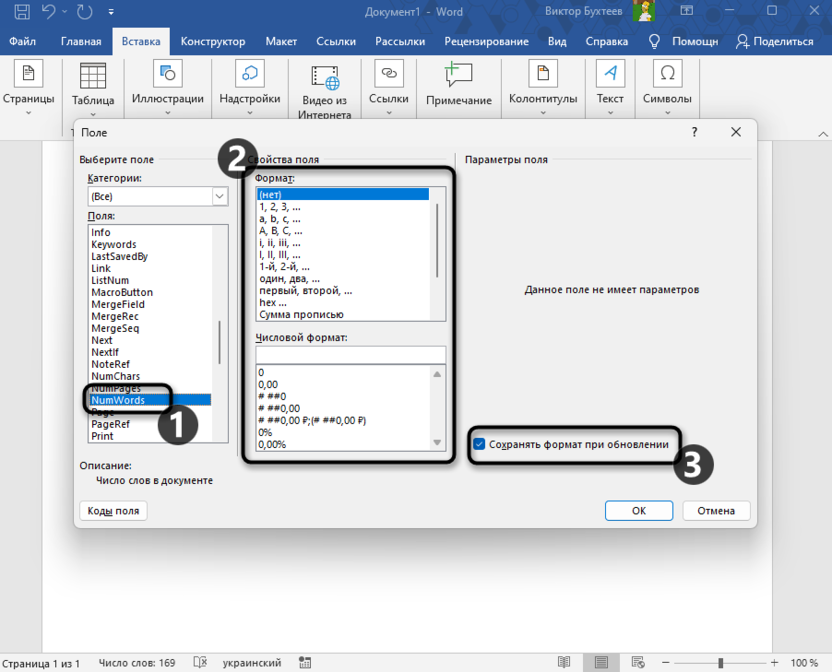
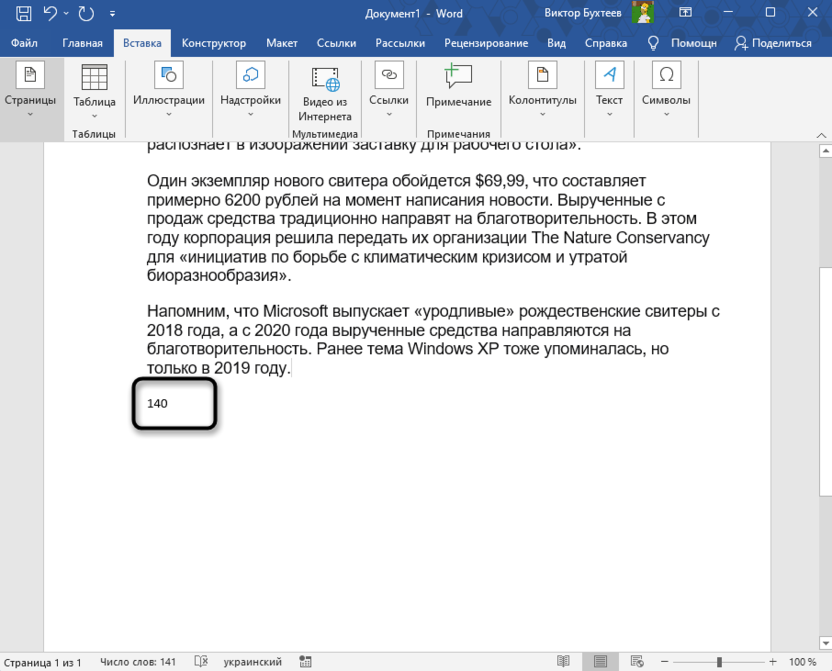
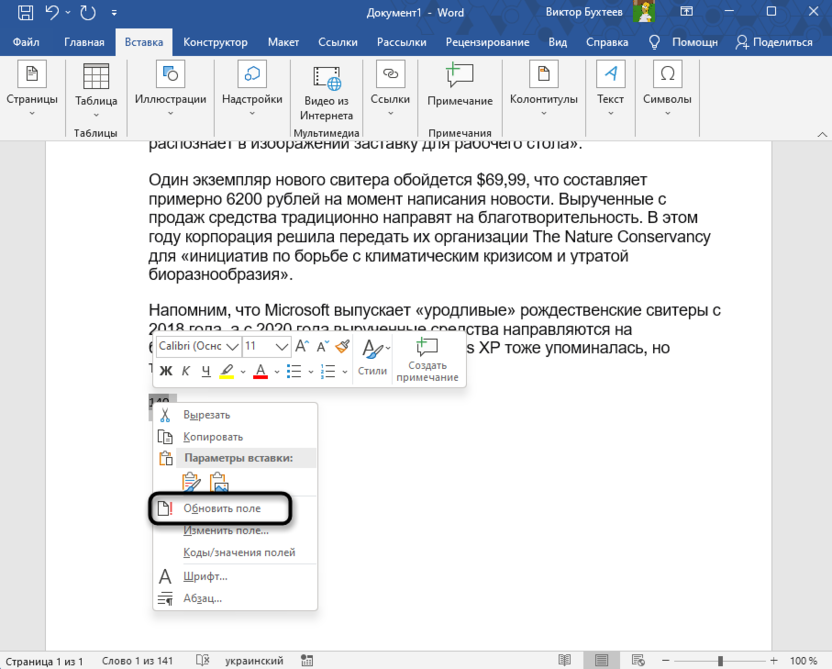
Добавление поля со статистикой в документ
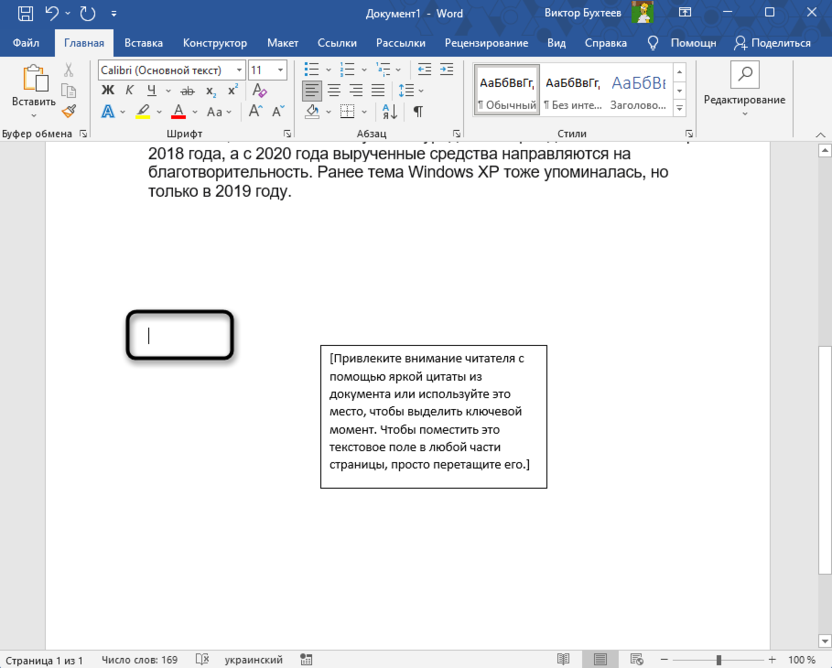
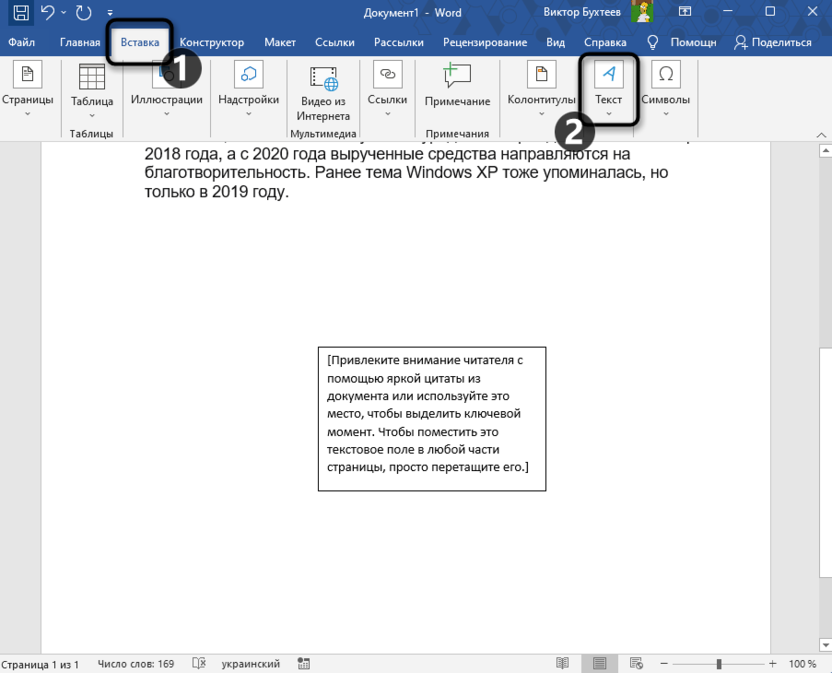
Иногда бывает актуально вывести информацию о количестве слов прямо в документ, чтобы другие пользователи могли увидеть его общий объем. При этом важно сделать после со счетчиком автоматически обновляемым, чтобы не приходилось редактировать его каждый раз вручную. Это можно реализовать при помощи встроенного в Microsoft Word инструмента.
В этом материале вы ознакомились с довольно простой и базовой функций Microsoft Word, которая позволяет всегда быть в курсе статистики по любому документу. Вместе с этим узнали, что счетчик слов можно вывести в сам документ и не создавать отдельные текстовые поля вручную с постоянными их обновлениями.



