

Пользователям Microsoft Office Word 2007 или 2010 следует кликнуть мышкой по пункту «Число слов», расположенного в нижнем левом углу интерфейса программы. Это приведет к появлению окна «Статистика», в котором будут отображены данные о количестве страниц, слов, знаков, абзацев и строк. В данной таблице будет указано количество строк как с пробелами, так и без них.
Сколько строк в листе Ворд?
длина строки должна составлять 57—60 или 60—64 символа; общее количество строк — от 29 до 31; интервал между строками — двойной.
Как посчитать количество строк в таблице в Ворде?
Общая величина значений в строке или столбце таблицы
- Щелкните ячейку таблицы, в которой вы хотите получить результат.
- На вкладке Макет в группе Работа с таблицаминажмите кнопку Формула.
- В диалоговом окне «Формула» проверьте текст в скобках, чтобы убедиться в том, что будут просуммированы нужные ячейки, и нажмите кнопку ОК.
Как посчитать количество слов в документе?
Как узнать количество слов или знаков в файле
Как увеличить количество строк в таблице Word?
Кликните по нужной ячейке таблицы, в которую вы хотите вставить новую строку или столбец. Затем откройте вкладку Макет (она расположена рядом с вкладкой Конструктор таблиц на панели инструментов). Примените команду Вставить сверху или Вставить снизу для добавления строк, а для столбцов используйте команды Вставить слева или Вставить справа.
Сколько строк на листе а4?
Данная величина имеет исторические корни: в период, когда широко применялись печатные машинки, на одном листе формата А4 помещалось 1667 знаков. С течением времени эта цифра была округлена до 1800 (30 строк по 60 знаков).
Сколько строк на странице а4 12 шрифт?
Если текст написан посредством Times New Roman с использованием кегля 14, то на листе формата А4 помещается примерно 1800 символов. При кегле 12 (или ширине буквы 2,54 мм) уже возможно разместить 2500-3000 знаков на странице, если нет подзаголовков и маленьких абзацев.
Как узнать общее количество слов знаков абзацев и строк в документе?
Рекомендация: Чтобы определить, сколько символов, строк и абзацев содержит документ, кликните по счетчику слов, находящемуся в строке состояния.
Как посчитать процент от числа в ворде?
Чтобы рассчитать проценты в окне «Формула», необходимо ввести следующее: =[адрес ячейки с числом, от которого вы собираетесь вычислить процент]/100*[процент].
Как узнать количество строк в таблице Excel VBA?
Рекомендуем вам осуществить последующие шаги:
- Чтобы получить количество использованных строк : cnt = Worksheets(«Sheet2»). Cells. …
- Чтобы получить количество всех строк листа : cnt = Worksheets(«Sheet2»). Rows. …
- Чтобы получить количество строк определенного Range : cnt = Worksheets(«Sheet2»). Range(«A1:A6500»).
Как посчитать количество слов в Google Docs?
Как посчитать количество слов в крупном документе
Как узнать сколько символов в тексте Word Pad?
Самый простой способ сделать это — посмотреть раздел «Слова» в нижней левой части окна. Оно показывает итоговое количество слов в вашем документе, но если вы щелкнете по нему, появится диалоговое окно «Статистика». Оно отображает количество символов в документе, с пробелами или без них.
Как узнать количество символов в блокноте?
Если вы посмотрите в левый нижний угол окна редактора, то увидите там маленькую панельку «Число слов». Если по ней кликнуть, откроется окошко статистики, в котором будет указано длина текста с пробелами и без, а также число строк, абзацев, слов, а если документ многостраничный, то и страниц.
Как добавить несколько строк в таблице Word?
Совет: Чтобы вставить несколько строк (или столбцов) одновременно, выберем нужное количество строк или столбцов, прежде чем щелкать их. Например, чтобы вставить две строки над строкой, сначала выберите две строки в таблице и нажмите кнопку «Вставить сверху».
Как сделать строки в ворде на которых можно писать?
Как писать на строке в Ворде через TAB
На вкладке «Главная» нажмите на «Ч», чтобы включить подчеркивание. Затем кликните по кнопке «Tab» (на клавиатуре она находится слева, на ней нарисованы две стрелки, указывающие в разные направления) столько раз, чтобы получилась нужная длина. Напечатайте все необходимое.
Как в документе Word сосчитать страницы, слова, символы, абзацы и строки
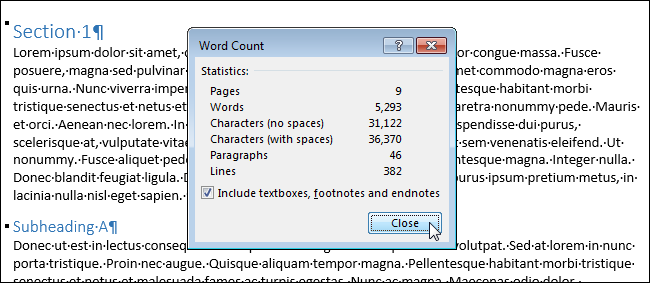
В Word есть инструмент, который показывает простую статистику документа. Статистика содержит информацию о том, сколько страниц, слов, символов, абзацев и строк содержится в документе. Такая статистика полезна, если при создании документа необходимо ориентироваться на заданные параметры.
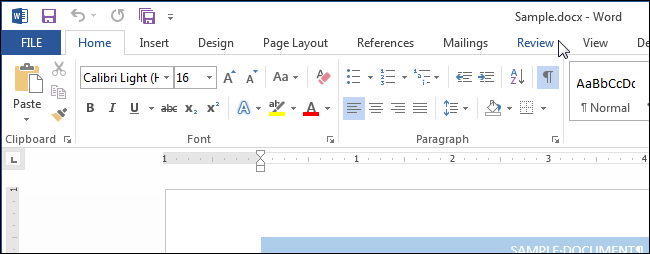
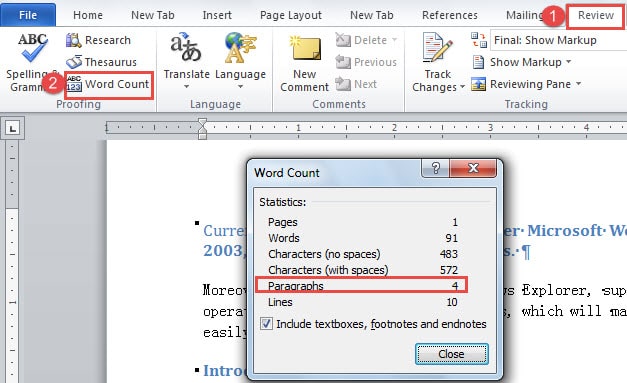
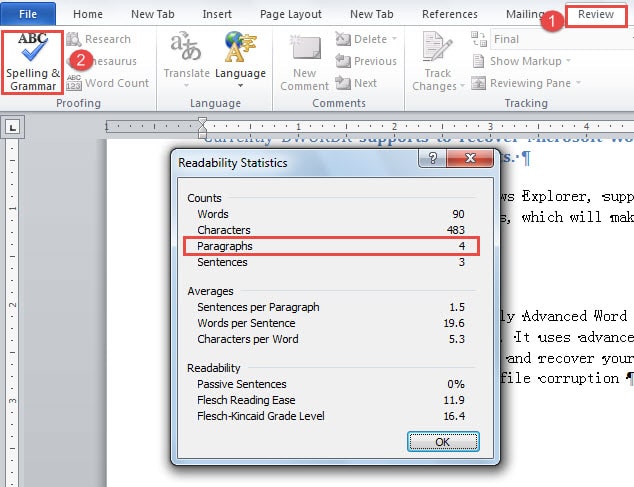
Чтобы увидеть статистику документа, откройте его и перейдите на вкладку Рецензирование (Review).
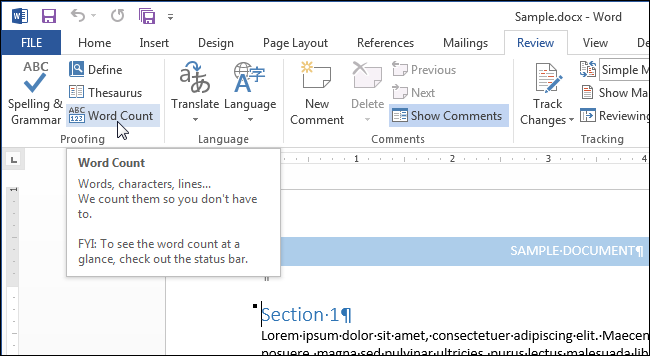
В разделе Правописание (Proofing) нажмите Статистика (Word Count).
Появится диалоговое окно с информацией о статистике, представленное на изображении в начале данной статьи. Кроме того, количество страниц и слов в документе можно наблюдать в строке состояния внизу окна Word.
Замечание: Количество страниц отображается в строке состояния только в режимах Разметка страницы (Print Layout) или Черновик (Draft) – эти режимы включаются на вкладке Вид (View).
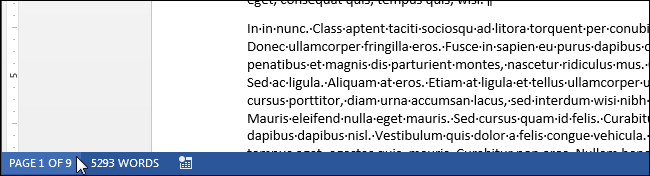
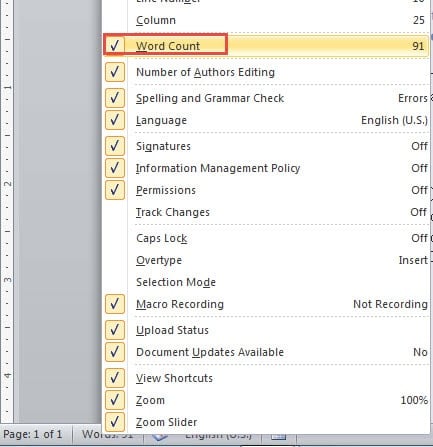
Если Вы не видите в строке состояния количество страниц и слов в документе, кликните по ней правой кнопкой мыши и в появившемся меню укажите элементы, которые желаете видеть. Кроме этого, Вы можете включить отображение номера строки, в которой в данный момент находится курсор.
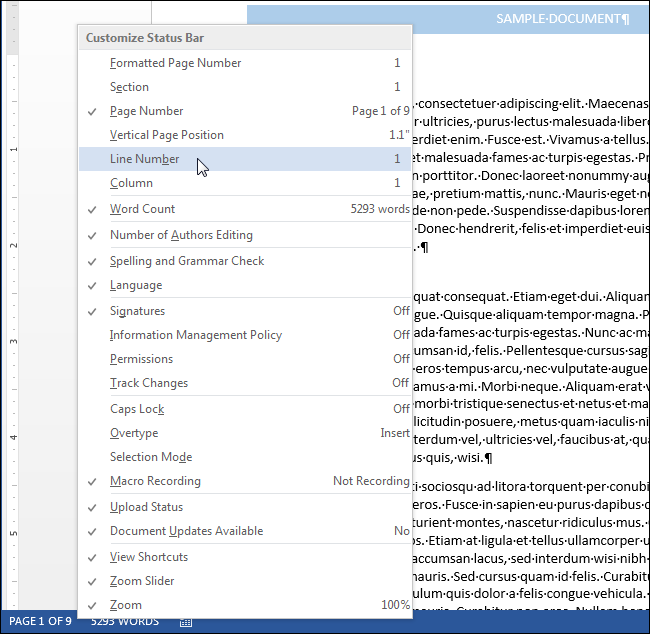
Количество строк и страниц в документе может меняться – это зависит от нескольких факторов, таких как величина полей страницы, тип и размер шрифта, интервалы между абзацами и так далее. Например, если Вы уменьшаете размер шрифта, то число строк и страниц в документе также изменится. Разница в количестве строк и страниц может появиться даже из-за незначительных отличий в обработке шрифта разными драйверами печати.
Кроме этого, на количество строк, указанное в отчёте в диалоговом окне Статистика (Word Count), может повлиять скрытый текст. Если в параметрах Word отключена печать скрытого текста, то скрытый текст не будет учтён при подсчёте строк в документе. Если же Вы хотите, чтобы строки скрытого текста тоже были посчитаны, то печать скрытого текста в параметрах Word должна быть включена.
3 быстрых способа подсчитать количество абзацев в документе Word
После того, как мы закончим документ Word, нам, возможно, придется обратить внимание на статистику документа, такую как количество слов, абзацев, предложений и т. д. Поэтому сегодня мы сосредоточимся на введении советов по подсчету количества абзацев.
Способ 1: используйте функцию «Найти и заменить»
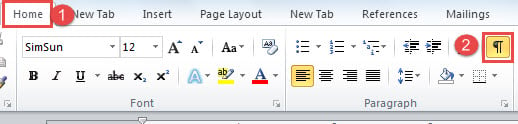
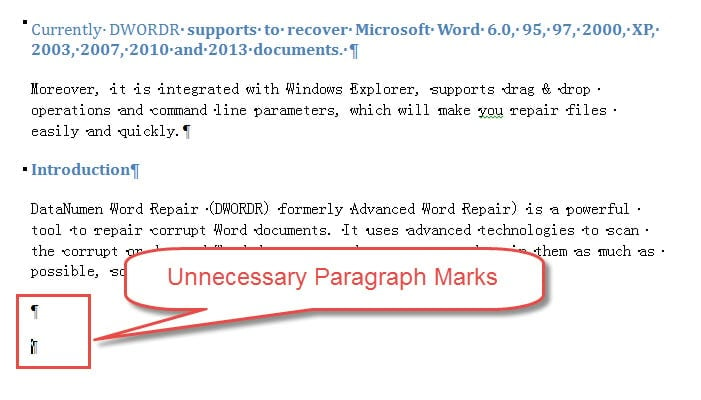
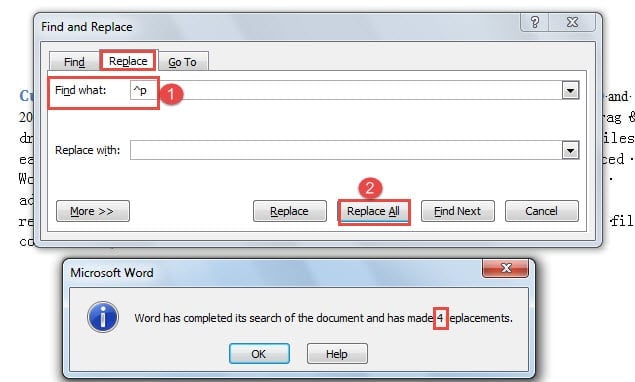
Кстати, вы должны знать, что после замены форматирование вашего документа будет изменено. Вот почему мы предлагаем вам сначала сохранить файл и, возможно, даже сделать резервную копию.
Подсчитайте количество абзацев с одинаковым стилем
Кроме того, вы также можете использовать этот метод, чтобы получить количество абзацев с одинаковым стилем. Вот подробные шаги:
Способ 2: Используйте функцию «Подсчет слов»
На самом деле, есть еще один способ просмотреть поле «Количество слов».
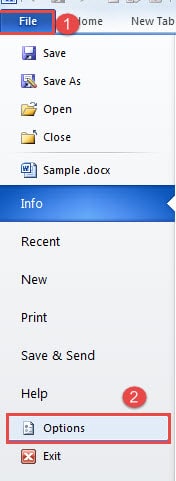
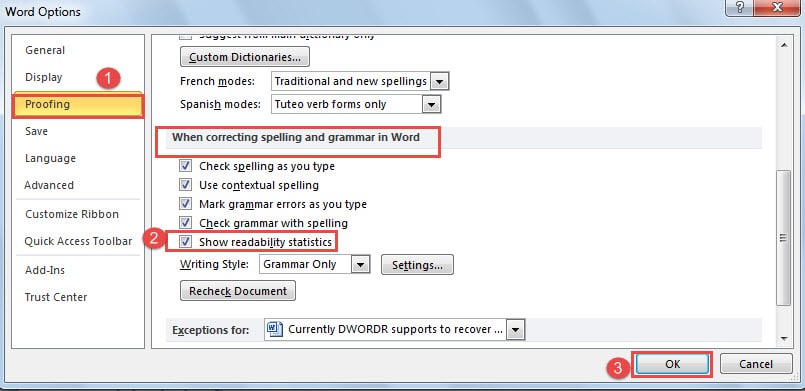
Способ 3: показать статистику читабельности
Сравнение 3 методов
| способы | Наши достоинства | Минусы бонуса без вложений |
| Применяйте опцию «Поиск и замена». | Вы можете оформлять абзацы в одном стиле. | 1. В первую очередь необходимо сохранить документ. |
2. Вы должны удалить ненужные знаки абзаца в документе, иначе точность числа будет скомпрометирована.
3. Вам недоступна другая статистическая информация.
4. Сравнительно больше шагов
2. Сравнительно меньше шагов
3. Высокая точность
4. Вы можете узнать другую статистику.
2. Высокая точность
3. Вы можете узнать другую статистику.
1. Сравнительно больше шагов
2. Нельзя считать абзацы в одном стиле.
Упростите восстановление файлов
В настоящее время все больше и больше людей задумываются о восстановлении файлов. И вместо того, чтобы злиться на невезение, пользователи компьютеров и цифровых устройств научились принимать меры заранее или после. Тем не менее, выбор выбора отличного Инструмент восстановления поврежденных слов имеет большое значение для программы, которую вы покупаете, должна иметь высокую скорость восстановления.



