
Регулярное использование подчеркивания в документах Word вполне распространено. Это и объясняет множество запросов, связанных с его применением. Теперь перейдем к рассмотрению этих запросов.
- Найдите подчеркнутые пробелы. Вы можете растеряться при первой мысли. Но вы можете думать таким образом, что при заполнении экзамена в документе Word вам нужно будет выполнить поиск по файлу, чтобы увидеть, остался ли вопрос без ответа.
- Измените способ зачеркивания текстов. Вы можете выделить текст, подчеркнув его. Однако есть и другие способы, например нанесение текста курсивом.
- Измените цвет подчеркивания. Вы можете изменить цвет подчеркивания, чтобы сделать его более привлекательным.
Для достижения указанных целей необходимо выполнить один общий этап, который заключается в выявлении подчеркиваний. Мы предлагаем вам два подхода:
Способ 1: используйте опцию «Расширенный поиск»

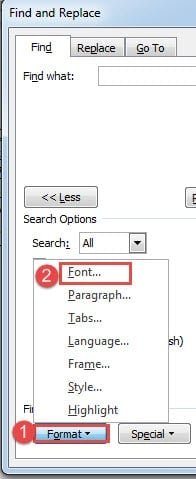
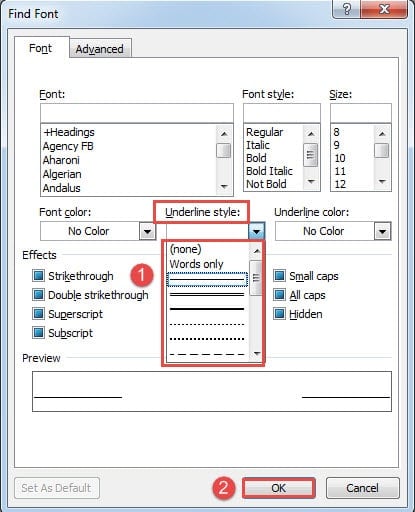
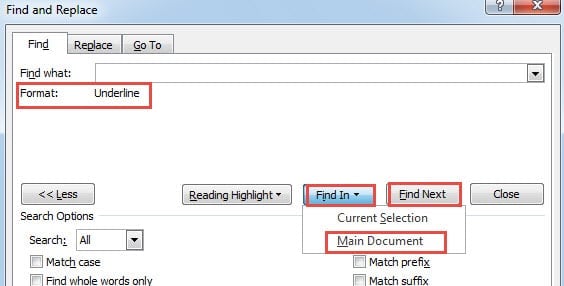
Если вы желаете обойти шаги с 4 по 6, воспользуйтесь сочетаниями клавиш. “Ctrl+У” отвечает за одноподчеркивание, а “Ctrl+Shift+D” — за двойное подчеркивание.
Способ 2: запустить макрос Word
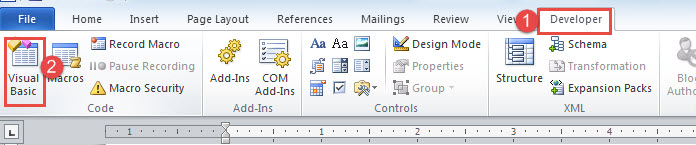
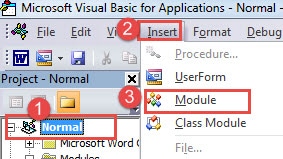
Подпроцедура НайтиПодчеркиваниеВДокументе() Dim objDoc As Document Dim objRange As Range Установить objDoc = ActiveDocument Установить objRange = objDoc.Range objRange.Find.ClearFormatting objRange.Find.Font.Underline = wdUnderlineSingle С помощью Selection.Find .text = "" .Forward = True . Wrap = wdFindContinue .Format = True .Execute Конец С помощью End Sub
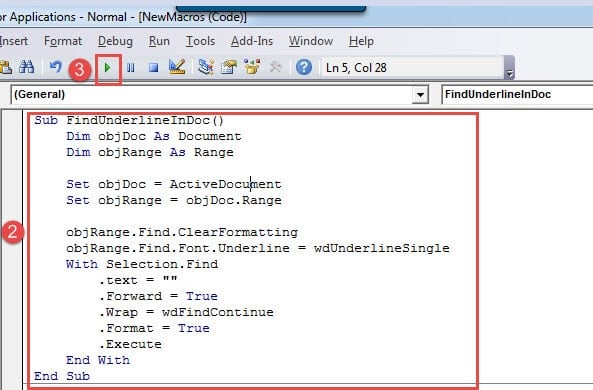
Внимание:
Строка кода "objRange.Find.Font.Underline = wdUnderlineSingle” указывает на то, что данный макрос будет искать одно подчеркивание. Таким образом, чтобы обнаружить подчеркивания с иными стилями, необходимо заменить «wdUnderlineSingle» на другие константы, которые можно найти по следующей ссылке: https://docs.microsoft.com/en-us/previous-versions/office/developer/office-2003/aa224269(v=office.11)
Справиться с ошибками в Word
Когда вы готовите отчеты, возникали ли у вас ситуации с поврежденным документом, в результате чего вы теряли файл, над которым только что трудились? Этот исход едва ли может прийти в голову. Тем не менее, такие ситуации случаются и могут серьезно повлиять на вашу карьеру. Поэтому, чтобы сберечь ваше время и защитить свои профессиональные достижения, вам может понадобиться помощь эксперта для восстановления вашей программы Word.
Как найти зачеркнутый текст в ворде
Зачеркивание — это функция форматирования текста в Microsoft Word, которая позволяет рисовать линию через текст. Это полезно для обозначения удаления, изменений или завершенных задач в документе. В этой статье вы узнаете о различных методах применения и удаления зачеркивания в Word. Форматирование зачеркивания обычно используется, чтобы показать, что что-то было удалено, сохраняя при этом исходный текст видимым. Он служит практическим инструментом для редактирования документов, управления списками задач или даже для создания определенных визуальных стилей.

Видео: добавление зачеркивания в Word
Добавить зачеркивание в Word
В программе Word вы можете оперативно использовать зачеркивание, выбрав соответствующую команду на ленте или воспользовавшись комбинациями клавиш.
Используйте команду «Зачеркивание» на ленте
Для того чтобы использовать зачеркивание при помощи ленты:
Шаг 1. Выделите текст, который хотите зачеркнуть.
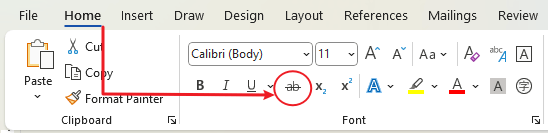
Шаг 2. Перейдите на вкладку «Главная» на ленте.
Шаг 3. В группе «Шрифт» нажмите кнопку «Зачеркивание» (представленную буквой, перечеркнутой линией).
Вкладка Office: предоставляет интерфейсы с вкладками в Word, Excel, PowerPoint.
Улучшите свой рабочий процесс прямо сейчас. Узнайте больше о вкладке «Офис» Бесплатная загрузка
Используйте ярлыки
Применить зачеркивание можно быстро, используя сочетания клавиш:
Добавить двойное зачеркивание в Word
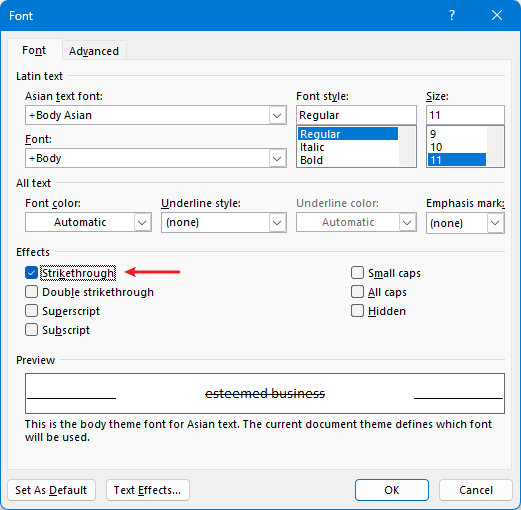
Для более выразительного эффекта зачеркивания Word также предлагает стиль двойного зачеркивания:
Шаг 1. Выберите текст, который хотите изменить.
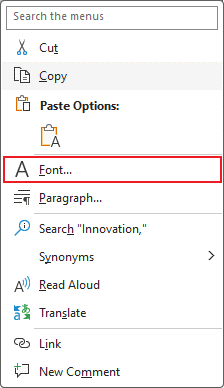
Шаг 2. Щелкните правой кнопкой мыши, чтобы выбрать «Шрифт» в контекстном меню.
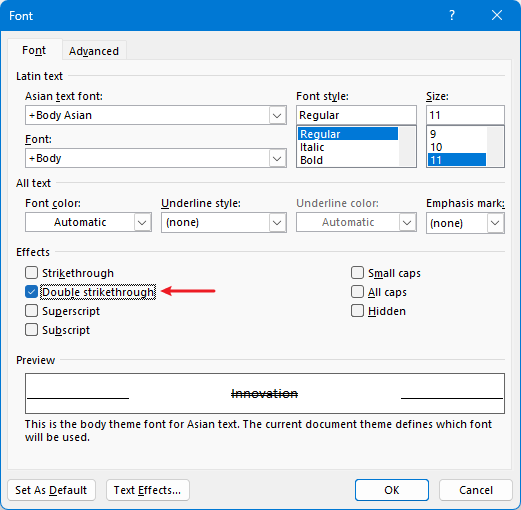
Шаг 3. Установите флажок «Двойное зачеркивание» в диалоговом окне «Шрифт» и нажмите «ОК».

Удалить зачеркивания
Если вам нужно убрать зачеркивание из текста:
Выделите текст зачеркиванием.
Либо используйте Зачеркивание в лента еще раз или воспользуйтесь кратчайший путь клавиши, упомянутые выше, чтобы отключить его.
Изменить цвет зачеркивания
Хотя Word не позволяет напрямую менять цвет зачеркивания, вы можете добиться этого обходным путем.
Шаг 1. Перейдите на вкладку «Вставка» и выберите линию в раскрывающемся списке «Фигуры».
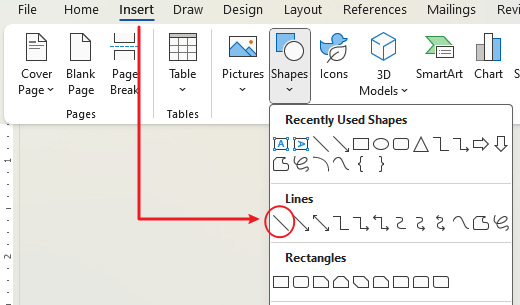
Шаг 2. Нарисуйте линию на тексте.

Понимание того, как эффективно использовать функцию зачеркивания, расширяет ваши возможности редактирования и просмотра документов в Word. Освоив эти инструменты, вы сможете гарантировать, что ваши документы передают нужную информацию в том стиле, который вы предпочитаете, сохраняя при этом профессиональную эстетику и функциональный дизайн. Независимо от того, отмечаете ли вы завершенные элементы или указываете изменения в тексте, зачеркивание — это важный инструмент в вашем наборе инструментов форматирования Word.
Дополнительные стратегии преобразования Word, которые могут значительно улучшить управление данными, см. изучить дальше здесь.



