
Отступы в дипломной работе: правила оформления по ГОСТу
Привет! Давай поговорим об отступах в дипломных работах.
Согласно ГОСТу, существуют определенные требования к оформлению дипломных работ. Они касаются шрифтов, интервалов, полей и, конечно же, отступов.
Отступы в дипломной работе играют важную роль. Они позволяют выделять абзацы текста, делать его более структурированным и читабельным. Неправильные или неровные отступы могут испортить внешний вид работы.
Давай разберемся, какие бывают отступы в дипломных работах и как их правильно оформлять согласно правилам. Мы постараемся максимально просто и понятно объяснить тебе все нюансы.
В ходе разговора мы еще несколько раз вернемся к тому – какие отступы в дипломной работе должны быть, чтобы ты точно все «уловил». Готов? Тогда поехали!
Отступы по ГОСТу: все тонкости в 2 минуты
Отступы в дипломной работе применяются во всех структурных частях дипломной работы. Без них текст будет выглядеть сплошной «стеной», не разбитой на абзацы. А это усложнит восприятие информации.
Итак, давай все по порядку:
- Титульный лист. Здесь отступы не используются, информация размещается строго по центру листа.
- Оглавление. Между названием главы и параграфа делается отступ в 2 знака (примерно 1 см). Так текст лучше структурируется.
- Введение. Каждый новый абзац начинается с красной строки, то есть с отступа в 1,25 см.
- Основная часть. Тут действуют те же правила, что и во введении. Абзацный отступ – 1,25 см.
- Заключение. Отступы аналогичны предыдущим разделам – 1,25 см.
- Список литературы. Каждая новая позиция начинается с красной строки, отступ тот же.
- Приложения. Если есть пояснительный текст, применяй отступ как в основных разделах – 1,25 см.
Вот, пожалуй, и все основные моменты. Как видишь, отступы в дипломе нужны практически везде. При строгом соблюдении ГОСТа дипломная работа будет оформлена правильно.
Ликбез: как быстро настроить отступ в Word
Давай разберемся, как правильно настроить и оформить отступы в Word. Это довольно просто.
Итак, открываем нужный документ и выделяем весь текст. Далее в меню выбираем раздел «Абзац». В появившемся окне будут настройки форматирования текста.
Обрати внимание на графу «Отступ». Здесь задается левое поле абзаца в сантиметрах или дюймах. По ГОСТу отступ должен быть 1,25 см. Значит, вводим в поле числовое значение 1,25 и нажимаем «ОК».
Также отступ можно настроить при помощи маркеров на линейке. Для этого выделяем абзац, нажимаем на маркер и тянем в нужную позицию. Цифровое значение отступа отобразится на линейке.
Ну вот! Как видишь, настроить отступ в Ворде – «раз плюнуть». Придерживайся значения в 1,25 см для диплома – и будет тебе «счастье».

Неверные отступы в дипломе: прощают ли такие ошибки при проверке
А теперь давай разберемся, какими не должны быть отступы. Ведь неправильные отступы в дипломной работе действительно могут сказаться на оценке твоей дипломной работы. Но не стоит слишком драматизировать ситуацию.
Во-первых, наличие единообразных отступов показывает грамотность и аккуратность студента. Если они разного размера, кривые или же вообще отсутствуют – это плохо.
Во-вторых, отступы влияют на восприятие текста. Без них информация сливается в сплошную стену. А это усложняет проверку работы преподавателем.
Однако на итоговую оценку отступы вряд ли повлияют кардинально. Скорее всего тебе поставят небольшой минус, но не будут сильно ругать или снимать баллы.
Так что не парься! Постарайся все же соблюдать правила оформления по ГОСТу. Но если где-то допустил ошибки с отступами – «мир не рухнет». Главное показать качественно выполненную работу и знание предмета.
Интервалы для «чайников»: расставляем все по полочкам
Интервалы – это расстояние между строками текста, измеряемое в пунктах.
Интервалы, как и отступы, играют важную роль в оформлении диплома. Они делают текст более структурированным, улучшают его восприятие.
Как правило, в дипломных работах используется полуторный интервал. Это оптимальное соотношение между плотностью текста и его читабельностью.
При большом интервале (двойном, тройном) текст выглядит разрозненным, его сложно читать. А малый интервал (одинарный) делает его сплошным и тяжелым для восприятия.
Также стандартный интервал позволяет разместить необходимый объем текста с учетом требований к количеству страниц.
В общем, используя правильный интервал ты выполняешь сразу несколько условий – текст читабелен, структурирован и объем соответствует нормам. Так что придерживайся полуторного интервала при написании диплома!
Полуторный интервал в дипломе: зачем он нужен и как правильно выставить
Дружище, давай также разберем, какие межстрочные интервалы должны использоваться в дипломе согласно ГОСТ.
Итак, стандарт ГОСТ Р 7.0.11-2011 регламентирует применение полуторного интервала для основного текста. Это означает, что расстояние между строками должно составлять 1,5 интервала.
Такой интервал обеспечивает достаточную читаемость текста и позволяет разместить необходимый объем информации с учетом требований к количеству страниц.
Исключением являются заголовки глав, которые отделяют от текста двумя интервалами сверху и снизу. Также допускается использование одинарного интервала в таблицах и рисунках.
Ну и конечно, не забывай применять полуторный интервал во всех основных структурных элементах работы – от введения до заключения.
Придерживаясь этих простых рекомендаций, ты без проблем оформишь дипломную в полном соответствии с ГОСТом.
А вообще если тебе нужен интересный, актуальный качественно написанный и оформленный диплом, но при этом времени делать это все самостоятельно нет, то пиши нам. Поможем!
Как сделать абзац и настроить отступы в Word

Умение быстро форматировать текст в программе Microsoft Word позволяет эффективно и легко работать с текстовыми документами. Структурированный текст красиво смотрится и проще читается. Один из основных параметров форматирования – это создание отступов от края страницы и редактирование абзацев.
Как создать и выделить абзац
В Microsoft Word есть возможность делать и единичные абзацные отступы, и применить настройки абзацев ко всему тексту или выделенному фрагменту. В различных версиях программы порядок действий схож.
Для того чтобы напечатать текст с новой строки, тем самым создав абзац, необходимо нажать на клавиатуре клавишу Enter. После этого курсор переместится на новую строку.
Выделить абзац целиком можно следующими способами:

- Поставьте курсор в начало строки перед первым словом. Нажмите и удерживайте левую кнопку мыши, одновременно перемещая её к концу фрагмента. Вы увидите, как текст выделяется голубым цветом.
- Установите курсор мыши в любое место абзаца, который необходимо выделить. Затем быстро крикните 3 раза левой кнопкой мыши. После этого весь абзац выделится голубым цветом.
Чтобы текст не выглядел единым полотном, его необходимо отформатировать – создать в начале абзацев отступы (красные строки) или выступы. Разберемся, как это сделать.
Как создать отступ слева
Отступом в текстовых редакторах называют промежуток между написанным текстом и полями страницы. Сделать его можно различными способами, самый простой из которых – с помощью пробела. Однако такой метод не позволяет выровнять текст по всему документу. При внесении в файл изменений или открытии его на другом компьютере пробелы могут сместиться и оказаться не в тех местах, где должны быть.
Поэтому рассмотрим другие — правильные способы создания абзацных отступов слева.
С помощью табуляции
Единичный отступ проще всего сделать при помощи клавиши «TAB». Поставьте курсор перед текстом, который необходимо сдвинуть вправо, и нажмите «TAB». Вы увидите, как текст переместится на небольшое расстояние от левого края страницы.
Кнопками на главной панели
Еще один простой способ сделать отступ в тексте – воспользоваться меню в верхней части экрана. На вкладке «Главная» найдите кнопку «Увеличить отступ».

Для уменьшения отступа используйте соседнюю кнопку «Уменьшить отступ».
Через контекстное меню
Чтобы указать точное расстояние между левым краем и текстом, сделайте следующее:
- Выделите область текста для редактирования.
- Кликните правой кнопкой мыши и в появившемся окне выберите «Абзац».

- В разделе «Отступы и интервалы» найдите пункт «Отступ» и задайте значение в графе «Слева». Подтвердите действие, нажав на кнопку «ОК».

Обратите внимание: если указанное значение меньше нуля, текст сдвинется за поля страницы.
С помощью линейки
Это один из самых удобных и универсальных способов настройки положения абзацев, так как работает в любой версии Word. В верхней панели окна редактора есть инструмент «линейка», на которой расположены три ползунка. С их помощью регулируются длина строки и отступы. Ползунки, расположенные справа и слева снизу, отвечают за длину строки. Верхний левый ползунок регулирует отступ начала абзаца.
Для изменения отступа с помощью линейки выполните следующие действия:
- На вкладке «Вид» в верхней части экрана поставьте галочку напротив окошка с надписью «Линейка».

- Передвиньте нижний левый ползунок до нужного размера абзаца.
- Для выделения красной строки передвиньте верхний левый ползунок вправо. После этого первая строка выделенного абзаца сместится ближе к центру.

С помощью горячих клавиш
Нажмите клавиши Ctrl + М и установите нужный отступ. Для отмены действия используйте сочетание клавиш Ctrl+Shift+M.
Как сделать выступ слева
Помимо отступов, в текстах Microsoft Word могут использоваться выступы — смещения текста в левую сторону относительно первоначального положения без изменения первой строки абзаца. Выступы обычно применяют в нумерованных и маркированных списках, а В художественных работах и журнальных статьях. Существует несколько способов создания выступа слева.
С помощью контекстного меню абзаца
Это наиболее простой способ создания левого выступа заданной ширины. Порядок действий следующий:
- Щелкните правой кнопкой мыши по тексту.
- В появившемся окне кликните на «Абзац».
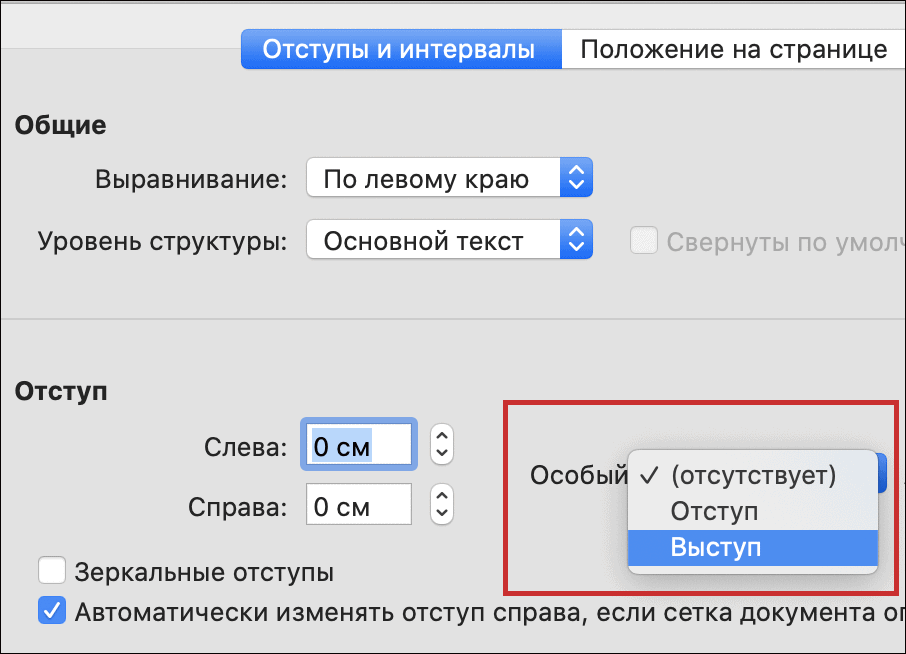
- На вкладке «Отступы и интервалы» найдите раздел «Отступ», а в нём пункт «Особый». Поставьте значение «Выступ».
- Задайте параметры вручную или используйте стрелочки.
С помощью контекстного меню списка
- Выделите все строки в маркированном или нумерованном списке.
- Кликните один раз правой кнопкой мыши.
- Во открывшемся окне выберите пункты «Увеличить отступ» или «Уменьшить отступ».

После этого список сдвинется вправо или влево.
Как создать отступ справа
Настроить правый отступ также можно несколькими способами.
С помощью контекстного меню
Чтобы задать точное расстояние между правым краем листа и текстом выполните следующие действия:
- Выделите область, которую необходимо отредактировать.
- Нажмите на правую кнопку мыши и в появившемся окне выберите «Абзац».
- В разделе «Отступы и интервалы» найдите пункт «Отступ» и задайте значение в графе «Справа».

Заданное значение может быть как положительным, так и отрицательным. При выборе отрицательного текст сдвинется за поля страницы.
С помощью линейки
Чтобы воспользоваться этим методом, выполните следующие действия:
- Перейдите на вкладку «Вид» в верхнем меню экрана.
- Поставьте галочку напротив окошка с надписью «Линейка», тем самым включив отображение над рабочей областью.
- Выделите абзац для редактирования и передвиньте правый ползунок, изменяя длину строки.

Как настроить абзац по умолчанию
Чтобы создать определённый стиль абзацев по умолчанию, сделайте следующее:
- Выделитe весь текст, нажав на клавиши Ctrl + A.
- Кликните правой кнопкой мыши и в появившемся окне выберите «Абзац».
- На вкладке «Отступы и интервалы» нажмите на кнопку «По умолчанию».
- Задайте текущее положение абзацев для всего документа, поставив галочку напротив соответствующего пункта.

Как создать стиль абзаца
Настроить стили оформления текста и абзацев по своему вкусу можно следующим образом:
- На вкладке «Главная» нажмите на значок «Панель Стилей».

- В появившемся боковом меню выберите «Создать стиль».
- Укажите нужные параметры и настройте форматирование текста.

Как выровнять абзацы во всем документе
При создании нового документа текст на странице выравнивается по левому краю. Чтобы изменить этот параметр, сделайте следующее:
- Выделитe весь текст, нажав на клавиши Ctrl + A.
- С помощью значков на верхней панели меню выберите выравнивание по центру, по правому краю или по ширине.

При оформлении официальных документов часто используют выравнивание по ширине. Это делает текст ровным с обеих сторон за счет изменения расстояний между словами.
Как сделать абзац в таблице
Порядок действий при изменении положения текста в ячейке таблицы следующий:
- Выделите таблицу и нажмите правую кнопку мыши.
- В появившемся окне нажмите на строку «Свойства таблицы».

- В разделе «Таблица» нажмите кнопку «Параметры».
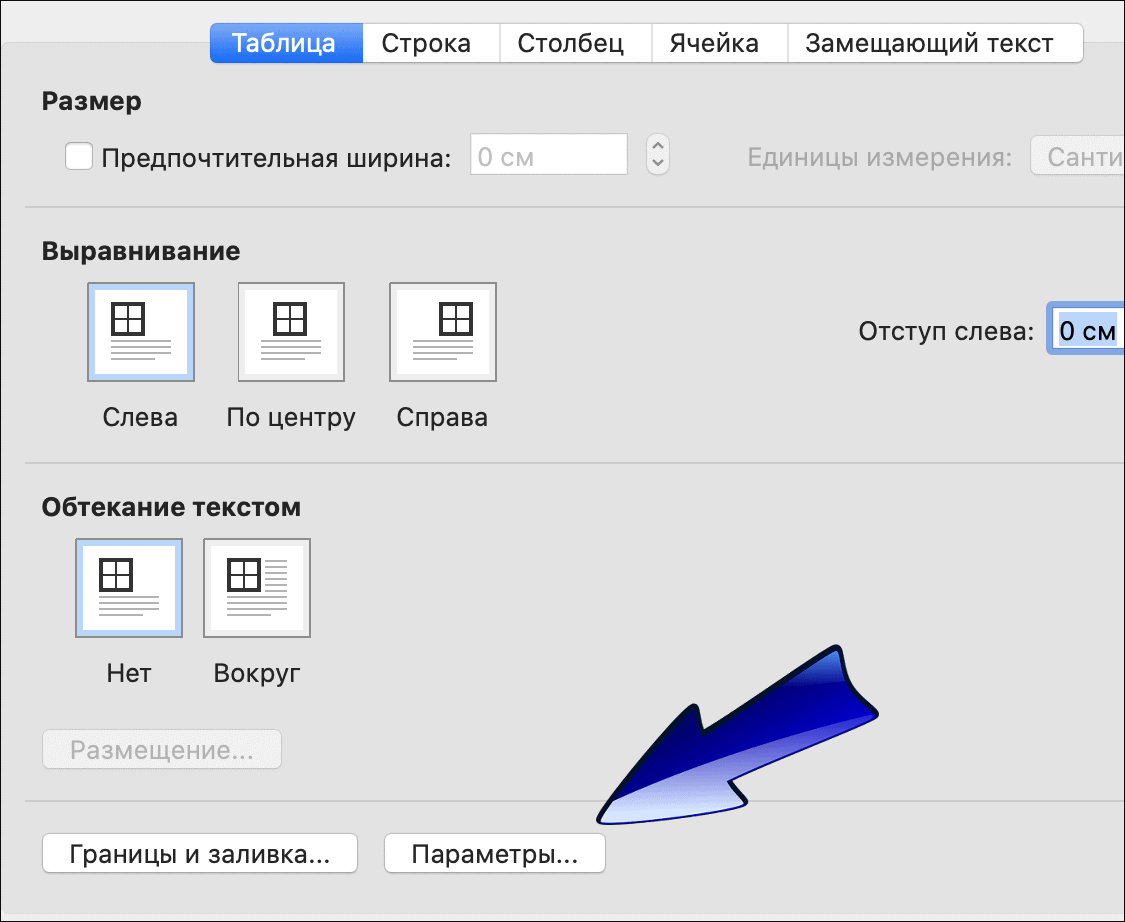
- Задайте поля ячеек по умолчанию.

Список горячих клавиш для управления абзацами
Чтобы вам было проще работать с текстами в Word, используйте сочетания клавиш:
- Ctrl+J – выровнять абзацы по ширине;
- Ctrl+E – выровнять по центру;
- Ctrl+R – выровнять по правому краю;
- Ctrl+L – выровнять по левому краю;
- Ctrl+M – добавить отступ слева;
- Ctrl+Shift+M – удалить отступ слева;
- Ctrl+Shift+S – отобразить панель задать «Применить стили».
Как сделать отступ в Ворд: инструкция, советы и рекомендации


Microsoft Word
В программе Word широкие возможности для форматирования текста, которые помогут вам создать профессионально оформленные документы. Один из важных элементов форматирования текста — это отступы. Они позволяют создавать разное выравнивание и структуру текста.Существует несколько способов добавления отступов в Word, рассмотрим их подробнее
Абзац по умолчанию
Последовательность шагов:

- Откройте программу Ворд и создайте новый документ.
- Начните писать свой текст. Сразу по умолчанию каждая новая строчка будет автоматически создавать отступы.
- Чтобы изменить величину отступа, выделяйте необходимый вам абзац либо весь текст, щелкайте правой мышью и выбирайте «Абзац» непосредственно в контекстном меню.
- В открываемой вкладке «Абзац» выбирайте «Отступы«.
- В разделе «Специальные» можно установить нужный вам размер отступа непосредственно в поле «Отступ слева«. Возможно, вам понадобится экспериментировать с цифрами, чтобы достичь желаемого результата.
- Подтвердите изменения, нажимайте «ОК«. Отступы для выбранного абзаца либо всего текста будут установлены.
Отступ при помощи табуляции
Последовательность шагов:

- Вернитесь к вашему документу в Ворд.
- Выделяйте необходимый абзац либо весь текст, на который вы желаете установить отступ при помощи табуляции.
- Нажмите клавишу «Tab» непосредственно на клавиатуре. Каждый раз, когда вы нажимаете эту клавишу, будет добавляться отступ величиной по умолчанию. Можно устанавливать собственное значение отступа, если нажимать «Tab» и затем настраивать отступ во вкладке «Абзац«, как это описано в предыдущей инструкции.
- Если желаете удалить отступ, выделяйте абзац либо текст и нажимайте «Shift» + «Tab«.
Параметры «Абзаца»
Последовательность шагов:

- Откройте программу Ворд и выбирайте документ, в котором желаете настроить отступы.
- Выделяйте строку либо абзац, к которым требуется применять отступы. Необходимо нажать и удерживать левую кнопку мыши для выделения нужной части текста.
- Нажимайте правой мышью по выделенному тексту и в открывшемся контекстном меню выбирайте «Параметры абзаца«.
- В открываемом окне «Параметры абзаца» переходите на вкладку «Отступы«. Тут вы увидите различные параметры, чтобы настроить отступы.
- Чтобы настроить отступы слева непосредственно вводите необходимые значения в поле «См» или переместите ползунок на линейке. Например, если вам требуется отступ 2 см, просто введите эти значения в поле «См» или переместите ползунок до отметки 2 см на линейке.
- Проверьте изменения на превью в окне «Параметры абзаца«. Для применения отступов нажимайте «ОК«.
Отступ с помощью линейки
Последовательность шагов:

- Выделите строку либо абзац, к которым требуется применять отступы.
- Нажимайте правой мышью по выделенному тексту и в открывшемся контекстном меню непосредственно выбирайте «Отступы«.
- В разделе «Специальные» укажите необходимые значения для отступа слева. Например, если вам требуется отступ 2 см, выбирайте значение «2 см» из выпадающего списка.
- Проверьте изменения на превью непосредственно в окне «Отступы«. Для применения отступов нажимайте «ОК«.
Создание собственного стиля отступов
Последовательность шагов:

- Переходите на вкладку «Главная» и выберите необходимый текст, к которому требуется применять стиль отступов.
- Нажимайте «Стили» и выбирайте «Сохранить выбранный текст как новый стиль«. В открываемом окне дайте имя своему стилю, например, «Мой стиль отступов«.
- Нажимайте «ОК» и ваш собственный стиль отступов будет применен для выделенного текста.
Как сдвинуть весь абзац вправо или влево
Последовательность шагов:

- Открывайте документ в Ворд.
- Выделяйте абзац, который вы желаете сдвигать.
- Нажимайте правой мышью по выбранному абзацу.
- В контекстном меню выбирайте «Форматирование абзаца«.
- В открываемом окне выбирайте непосредственно «Отступы«.
- В разделе «Слева» увидите значения отступа, как число с указанием «см» или «pt«.
- Если вам нужно сдвинуть абзац вправо, увеличьте это значение, добавив нужное количество сантиметров или пикселей.
- Если вам нужно сдвинуть абзац влево, уменьшите значение отступа, удалив ненужные сантиметры или пиксели.
- Нажимайте «ОК» для сохранения изменений.
Как убрать отступ
Последовательность шагов:

- Открывайте документ в Ворд.
- Выделяйте непосредственно абзац с отступом, который вы желаете убрать.
- Нажимайте правой мышью по выбранному абзацу.
- В контекстном меню выбирайте «Форматирование абзаца«.
- В открываемом окне выбирайте «Отступы«.
- Устанавливайте значения отступа «Слева» и «Справа» на ноль.
- Нажимайте «ОК» для сохранения изменений.
Надеемся, эта инструкция помогла вам настроить отступы в Ворд. Будьте внимательны при выборе необходимых значений отступа, чтобы достичь желаемого результата.



