
опустить таблицу в ворде
Если таблица находится в самом верху документа и нельзя поставить курсор перед ней, можно воспользоваться функцией перетаскивания․ Для этого нужно выделить таблицу и, удерживая левую кнопку мыши, перетащить ее немного вниз․ Таблица сдвинется со своим содержимым и освободит место для вставки текста перед ней․
Способ 3⁚ Использование ручки таблицы
Каждая таблица в Word имеет ручку в верхнем левом углу․ Чтобы сдвинуть таблицу вниз, нужно кликнуть на эту ручку и, не отпуская левую кнопку мыши, переместить ее немного ниже․ Таблица сдвинется вниз и сделает место для вставки текста перед ней․
Используйте один из этих способов, чтобы сдвинуть таблицу вниз в Word и корректно разместить текст перед ней․
Как добавить пустые строки перед таблицей
Если вам нужно добавить пустые строки перед таблицей в Word, вы можете воспользоватся следующими методами⁚
- Использование комбинации клавиш Enter для добавления пустых строк․
- Использование функции перетаскивания для сдвига таблицы вниз․
- Ручное добавление пустых строк перед таблицей․
Способ 1⁚ Использование комбинации клавиш Enter
Поставьте курсор перед таблицей․
Нажимайте клавишу Enter на клавиатуре несколько раз, чтобы добавить пустые строки перед таблицей․
Способ 2⁚ Использование функции перетаскивания
Наведите указатель на таблицу, пока не появится значок перемещения таблицы (четыре стрелки)․
Зажмите левую кнопку мыши и перетащите таблицу немного вниз, чтобы добавить пустые строки перед ней․
Отпустите кнопку мыши, чтобы закрепить таблицу в новом положении․
Способ 3⁚ Ручное добавление пустых строк
Поставьте курсор перед таблицей․
Нажимайте клавишу Enter на клавиатуре, чтобы добавить пустую строку перед каждой строкой таблицы․ Повторяйте этот шаг, пока не создадите достаточное количество пустых строк перед таблицей․
Выберите наиболее удобный для вас способ, чтобы добавить пустые строки перед таблицей в Word․
Дополнительные советы и рекомендации
Когда вы работаете с таблицами в Word и нужно опустить таблицу вниз, учтите следующие советы⁚
Перед перемещением таблицы вниз, убедитесь, что предыдущий абзац или строка имеют достаточное количество места для размещения таблицы․
При перемещении таблицы вниз с помощью перетаскивания, обратите внимание на границы страницы․ Убедитесь, что таблица не будет обрезана, особенно если на этой странице есть другие элементы, такие как изображения или текст․
Для сохранения форматирования и разметки документа после перемещения таблицы, рекомендуется проверить результат и в случае необходимости внести корректировки․
Если вы столкнулись с проблемой, когда невозможно вставить текст перед таблицей из-за ограничений программы Word, попробуйте использовать другие методы, такие как добавление пустых строк или сдвиг таблицы на одну или несколько строчек вниз․
Не забывайте сохранять документ после внесения изменений․ Это позволит избежать потери данных и сохранить внесенные правки․
Следуя этим дополнительным советам и рекомендациям, вы сможете опустить таблицу вниз в Word без потери форматирования и разметки документа․ Помните, что каждый документ может иметь свои особенности, поэтому экспериментируйте и выбирайте наиболее удобный способ для вашей ситуации․
Как увеличить таблицу снизу в Ворде
Microsoft Word — это один из самых популярных текстовых редакторов, который используется для создания и редактирования различных документов. Одной из наиболее часто используемых функций программы Word является создание и форматирование таблиц.
Однако иногда может возникнуть ситуация, когда таблица не умещается на одной странице и просто обрезается, что может сделать ее неразборчивой и неудобной для чтения. В таких случаях важно знать, как увеличить таблицу внизу страницы, чтобы она отображалась полностью и была читаемой.
Для увеличения таблицы внизу страницы в программе Microsoft Word есть несколько способов. Один из самых простых способов — это использование функции «Разбить таблицу». Чтобы разбить таблицу, необходимо выделить первую строку таблицы (или любую другую строку, с которой вы хотите начать новую страницу), затем перейти во вкладку «Разметка страницы» и выбрать пункт «Разбить таблицу». После этого таблица будет разделена на две части, и вторая часть таблицы будет отображена на следующей странице.
Увеличение таблицы внизу страницы в Microsoft Word
Microsoft Word предоставляет возможность создавать и изменять таблицы для удобного представления информации. Если вам нужно увеличить таблицу внизу страницы, в программе Word есть несколько способов это сделать. Ниже приведены шаги, которые помогут вам увеличить таблицу внизу страницы в Microsoft Word.
1. Выделите ячейки, которые нужно увеличить.
Начните с выделения ячеек таблицы, которые нужно увеличить. Выделите нужные ячейки, зажав левую кнопку мыши и проведя курсором по ячейкам. Выделенные ячейки будут иметь синий фон.
2. Измените размер ячеек таблицы.
Чтобы увеличить таблицу внизу страницы, измените размер ячеек. Наведите курсор мыши на границу выделенных ячеек, чтобы появилась двусторонняя стрелка. Зажав левую кнопку мыши, измените размер ячеек, перетаскивая границы вниз.
3. Добавьте новые строки внизу таблицы.
После увеличения ячеек таблицы, возможно, вам понадобится добавить новые строки внизу. Для этого наведите курсор мыши на нижнюю границу последней строки таблицы, чтобы появился символ плюса. Щелкните на символе плюса, чтобы добавить новую строку. Повторите этот шаг, чтобы добавить столько строк, сколько вам нужно.
4. Заполните таблицу новыми данными.
После добавления новых строк внизу таблицы, заполните их новыми данными. Выделите ячейки новых строк и введите необходимую информацию.
Это все! Теперь вы знаете, как увеличить таблицу внизу страницы в программе Microsoft Word. При необходимости вы можете повторить эти шаги, чтобы дополнить таблицу или увеличить ее еще больше. Используйте эти функции, чтобы улучшить визуальное представление вашей информации и сделать ее более понятной для читателей.
Почему может понадобиться увеличить таблицу в программе Word
- Добавление дополнительных строк или данных в таблицу. Если вам нужно внести больше информации или расширить таблицу внизу страницы, увеличение размеров таблицы может быть полезным.
- Эстетические соображения. Иногда таблица может выглядеть несбалансированно, если она слишком мала и не использует все доступное пространство на странице. Увеличение размеров таблицы позволит сделать документ более визуально привлекательным.
- Добавление дополнительных функций. Увеличение размеров таблицы может помочь в добавлении специальных столбцов или строк для выполнения определенных функций, таких как сортировка или фильтрация данных.
Увеличение размеров таблицы в программе Microsoft Word – это простой и интуитивно понятный процесс, который позволяет адаптировать таблицу к вашим нуждам. Использование этой функции поможет вам создавать более эффективные и профессионально выглядящие документы.
| № | Категория | Описание |
|---|---|---|
| 1 | Фрукты | Яблоки, груши, бананы |
| 2 | Овощи | Морковь, капуста, огурцы |
Шаги по увеличению таблицы внизу страницы
Если вам нужно увеличить таблицу внизу страницы в программе Microsoft Word, следуйте этим шагам:
- Откройте документ Word, который содержит таблицу, которую вы хотите увеличить.
- Выделите всю таблицу, щелкнув левой кнопкой мыши и перетащив курсор мыши по всем ячейкам таблицы.
- Кликните правой кнопкой мыши на выделенной таблице и выберите пункт меню «Свойства ячейки».
- В открывшемся окне «Свойства таблицы» выберите вкладку «Расположение» и установите флажок «По ширине страницы».
- Нажмите кнопку «OK», чтобы применить изменения.
Теперь ваша таблица будет увеличена и займет всю доступную ширину страницы внизу документа. Если вы хотите изменить размер таблицы, повторите эти шаги и укажите другие значения для ширины и высоты таблицы.
Изменение размеров таблицы
В программе Microsoft Word есть несколько способов изменить размеры таблицы по ширине и высоте. Рассмотрим наиболее удобные и простые варианты:
1. Использование ручек размеров
Чтобы изменить ширину или высоту таблицы, достаточно навести курсор на соответствующую ручку размера и перетащить ее в нужном направлении. Ручки размеров находятся по краям таблицы и ячеек.
2. Изменение размеров с помощью диалогового окна
Если вам нужно точно задать размеры таблицы, вы можете воспользоваться диалоговым окном «Свойства таблицы». Для этого:
- Выделите таблицу, для которой нужно изменить размеры.
- Нажмите правой кнопкой мыши на таблицу и выберите пункт «Свойства таблицы».
- В открывшемся окне «Свойства таблицы» выберите вкладку «Размер» и укажите нужные значения в полях «Ширина» и «Высота».
- Нажмите кнопку «ОК», чтобы применить изменения.
3. Использование параметров таблицы
Еще одним способом изменить размеры таблицы является использование параметров таблицы. Для этого:
- Выделите таблицу, для которой нужно изменить размеры.
- На панели инструментов выберите вкладку «Разметка», а затем нажмите кнопку «Параметры» в группе «Размер таблицы».
- В открывшемся меню выберите пункт «Автоподбор размера» или «Настройка таблицы».
- Во всплывающем окне «Автоподбор размера» или «Настройка таблицы» укажите желаемые параметры ширины и высоты таблицы.
- Нажмите кнопку «ОК», чтобы применить изменения.
Теперь вы знаете несколько способов изменить размеры таблицы в программе Microsoft Word. Выберите наиболее удобный для вас и изменяйте размеры таблиц быстро и легко!
Перемещение таблицы внизу страницы
В программе Microsoft Word есть несколько способов переместить таблицу внизу страницы, чтобы она отображалась внизу документа, независимо от количества текста в документе.
Вот несколько способов достичь этого:
- Используйте разделитель страницы: если вы хотите, чтобы таблица находилась на отдельной странице внизу документа, вы можете вставить разделитель страницы перед таблицей. Для этого выберите позицию перед таблицей, затем перейдите на вкладку «Вставка», выберите «Раздел» в группе «Страницы» и выберите «Следующая страница». После этого вставьте необходимую таблицу.
- Используйте якорь: вы можете создать якорь и переместить его в нижнюю часть страницы, а затем прикрепить таблицу к этому якорю. Для этого выберите место, где вы хотите, чтобы якорь находился, затем перейдите на вкладку «Вставка» и выберите «Якорь» в группе «Гиперссылки». Дайте якорю имя, переместите его вниз страницы, а затем выберите таблицу, которую вы хотите прикрепить к якорю, и выберите «Якорь» в группе «Гиперссылки». В открывшемся окне выберите имя якоря, который вы создали ранее, и нажмите «OK». Таблица теперь будет отображаться в нижней части страницы.
- Используйте разделитель разделов: если вам нужно, чтобы таблица находилась внизу страницы, но не на отдельной странице, вы можете использовать разделитель разделов. Для этого выберите позицию перед таблицей, затем перейдите на вкладку «Вставка», выберите «Раздел» в группе «Страницы» и выберите «Следующий раздел». Затем вставьте таблицу. После этого проведите мышью указатель вниз от таблицы, чтобы создать новый раздел внизу страницы.
Вы можете использовать любой из этих способов, чтобы переместить таблицу внизу страницы в программе Microsoft Word. Различные методы подходят для разных ситуаций, поэтому выберите тот, который наиболее удобен для вас и соответствует требованиям вашего документа.
Оформление таблицы
Оформление таблицы в программе Microsoft Word позволяет выделить ее отдельные элементы и сделать ее более привлекательной и удобной для чтения. С помощью различных инструментов и функций можно задать ширину столбцов, выровнять текст, добавить цвета и границы.
Для начала оформления таблицы нужно выделить ее, щелкнув на нее левой кнопкой мыши. Затем в верхней панели инструментов выбрать вкладку «Расширенное форматирование таблицы», где будут доступны все необходимые функции.
Чтобы задать ширину столбцов, нужно сначала выделить столбцы, а затем выбрать опцию «Ширина столбцов» и задать нужное значение.
Выравнивание текста в ячейках таблицы можно изменить с помощью опции «Выравнивание текста», где можно выбрать горизонтальное и вертикальное выравнивание.
Для добавления цветов в таблицу нужно выбрать опцию «Заливка» и выбрать нужный цвет фона ячеек или текста.
Чтобы добавить границы в таблицу, нужно выбрать опцию «Границы» и выбрать нужные параметры границ.
После внесения всех изменений нужно просмотреть результат, чтобы убедиться, что таблица выглядит так, как требуется. Если нужно внести еще какие-то изменения, можно вернуться к редактированию таблицы.
Оформление таблицы в программе Microsoft Word позволяет сделать ее более выразительной и читабельной. С помощью различных инструментов можно задать ширину столбцов, выравнивание текста, добавить цвета и границы, чтобы создать таблицу, соответствующую требованиям и наглядно представляющую данные.
| Название столбца 1 | Название столбца 2 | Название столбца 3 |
| Данные 1 | Данные 2 | Данные 3 |
| Данные 4 | Данные 5 | Данные 6 |
Полезные советы по работе с таблицей в Word
Microsoft Word предоставляет много возможностей для работы с таблицами. Это удобный инструмент, который позволяет организовывать и структурировать информацию. Вот несколько полезных советов, которые помогут вам эффективно работать с таблицей в Word.
1. Добавление строк и столбцов: Чтобы добавить строку или столбец в таблицу, просто щелкните правой кнопкой мыши на ячейке и выберите соответствующую опцию в контекстном меню. Вы можете использовать подкатегорию «Вставить» на вкладке «Расположение» в меню «Таблица».
2. Удаление строк и столбцов: Если вам нужно удалить строку или столбец, выберите необходимые ячейки, щелкните правой кнопкой мыши и выберите опцию «Удалить» в контекстном меню. Вы также можете использовать команды удаления в разделе «Расположение» на вкладке «Таблица».
3. Изменение размеров ячеек: Чтобы изменить размеры ячейки, выберите ее и перетащите границы ячейки. Вы также можете использовать команды изменения размера на вкладке «Расположение» в меню «Таблица».
4. Применение стилей таблицы: Word предлагает множество стилей таблицы, которые могут улучшить внешний вид вашей таблицы. Чтобы применить стиль таблицы, выберите таблицу, перейдите на вкладку «Таблица» и выберите нужный стиль в группе «Стили».
5. Сортировка данных: Если в таблице есть данные, которые требуется отсортировать, выберите таблицу, перейдите на вкладку «Таблица» и используйте команды сортировки в группе «Структура». Вы можете отсортировать данные по возрастанию или убыванию.
6. Объединение и разделение ячеек: Word позволяет объединять ячейки для создания более сложных структур. Чтобы объединить ячейки, выберите их, щелкните правой кнопкой мыши и выберите опцию «Объединить ячейки» в контекстном меню. Чтобы разделить объединенные ячейки, выберите их, щелкните правой кнопкой мыши и выберите опцию «Разделить ячейки» в контекстном меню.
7. Использование формул в таблице: Word позволяет вставлять формулы в таблицу, чтобы выполнять вычисления. Чтобы вставить формулу, выберите ячейку, перейдите на вкладку «Таблица» и используйте команду «Формула» в группе «Структура». Вы также можете использовать формулы для автоматического подсчета суммы, среднего значения и других арифметических операций.
Эти советы помогут вам более эффективно работать с таблицей в Word и легко управлять данными. Экспериментируйте с различными функциями и инструментами, чтобы создать структурированные и профессионально выглядящие таблицы.
Как расширить таблицу в ворде вниз
Как в ворде опустить таблицу на одну строчку в низ? Курсор никак не хочет вставать над таблицей или рядом с ней вверху
Игорь Максимов Просветленный (39638) Щелкните по значку отменить.
АндрейГуру (4117) 11 лет назад
Ну это как раз понятно, но на старом документе это уже не прокатит
Игорь Максимов Просветленный (39638) выделите строку — вырезать
АндрейГуру (4117) 11 лет назад
Получилось, правда прежде надо в этой строке что то написать — иначе никак. Спасибо !
Вячеслав Гатаулин Профи (761) Ничего не писал — в пустой строке курсор поставил. Word 2010
Вера ДемченкоПрофи (558) 8 лет назад
Добавление или редактирование таблиц в приложении «Заметки» на сайте iCloud.com

Вы можете добавлять таблицы в заметки и редактировать таблицы.
Создание таблицы
- Выберите заметку в приложении «Заметки» на сайте iCloud.com.
- Нажмите там, куда хотите добавить таблицу, а затем нажмите кнопку . В заметку добавится пустая таблица из двух строк и двух столбцов.
- Выполните любое из указанных действий: >
- Ввод текста в ячейку: нажмите ячейку, затем начните вводить текст.
- Перемещение по таблице: нажмите клавишу Tab или клавиши со стрелками для перемещения между ячейками.
- Удаление содержимого ячейки: выделите текст в ячейке, затем нажмите клавишу Delete.
Добавление или удаление строк и столбцов
- В приложении «Заметки» на сайте iCloud.com выберите заметку с таблицей.
- Выберите ячейку в строке или столбце, с которыми необходимо работать.
- Нажмите значок слева от строки для выделения строки или нажмите значок над столбцом для выделения столбца.
- Нажмите значок и выберите подходящий вариант.
Вы также можете добавить новую строку внизу таблицы с помощью клавиши Tab, Return или Enter, когда выделена последняя ячейка таблицы.
Добавление и удаление строк и столбцов таблицы в Pages на Mac

Можно добавлять и удалять строки и столбцы в таблице, а также изменять их порядок. Существует три типа строк и столбцов.
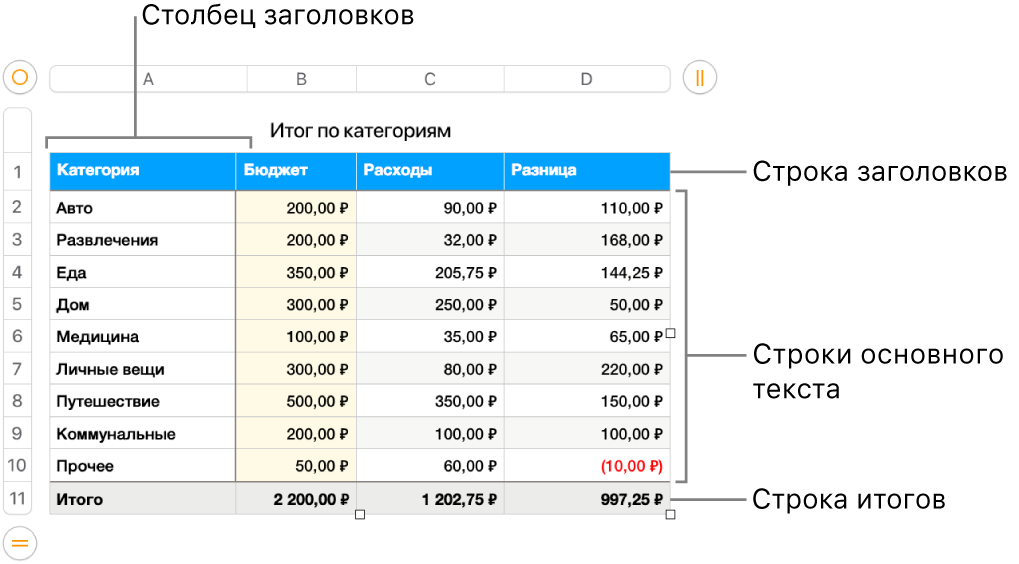
- Основные строки и столбцы содержат данные таблицы.
- Строки и столбцы заголовков (при их наличии) отображаются вдоль верхней и левой сторон таблицы. Обычно цвет их фона отличается от основных строк. В основном они используются для обозначения содержимого конкретных строк или столбцов.
- Строки итогов (при их наличии) отображаются внизу таблицы и могут иметь цвет фона, отличный от основных строк.
Если таблица занимает несколько страниц, можно настроить отображение строк заголовков в верхней части таблицы на каждой странице.
Примечание. Следующие задачи применяются к таблице, добавленной на страницу при помощи значка в панели инструментов. Они не применяются к странице, разделенной на колонки.
Добавление и удаление строк и столбцов таблицы
- Нажмите таблицу.
- Выполните одно из указанных ниже действий. >
- Добавление или удаление столбцов в правой части таблицы. Нажмите в правом верхнем углу таблицы, затем нажмите стрелку, чтобы увеличить или уменьшить количество столбцов.
- Добавление или удаление строк в нижней части таблицы. Нажмите в левом нижнем углу таблицы, затем нажмите стрелку, чтобы увеличить или уменьшить количество строк.
- Вставка строки или столбца в любом месте таблицы. Нажмите ячейку, удерживая нажатой клавишу Control, затем выберите место, в которое необходимо добавить строку или столбец (над выбранной ячейкой, под ней, справа или слева от нее). Можно также навести указатель на номер строки или букву столбца рядом со строкой или столбцом, где нужно выполнить добавление. Нажмите стрелку вниз, затем выберите место для добавления строки или столбца.
- Удаление строки или столбца в любом месте таблицы. Удерживая клавишу Control, нажмите ячейку в строке или столбце, который нужно удалить, затем выберите «Удалить строку» или «Удалить столбец». Можно также навести указатель на номер строки или букву столбца рядом со строкой или столбцом, которые нужно удалить. Нажмите стрелку вниз, затем выберите «Удалить строку» или «Удалить столбец».
- Вставка нескольких строк или столбцов одновременно. В любом месте таблицы выберите столько строк или столбцов, сколько строк или столбцов Вы хотите вставить. Нажмите стрелку рядом с номером одной из выбранных строк или буквой одного из выбранных столбцов. Затем выберите «Добавить строки выше» или «Добавить строки ниже» (либо «Добавить столбцы слева» или «Добавить столбцы справа»).
- Удаление одновременно нескольких строк или столбцов.Удерживая клавишу Command, нажмите строки или столбцы, нажмите стрелку, затем выберите «Удалить выбранные строки» или «Удалить выбранные столбцы».
Добавление и удаление столбцов или строк заголовков
При добавлении строк или столбцов заголовков либо строк итогов имеющиеся строки и столбцы преобразуются в строки или столбцы заголовков либо строки итогов. Например, если у Вас есть данные в первой строке таблицы, при добавлении строки заголовков первая строка преобразуется в строку заголовков, содержащую те же данные. Данные в ячейках заголовков не используются в формулах.

- Нажмите таблицу, затем в боковой панели «Формат» нажмите вкладку «Таблица».
- Нажмите всплывающие меню в области «Заголовки строк и столбцов», затем выберите требуемое количество строк и столбцов заголовков и строк итогов.
Повторение строк заголовков таблицы на нескольких страницах
- Нажмите строку заголовков столбцов.
- Наведите указатель на номер строки заголовков слева, затем нажмите появившуюся небольшую стрелку и выберите «Повторять строки заголовков на каждой странице».
Как сдвинуть (опустить) таблицу вниз в Ворде?
Как в Ворде сдвинуть таблицу на одну или несколько строчек вниз?
комментировать в избранное 10 ответов: 5 лет назад
Если таблица начинается с самого начала документа, то достаточно просто поставить курсор в начало таблицы (перед первым символом в первой ячейке) и нажать Enter столько раз, сколько нужно пустых строк перед таблицей. Если таблица не в начале, то можно поставить курсор в конец предыдущего абзаца и также нажать enter.
автор вопроса выбрал этот ответ лучшим комментировать в избранное ссылка отблагодарить Vodil a [17.2K] 2 года назад
Иногда, действительно возникает ситуация, когда таблица должна быть пониже, а она не хочет переставляться вниз.
В этом случае можно включить режим неотображаемых символов,, чтобы понять в чем же дело.
Но проще всего установить курсор до таблицы и нажать ентер. Если не получается установить курсор и таблица не сдвигается, а , скажем расширяется первая строка, значит таблица стоит в самой первой строке абзаца.
Можно просто тогда вырезать таблицу, установить курсор пониже и вставить ее вновь.
Тогда она гарантированно окажется там, где вам нужно.
При выделении таблицы можно попробовать потянуть ее за значок в левом верхнем углу вниз. Но это может не получиться, тогда пункт 1.
комментировать в избранное ссылка отблагодарить Марин а Волог да [315K] 2 года назад
Если перед таблицей есть пустые строчки или что-то напечатано, проблем возникнуть не должно, просто ставите Энтер и таблица спускается ниже.
Проблемы иногда возникают, если таблица расположена в самом верху, тогда курсив не ставится и при нажатии на Энтер происходит раздвижение строки.
Я делаю таким образом: выделяю всю таблицу, вырезаю ее, на первой строке пишу что нибудь, а ниже вставляю таблицу снова. Теперь можно удалить написанное или просто отпустить спокойно таблицу на 1-2 пункта.
Можно и просто перетащить таблицу, в правом левом углу есть квадратик, наводите на него стрелочку, нажимаете правой кнопкой и передвигаете туда, куда вам необходимо.



