
Все мы хорошо знаем, насколько важна читаемость текста. Однако, иногда при работе с программой Word мы можем столкнуться с такой проблемой, как слепленные слова. Такие блоки текста затрудняют восприятие и усложняют понимание информации. В таких случаях необходимо разделить эти слова.
Нет необходимости беспокоиться — в этой подробной инструкции я расскажу о методах, которые помогут вам разделить слова в Word. Независимо от того, пишете вы статьи, редактируете тексты или занимаетесь оформлением документов, эти советы будут полезными вам. Продолжайте чтение, чтобы узнать, как решить эту проблему одним из нескольких способов.
Первый способ — использование функции автоматического разделения слов в программе Word. Этот метод наиболее простой и быстрый. Программа сама определит места, где можно разделить слова и внесет соответствующие изменения в ваш текст. Однако, следует помнить, что автоматическое разделение может привести к ошибкам, особенно если ваш текст содержит специфичные термины или названия.
Второй способ — имеет дело с ручным разделением слов. Именно этот метод наиболее предпочтителен в случаях, когда автоматическое разделение оказывается неэффективным. Вы сами выбираете места, где слова должны быть разделены, и вносите соответствующие изменения. Для этого вы будете использовать специальные символы, такие как дефисы или пробелы.
Принцип работы функции разделения слов в Word
Функция разделения слов в Word основана на алгоритме, который определяет места для вставки переносов, чтобы достичь наилучшей визуализации разделенных слов. В процессе разработки этой функции разработчики учли особенности русского языка и создали механизм, способный справиться с разнообразными комбинациями гласных и согласных в словах.
Используя алгоритм и правила, заданные разработчиками, функция сканирует текст и находит слепленные слова, учитывая их контекст и расположение на странице. Затем она определяет оптимальные места для переносов — такие, которые создадут наилучший эстетический эффект и улучшат читаемость текста.
При разделении слова функция учитывает не только его фонетическую структуру и произношение, но и смысловую нагрузку конкретного слова в предложении или абзаце. Она стремится сохранить смысловую целостность слов и предложений, при этом аккуратно разделяя слова для достижения лучшей визуальной структуры текста.
Функция разделения слов в Word позволяет значительно улучшить качество текста, делая его более читабельным и профессиональным. Она является неотъемлемой частью инструментария программы Word и активно применяется при работе с текстовыми документами на разных языках, включая русский.
Первый метод: искать пробелы
Один из способов разделения слов в тексте Microsoft Word заключается в поиске пробелов между словами. Когда текст содержит слова, которые по ошибке слеплены вместе, этот метод может помочь вам быстро и легко разделить их.
Применение автоматического разбиения
Путем использования данной функции в Word, вы можете упростить процесс форматирования текста и сделать его более читабельным и понятным для читателей. Автоматическое разбиение поможет вам избавиться от слепленных слов и улучшит визуальное представление текстового документа.
Для активации автоматического разбиения слов в Word, вам необходимо выполнить несколько простых шагов. Сначала откройте нужный документ в программе Word, затем выберите нужные настройки для автоматического разбиения, чтобы алгоритм мог правильно определить места разделения слов. После настройки всех параметров просто запустите функцию автоматического разбиения, и программа сделает все нужные изменения.
Таким образом, использование автоматического разбиения в Word позволяет с легкостью разделить слепленные слова и улучшить структурированность текста. Эта функция делает процесс форматирования более эффективным и удобным, что позволяет сосредоточиться на содержании документа, а не на его оформлении.
Второй метод для разделения объединенных слов: эффективное решение
Помимо ранее описанного метода, есть и другой способ разделить слова в тексте, когда они необоснованно слеплены вместе. С помощью этого эффективного подхода вы сможете легко разделить объединенные слова и улучшить читаемость вашего текста.
Один из способов использования этого метода — это использование комбинации клавиш Ctrl + Shift + X. Когда вы выберете объединенное слово в тексте и нажмете эту комбинацию клавиш, Word автоматически разделит слово на составные части в соответствии с его возможным составом.
Этот способ подходит для разделения как простых, так и сложных слов, которые могут содержать приставки, суффиксы и другие сложные структуры. Он также может быть полезен для разделения слов, объединенных вместе без пробелов, например, при ошибочном переносе или в результате некорректно представленного текста.
Добавьте этот метод в свой арсенал инструментов для обработки и редактирования текста. И не забывайте, что важно обеспечить читаемость и понятность вашего текста, поэтому активно используйте эти методы разделения для улучшения качества написания.
Использование специального символа для разделения слов
Вы когда-нибудь испытывали неудобство, когда слова в тексте слипаются вместе и трудно их отделить? В таких случаях можно использовать специальный символ, который поможет вам разделить слепленные слова и сделать текст более читабельным.
Этот символ называется символом переноса. Он позволяет вам вставить управляющий символ, который расскажет программе, где можно разделить слово на две части при переносе на новую строку. Таким образом, вы сможете контролировать, какие слова будут разделены, и каким образом они будут отображаться в вашем тексте.
Для вставки символа переноса в программе Word вы можете использовать комбинацию клавиш Ctrl + Shift + «-» (минус на числовой клавиатуре). После вставки символа переноса между двумя слепленными словами программа автоматически разделит их, при переносе строки, в соответствии с правилами языка.
Использование специального символа для разделения слов – это эффективный способ улучшить читаемость вашего текста и сделать его более профессиональным. Теперь вы можете избавиться от слипшихся слов и создавать красивые и четкие документы в программе Word.
Третий метод: Разделение слов с помощью функции «Изменить регистр»
Кроме привычных способов разделения слов в Word, существует еще один метод, который может прийти на помощь, если слова слеплены или написаны в одном регистре. Для этого можно воспользоваться функцией «Изменить регистр».
Работа с этой функцией достаточно проста. Для начала, выделяем текст с неправильно слепленными словами и переходим во вкладку «Главная» на панели инструментов Word. Затем кликаем на кнопку «Изменить регистр» и выбираем соответствующую опцию — «Разделить вместо слепленных заглавных букв».
После этого Word автоматически разделит соединенные слова на отдельные части и изменит регистр так, чтобы первая буква каждого слова была заглавной. Затем останется только проверить, правильно ли произведено разделение и внести необходимые поправки, если это требуется.
Использование различных символов для разделения слов
Иногда при работе с текстом возникает необходимость разделить слова, которые слеплены в одно. В таких случаях можно воспользоваться несколькими символами, которые помогут разделить слова и сделать текст более читабельным.
Один из способов использования нескольких символов для разделения слов — это вставка дефиса между словами. Дефис обозначает, что слова являются отдельными и должны читаться отдельно. Например, вместо слова «подробнаяинструкция» можно написать «подробная-инструкция».
Еще один способ — использование точек между словами. С помощью точек можно создать иллюзию разделения слов и облегчить чтение текста. Например, вместо слова «тексте» можно написать «т.е.к.с.т.е».
Кроме того, можно вставлять пробелы между слепленными словами для эффекта разделения. Этот способ часто используется в названиях компаний, брендов или других текстов для создания уникального стиля. Например, вместо слова «Word» можно написать «W o r d».
Важно помнить, что использование нескольких символов для разделения слов может быть не всегда уместным, поэтому важно адаптировать этот метод к конкретной ситуации и тексту.
Полезные советы и рекомендации
Вы замечали, что иногда в тексте слова могут быть слеплены вместе, что затрудняет чтение и понимание? Это довольно распространенная проблема, с которой сталкиваются многие. Однако, существуют несколько полезных советов и рекомендаций, которые помогут вам преодолеть эту проблему.
- Используйте пробелы: очень часто разделить слепленные слова можно просто добавлением пробелов. Попробуйте найти места, где слова должны быть разделены и добавьте пробелы между ними. Это поможет сделать текст более понятным и удобочитаемым.
- Используйте дефисы: в некоторых случаях слепленные слова можно разделить, добавив дефис между ними. Дефис помогает объединить два слова в одно и при этом сохраняет их смысл.
- Используйте переносы: если вам не удается разделить слова с помощью пробелов или дефисов, вы можете использовать функцию автоматического переноса слов в текстовых редакторах, таких как Word. Она позволит разделить слова на две строки и сделать текст более читабельным.
- Используйте специальные программы: для более сложных случаев, когда слова слеплены нестандартным образом, можно использовать специальные программы или скрипты, которые разделят слова автоматически. Такие программы могут быть полезны при работе с большими объемами текста или специализированными терминами.
Не важно, с какой целью вы хотите разделить слепленные слова, важно понимать, что это возможно и не так уж сложно. Следуя вышеперечисленным советам, вы сможете справиться с этой проблемой и сделать текст более читабельным и понятным для всех.
Как разделить слова в ворде если они слеплены в тексте
Как разъединить страницы в Word каждую по отдельности?
Почему страницы в Ворде слиплись?
Если страницы идут одну за одной слитно, без разрывов в Ворде. Поставьте курсор в месте разделения страниц, обычно в этом месте проходит граница обозначенная чертой, и щелкните пару раз левой кнопкой мышки, страницы разделятся.
"Слипшиеся" страницы разделены чёрной полосой. Нужно навести курсор на полоску и дважды кликнуть.
нужно нажать в верхнем меню "вид->разметка страницы" а у вас нажата "вид->веб-документ"
Смена ориентации страниц делается пунктом меню Параметры страницы в разделе Разметка страницы
В открывшемся окне Параметры страницы надо указать как применить ориентацию страницы.
На определенных страницах надо в выделить текст (или руками или автоматически командой поиска) и указать в параметре Применить окна Параметры страницы значение к выделенному тексту
В этом случае изменится ориентация только тех страниц на которых есть выделенный текст

Файл — Параметры — Автосохранение каждые "ххх" мин.
Для Word 2007-2010
Растягивание происходит при выравнивании текста по ширине — кажется, у типографов это называется выключкой. Тогда оба вертикальные края текста будут ровными вдоль поля. Но можно и выровнять либо только одну вертикальную сторону текста по левому или правому краю, либо выровнять текст по центру страницы.
Эти операции можно выполнить как из меню Формат, так и из панели инструментов Форматирование, а ещё с помощью горячих клавиш, которыми я пользуюсь чаще. В меню Формат выбрать пункт Абзац и в появившемся диалоговом окне выбрать тип выравнивания, а затем нажать кнопку подтверждения. Если перед этим выделить весь уже набранный текст, то его выравнивание изменится.
Либо, если текст ещё не набран, он после включения выравнивания по нужному типу будет набираться именно так. На панели инструментов Форматирование есть кнопки, изображающие строки страницы с нужным выравниванием и всплывающей подсказкой их названия. А с клавиатуры работает сочетание удерживаемой нажатой клавиши ctrl и копвиш L для выравнивания по левому краю (left англ. "левый"), R по правому (right), E по центру или J (justify "выключить (текст)") для выравнивания по ширине страницы.
Поменять страницы местами — это значит какую-то часть текста переместить вперед или назад.
Для этого нужный текст (даже несколько страниц) просто копируете выделением мышкой, переходите на нужное новое место и вставляете на необходимое место. Затем проверяете все ли вы сделали правильно и удаляете уже ненужный текст.
Можно это сделать и выделяя кнопками — "CTRL+С" означает копировать, а "CTRL+V" — вставить.
Но вас наверное больше интересует сохранность правильной нумерации страниц в документе. Так если вы будете все делать именно вышеописанным способом, то вся нумерация страниц будет правильная.
При использовании с разрывом страниц иногда выходит путаница страниц, которая легко устраняется переходом на кнопку "Вставка" — затем "Удалить номера страниц" и следом "Пронумеровать страницы".
Новая нумерация будет правильная.
Начертите таблицу которая вам видна а потом просто в свойствах уберите все границы и таблица исчезнет. Если по пунктам то таблица- вставить таблицу, рисуете таблицу которая нужна, далее нажимаете на таблицу что бы её выделить находите значок границ это квадрат разделённый на 4 квадрата ставите отметку на "нет границ" и таблица исчезает.

Скопировала с сайтов всё что мне было надо. сунула в ворд. буквы были нормальные. шрифт — таймс нью роман. Потом пустила в печать. на выходе из принтера все пробелы пропали, а даты и того хуже — цифры одна в другую полностью слепились. Глянула на экран-там непонятно как, тоже всё слиплось. Очищала формат — не помогло. заходила в "шрифт"-"интервал" и меняла интервал с обычного на разрежённый. не помогло. Помогите, я вас очень прошу- сил уже нету. даты позарез нужны((((
Сохрани это нечто в формате для МикрософтВорд2003 и кинь мне на мыло.. . посмотрю.. .
Yura Alex дело пишет, блокнот или notepad.exe ПускВыполнить %windir%system32notepad.exe Ок запустится блокнот Вставляешь текст, потом всё выделяешь и копируешь, вставляя в Microsoft Word notepad очищает от лишнего форматирования, я постоянно так делаю, быстрее получается.
Документы часто выглядят лучше, если определенные слова или абзацы отображаются на странице вместе (до или после разрывов). Кроме того, можно добавить в текст переносы, чтобы упростить его чтение.
В Word текст автоматически переносится на следующую строку, если в конце текущей ввести пробел или дефис. Если вы хотите отображать два слова или составное слово с дефисом в одной строке, вместо обычных знаков следует использовать неразрывный пробел или неразрывный дефис.
Щелкните место, где требуется вставить неразрывный пробел.
На вкладке Вставка в группе Символы нажмите кнопку Символ.
В появившемся меню выберите пункт Другие символы.
В диалоговом окне Символ на вкладке Специальные знаки выберите Неразрывный пробел и нажмите кнопку Вставить.
Совет: Для аналогичного эффекта можно также использовать специальное сочетание клавиш. Щелкните место, где требуется вставить неразрывный пробел, и нажмите клавиши CTRL+SHIFT+ПРОБЕЛ.
Иногда требуется, чтобы слово с дефисом отображалось в одной строке, а не переносилось на другую строку.
Щелкните место, где требуется вставить неразрывный пробел.
На вкладке Вставка в группе Символы нажмите кнопку Символ.
В появившемся меню выберите пункт Другие символы.
В диалоговом окне Символ на вкладке Специальные знаки выберите Неразрывный дефис и нажмите кнопку Вставить.
Совет: Для аналогичного эффекта можно также использовать специальное сочетание клавиш. Щелкните место, где требуется вставить неразрывный дефис, и нажмите клавиши CTRL+SHIFT+ЗНАК "МИНУС".
В Word абзацы автоматически разрываются в конце страницы, поэтому абзацы, начавшиеся на одной странице, часто продолжаются на следующей. Если вы хотите, чтобы весь абзац отображался на одной странице, сделайте следующее:
Щелкните правой кнопкой мыши абзац, который требуется отображать на одной странице. В контекстном меню выберите пункт Абзац.
В диалоговом окне Абзац перейдите на вкладку Положение на странице.
В разделе Разбивка на страницы установите флажок не отрывать от следующего и нажмите кнопку ОК.
Если два последовательных абзаца или подзаголовок и абзац близко связаны, может потребоваться отображать их на одной странице.
Щелкните правой кнопкой абзац или подзаголовок, который требуется отображать на странице вместе с последующим контекстом. В контекстном меню выберите пункт Абзац.
В диалоговом окне Абзац перейдите на вкладку Положение на странице.
В разделе Разбивка на страницы установите флажок не отрывать от следующего и нажмите кнопку ОК.
Совет: Между абзацами лучше не добавлять дополнительные разрывы строк: каждый такой знак считается в Word началом нового абзаца, поэтому при их наличии разрывы страниц могут отображаться не так, как требуется. Если вы хотите вставить пробелы между абзацами, используйте элементы управления для изменения интервала между абзацами. Дополнительные сведения см. в статье Изменение интервала между абзацами.
Последняя строка абзаца, из-за разрыва отображаемая на следующей странице, называется "верхней висячей строкой". В свою очередь, первая строка абзаца, из-за разрыва находящаяся в нижней части предыдущей страницы, называется "нижней висячей строкой".
Если вы хотите исключить подобные строки в своем документе, сделайте следующее.
Щелкните необходимый абзац правой кнопкой мыши. В контекстном меню выберите пункт Абзац.
Откройте вкладку Положение на странице.
В разделе Разбивка на страницы установите флажок запрет висячих строк.
Если слово не умещается на строке, Microsoft Office Word 2007 переносит его в начало следующей строки, вместо того чтобы вставлять перенос. Тем не менее вы можете автоматически или вручную расстанавливать переносы в тексте, вставлять мягкие переносы или неразрывные дефисы, а также задавать максимальное расстояние между словом и правым полем, при котором слово не будет переноситься.
При использовании автоматической расстановки переносов Office Word 2007 автоматически вставляет дефисы там, где они нужны. Если впоследствии отредактировать документ и изменить разрывы строк, Office Word 2007 повторно расставит переносы.
Убедитесь в том, что не выделен ни один фрагмент текста.
На вкладке Разметка страницы в группе Параметры страницы нажмите кнопку Расстановка переносов и выберите значение Автоматически.
Мягкий перенос определяет, где будет переноситься слово или фраза, если они не будут помещаться в строке. Например, можно указать, что слово "непечатаемый" должно переноситься как "не-печатаемый", а не как "непеча-таемый". Если мягкий перенос вставлен в слово, которое не находится в конце строки, дефис будет отображаться только в том случае, если вы нажмете кнопку Показать или скрыть.
На вкладке Главная в группе Абзац нажмите кнопку Показать или скрыть.
Щелкните слово, в которое вы хотите вставить мягкий перенос.
Нажмите клавиши CTRL+ДЕФИС.
Чтобы автоматически расставить переносы в части документа, сделайте следующее:
Выделите текст, в котором нужно расставить переносы.
На вкладке Разметка страницы в группе Параметры страницы нажмите кнопку Расстановка переносов и выберите значение Автоматически.
При расстановке переносов вручную Office Word 2007 ищет слова, в которых требуется перенос. Когда вы укажете, где нужно добавить переносы, Word вставит мягкие переносы. Если позже вы измените документ и измените разрывы строк, Office Word 2007 отображает и печатает только необязательные дефисы, которые по-прежнему находятся в конце строк. Word не расстанавливает переносы в документе повторно.
Выделите текст, в котором нужно расставить переносы.
На вкладке Разметка страницы в группе Параметры страницы нажмите кнопку Расстановка переносов и выберите значение Вручную.
Если Office Word находит слово или фразу, в которые нужно добавить перенос, выполните одно из следующих действий:
Чтобы вставить мягкий перенос в предложенном месте, нажмите кнопку Да.
Чтобы вставить мягкий перенос в другой части слова, переместите точку вставки в нужное место и нажмите кнопку Да.
Неразрывный дефисы предотвращают перенос слов и чисел с дефисами, которые находятся в конце строки. Например, можно предотвратить перенос в числе 555-0123; вместо этого все число переместится в начало следующей строки.
Щелкните место, в которое нужно вставить неразрывный дефис.
Нажмите клавиши CTRL+SHIFT+ДЕФИС.
Зона переноса слов — это максимальное расстояние между словом и правым полем, при котором оно не переносится. Вы можете настроить ширину зоны переноса слов. Чтобы уменьшить число переносов, расширьте зону переноса слов. Чтобы край правого поля был более ровным, сделайте зону переноса слов уже.
На вкладке Разметка страницы в группе Параметры страницы нажмите кнопку Расстановка переносов и выберите значение Параметры расстановки переносов.
В поле Ширина зоны переноса слов введите нужное значение.
Вы можете удалить все автоматически расставленные переносы и каждый из переносов, добавленных вручную, то есть мягких переносов и неразрывных дефисов.
Чтобы удалить переносы, расставленные автоматически, на вкладке Разметка страницы в группе Параметры страницы нажмите кнопку Расстановка переносов и выберите значение Нет.
Чтобы удалить переносы, добавленные вручную, на вкладке Главная в группе Редактирование выберите команду Заменить.
Если кнопка Специальный не отображается, нажмите кнопку Больше.
Поле Заменить на оставьте пустым.
“Слипание” букв в MS Word 2003 (в 2007 и 2010 – то же самое!). Вид – “Обычный” или “Разметка страницы”, при “Веб-документ” — нормально. Проявляется только при отображении на экране монитора (и CRT, и LCD!), на отпечатке – нормально. Заметно на самом мелком шрифте (например, Tahoma 8).
Настройка кернинга и интервала не помогают: при увеличении интервала “слипшиеся” буквы “разлипаются”, но интервалы, которые до этого были нормальными, становятся недопустимо большими, т.е. появляется заметная неравномерность величины межсимвольных интервалов. Экранное разрешение не играет роли (проявляется вплоть до “родных” 1920*1200 на 17’’ ноутбуке!). Разрешима ли эта проблема?
Слипание слов в MS WordНабираю текст в ворде, сохраняю, при последующем открытии — в некоторых местах стираются пробелы.
Создаю диаграмму в Word 2003. Но вместо букв остаются размытые объектыПодскажите пожалуйста в чем может быть дело. Создаю диаграмму в ворде 2003. Но вместо букв остаются.
MS Word 2003: как открыть файлы более новых версий Word?У меня стоит мс офис ворд 2003 года и то, что написано на намного более новых, просто не читает -.
javvva , Domovoy, спасибо за желание помочь. В прилагаемом документе (установлен вид "Разметка страницы"!) много "слипшихся" букв, как и в других ему подобных. Причем одни и те же пары букв могут либо "слипаться", либо нет. Яркий пример — "software"; в этом слове встречаются различные комбинации "слипания". Если установить вид "Веб-документ", то "слипания" пропадают.
Печатаем этот документ (установлен вид "Разметка страницы"!); на отпечатке "слипаний" нет. Возможно, все это несущественно, но не тогда, когда в 99% процентах случаев приходится использовать шрифт Tahoma 8 . Надеюсь, общими усилиями проблема разрешится.
Все в порядке у Вас с файлом. увеличивал его до безобразных размеров. "эффект слипания" у вас возникает из-за используемого шрифта. откройте пустой документ, установите тот шрифт что в документе. и наберите любой текст. У Вас будет тот же самый эффект.
Раз уж зашел разговор. Работаю в большой (>1000 компов) организации. Имеем : Windows XP SP3, при печати- на бумаге, в режиме разметки, предварительного просмотра документа Word на различные принтеры HP (например, сетевой 4100, 1022), Canon "слипаются" буквы в некоторых или всех абзацах, похоже на кернинг. В частности, проявляется для Times New Roman.
Но не для всех шрифтов в документе проявляется, кажется с ариалом не проявляется. Эффект проявляется в частности при одновременной работе в 1) AutoCAD2006,2009; 2) SPDS 4.1.550,6.0.806.101 ; 3) Word 2003 SP3 4) DameWare Mini Remote Control Server. При переоткрытии документа, смене принтера туда- сюда в диалоге "печать", иногда даже при просто подключении через DameWare, чаще всего все нормально. То есть проблема постоянно возникает и неожиданно исчезает на разных компах.
Roamn, я не точно выразился: я имел ввиду отсканировать отпечаток, где буквы слипаются, и вставить сюда.
Добавлено через 2 часа 5 минут То, что на скриншоте — это не слипание — это что-то др. В этой теме речь шла именно о том, что всё нормально отображается, но буквы на мониторе иногда рядом находятся. В данном случае проблема решается изменением масштаба отображения документа в программе.
Roamn, то, что у вас на скриншоте — это отклонение (т.е. какой-то сбой с чем-то там). А в этой теме речь идёт о том, что всё нормально, но отдельные буквы находятся ближе друг к другу, чем другие.
Доброе время суток! Понимаю, что некропостингом занимаюсь, но найдено ли какое-то решение этой проблемы? Этот баг ворда преследует меня на протяжении всех версий XP->2003->2007->2010->2013 (в 2016 не пробовал, но уверен, что и там это увижу)
Я бы попробовал заменить драйвер принтера, либо попробовать распечатать на виртуальный pdf принтер и отследить результат.
Dinoxromniy, Попробую обновить дрова, там везде стоят довольно старые, но все машины одинаковы и аппаратно и программно. Везде одни и те же дрова стоят к идентичному железу — Foxconn H61MVX (откровенно безобразная материнка), i5-2400, GF520, 2*2 DDR3 1333, принтеры HP Pro P1102
Попытка распечатать на виртуальный принтер могу будет реальна только если вживую сбой застану, а так пользователи сами уже наловчились — порой достаточно в тексте сменить шрифт туда/обратно или просто перезапустить документ.
Баг появляется случайным образом совершенно в любом документе — новом/старом, чужом или созданным с нуля на этой же машине, глюк только в ворде

Очень часто сталкиваюсь с такой проблемой, когда происходит слияние слов. Первоначально "грешила" на то, что документ мной создавался на стационарном компьютере, затем отправлялся научному руководителю через интернет и он читал (открывал) его на ноутбуке и вот такое слияние слов и происходило (иногда даже целыми параграфами). Проблема еще и заключается в том, что сразу эти слипшиеся слова не подчеркивает красным, поэтому приходится закрывать документ и открывать его снова и только тогда всплывает это слияние.
На самом же деле происходит это из-за того, что документ создается на Word 2010, а открывается на Word 2007
Это не редкая проблема возникающая в версии текстового редактора Word 2007. Суть в несовместимости версий. Так например текст созданный в Word 2010, вполне может отобразиться таковым в "семерке"
Устраняется подобное простым скачиванием и установкой исправлений. Просто перейдите по ссылке и установите "Пакет обеспечения совместимости Microsoft Office для форматов файлов Word, Excel и PowerPoint" Весит этот пакет около сорока мегабайт. Результат гарантированный.
Это официальный сайт Майкрософт. Ни чего страшного не произойдет, просто ваша "семерка" научится адаптироваться под тексты созданные в более поздних версиях.
Такая проблема может возникнуть вследствие несовместимости программ, точнее версий программы Word.
Программу можно скачать с официального сайта Майкрософт, чтобы избежать рутинного иборьбы в ручную.
Действительно, такая проблема может иногда возникнуть, конечно первоначально можно подумать, что проблема в пробеле, но в этом случае бы слова подчеркивались бы красной линией и было бы видно собственные ошибки, причина значит не в этом.
Чтобы с вами не прошел такой казус просто сохраняйте набранный документ в другом формате, для этого подойдет — doc или .rtf.
Также можно скачать и установить программу которая исправит такие ошибки.
Почистите клавишу "пробел", вероятно, что-то периодически мешает ей выполнять свою функцию. Или крошка попала, или пролили что-то сладкое. Судя по приведенному Вами тексту, пробелы не всегда пропадают, так что не все потеряно.
Это глюк Ворда 2007 года "выпуска" баг исправили, но многие пользователи отключили авто обновление программы и в итоге возникают вот такие ошибки.
Обновитесь и всё будет в порядке, если точней, то надо скачать пакет обновлений для Ворда этой версии.
В Word 2007 нередко возникают такие глюки, если возникает проблема несовместимости различных программ. Ошибки в Windows исправляет специальная программа, которая выставлена для скачивания на сайте Майкрософт. Нужно просто вовремя этот контент обновлять.
Мой любимый метод уничтожения всякого форматирования в Microsoft Word:
1) Открываем документ
2) Выбираем в меню Файл, Сохранить как
3) Меняем тип файла на .TXT (Обычный текст)
4) Закрываем документ и открываем вновь сохраненный экземпляр.
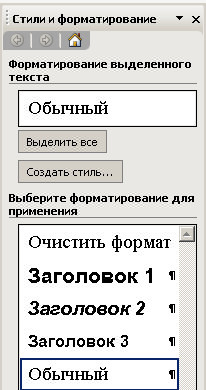
И еще вариант (скриншот из версии 2003):
Выделяем весь документ (Ctrl+A и нажимаем "Очистить формат")
Считаем: 1 пункт (в чём измеряется кегль шрифта) = 1/72 дюйма = 2,54/72 см = 0,03528 см.
0,5 см (нужный размер) / 0,03528 = 14,17.
Получаем шрифт "миттель" размером 14 пунктов.
Можно в текстовом процессоре, в ворде том же, задать отображаемый размер 100% от реального, взять линейку и проверить прямо на мониторе.
В программе Word существуют два вида подчеркиваний в тексте — красный и зеленый.
Красным подчеркиваются слова с орфографическими ошибками (или слова, которые отсутствуют в словаре программы). Правой кнопкой мыши вызвать контекстное меню, где будут предложены варианты действий.
Зеленым подчеркиваются — неправильная постановка знаков препинания, пробелов, безграмотная стилистика и проч. Так же правой кнопкой вызвать контекстное меню, в котором можно выбрать вариант иборьбы.
Нашла, чтобы вернуть панель управления, которая находится вверху необходимо сделать следующее.
В верхнем левом углу значок в виде треугольника:

Выбрать самый последний пункт "Свернуть ленту" и панель управления появится.
- Преобразовать область в полилинию автокад
- Создание презентаций программа powerpoint 4 класс презентация по технологии
- Smartart powerpoint как пользоваться
- Как подписать оси в графике excel
- тип расположения информационной базы
Как разделить слитный текст в ворде
Оформление текста в Word является важным аспектом работы с документами. Иногда возникает необходимость разделить слитный текст для улучшения читабельности и визуального восприятия. В этой статье мы расскажем о простых и эффективных способах разделения слитного текста в Word, что позволит вам легко и быстро решать подобные задачи.
Изменение интервала между знаками
Один из способов разделить слитный текст в Word — изменение интервала между знаками. Для этого выполните следующие шаги:
- Выделите текст, который требуется изменить.
- На вкладке «Главная» щелкните средство запуска диалогового окна «Шрифт».
- В поле «Интервал» выберите параметр «Разреженный» или «Уплотненный», а затем введите нужное значение в поле «на».
Этот метод позволяет регулировать расстояние между символами, что может помочь разделить слитный текст и улучшить его читабельность.
Использование табуляции
Еще один способ разделить слитный текст — использование табуляции. Для этого:
- Выделите текст, который нужно разделить.
- Установите курсор в начале строки, где должно начинаться разделение.
- Нажмите клавишу "Tab" на клавиатуре.
Табуляция позволяет создать отступы между словами или фразами, что также может помочь разделить слитный текст и сделать его более читабельным.
Советы по разделению слитного текста в Word
- Используйте различные методы разделения текста, чтобы найти наиболее подходящий для вашего конкретного случая.
- Проверяйте результат после каждого изменения, чтобы убедиться, что текст выглядит корректно и читабельно.
- Не забывайте сохранять изменения, чтобы не потерять важные данные.
FAQ
- Как разделить слитный текст в Word?
Для разделения слитного текста в Word можно использовать различные методы, такие как изменение интервала между знаками или использование табуляции.
- Как изменить интервал между знаками в Word?
Для изменения интервала между знаками выделите текст, который нужно изменить, нажмите на вкладке «Главная» средство запуска диалогового окна «Шрифт» и выберите параметр «Разреженный» или «Уплотненный» в поле «Интервал».
- Как использовать табуляцию для разделения текста в Word?
Для использования табуляции выделите текст, который нужно разделить, установите курсор в начале строки, где должно начинаться разделение, и нажмите клавишу "Tab" на клавиатуре.



