
Существует несколько способов сортировки столбца текстов или чисел в таблице. Но задумывались ли вы когда-нибудь о сортировке столбца текстов по длине? В этом случае макет вашего документа будет более четким и удобным для чтения.
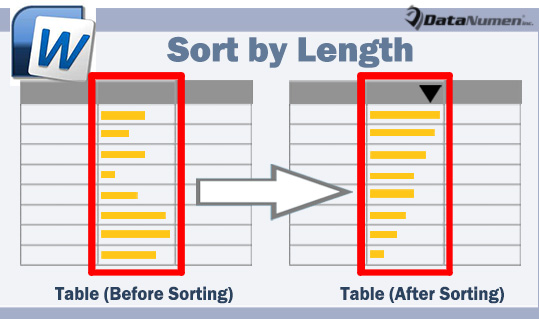
Однако в Word нет прямого способа сортировки по этому правилу. Поэтому приходится искать обходные пути для решения проблемы.
Способ 1: использовать Word VBA
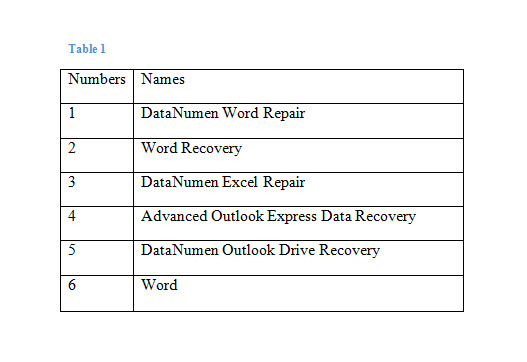
Например, допустим, у нас есть таблица, как показано ниже:
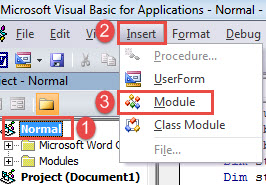
- Первый и первыйost, в Word нажмите «Alt + F11», чтобы вызвать редактор VBA.
- Перейдите к созданию нового модуля, нажав «Обычный» в левой колонке.
- Затем нажмите вкладку «Вставить» и выберите «Модуль» в раскрывающемся меню.
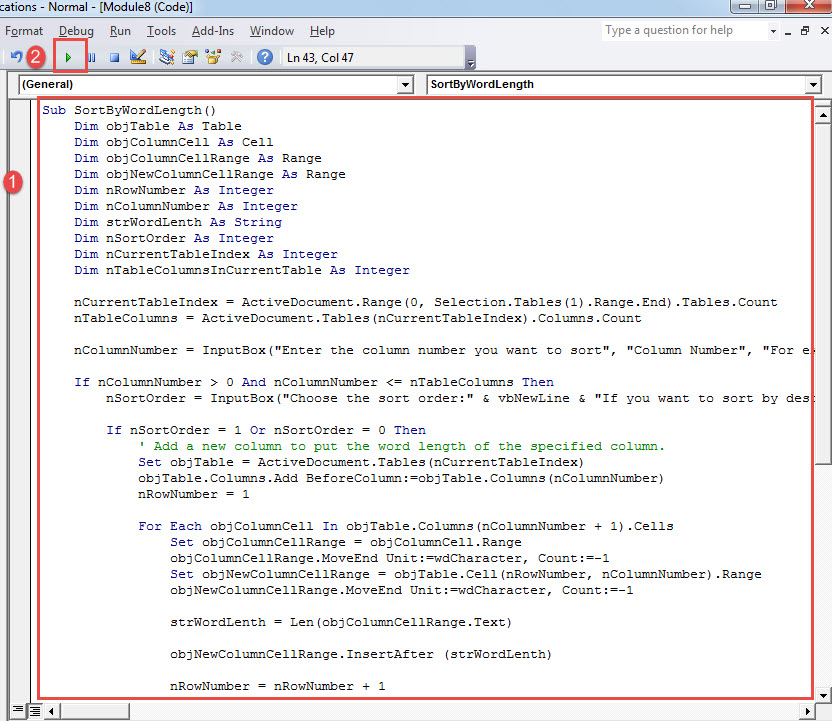
- Затем дважды щелкните модуль, чтобы открыть его, и вставьте туда следующий макрос:
re>Sub SortByWordLength() Dim objTable As Table Dim objColumnCell As Cell Dim objColumnCellRange As Range Dim objNewColumnCellRange As Range Dim nRowNumber As Integer Dim nColumnNumber As Integer Dim strWordLenth As String Dim nSortOrder As Integer Dim nCurrentTableIndex As Integer Dim nTableColumnsInC urrentTable как целое число nCurrentTableIndex = ActiveDocument.Range( 0, Selection.Tables(1).Range.End).Tables.Count nTableColumns = ActiveDocument.Tables(nCurrentTableIndex).Columns.Count nColumnNumber = InputBox("Введите номер столбца, который вы хотите отсортировать", "Номер столбца", " Например: 2") Если nColumnNumber > 0 And nColumnNumber
Внимание:
Если ваша таблица не содержит строки заголовка, вам необходимо изменить следующую строку кода:
re>Selection.Sort ExcludeHeader: = True
Замените «Верно» на «Неверно».
- Далее нажмите «Выполнить».
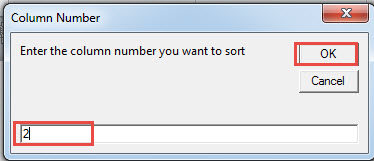
- Затем в первом открытом поле введите номер столбца tarполучить столбец, например «2» для второго столбца.
- Нажмите «ОК».
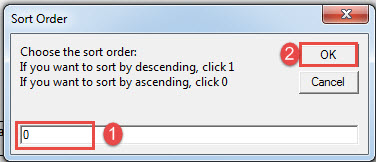
- Во втором поле введите число, чтобы задать правило сортировки. «0» означает сортировку по возрастанию, «1» — по убыванию.
- Аналогично нажмите «ОК».
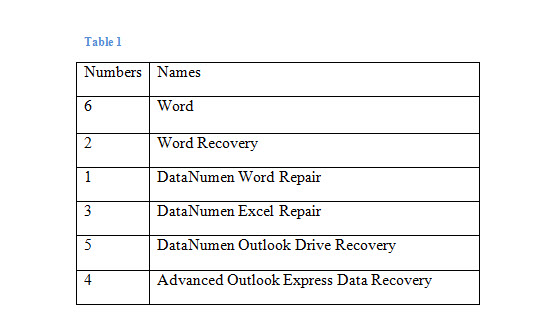
Проверьте эффект:
Способ 2: сортировка в Excel
- Во-первых, выберите таблицу в Word и нажмите «Ctrl + C», чтобы скопировать ее.
- Затем откройте Excel и вставьте его, нажав «Ctrl + V». Теперь, если в вашей таблице нет строки заголовка, вставьте таблицу в ячейку A2.
- Затем нажмите на букву столбца столбца. Например, предположим, что столбец C является tarполучить колонку. Вы увидите общий столбец в выборе.
- Далее щелкните правой кнопкой мыши и выберите «Вставить».
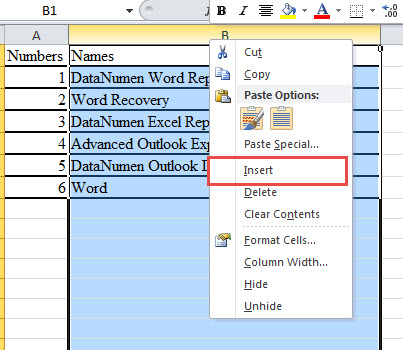
- Перед столбцом C появится новый столбец. Поместите курсор во вторую ячейку нового столбца.
- Введите «=LEN(C2)» в ячейку B2. Не забудьте заменить букву «С» на настоящую.
- Затем поместите курсор в правый нижний угол ячейки B2, пока он не изменится на крест.
- Теперь дважды щелкните. Вы увидите новый столбец, заполненный числами. Это количество символов для текстов в столбце C.
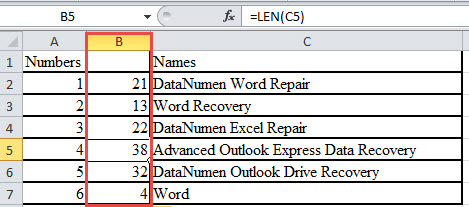
- Введите все, что хотите, в ячейку B1. Только не оставляйте это поле пустым.
- Поместите курсор в любую ячейку столбца B, в которой есть число.
- Перейдите на вкладку «Главная» и нажмите «Сортировка и фильтр».
- В раскрывающемся меню выберите «Сортировать от наименьшего к наибольшему» или «Сортировать от наибольшего к наименьшему».
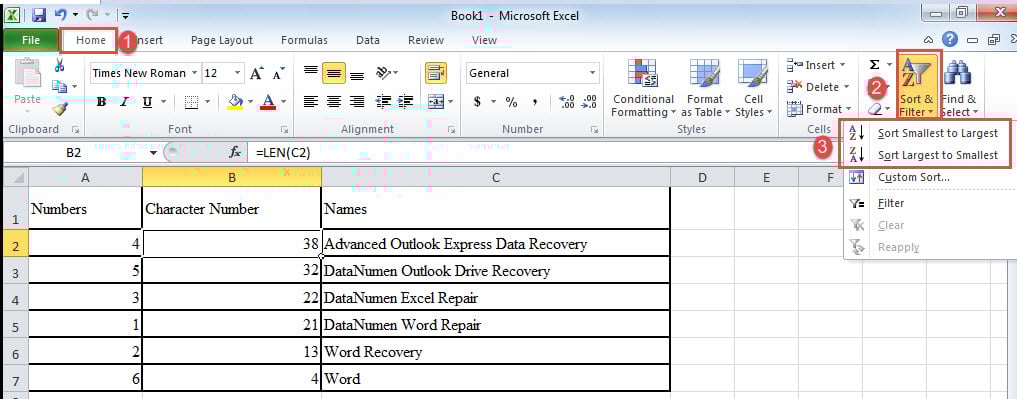
- Наконец, выберите только что вставленный столбец и щелкните правой кнопкой мыши, чтобы выбрать «Удалить». И вставьте таблицу обратно в документ Word.
Восстановление поврежденных документов
Считаете ли вы, что ваши документы, хранящиеся на компьютерах, в безопасности? Даже вы можете защитить свой компьютер от нападения. Еще есть возможность иметь документы лost. Так что имейте в виду, что ваш файл может быть не совсем безопасным. Следовательно, получить восстановление docx инструмент заранее был бы хорошим выбором.
Работа с таблицами
Поля ячейки определяют расстояние от границ ячейки до текста в ячейке. По умолчанию установлено левое и правое поле 1,9 мм, а верхнее и нижнее – 0 мм.
Увеличение полей ячеек облегчает восприятие таблицы. Уменьшение – делает таблицу более компактной.
- Установите курсор в любой ячейке таблицы.
- Во вкладке Макет в группе Выравнивание нажмите кнопку Поля ячейки.
- В окне Параметры таблицы (рис. 11.12) в соответствующих счетчиках установите значение полей.

Рис. 11.12. Настройка полей ячеек
Сортировка таблиц
О сортировке
Сортировка – расположение строк в таблице в определенном порядке. Чаще всего необходимо сортировать строки по данным одного или нескольких столбцов.
Сортировку можно производить как по возрастанию, так и по убыванию.
При сортировке по возрастанию используется следующий порядок. Сначала числа от наименьшего отрицательного до наибольшего положительного числа, затем различные знаки (+, -, !, и др.), затем английские буквы, затем русские буквы. При сортировке по убыванию порядок заменяется на обратный.
При сортировке строка заголовков столбцов обычно не сортируется вместе с остальными строками, но сортируемая таблица может и не иметь заголовков столбцов. Последняя строка включается в диапазон сортировки, поэтому нежелательно сортировать таблицы, содержащие итоговые строки.
Как правило, при сортировке упорядочиваются целиком строки, но можно сортировать и отдельные ячейки столбца.
Сортировку таблицы можно выполнять при работе во вкладке Главная или Макет.
Сортировка таблицы
- Установите курсор в любую ячейку таблицы.
- Нажмите кнопку Сортировка в группе Абзац вкладки Главная или в группе Данные вкладки Макет.
- В окне Сортировка (рис. 11.13) в списке поля Сначала по выберите столбец, по данным которого будет выполняться сортировка таблицы. В списке поля тип можно выбрать тип данных, по которым сортируется таблица, но обычно Word это делает автоматически. Установите переключатель направления сортировки ( по возрастанию или по убыванию ).
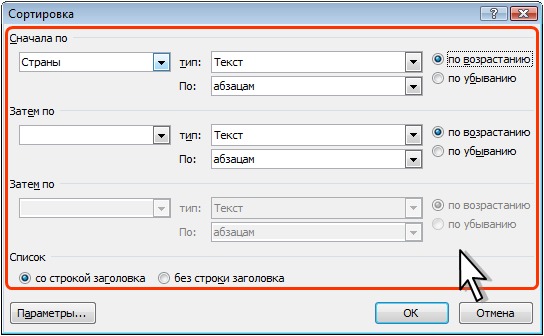
Рис. 11.13. Установка параметров сортировки
Если столбец, по которому выполняется сортировка, содержит повторяющиеся записи, можно выполнить многоуровневую сортировку. Для этого следует в окне Сортировка (см. рис. 11.13) в списке поля Затем по выбрать столбец, по данным которого следует сортировать строки таблицы после сортировки по данным первого столбца. При наличии повторяющихся записей в первом и втором столбцах можно произвести еще одну сортировку.
Сортировка ячеек столбца
- Выделите ячейки столбца, подлежащие сортировке.
- Нажмите кнопку Сортировка в группе Абзац вкладки Главная или в группе Данные вкладки Макет.
- В окне Сортировка (см. рис. 11.13) в списке поля тип можно выбрать тип данных, по которым сортируется таблица, но обычно Word это делает автоматически. Установите переключатель направления сортировки ( по возрастанию или по убыванию ). Нажмите кнопку Параметры.
- В окне Параметры сортировки (см. рис. 11.14) установите флажок только столбцы.

Рис. 11.14. Сортировка ячеек столбца
Вычисления в таблице
В таблицах Word можно выполнять несложные вычисления с использованием формул.
- Установите курсор в ячейку, в которой требуется получить результат вычисления.
- Во вкладке Макет в группе Данные нажмите кнопку Формула. Если эта кнопка не отображается, щелкните по стрелке кнопки Данные и, после отображения кнопки, нажмите ее.
- В окне Формула (рис. 11.15) в поле Формула введите формулу. Для выбора функции можно воспользоваться списком поля Вставить функцию. При желании в списке поля Формат числа можно выбрать числовой результат вычисления ( числовой с разделителем разрядов, денежный, процентный ).

Рис. 11.15. Создание формулы в ячейке
В некоторых случаях формула в окне Формула может быть записана автоматически. Например, если ячейка находится ниже ячеек с числами, будет записана формула =SUM(ABOVE) , что означает суммирование всех вышерасположенных ячеек. Если ячейка находится правее ячеек с числами, будет записана формула =SUM(LEFT) , что означает суммирование всех слева расположенных ячеек. Если требуется именно такое действие, можно применить эти формулы. В противном случае поле следует очистить и ввести формулу самостоятельно.
Формула вставляется в ячейку таблицы как специальное поле . При изменении значений в вычисляемых ячейках результат не будет автоматически изменяться. Для пересчета следует выделить ячейку и нажать клавишу F9.



