
Уделите внимание! Стандартные пробелы в Microsoft Word представляют собой небольшие символы, которые зрительно меньше так называемых «коротких пробелов», а отличить их от пробела в ¼ (самый маленький символ) без помощи глаза практически невозможно.
Вариант 1: Замена символов
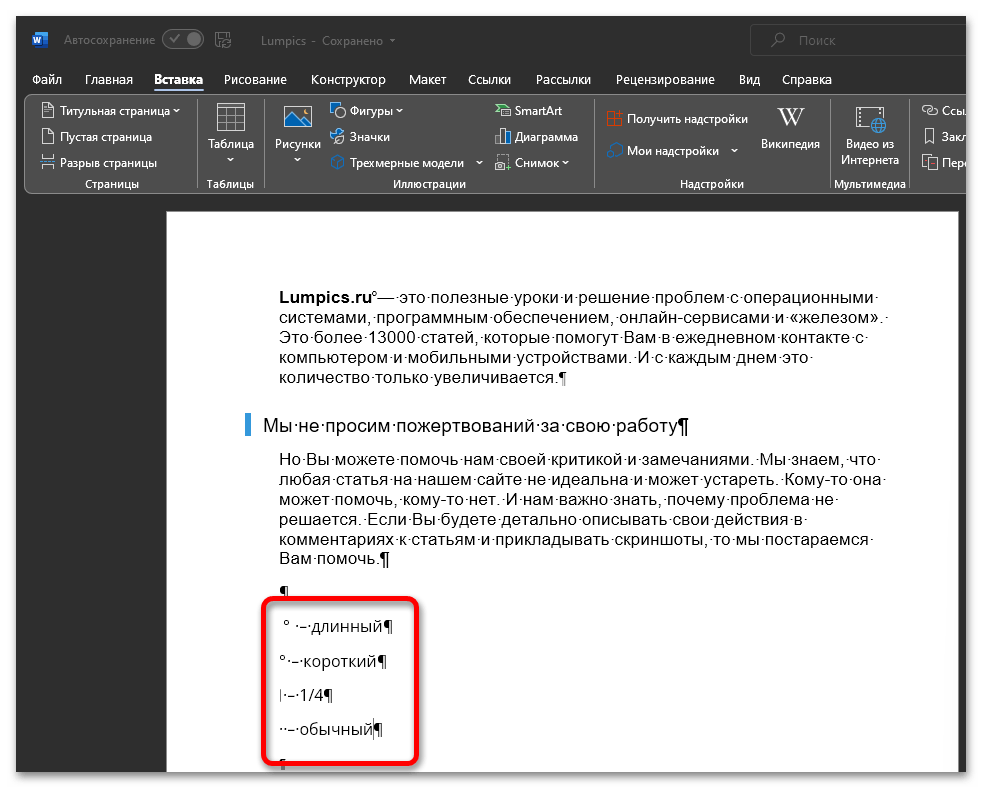
В Microsoft Word присутствует четыре типа пробелов: длинные, короткие, четвертные (1/4) и стандартные (обычные). Первоначально именно стандартные пробелы устанавливаются по умолчанию при нажатии соответствующей клавиши на клавиатуре, и их размер — небольшой. Визуальные отличия между ними можно увидеть на изображении ниже.
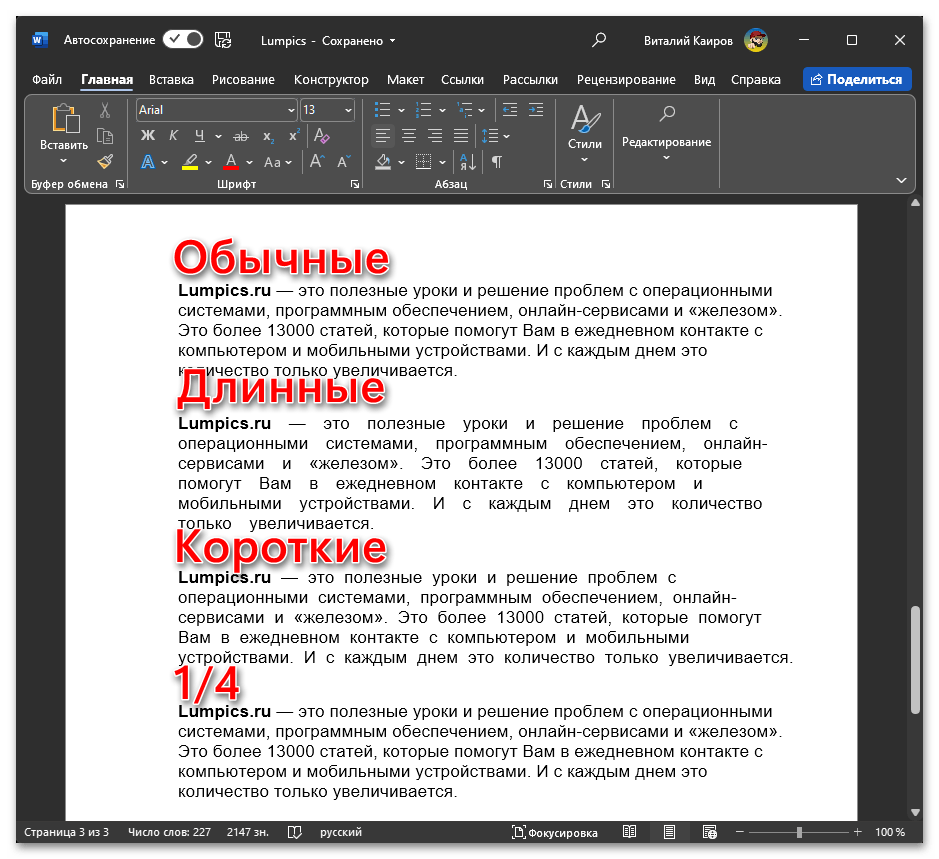
Не имеет значения, планируете ли вы использовать более крупные символы или меньшие, вначале необходимо получить невидимый код для каждого из этих знаков. Для этого:
Вариант 2: Сочетание клавиш
Если вы регулярно вводите пробелы на клавиатуре, размеры которых отличаются от обычных маленьких (например, короткие или четвертные), имеет смысл использовать горячие клавиши для этой задачи. Сначала необходимо их настроить.
- Сделайте то же, что и в начале предыдущей инструкции – вызовите окно «Символ» и перейдите в нем во вкладку «Специальные знаки».
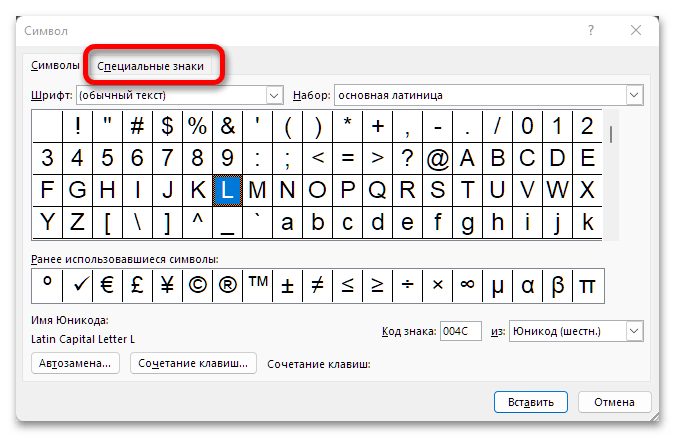
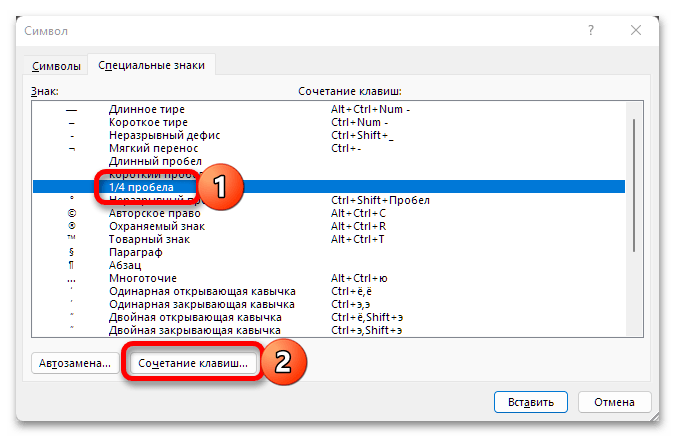
- Кликните по наименованию пробела, который вы хотите вводить с клавиатуры, после чего воспользуйтесь кнопкой «Сочетание клавиш».
- В появившемся окошке перейдите в строку «Новое сочетание клавиш» и нажмите те клавиши, которые хотите использовать для ввода нужного символа в дальнейшем. Обратите внимание на то, что это должна быть еще не задействованная в Ворде комбинация. Как вариант, можете попробовать «Ctrl+Пробел» или «Ctrl+Alt+Пробел».
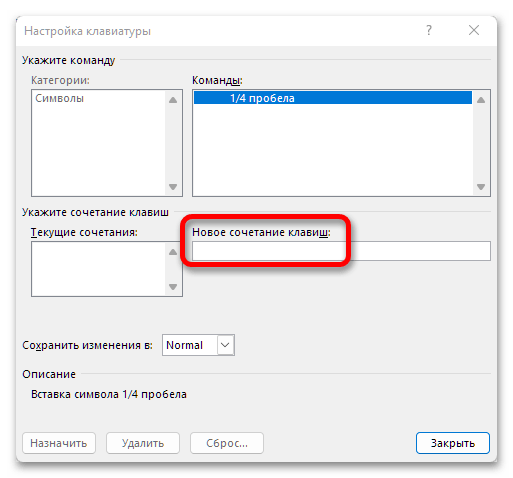 Нажмите на кнопку «Назначить», чтобы сохранить внесенные изменения и закрыть окно переназначения.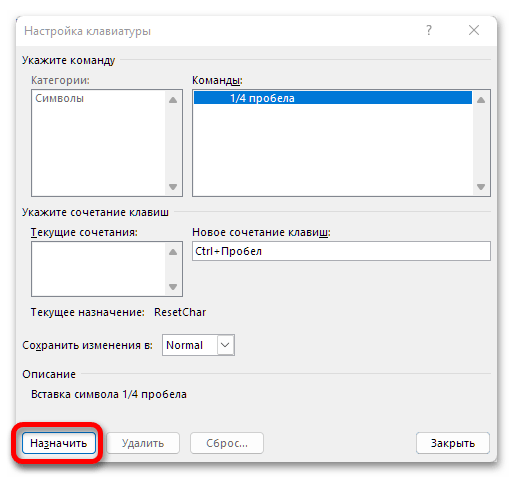
Теперь, когда вам потребуется ввести пробел отличного от стандартного размера, используйте заданные вами горячие клавиши.
Вариант 3: Автозамена
Если вам постоянно требуется вводить нестандартные пробелы, например, короткие или четвертные, то более разумным решением будет автоматическая замена стандартных пробелов на нужные в процессе ввода текста.
- Выполните действия из пунктов №1-2 инструкции «Вариант 1» настоящей статьи, то есть сделайте так, чтобы в документе присутствовали знаки пробелов всех доступных размеров (или только стандартных маленьких и тех, которые вы хотите использовать вместо них).
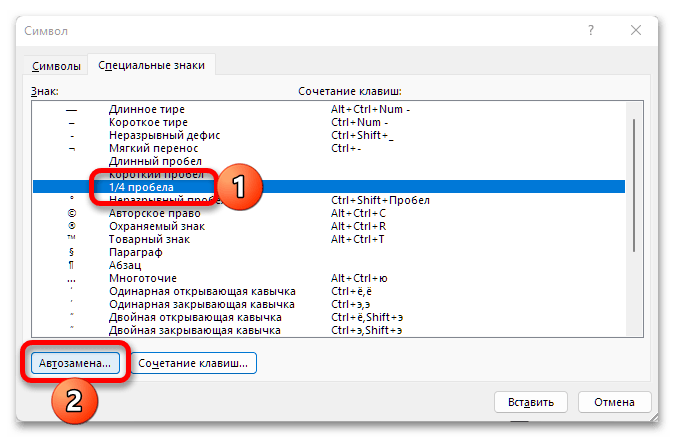
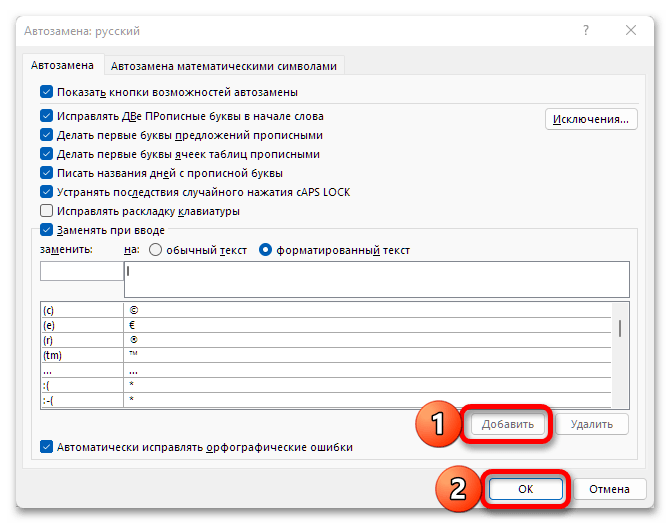
- Далее, не покидая вкладки «Специальные знаки» окна «Символ», выделите тот вариант пробела, который хотите использовать в качестве основного, и нажмите на кнопку «Автозамена».
- Если на выбранный вы хотите заменять обычный пробел, который по умолчанию ставится с клавиатуры, введите его в поле «Заменить». Если же таким образом требуется поступить с отличным от стандартного символом, предварительно скопируйте его из того «списка», который был создан на первом шаге текущей инструкции.
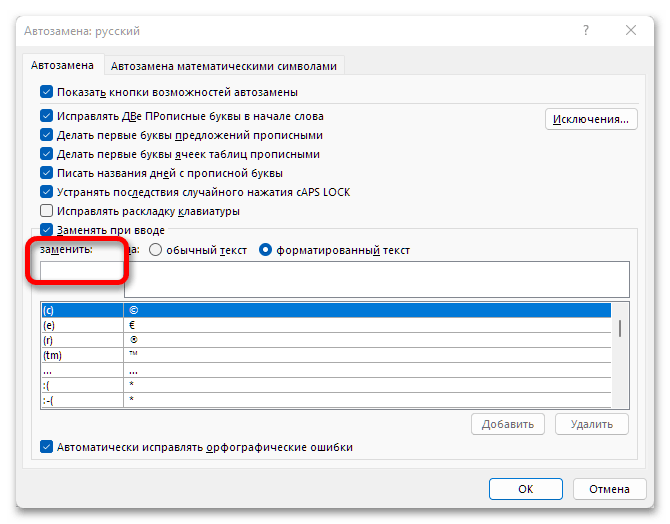
- Для того чтобы внесенные изменения вступили в силу, воспользуйтесь кнопками «Добавить» и «ОК».
Вариант 4: Удаление больших пробелов
Часто в текстовых документах, особенно тех, что загружены из интернета, можно столкнуться с отступами, значительно превышающими стандартные параметры. Это могут быть как чрезмерно большие пробелы, так и обычные двойные или тройные пробелы, а также табуляции. Решение этой проблемы очень простое – сначала необходимо «выделить» данные символы специальным образом, как уже было показано ранее, а затем заменить их на нужные. Более подробная информация содержится в статьях, представленными по ссылкам ниже.
Подробнее: Как избавиться от двойных и больших пробелов в Ворде
Вариант 5: Уменьшение межсимвольного интервала
Если вам нужно создать небольшие пробелы для достижения максимальной плотности текста в документе, возможно, лучшим или дополнительным вариантом будет уменьшение межсимвольного расстояния – пространства между буквами, знаками препинания и словами (пример можно увидеть на изображении ниже). Это осуществляется изменением соответствующих параметров в настройках «Шрифта». Подробная информация об этом представлена в отдельной статье на нашем сайте, ссылка на которую указана ниже.
Как убрать в Ворде большие пробелы между словами: 5 быстрых способов
Значительные зазоры между словами могут возникнуть из-за двух последовательных пробелов или вследствие визуальных настроек при выравнивании текста по ширине. Рассмотрим, как упорядочить внешний вид текста.


Способ 1. Удаляем лишнее вручную
Для того чтобы отрегулировать текст вручную, новички часто используют пробелы. Безусловно, два или даже три пробела – это не один, и промежуток между словами оказывается значительным. Это выглядит непривлекательно и ошибочно. Как избавиться от лишних пробелов в Ворде? Следуйте приведенной инструкции:
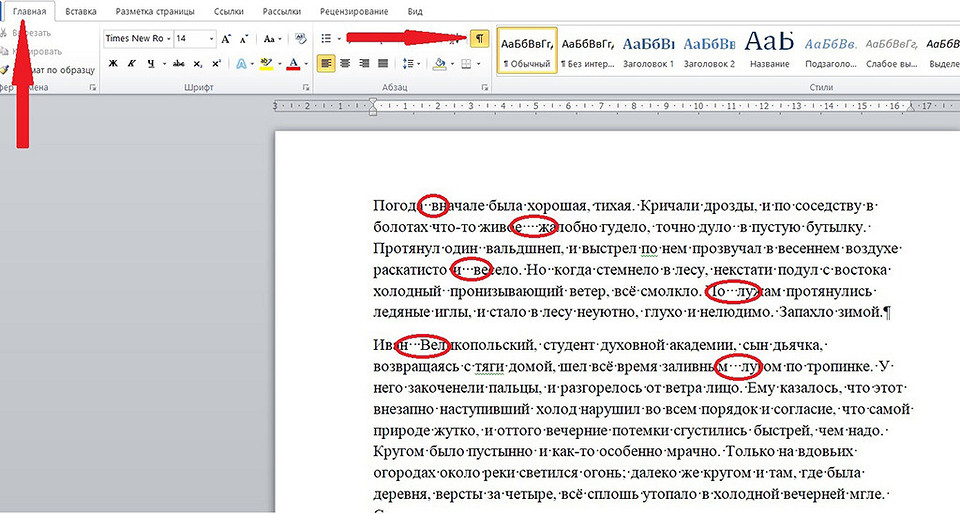
1. Установите в документе вкладку «Главная». 2. Нажмите на значок ¶ или клавиши Ctrl + Shift + 8. 3. Между словами появятся точки ― это пробелы. Если форматирование настроено правильно, то их будет по одной. 4. Удалите лишние точки-пробелы клавишей Delete или Backspace.
Этот способ для случаев с небольшим количеством пробелов.
Способ 2. Удаляем лишнее автоматически
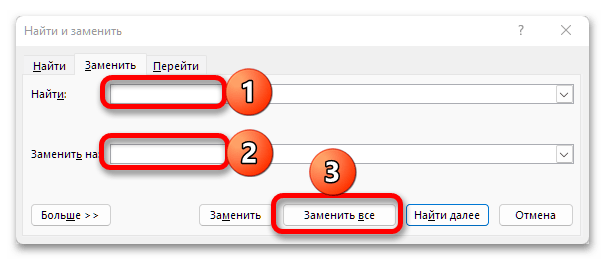
Если двойных пробелов очень много, удобнее использовать автоматическую замену. Схема следующая:
1. Нажмите клавиши Ctrl + H ― откроется окно. 2. Поставьте курсор в поле «Найти» и два раза нажмите на клавишу пробела. 3. Переведите курсор в поле «Заменить на» и нажмите на пробел один раз. 4. Нажмите на «Заменить все» ― двойные пробелы станут одинарными.
Как убрать большие пробелы между словами в Ворд? Чтобы удалить тройные, четверные и так далее, в поле «Заменить» ставьте нужное количество символов.

Способ 3. Как убрать длинные пробелы в Ворде через выравнивание
Если выбрать неподходящий тип выравнивания документа, расстояние между словами может оказаться слишком большим. Интервалы увеличиваются при выравнивании по ширине. Исправляем «дефект» за 3 шага:
1. Переходим на вкладку «Главная». 2. Смотрим на «Абзац» и установленный вариант. 3. Устанавливаем «По левому краю» ― нажимаем на соответствующую кнопку или клавиши Ctrl + L.

Способ 4. Как убрать пробел между строками в Ворде за счет переносов слов
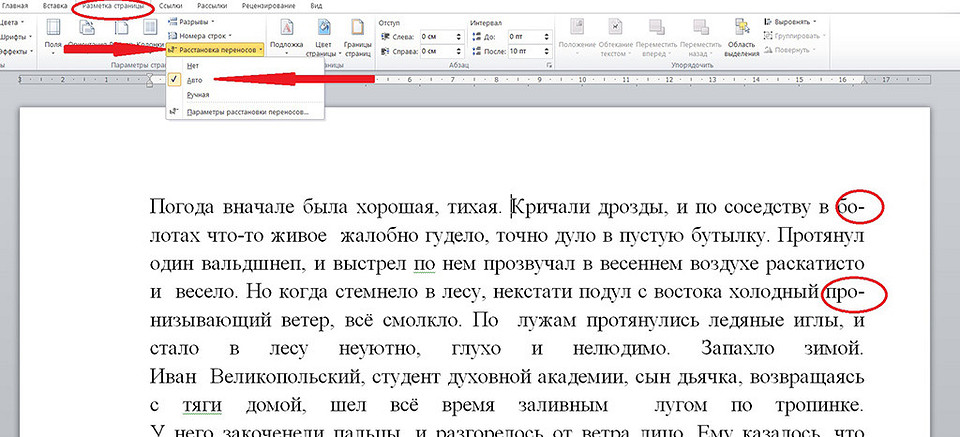
Длинные слова иногда не помещаются в одну строку. В этом случае Word перенаправляет из на следующую. Из-за этого границы текста нарушаются: справа появляются пустоты и длинные пробелы. А мы включим переносы:
1. Перемещаемся на вкладку «Разметка страницы». 2. Выделяем нужный абзац или весь текст 3. Нажимаем на «Расстановку переносов». 4. Выбираем вариант «Авто» ― длинные слова разобьются на слоги, окончания «переедут» на другую строку, а текст будет выглядеть компактнее.
Способ 5. Как быстро убрать пробелы в Ворде, удалив переносы строк
Переносы строк возникают, когда пользователь использует комбинацию клавиш Shift + Enter, чтобы перейти на новую строку, не создавая при этом нового абзаца. Если удалить такой перенос, значительное пространство между словами исчезнет. Внесение изменений в текст таким образом включает в себя следующие действия:
1. Нажмите на уже знакомую кнопку ¶ на вкладке «Главная» или клавиши Ctrl + Shift + 8. 2. Посмотрите на пустоты в тексте. Изогнутые стрелки в конце абзаца ― это и есть те самые переносы. 3. Удалите эти стрелки клавишей Delete. 4. Все встанет на свои места. Не забудьте отключить ¶.
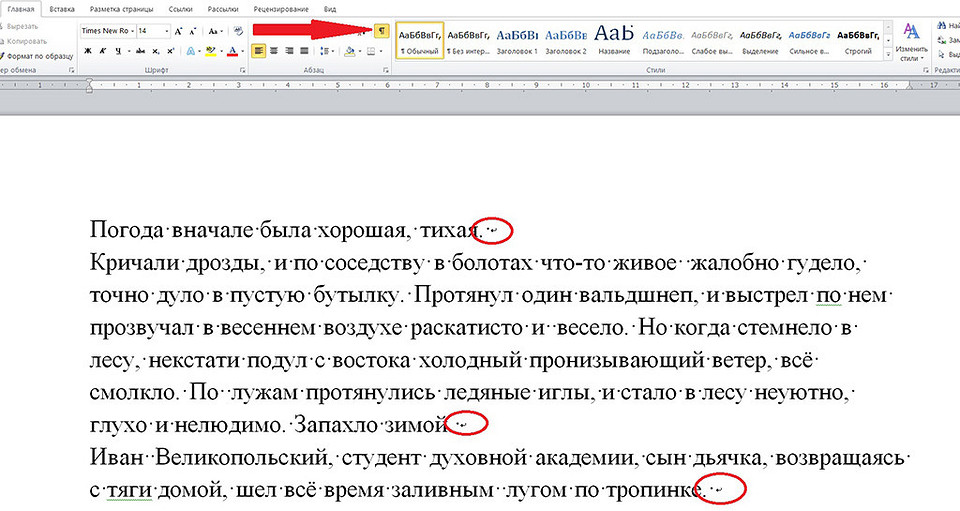
Мы знаем 5 способов как убрать пробелы по ширине в Ворд всего в несколько кликов. А у вас есть лайфхаки по исправлению ошибок форматирования? Делитесь своими методами в комментариях ― будем пополнять базу знаний.
Изменение интервалов в тексте
Интервалы между знаками можно изменять как для выбранного текста, так и для отдельных знаков. Кроме того, вы можете растянуть или сжать текст целого абзаца для придания ему желаемого вида.
Изменение интервала между знаками
При выборе параметра Разреженный или Уплотненный между всеми буквами устанавливаются одинаковые интервалы. Кернинг регулирует интервалы между отдельными парами букв, уменьшая или увеличивая их.
Равномерное увеличение или уменьшение интервалов между всеми выделенными знаками


(на снимке экрана ниже) зеленым цветом, а затем перейдите на вкладку Дополнительно .

В поле Интервал выберите параметр Разреженный или Уплотненный, а затем введите нужное значение в поле на.
Кернинг знаков, размер которых превышает заданный
Кернингом называется регулировка расстояния между двумя знаками. Идея заключается в том, чтобы дать лучший результат, уменьшив интервал между символами, которые хорошо вписываются вместе (например, "A" и "V") и увеличить интервал между символами, которые этого не делать.
(на снимке экрана ниже) зеленым цветом, а затем перейдите на вкладку Дополнительно .

Установите флажок Кернинг для знаков размером, а затем введите нужный размер в поле пунктов и более.
Изменение масштаба текста по горизонтали
- Выделите текст, который вы хотите сжать или растянуть.
- На вкладке Главная щелкните средство запуска диалогового окна Шрифт
При корректировке масштаба форма символов трансформируется в зависимости от заданного процентного значения. Готовый текст модифицируется через его сжатие или растяжение.
(на снимке экрана ниже) зеленым цветом, а затем перейдите на вкладку Дополнительно .
Изменение интервала между строками
Чтобы увеличить или уменьшить объем вертикального пространства между строками текста в абзаце, лучше всего изменить стиль абзаца.

- Найдите стиль, который вы используете, в коллекции Стили на вкладке Главная .
- Щелкните стиль правой кнопкой мыши и выберите пункт Изменить.

В центре диалогового окна находятся кнопки междустрочного интервала, позволяющие выбрать одинарный, 1,5 или двойной интервал. Выберите интервал, который вы хотите применить, и нажмите кнопку ОК.
Если вы хотите применить к стилю более конкретный междустрочный интервал, нажмите кнопку Формат в левом нижнем углу диалогового окна Изменение стиля и выберите Пункт. Раскрывающийся список Междустрочный интервал позволяет выбрать или задать более конкретный междустрочный интервал.

Дополнительные сведения об изменении стилей в Word см. в статье Настройка стилей в Word.
См. также
Остались вопросы о Word?
Помогите нам улучшить Word
У вас есть предложения по улучшению Word? Сообщите нам, предоставив нам отзыв. Дополнительные сведения см. в статье Разделы справки оставить отзыв о Microsoft 365?.



