
Microsoft Word — один из самых популярных текстовых редакторов, который используется миллионами людей по всему миру. Он предлагает множество удобных функций для редактирования и форматирования текста, но иногда сохранение истории изменений может быть нежелательным.
Что делать, если вы хотите удалить историю редактирования в Word? В этом статье мы расскажем вам, как сделать это в несколько простых шагов. Это поможет вам защитить вашу конфиденциальность, особенно если вы собираетесь отправить документ кому-то или поделиться им в общественном месте.
Прежде чем мы начнем, обратите внимание, что процедура удаления истории редактирования в Word может отличаться в зависимости от вашей версии программы. В этой статье мы рассмотрим самые популярные версии Word — 2016 и 2019.
Как удалить историю редактирования в Word
Некоторым пользователям может понадобиться удалить историю редактирования из своих документов, чтобы сохранить конфиденциальность или просто очистить документ от ненужных данных. В этой статье мы расскажем, как легко и быстро удалить историю редактирования в Word.
Шаг 1: Открыть документ в режиме «Рецензирование»
Первым шагом необходимо открыть документ, в котором вы хотите удалить историю редактирования, в режиме «Рецензирование». Для этого следует перейти во вкладку «Отзывы» на панели меню Word и выбрать «Отслеживание изменений».
Шаг 2: Отключить отслеживание изменений
Когда документ открыт в режиме «Рецензирование», необходимо отключить отслеживание изменений. Для этого перейдите во вкладку «Отзывы» и нажмите на кнопку «Отключить отслеживание».
Шаг 3: Удалить историю редактирования
Теперь, когда отслеживание изменений отключено, можно удалить историю редактирования. Для этого следует перейти во вкладку «Файл» и выбрать «Свойства». Затем откройте вкладку «Расширенные свойства» и щелкните по кнопке «Очистить». В появившемся диалоговом окне выберите опцию «Очистить всю историю» и нажмите «ОК».
После выполнения этих шагов история редактирования будет удалена из документа. Теперь вы можете сохранить документ или продолжить его редактирование без следов предыдущих изменений.
Откройте документ в Word
Вы можете воспользоваться командой «Открыть» в верхнем левом углу программы или нажать на значок папки в панели инструментов. В появившемся окне, навигируйтесь к месту, где хранится нужный документ, и выберите его.
Когда документ будет открыт, вы сможете увидеть всю его содержимое на экране. Далее вы сможете выполнить ряд действий для удаления истории редактирования в Word и обеспечения конфиденциальности ваших данных.
Найдите вкладку «Рецензирование»
1. Откройте документ в Word, в котором вы хотите удалить историю редактирования.
2. В верхней панели меню найдите вкладку «Рецензирование» и щелкните на неё. Обратите внимание, что эта вкладка может иметь различные названия в зависимости от версии Word, например, «Отслеживание изменений» или «История версий».
3. Внутри вкладки «Рецензирование» найдите группу инструментов, связанную с историей редактирования. Обычно она расположена слева от основных инструментов и может называться «Отслеживание», «Аннотации» или «Отображение».
4. Одним из основных инструментов в этой группе обычно является кнопка «Отобразить разметку», «Просмотреть» или «История». Нажмите на эту кнопку для отображения списка всех внесенных изменений в документе.
5. В открывшемся окне вы увидите список всех внесенных изменений, отмеченных различными цветами или метками. Чтобы удалить историю редактирования, выберите опцию «Очистить всю разметку» или «Постоянно отобразить».
6. Если вам необходимо удалить только некоторые конкретные изменения, вы можете выбрать их из списка и нажать кнопку «Удалить» или «Принять изменение».
7. После выполнения желаемых действий закройте окно истории редактирования, вернувшись к основному документу без отображения изменений.
Теперь вы знаете, как найти вкладку «Рецензирование» в Word и удалить историю редактирования. Помните, что все изменения будут окончательно удалены после очистки разметки или принятия изменений.
Выберите «Показать все версии»
Чтобы просмотреть историю редактирования документа в Word, необходимо выбрать опцию «Показать все версии». Эта функция позволяет отслеживать все изменения, которые были внесены в документ с момента его создания.
Чтобы открыть историю редактирования, следуйте этим шагам:
- Откройте документ, в котором вы хотите просмотреть историю редактирования.
- На верхней панели инструментов Word выберите вкладку «Редактирование».
- В разделе «Изменения» выберите опцию «Показать все версии».
После выбора «Показать все версии» появится боковая панель с отображением всех изменений, которые были сделаны в документе. Вы сможете видеть текущую версию документа, а также предыдущие версии и все внесенные изменения, которые были сделаны.
Вы также можете использовать функции фильтрации и поиска для быстрого нахождения нужных изменений. Это особенно полезно, когда в документе было сделано множество редактирований.
Выбирая «Показать все версии», вы можете легко увидеть и контролировать историю изменений вашего документа в Word. Это полезная функция, которая помогает отслеживать и управлять редактированием ваших документов.
Удалите все версии и комментарии
Если вам нужно полностью удалить все версии и комментарии из документа Word, следуйте этим простым шагам:
Шаг 1: Откройте документ Word, в котором есть версии и комментарии, которые вы хотите удалить.
Шаг 2: Нажмите на вкладку «Рецензирование» в верхней панели инструментов.
Шаг 3: В разделе «Изменения» выберите «Разметка» и затем «Удалить все» из выпадающего меню.
Шаг 4: Подтвердите свое намерение удалить все версии и комментарии, нажав «Да».
Шаг 5: Сохраните изменения, нажав на кнопку «Сохранить» или нажав сочетание клавиш «Ctrl + S».
Шаг 6: Проверьте документ, чтобы убедиться, что все версии и комментарии успешно удалены.
Теперь у вас есть документ Word без версий и комментариев, который вы можете свободно редактировать и распечатывать без дополнительных пометок и изменений.
Проверьте, что история редактирования удалена
После удаления истории редактирования в Word можно проверить, что все изменения были успешно убраны. Для этого выполните следующие шаги:
- Откройте свой документ в Word.
- Нажмите на вкладку «Просмотр» в верхнем меню.
- В разделе «Окно документа» выберите «История редактирования».
- Если история редактирования успешно удалена, то вместо списка изменений появится сообщение «Нет записей о редактировании этого документа».
- Сохраните документ, чтобы применить все изменения.
Теперь вы можете быть уверены, что история редактирования была полностью удалена из вашего документа в Word.
Сохраните документ без истории редактирования
Если вы хотите сохранить документ в формате, который не содержит истории редактирования, следуйте простым шагам ниже:
Теперь ваш документ сохранен без истории редактирования. Это полезно, если вы хотите предоставить документ другим людям, чтобы они не видели или не могли изменить предыдущие версии текста.
Примечание: Удаление истории редактирования может быть важным, если вы хотите сохранить конфиденциальность информации или обеспечить ее целостность.
Закройте документ и убедитесь, что история редактирования больше не видна
Когда вы закончите редактировать документ в Word и сохраните изменения, важно убедиться, что история редактирования больше не видна. Следуйте этим простым шагам для контроля за вашей приватностью и безопасностью.
1. Закройте документ
Первым шагом является закрытие документа, чтобы убедиться, что все изменения были сохранены. Нажмите на кнопку «Закрыть» в верхнем правом углу окна Word или используйте комбинацию клавиш Ctrl + W. Теперь ваш документ закрыт и готов к проверке истории редактирования.
2. Просмотрите документ в режиме чтения
Откройте документ снова, но на этот раз в режиме чтения. Это позволит вам просмотреть его содержимое без возможности внесения изменений. Чтобы открыть документ в режиме чтения, найдите его на своем компьютере, щелкните правой кнопкой мыши и выберите «Открыть с помощью» -> «Word» -> «Режим чтения».
Примечание: В режиме чтения вы не сможете внести изменения в документ, но всегда можете вернуться к режиму редактирования, если вам понадобится внести дополнительные правки.
3. Убедитесь, что история редактирования не видна
Теперь приступим к основной задаче — проверке истории редактирования. Возможно, вы заметили, что в пользовательском интерфейсе Word есть разные панели и меню, и одной из них является «История редактирования». Убедитесь, что эта панель не видна, так как это может указывать на то, что история редактирования успешно удалена.
Чтобы скрыть панель «История редактирования», щелкните на вкладку «Просмотр» в верхней панели меню Word и выберите «История редактирования» -> «Скрыть». Если панель не появляется, это означает, что история редактирования удалена и больше не видна.
Теперь вы можете спокойно использовать и редактировать документ в Word, зная, что ваша история редактирования в безопасности и недоступна для других пользователей.
Удаление области иборьбы в Word
В совместной работе над текстовыми документами сегодня пользователи активно пользуются функцией внесения регистрируемых изменений. Она находится в блоке «Рецензирование» меню настроек. Её использование позволяет вносить правки и примечания, которые увидит другой пользователь, открывший этот файл. Автор документа может принимать или отклонять эти пометки и указания от других людей, работающих над файлом, скрывать или их показывать. В любом случае следует проверять в тексте не отображённые иборьбы, чтобы случайно не отправить, например, по электронной почте другому человеку.
При этом, помимо собственно правок, Word поддерживает ещё такую функцию, как комментарии. Они располагаются прямо в окне редактирования и видны только тогда, когда включено отображение области рецензирования текстового файла. Их нельзя принять или отклонить, и для человека, работающего над файлом, есть, собственно, только одна опция: когда они не нужны, примечания просто удаляют. Их функция проста: если внесённая другим человеком правка требует пояснения, то пользователь создаёт в этом месте ещё и примечание. Тогда автор документа не будет ломать голову над мотивацией правящего, и работа явно будет продуктивнее.
Режим внесения изменений в Word
Чтобы включить, как и убрать, отображение области исправлений в Ворд, следует найти в верхней строчке Ленты настроек вкладку «Рецензирование» и нажать на кнопку с соответствующей надписью. Внизу этой иконки есть стрелка, это означает, что по нажатию на ней откроется выпадающий список, в котором вы сможете выбрать отображение области рецензирования. После этого вы можете вносить иборьбы, а Вставлять в текст комментарии, и любой человек, открывший этот файл, их увидит, а создатель документа сможет их принять или отклонить. Если автор этого текста вы, то вам как раз нужно будет это сделать.
Иногда такие записанные изменения при открытии текстового файла в текстовом процессоре оказываются скрытыми. Тогда придётся включить их из того же меню. Рядом с одноимённой кнопкой будет пункт «Отслеживание». По нажатию на него вы получите выпадающий список, в котором нужно будет пометить все предлагаемые пункты.
После этого в окне редактирования будут отображены в полном объёме искомые элементы. Собственно, если вы хотите отобразить не все внесённые и записанные правки, то выберите в этом меню только интересующие вас пункты.
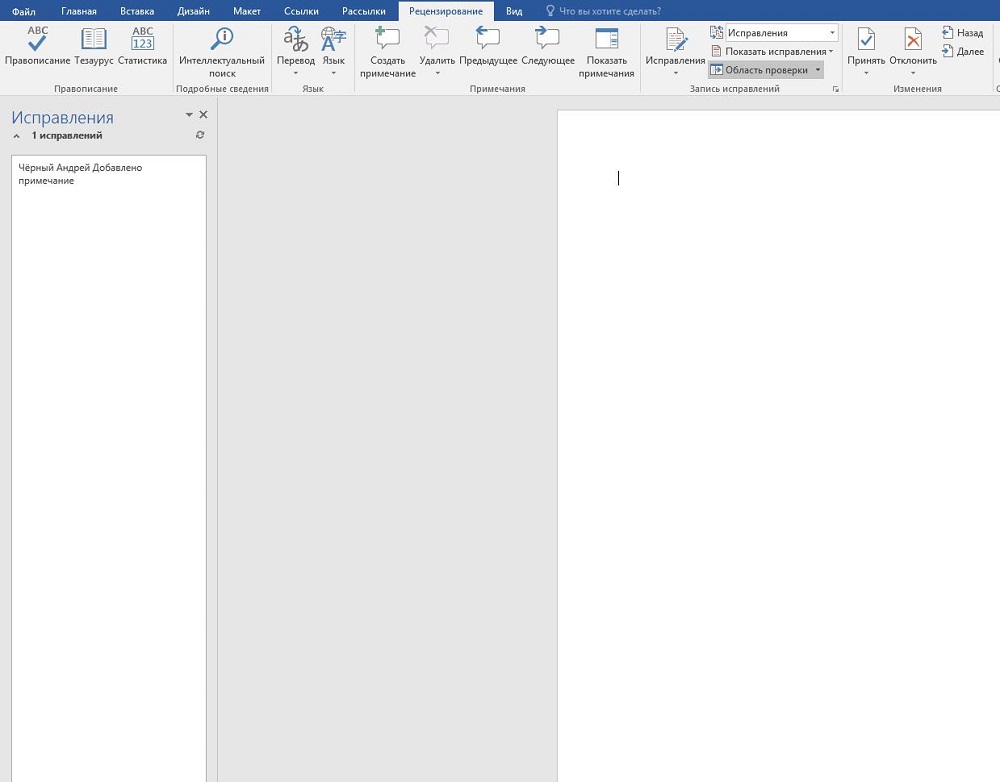
Как убрать область рецензирования
Убрать все изменения в документе в Word можно, как говорится в официальной документации Microsoft, включив их отображение, приняв или отклонив каждое из них. Если вы сделали всё, что мы описали выше, то первая часть уже выполнена. Теперь в меню рецензирования нажмите на кнопку «Далее».
В окне редактирования выделится соответствующая область, и вы увидите рядом с только что нажатой кнопкой пункты «Исправить» и «Отклонить». Если выделенный фрагмент был примечанием, то кнопка будет одна, «Удалить». Собственно, именно так, поочерёдно принимая каждое исправление или отклоняя его, в Ворде вы и уберёте их все.
Впрочем, иногда встречаются объёмные тексты, в которых слишком много таких областей. Или, скажем, для вас в процессе работы каждое из внесённых изменений и комментариев, внесённых ранее, перестали иметь значение. В этом случае прощёлкивать каждое из них может быть муторно, поэтому разработчики Microsoft Word предусмотрели возможность автоматизировать этот процесс.
Каждый шаг будет идентичен вышеописанным, только в конце процесса, когда вы уже приступаете к принятию каждого искомого элемента, нужно справа от соответствующей кнопки выбрать выпадающее меню. В нём пользователь может нажать на пункт «Применить все иборьбы в документе», и тогда отображаемые и скрытые пометки в тексте будут отмечены как принятые. Собственно, для того, чтобы убрать каждую из них, нужно действовать ровно также, то есть найти справа от кнопки «Отклонить» стрелку, нажать на неё и выбрать пункт «Отклонить все иборьбы».
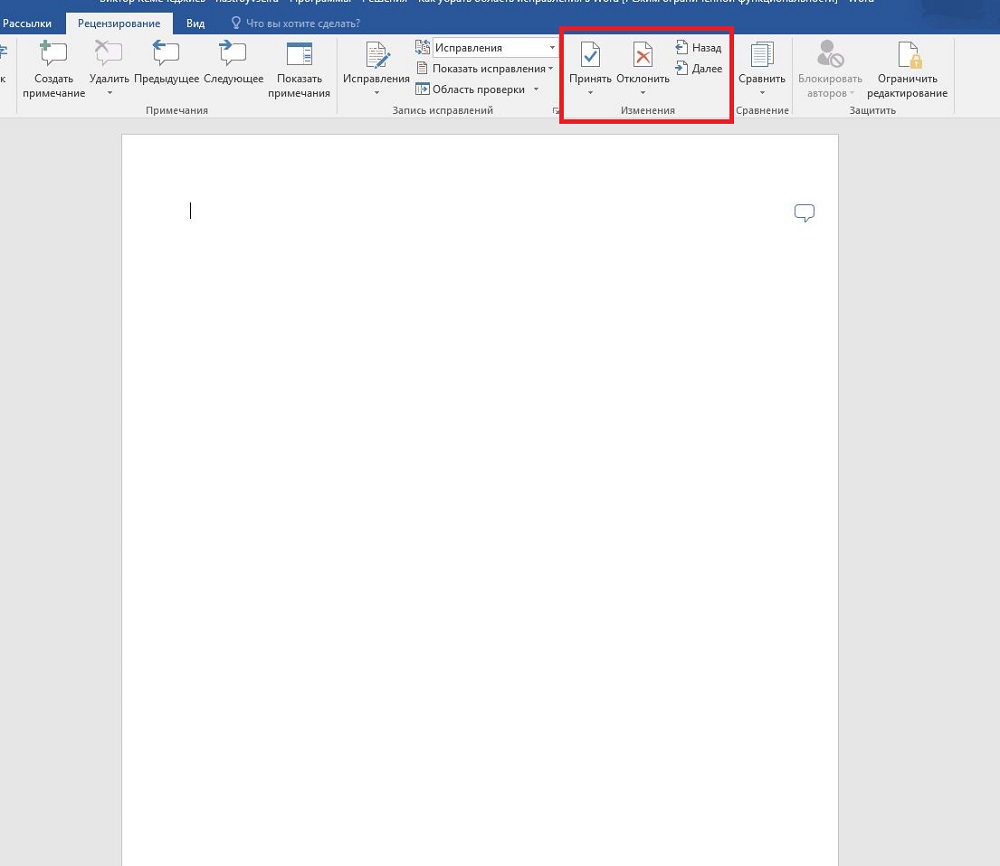
Обратите внимание, что для того, чтобы убрать ещё и комментарии, нужно будет провести соответствующую процедуру и с любым комментарием в том же пункте меню. Обратите внимание, что в таком режиме вы будете отмечать каждое из внесённых изменений и примечаний, а не только те, которые отображены в выбранном режиме. При этом выделение будет перемещаться по экрану и «подсвечивать» область, которую вы сейчас редактируете.
Послесловие
При работе с фрагментами текста в Word нужно учитывать, что для удобства чтения автор или другие пользователи могли сделать внесённые пометки и комментарии скрытыми от других авторов. Так как по умолчанию текстовый процессор не будет отображать такие вещи, открывая полученный от другого пользователя файл, вы можете и не узнать, что они там есть, пока не включите их отображение. Соответственно, перед тем, как работать с ним или передавать куда-либо, следует проверить наличие рецензированных областей, и при наличии — принять или удалить их из текста. В Word это делается буквально парой кликов мышью.
При этом вы должны помнить, что есть только один способ уберечь свои правки от посторонних глаз: создавать копии. Дело в том, что любой пользователь может убрать иборьбы и примечания из документа Word, так как модели распределённых правок в этом текстовом процессоре нет, это было бы слишком большим усложнением модели. Поэтому, если вы хотите создавать примечания и правки только для себя, то создайте для себя отдельную копию. Но этот подход имеет и недостаток, ведь тогда вам придётся отслеживать изменения в той копии, которую вы оставили для общего пользования.
Как удалить историю исправлений в Word
Использование функции исправлений в Microsoft Word может быть полезным для отслеживания и контроля изменений исходного документа. Однако, когда документ становится слишком запутанным, удаление истории исправлений может быть необходимым. Удалять историю исправлений в Word — это быстрый и простой процесс, который позволяет вернуть документ к его оригинальному виду.
Прежде чем удалять историю исправлений, важно сохранить копию оригинального документа, чтобы можно было вернуться к нему в случае необходимости. После сохранения копии можно приступить к удалению истории исправлений в самом Word.
Первым шагом является открытие документа в Microsoft Word. Затем нужно найти вкладку «Рецензирование» в верхней панели меню и выбрать ее. В разделе «История» будет кнопка «Удалить», на которую следует нажать.
После нажатия кнопки «Удалить» всплывет окно с несколькими вариантами удаления истории. Нужно выбрать одну из следующих опций: «Принять все изменения и оставить лишь итоговую версию документа», «Отклонить все изменения и вернуться к исходной версии документа» или «Удалить все иборьбы без сохранения итоговой версии». Выбор опции каждому пользователю зависит от его потребностей и предпочтений.
Как удалить историю исправлений:
История исправлений в Word может быть полезной функцией, которая помогает отслеживать внесенные изменения в документ. Однако, если вы хотите удалить или очистить историю исправлений, вам потребуется выполнить несколько простых шагов:
- Откройте документ в Word.
- Перейдите во вкладку «Отзывы» на панели инструментов.
- В разделе «История» выберите опцию «Очистить».
- В выпадающем меню выберите «Очистить всю историю» для удаления всех исправлений.
- Если вы хотите удалить только определенную часть истории исправлений, выберите «Очистить выборочную историю» и укажите интересующий вас диапазон.
- Подтвердите удаление, нажав на кнопку «Очистить» в появившемся диалоговом окне.
После выполнения этих шагов история исправлений будет полностью удалена из вашего документа. Будьте внимательны, так как удаление истории исправлений нельзя будет отменить, и все внесенные изменения будут удалены без возможности восстановления.
Шаг 1: Открыть документ в Word
Прежде всего, необходимо открыть документ, в котором вы хотите удалить историю исправлений. Для этого выполните следующие действия:
- Запустите программу Microsoft Word на вашем компьютере.
- В верхнем левом углу окна Word нажмите на кнопку «Открыть» или воспользуйтесь комбинацией клавиш «Ctrl+O».
- В появившемся окне выберите документ, который хотите открыть, и нажмите кнопку «Открыть».
Теперь вы успешно открыли документ в Word и можете продолжать процесс удаления истории исправлений.
Шаг 2: Найти вкладку «Рецензирование»
После открытия документа в Microsoft Word необходимо найти вкладку «Рецензирование» в верхней части программного окна. Обратите внимание, что расположение вкладок может незначительно отличаться в зависимости от версии Word, но общий принцип остается прежним.
Чтобы найти вкладку «Рецензирование», взгляните на панель инструментов в верхней части окна и прокрутите вправо или влево, если вкладка не видна сразу. Обычно вкладка «Рецензирование» расположена между вкладками «Вид» и «Вставка».
Если вы все еще не можете найти вкладку «Рецензирование», попробуйте воспользоваться поиском. Введите слово «Рецензирование» в поле поиска в верхнем правом углу программного окна и нажмите клавишу Enter. Word должен отобразить соответствующую вкладку в результатах поиска.
После того, как вы нашли вкладку «Рецензирование», щелкните на ней левой кнопкой мыши, чтобы открыть соответствующий набор инструментов и функций.
Шаг 3: Выбрать «Удалить историю исправлений»
После того, как вы откроете вкладку «Рецензирование» и выберете «История исправлений», вам будет предоставлена возможность удалить всю историю исправлений для текущего документа.
Для этого просто щелкните правой кнопкой мыши по любому из исправлений в списке и выберите опцию «Удалить историю исправлений».
При выборе этой опции, все иборьбы будут удалены, и ваш документ вернется к его исходному состоянию без каких-либо отметок о внесенных изменениях.
Намек: Если вы хотите сохранить отдельные иборьбы и удалить только часть истории, вы можете воспользоваться функцией сброса для каждого отдельного элемента.
Шаг 4: Сохранить документ в отредактированном виде
После того, как вы удалите историю исправлений в документе, необходимо сохранить его в отредактированном виде. Для этого выполните следующие действия:
- Нажмите на кнопку «Файл» в верхнем меню программы.
- Выберите «Сохранить» или «Сохранить как» в раскрывающемся меню.
- Если вы выбрали «Сохранить как», укажите новое имя файла и выберите папку, в которую хотите сохранить документ.
- Нажмите кнопку «Сохранить», чтобы сохранить документ.
Таким образом, вы успешно сохраните документ в отредактированном виде без истории исправлений. Теперь вы можете использовать его по своему усмотрению без опасений, что кто-то сможет просмотреть ваши предыдущие изменения.



