
Microsoft Word славится своей способностью создавать документы, используемые в учебных, рабочих или других сферах. Пользователи ценят его за удобное редактирование текстов. Программа может корректировать структуру, а также орфографию и грамматику ваших фраз.
Многие считают, что Microsoft Word ограничивается только текстовыми документами. Однако вот интересная деталь, которую стоит знать! Данная программа также позволяет интегрировать изображения в документ без ухудшения его качества.
Кроме того, программа может сжимать изображения с вашего компьютера, что немаловажно для уменьшения объема файла. Вы узнали об этом впервые? Тогда пришло время научиться, как сжать изображения в Word, чтобы высвободить место на вашем устройстве. Пожалуйста, прокрутите вниз.
- Часть 1. Как сжать картинки в Word
- Часть 2. Ограничения использования Word для сжатия изображений
- Часть 3. Лучший способ сжатия изображений на компьютере
- Часть 4. Часто задаваемые вопросы о сжатии изображений Word
Часть 1. Как сжать картинки в Word
Вот хорошие новости! Microsoft Word предлагает 2 метода сжатия изображений. Вам не о чем беспокоиться, поскольку для выполнения ни того, ни другого не требуются дополнительные инструменты. В этом случае вы сэкономите больше места на своем компьютере. См. отдельные методы сжатия изображений в Word ниже.
Сжать фотографии
В Microsoft Word предусмотрен встроенный инструмент для компрессии, который позволяет изменять размеры изображений, которые вы хотите вставить в документ. Доступ к этому инструменту осуществляется через функцию «Работа с рисунками». Вам не потребуется вручную указывать размер для изображений; достаточно просто активировать эту функцию, и программа самостоятельно уменьшит их размер. Ниже представлен процесс выполнения данного действия.
Шаг 1 Откройте Microsoft Word и загрузите документ, в котором необходимо уменьшить размеры изображений. Затем выберите изображение, которое вы хотите компрессировать. В верхней части экрана появится центральный раздел с инструментами для редактирования изображений. Нажмите на него, чтобы открыть дополнительные параметры для редактирования ваших изображений.
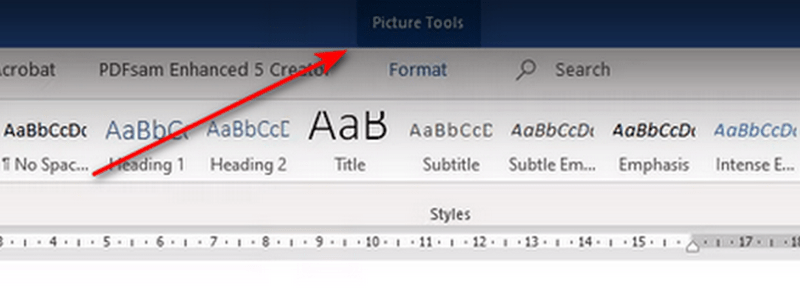
Шаг 2 Нажмите кнопку «Формат» вверху, и отобразятся связанные с ней раскрывающиеся параметры. Позже выберите Сжатие изображений кнопка слева от основного интерфейса. Изображения Word будут сжаты через несколько секунд.
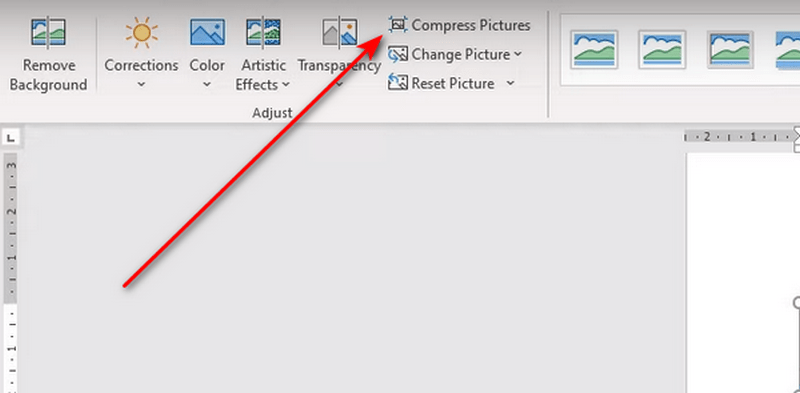
Изменение размера изображений
Вы можете также уменьшить размер изображений в Microsoft Word, снизив их ширину и высоту. Этот процесс почти идентичен предыдущему методу, но различается инструментом, который используется для сжатия. Ознакомьтесь с их различиями, следуя подробным этапам, представленным ниже.
Шаг 1 Откройте документ Word, содержащий изображения, размеры которых вы хотите изменить. Затем кликните на картинку в документе, чтобы отобразились Инструменты для работы с изображениями в верхней центральной части основного интерфейса. Нажмите на неё и выберите кнопку Формат под ней.
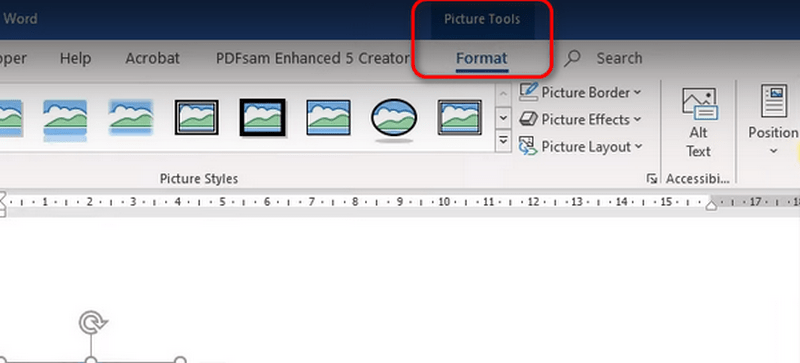
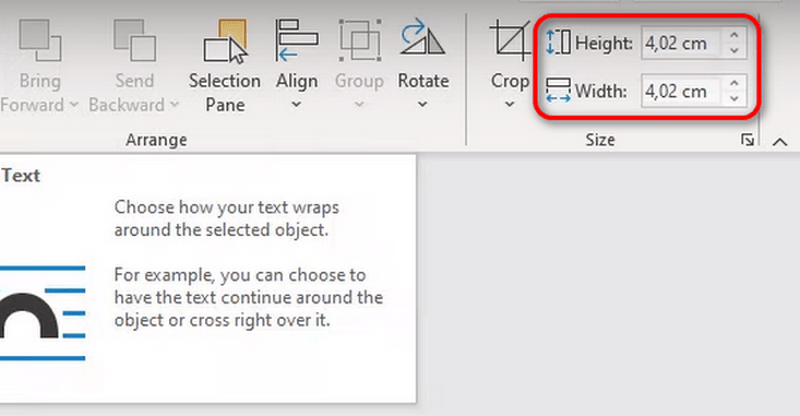
Шаг 2 В верхнем правом углу экрана вы сможете заметить раздел Ширина и Высота. Введите желаемые размеры изображений в сантиметрах. Для применения изменений нажмите клавишу Ввод на клавиатуре вашего компьютера.
Часть 2. Ограничения использования Word для сжатия изображений
Всякий раз, когда вы импортируете изображения в Microsoft Word, их качество будет одинаковым. Однако после сжатия фотографий вы потеряете исходное качество, поскольку Word использует только сжатие с потерями.
Кроме того, Microsoft Word имеет ограниченный контроль над настройками сжатия. Это означает, что вы не можете настроить параметры сжатия в зависимости от ваших предпочтений. Кроме того, он имеет ограниченные форматы файлов, которые его поддерживают. Он включает только JPEG, GIF и PNG.
Самая важная информация, которую вы должны знать, заключается в том, что при сжатии изображений в Word у вас больше не будет возможности редактировать исходные файлы. Лучше создать резервную копию изображений в целях их сохранности.
Часть 3. Лучший способ сжатия изображений на компьютере
Имиджевые качества важны, особенно если вы используете их в важном деле. Размытые изображения могут сделать документ ужасным. Хотите сжать изображения на своем компьютере без потери качества? Используйте онлайн-инструмент Сжатие изображений AVAide. Это вам очень поможет, поскольку вы уменьшите размер файла на своем компьютере, поскольку вам не нужно его загружать.
Вам нужно только подключение к Интернету, чтобы он работал.
Этот компрессор изображений поддерживает несколько часто используемых форматов изображений. Он включает форматы JPG, PNG и GIF. Теперь повторите подробные шаги, описанные ниже, чтобы узнать о функции сжатия изображений.
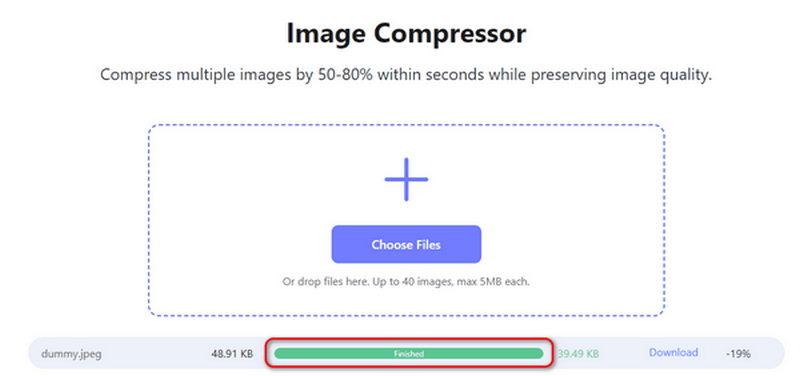
Шаг 1 Пожалуйста, перейдите на главный сайт Сжатие изображений AVAide . Ознакомьтесь с интерфейсом. После этого нажмите кнопку Выберите файлы кнопку в центре экрана. Будет показан компьютерный альбом. Импортируйте изображения, которые вы предпочитаете сжать позже.
Шаг 2 Онлайн-инструмент сжатия изображений обработает изображения в течение нескольких секунд. Это еще зависит от скорости интернет-соединения. Вы увидите Законченный раздел внизу, если процесс завершен.
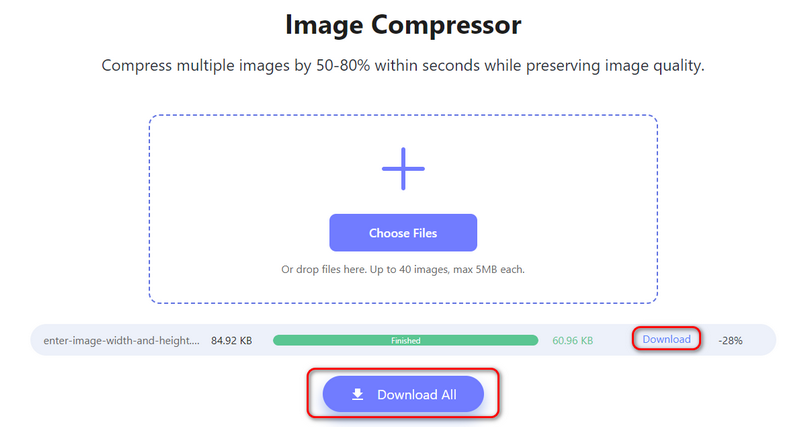
Шаг 3 Затем пришло время сохранить сжатые изображения на вашем компьютере. Если да, нажмите кнопку Скачать все кнопку внизу, если вы сжали несколько файлов. Но если вы предпочитаете сохранить один файл, выберите Скачать кнопку справа от файлов изображений.
Часть 4. Часто задаваемые вопросы о сжатии изображений Word
Можете ли вы изменить размер нескольких изображений одновременно в Microsoft Word?
Да. Вы можете сжимать изображения непосредственно в программе Microsoft Word. Для этого откройте документ и добавьте нужные фотографии. Затем выделите все изображения, удерживая клавишу Ctrl и щелкая по каждой картинке. Далее выберите опцию «Работа с рисунками» и нажмите на кнопку «Формат». В появившихся параметрах выберите кнопку «Сжать изображения» в левом верхнем углу.
Как выбрать несколько изображений в Word?
Вы можете выбрать несколько изображений в Word и импортировать их через компьютерный альбом. Сначала откройте компьютерный альбом и программу Word. После этого найдите изображения, которые вы предпочитаете ввести в документ. Позже вы можете нажать и удерживать компьютерную мышь, чтобы выбрать несколько фотографий.
Кроме того, вы можете нажать клавишу Ctrl на клавиатуре после выбора изображений. Перетащите их позже, чтобы импортировать в Word.
Как изменить размер изображения по умолчанию в Word?
Вы можете изменить размер изображения по умолчанию в Word, нажав кнопку «Файл» в левом верхнем углу. После этого выберите кнопку «Параметры» вверху. В появившихся опциях слева от основного интерфейса нажмите кнопку «Дополнительно». Позже найдите раздел «Размер и качество изображения» внизу. Перейдите к разрешению по умолчанию и щелкните раздел «Высокая точность».
Затем выберите размер изображения в раскрывающемся списке на экране.
Вывод
Обучение как уменьшить картинку в ворде немного требователен. Необходимо использовать несколько инструментов и функций. Иногда их использование немного сбивает с толку из-за их количества. Но мы надеемся, что этот пост сделал процесс проще и понятнее благодаря подробностям этапов. Вы также увидите ограничения сжатия изображений упомянутой программы и ее ведущую альтернативу для сжатия изображений: AVAide Image Compressor.
От Джейн Пинеда 23 мая 2024 г.
Уменьшите размер файла изображения онлайн за считанные секунды, сохранив качество. Мы поддерживаем JPG, PNG, WEBP, GIF и другие форматы.
Сжимаем изображение в документе Ворд
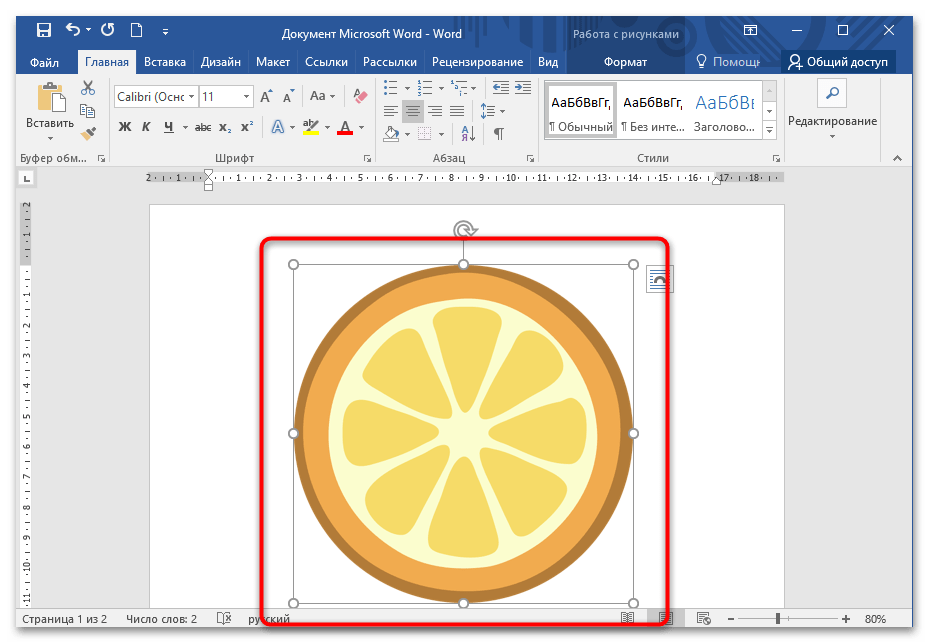
При добавлении графического файла в документ MS Word его размер не изменяется. Сжатие изображения позволяет облегчить итоговый объем документа или упростить совместное его использование. Чтобы уменьшить размер картинки, проделайте следующее:
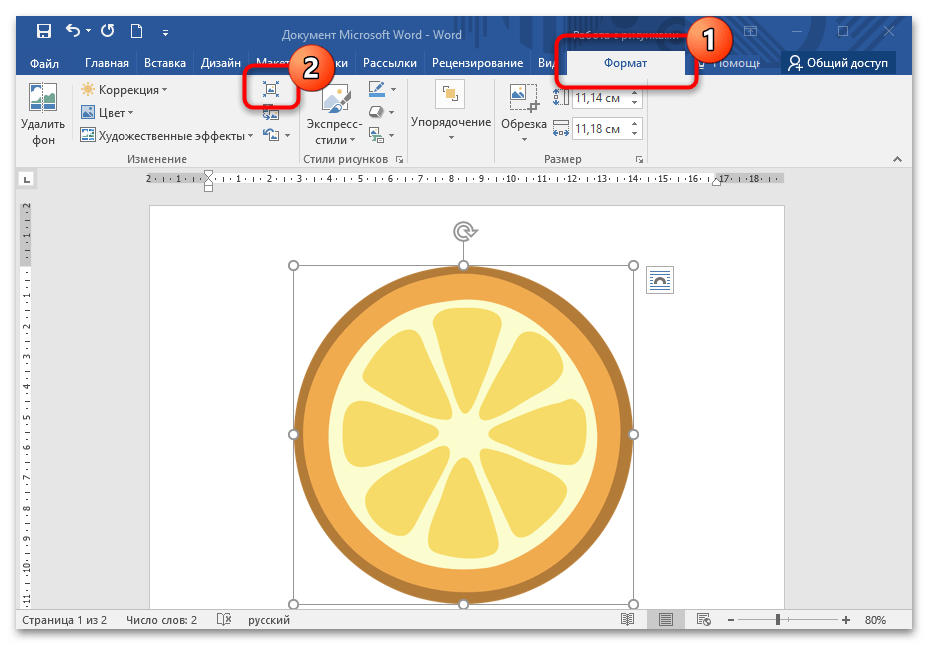
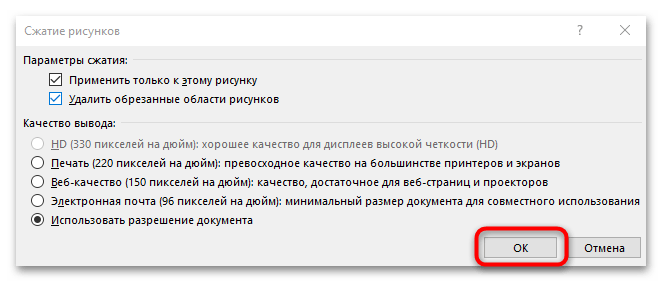
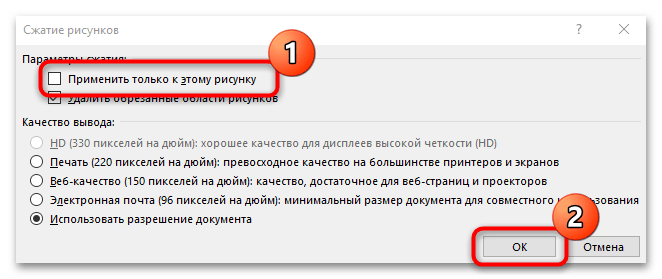
При выполнении сжатия доступны различные варианты качества выходного файла: высокое, HD, для печати, веб-качество, отправка по электронной почте и специальные настройки графического файла.
Что касается функции удаления обрезанных участков изображения, то после удаления лишних границ информация по-прежнему сохраняется в документе. Это занимает место на диске и усложняет обработку и пересылку файла Ворд. Более того, также сохраняется информация о том, что изображение было обрезано. Функция, позволяющая избавиться от обрезанных областей, уменьшает размер файла, удаляя ненужные данные из памяти.
Как уменьшить размер Word-файла

Если вам когда-либо приходилось сталкиваться с проблемой отправки слишком объемного документа в Word, то вы знаете, как бывает важно уменьшить его размер. Большие файлы могут замедлить работу программы, вызвать затруднения при передаче через электронную почту и даже ограничить возможности загрузки на облачные хранилища.
Сжатие изображений
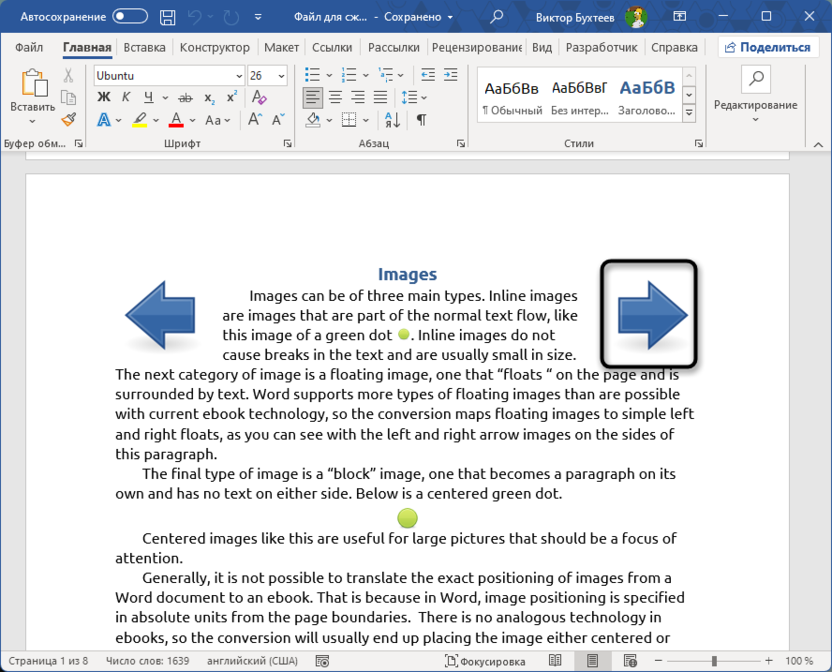
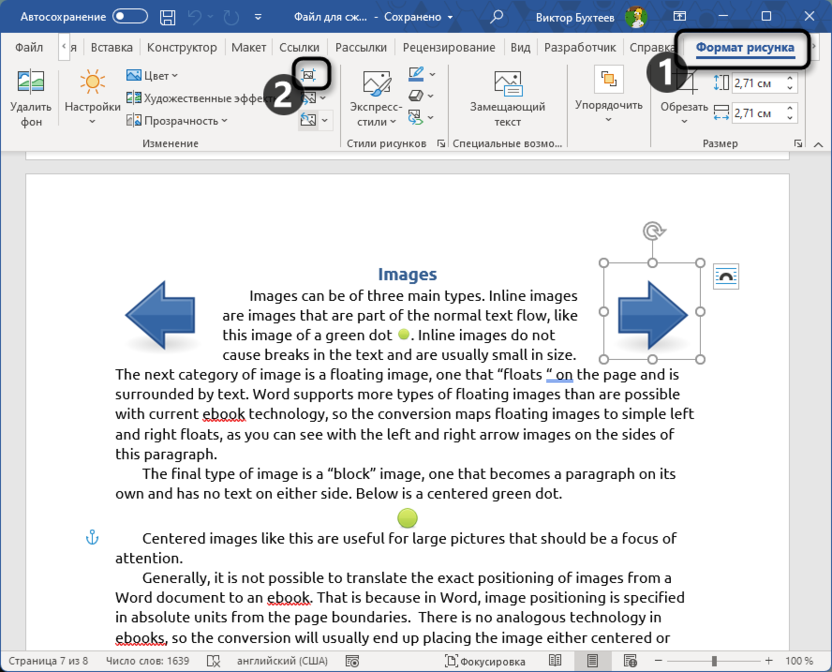
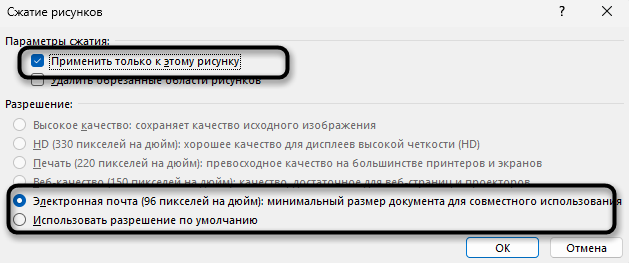
Конечно, такой метод актуален только в том случае, если в документ вставлено хотя бы несколько изображений. В случаях, когда картинок очень много, такой вариант окажется наиболее оптимальным, поскольку медиа всегда занимает больше всего места в подобных документах.
Комьюнити теперь в Телеграм
Подписывайтесь и оставайтесь в центре актуальных событий в сфере информационных технологий
Отключение внедрения шрифтов
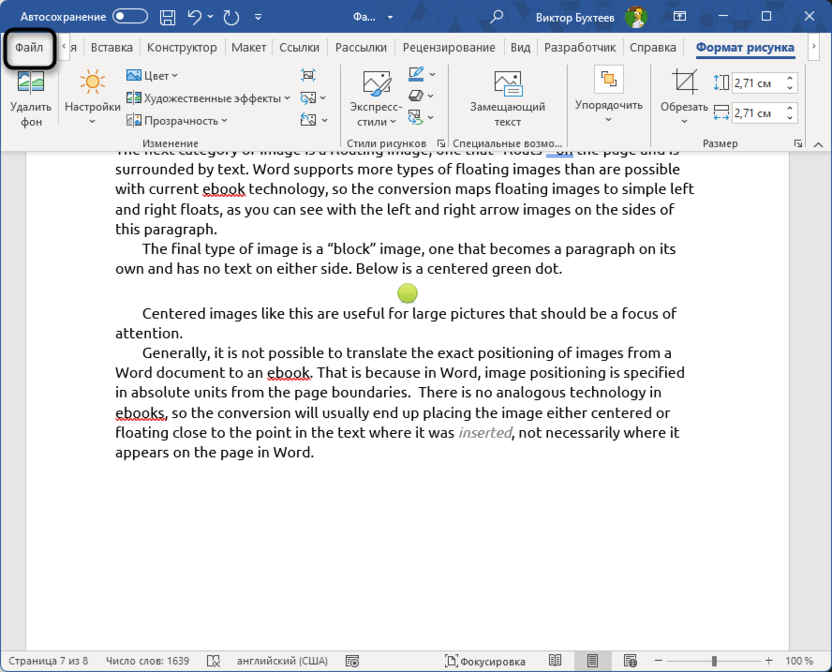
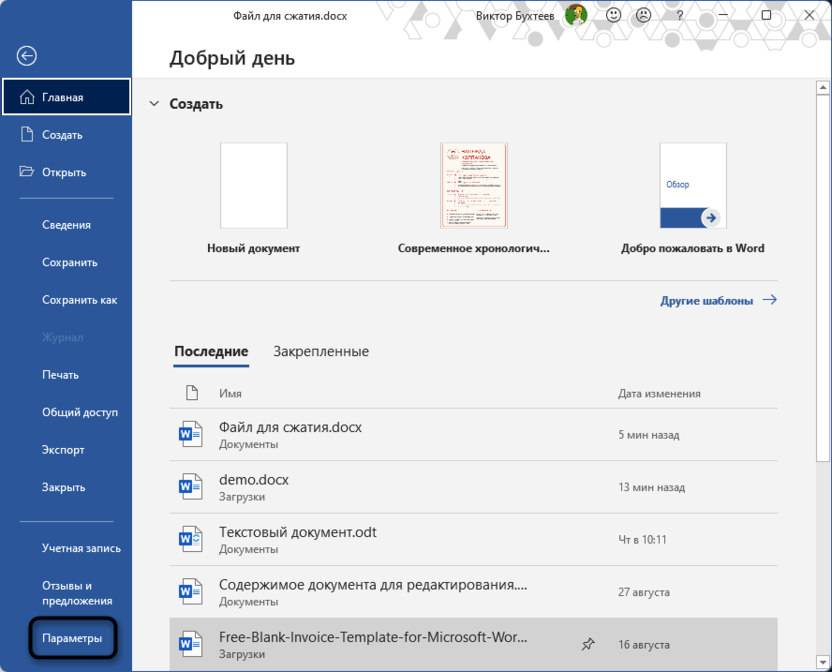
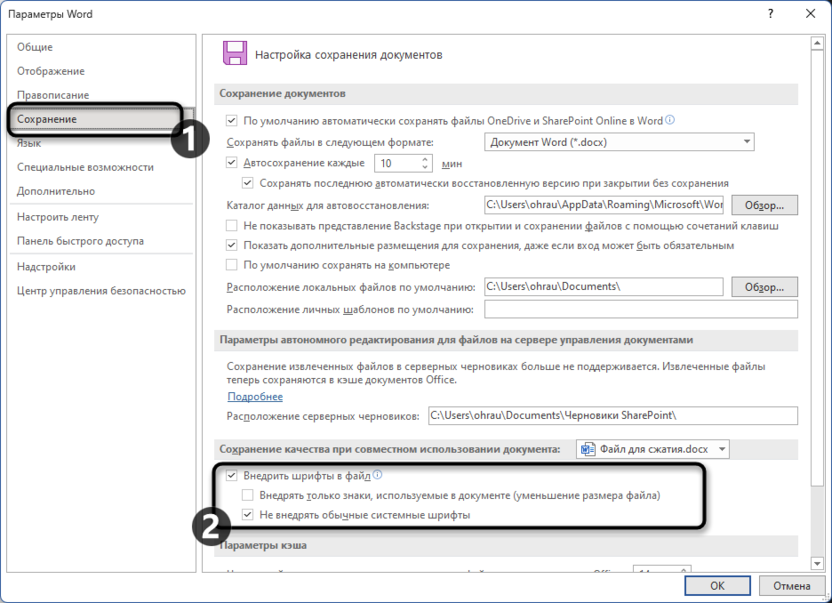
Отключив внедрение шрифтов, можно сэкономить место в файле, особенно если вы работаете с большим количеством нестандартных шрифтов, установленных вручную. Этот метод удобен в тех случаях, когда вам не нужно обеспечивать идеальное отображение документа на разных платформах. Если говорить о последствиях, то на тех устройствах, где нет используемых нестандартных шрифтов, документ будет открыт в Arial или с применением того шрифта, который установлен по умолчанию в конкретной версии текстового редактора.
Изменение формата на DOCX
По названию раздела вы уже поняли, что подойдет подобная манипуляция только в том случае, если изначально файл хранится в формате DOC, а не DOCX. Хотя на первый взгляд форматы могут казаться идентичными, размер файла между ними существенно различается. DOC – это более старый формат, который занимает больше места, так как не использует сжатие данных.
DOCX, напротив, является более современным и компактным, поскольку автоматически сжимает содержимое документа, включая текст и изображения. Конвертирование с DOC на DOCX может существенно уменьшить объем файла. Сделать это можно прямо через инструментарий текстового редактора.
Преобразование документа из DOC в DOCX – это простой способ сократить его объем. Используя формат DOCX, вы сможете сохранить тот же контент без каких-либо внешних изменений, но при этом значительно уменьшить размер файла, что особенно полезно для хранения и передачи данных.
Удаление автосохраненных версий
Word автоматически создает резервные копии документа через определенные промежутки времени (это зависит от настроек программы), чтобы защитить данные от утраты в случае сбоя программы или других неожиданных ситуаций. Однако каждая автосохраненная версия увеличивает размер файла, особенно если редактирование длилось долго. Удаление этих автосохраненных копий позволит вам освободить значительное пространство и уменьшить размер конечного документа. Этот способ особенно полезен, если файл часто редактировался и включает множество ненужных временных версий.
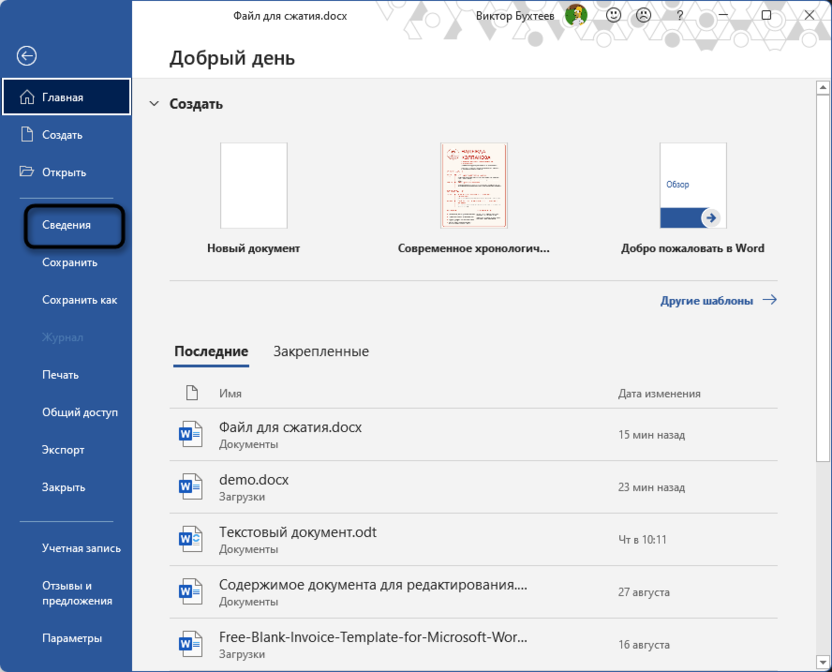
- Выше я уже говорил о том, как попасть на главную при работе с документом в Word. На этот раз тут необходимо выбрать раздел «Сведения».
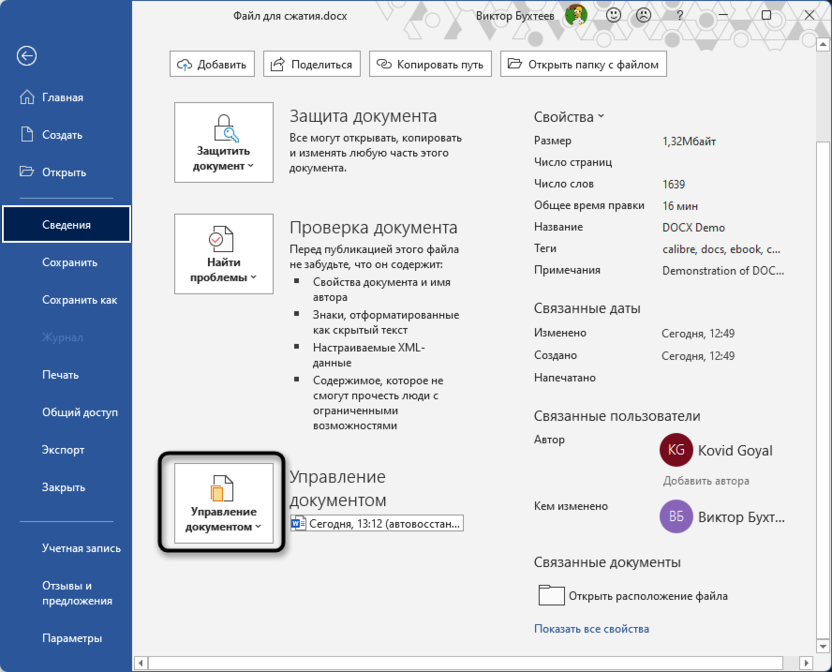
- Разверните раздел «Управление документом». Отсюда будет проще всего попасть по расположению автосохраненных копий, чтобы не искать их в «Проводнике» вручную.
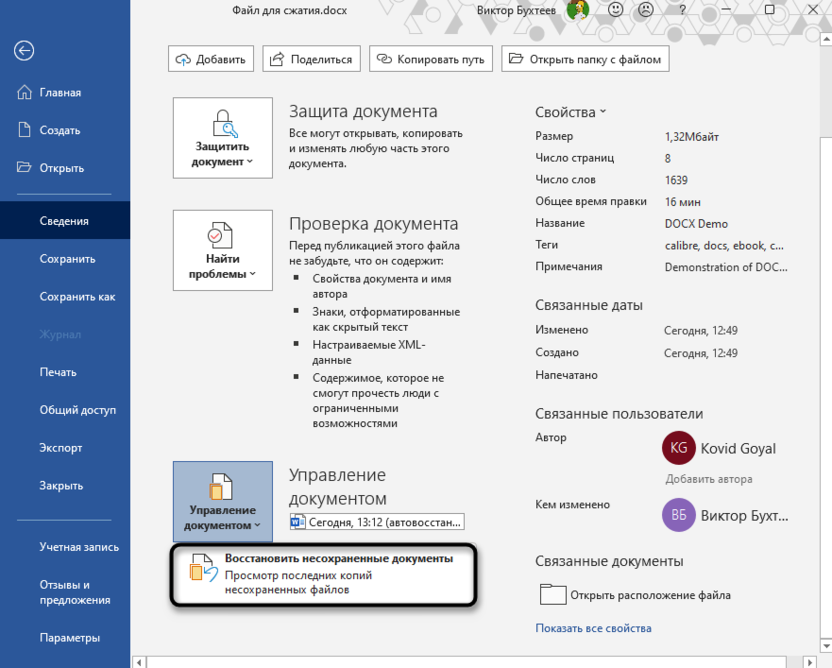
- Из появившегося списка выберите пункт «Восстановить несохраненные копии».
- Отобразится каталог с копиями данного документа, выделите все ненужные версии, отталкиваясь от даты их сохранения, щелкните по любой из них ПКМ и выберите пункт «Удалить».
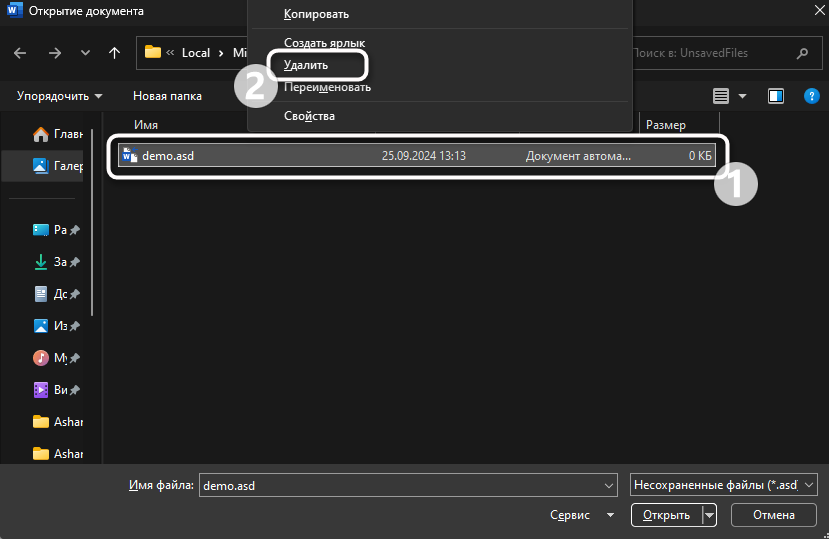
Удаляя автосохраненные версии, вы избавляетесь от ненужных данных, которые увеличивают объем документа. Это простой и эффективный способ уменьшить размер файла, сохраняя только актуальную версию. Однако учитывайте, что после удаления несохраненные копии вернуть не получится, поэтому предварительно убедитесь в том, что сейчас документ находится в нужном состоянии, а также обязательно сохраните его.
Удаление скрытых данных
Скрытая информация, такая как метаданные, комментарии, иборьбы или информация о предыдущих авторах, могут существенно увеличивать объем файла, особенно если документ проходил через множество итераций редактирования. Word позволяет легко удалить все скрытые данные с помощью встроенной функции «Проверка документа». Это особенно важно, если вам нужно отправить документ третьим лицам и вы хотите сохранить конфиденциальность информации.
Удаление скрытых данных не только уменьшит размер файла, но и улучшит его безопасность. Однако учитывайте, что какого-то значимого эффекта этот метод не даст, поскольку подобные сведения обычно не занимают много места. Его рекомендуется использовать вместе с другими, чтобы максимально сжать размер файла.
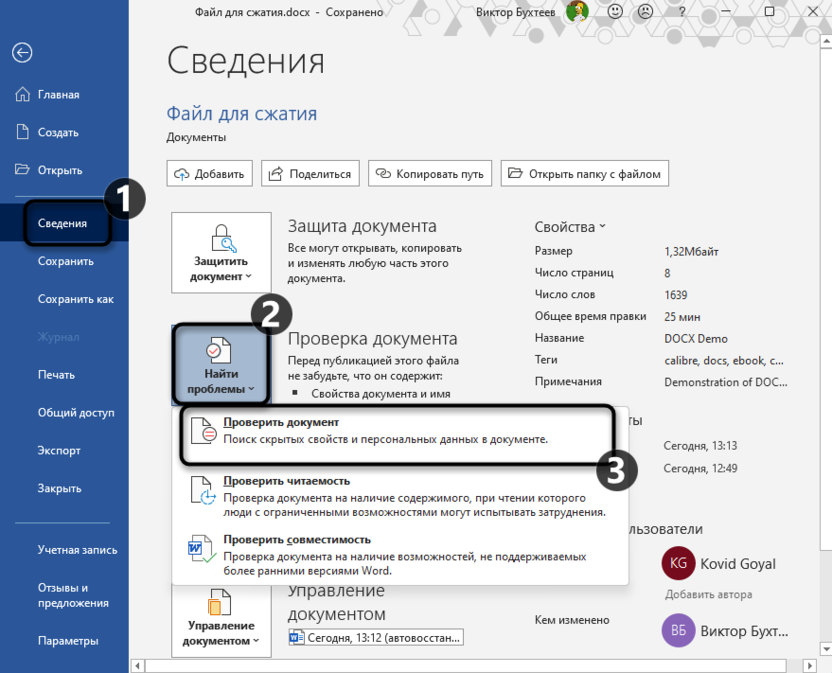
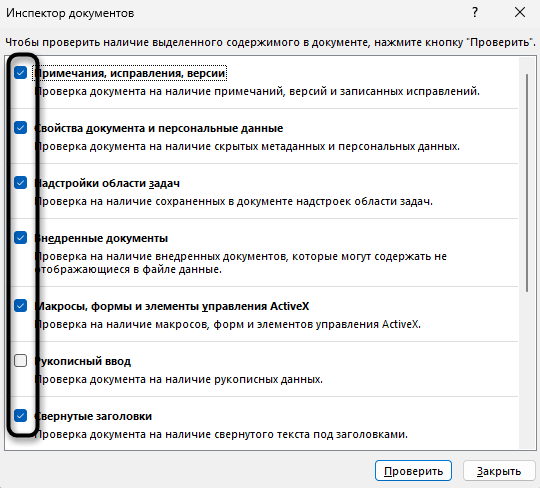
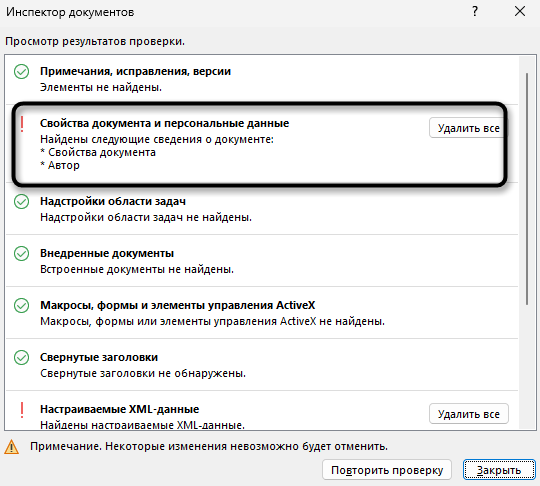
Метод хоть и не славится тем, что позволяет сильно сжать документ, однако он сразу отображает данные разных типов, которые внедрены в файл, и позволяет удалить их одной кнопкой, если окажется, что метданные или примечания не нужны в итоговом виде файла.
Отключение сохранения миниатюр
Функция сохранения миниатюр позволяет быстрее просматривать файлы в «Проводнике», создавая уменьшенное изображение первой страницы документа. Несмотря на удобство, эта опция добавляет дополнительные данные в файл, увеличивая его объем. Отключение сохранения миниатюр не влияет на содержимое документа, но позволяет сэкономить место, особенно в случае, если вам нужно оптимизировать размер файла для пересылки или хранения.
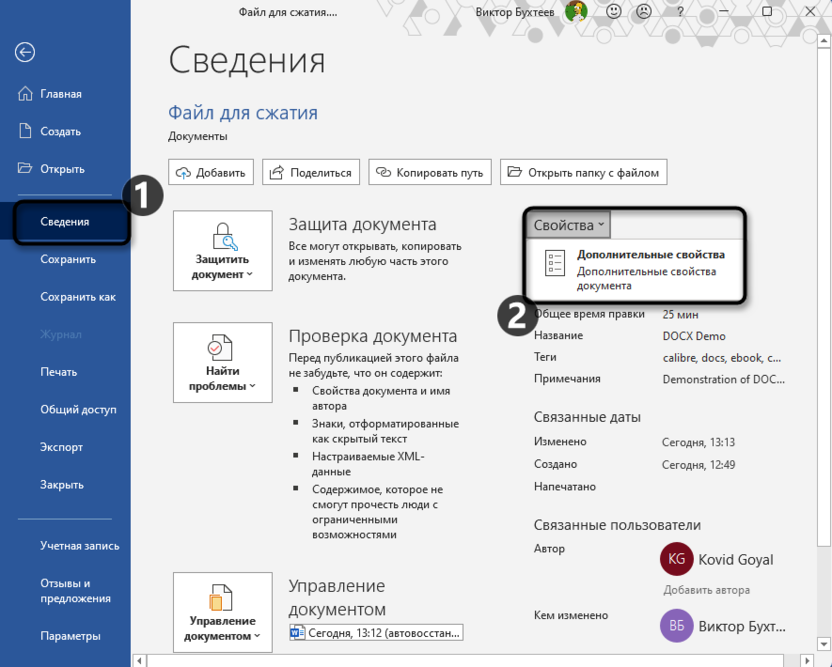
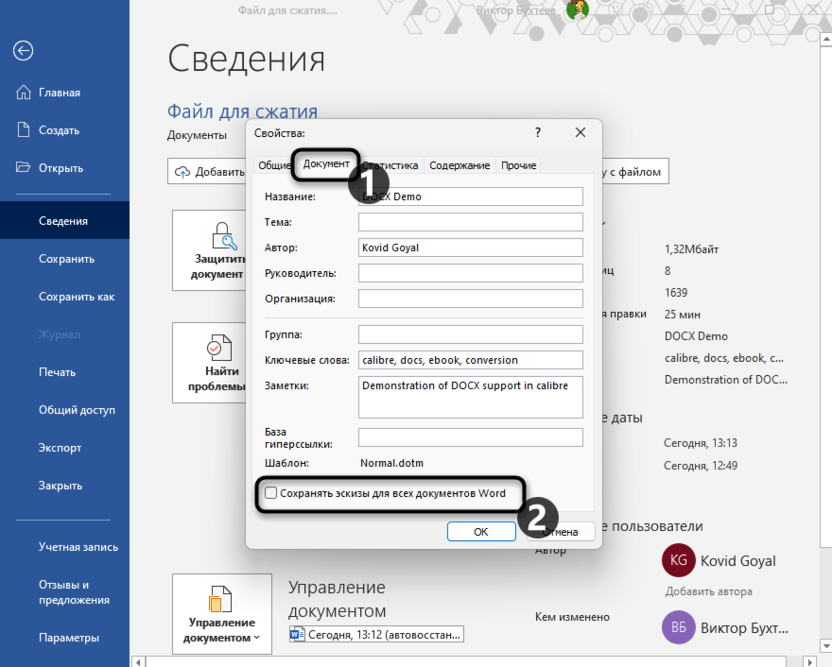
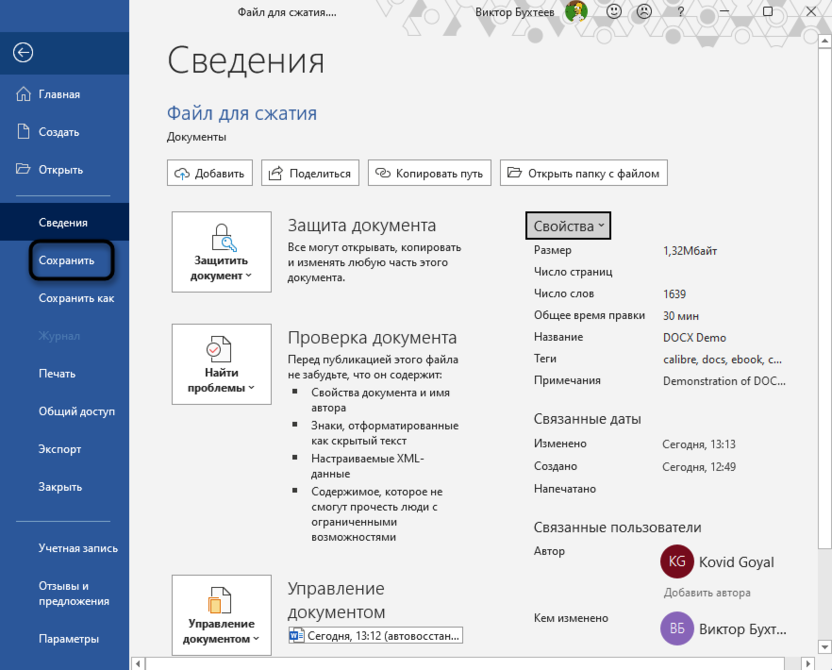
Этот вариант похож на предыдущий тем, что позволяет экономить каждый байт итогового размер файла, удаляя ненужные сведения. Как вы уже поняли, сильно документ сжат не будет, но небольшого эффекта все же достичь удастся.
Архивирование документа
Один из самых очевидных способов уменьшить размер файла – это его архивирование. Причем в один архив можно поместить сразу несколько документов для их дальнейшего распространения. Сжатие файла в ZIP-архив позволяет существенно сократить объем документа без потерь информации или качества. Этот метод особенно полезен для больших документов с большим количеством графики или мультимедийных файлов. При этом архивированный документ можно легко отправить по электронной почте или загрузить на облачные сервисы.
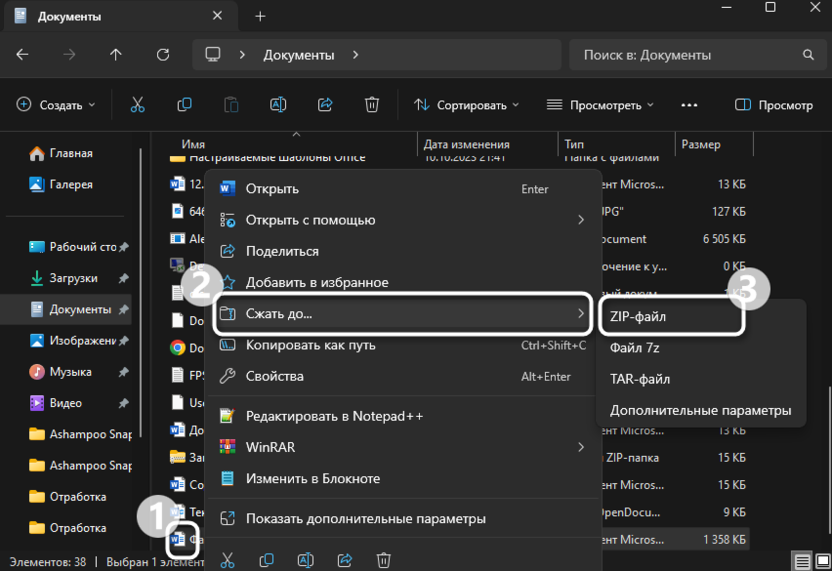
Выбирайте встроенное средство в Windows или любую удобную программу. Обычно достаточно сохранить стандартные параметры сжатия и просто поместить один или несколько файлов в архив. Отдавайте предпочтение классическим форматам по типу ZIP или RAR, чтобы каждый мог распаковать итоговый архив на своем ПК или мобильном устройстве.
Сжатие через онлайн-сервисы
Существует множество онлайн-сервисов, которые предлагают инструменты для сжатия Word-документов. Эти веб-ресурсы используют различные алгоритмы сжатия, чтобы уменьшить объем файла без потери качества. Большинство из них бесплатны и просты в использовании. Работают подобные сайты всегда по одному и тому же принципу, поэтому предлагаю просто остановиться на двух популярных, чтобы вы примерно понимали алгоритм взаимодействия с ними.



